
Transformar o Windows 10 em um hotspot Wi‑Fi (Guia completo)
Este guia mostra passo a passo como configurar, ajustar e solucionar problemas do hotspot móvel nativo do Windows 10. Inclui alternativas, listas de verificação por perfil de usuário, recomendações de segurança e uma seção prática para forçar o adaptador a usar a banda de 2,4 GHz quando necessário.
O que é “Hotspot móvel”?
Hotspot móvel: recurso do Windows 10 que transforma o PC em um roteador Wi‑Fi para outros dispositivos.
Quando usar o hotspot do Windows 10
- Compartilhar internet em viagem quando não há roteador Wi‑Fi.
- Conectar dispositivos que não têm dados móveis.
- Criar uma rede local rápida entre dispositivos próximos.
Importante: um hotspot consome bateria e largura de banda. Use com atenção em planos limitados.
Como configurar um hotspot (passo a passo)
- Verifique se o Windows 10 está atualizado para a Anniversary Update ou posterior.
- Clique em Iniciar > Configurações (ícone de engrenagem).
- Abra “Rede e Internet”.
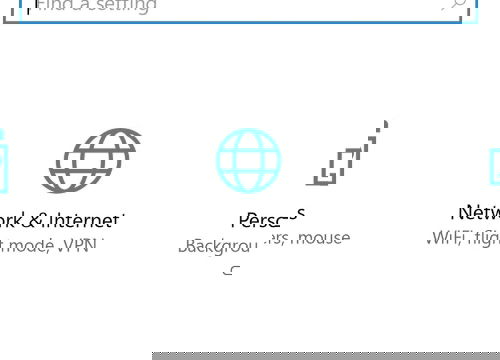
- No menu à esquerda, selecione “Hotspot móvel”.
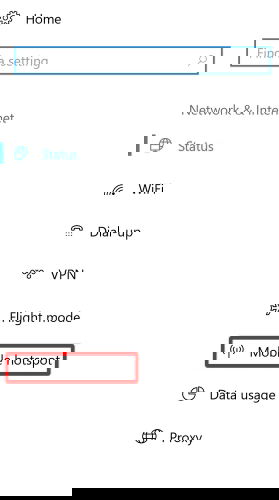
- Ative o interruptor “Compartilhar minha conexão com a Internet” para ligar o hotspot.
- Em “Compartilhar minha conexão com a Internet de”, escolha o adaptador (Wi‑Fi ou Ethernet) que será compartilhado.
- Clique em “Editar” para definir o nome da rede (SSID) e a senha. Use uma senha longa e única.
- (Opcional) Ative “Ativar remotamente” se quiser ligar o hotspot a partir de outro dispositivo Windows 10 emparelhado por Bluetooth.
Mini‑metodologia: preparação rápida
- Confirme o tipo de conexão (Wi‑Fi/Ethernet).
- Defina um SSID identificável, sem dados pessoais.
- Use senha WPA2/ WPA3 se disponível.
- Desative o hotspot quando não estiver em uso.
Forçar 2,4 GHz quando dispositivos não detectam o hotspot
Se dispositivos antigos não veem a rede, pode ser porque o adaptador está preferindo 5 GHz. Para mudar:
- Na tela do Hotspot móvel, role até “Alterar opções do adaptador” e clique.
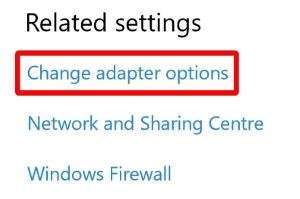
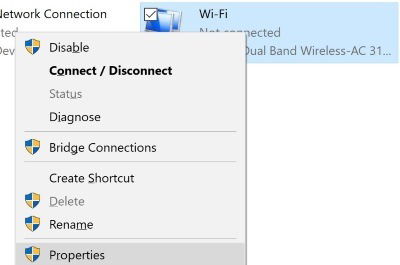
- Clique com o botão direito no adaptador de rede usado e escolha “Propriedades”.
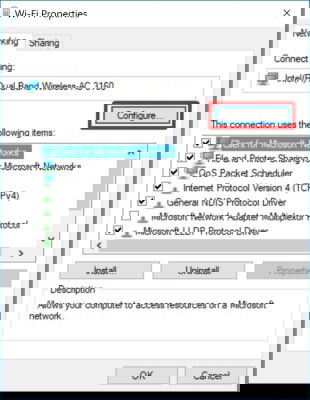
- Clique em “Configurar”.
- Na aba “Avançado”, localize a opção “Banda preferida” ou similar e selecione “Preferir banda 2,4 GHz”.
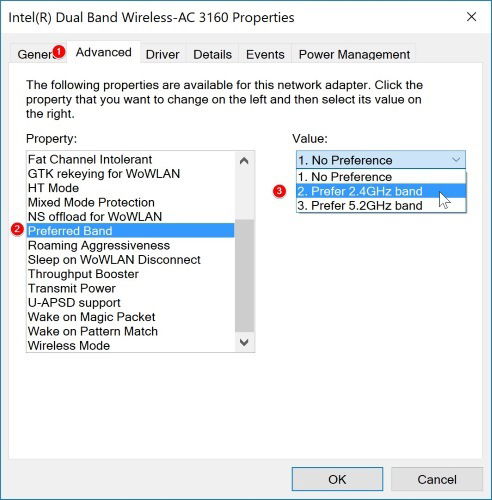
- Clique em OK. O adaptador reiniciará; você pode precisar reconectar a internet e reativar o hotspot.
Nota: alguns adaptadores não expõem a opção de banda. Se não encontrar, verifique drivers atualizados no site do fabricante.
Segurança e boas práticas (hardening)
- Sempre proteja o hotspot com senha forte (mínimo 12 caracteres). 1‑linha: senha forte = mistura de letras, números e símbolos.
- Use WPA2/WPA3 quando disponível. Evite redes abertas.
- Desative o compartilhamento de arquivos sensíveis enquanto o hotspot estiver ativo.
- Monitore dispositivos conectados e desconecte quem não reconhecer.
- Atualize drivers do adaptador e o Windows regularmente.
Ver quem está conectado e limite de dispositivos
Na mesma tela do Hotspot móvel você verá a seção “Dispositivos conectados”. O Windows mostra quantos dispositivos estão ativos e o limite máximo suportado pelo adaptador. Se muitos dispositivos consumirem largura de banda, a experiência será degradada.
Solução de problemas comum
- Erro: “Hotspot não encontrado” — causa provável: dispositivo cliente não suporta 5 GHz. A solução é forçar 2,4 GHz (veja seção anterior).
- Erro: “Não é possível compartilhar a conexão” — verifique permissões do adaptador, reinicie o adaptador e atualize drivers.
- Dispositivos conectam, mas não têm internet — confirme se o adaptador que está sendo compartilhado tem acesso real à Internet.
- Hotspot ativa, mas sem dispositivos conectados — verifique SSID e senha, e afaste interferências (micro‑ondas, Bluetooth).
Quando falha: se alterações nas propriedades do adaptador não resolvem, tente criar um hotspot usando o Prompt de Comando (modo avançado) ou um adaptador USB Wi‑Fi diferente.
Alternativas ao hotspot nativo do Windows
- Roteador portátil (MiFi) — mais confiável e econômico em bateria para uso contínuo.
- Smartphone como hotspot — muitas vezes mais simples e com opção de tethering móvel nativo.
- Software de terceiros (Connectify, MyPublicWiFi) — adicionam controles avançados, mas verificque privacidade e custo.
Lista de verificação por perfil (checklist)
- Usuário doméstico:
- Ativar Hotspot móvel, definir SSID e senha, desativar quando não usar.
- Administrador de TI:
- Bloquear uso via políticas, auditar dispositivos conectados, atualizar drivers.
- Viajante:
- Verificar plano de dados, usar modo economia de bateria, preferir 2,4 GHz para compatibilidade.
Fatos‑chave
- Compatibilidade: depende do adaptador Wi‑Fi do PC e dos drivers.
- Segurança: suporte a WPA2/WPA3 depende do hardware.
- Usabilidade: ideal para conexões temporárias e pequenos grupos.
Mapa rápido de decisão (Mermaid)
flowchart TD
  A[Precisa de internet para outro dispositivo?] -->|Sim| B[PC tem Windows 10 atualizado?]
  B -->|Não| C[Use smartphone ou roteador portátil]
  B -->|Sim| D[Ativar Hotspot móvel nas Configurações]
  D --> E{Dispositivo cliente detecta rede?}
  E -->|Sim| F[Conectar com senha]
  E -->|Não| G[Forçar 2,4 GHz nas propriedades do adaptador]
  G --> H[Reiniciar adaptador e reativar hotspot]
  H --> E
Casos em que o hotspot pode falhar (contraexemplos)
- PC com adaptador que só transmite em 5 GHz e clientes só em 2,4 GHz.
- Drivers muito antigos ou incompatíveis com o recurso de hotspot.
- Restrições de políticas corporativas que bloqueiam compartilhamento de conexão.
Testes básicos para validar o hotspot
- Teste 1: Conectar um smartphone e abrir um site; se carregar, o compartilhamento de internet funciona.
- Teste 2: Verificar conexão entre dois dispositivos na mesma rede local criada pelo hotspot (p. ex., compartilhamento de arquivo simples).
- Teste 3: Checar reconexão após reinício do adaptador.
Compatibilidade e migração
- Se o hotspot nativo não funcionar, experimente drivers atualizados ou adaptar um adaptador USB Wi‑Fi moderno.
- Em empresas, consulte a equipe de segurança antes de ativar hotspots por políticas de rede.
Resumo final
Transformar o Windows 10 em um hotspot é rápido e útil para conexões temporárias. Configure o SSID e a senha, monitore dispositivos conectados, e force 2,4 GHz quando houver problemas de detecção com dispositivos antigos. Para uso contínuo ou muitos clientes, prefira soluções dedicadas como roteadores portáteis.
Importante: sempre proteja a rede com senha e desligue o hotspot quando não estiver em uso para preservar bateria e segurança.
Gostaria de um checklist imprimível ou de um atalho de Prompt de Comando para criar o hotspot? Comente abaixo com seu caso de uso.

Materiais semelhantes

Instalar e usar Podman no Debian 11
Apt‑pinning no Debian: guia prático

Injete FSR 4 com OptiScaler em qualquer jogo
DansGuardian e Squid com NTLM no Debian Etch

Corrigir erro de instalação no Android
