
Como congelar as duas primeiras linhas no Excel
Por que congelar linhas é útil
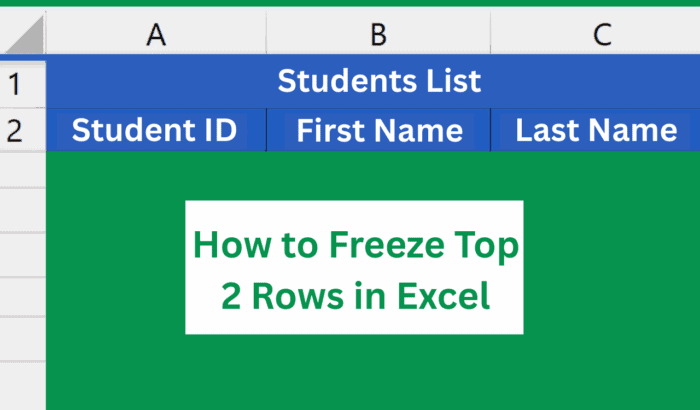
Congelar linhas mantém cabeçalhos ou títulos visíveis enquanto você navega por planilhas longas. Definição rápida: “Congelar” = travar linhas/colunas para que permaneçam fixas enquanto o restante da folha rola.
Passo a passo: congelar as duas primeiras linhas
- Abra o ficheiro do Excel.
- Selecione a linha imediatamente abaixo da área que deseja fixar. Para congelar duas linhas, clique na linha 3.
- No separador Exibir (View) da faixa de opções, encontre o grupo Janela (Window).
- Clique em Congelar Painéis (Freeze Panes).
- Primeiro, se quiser garantir, você pode selecionar Congelar Primeira Linha (Freeze Top Row) — porém o método mais direto é o próximo passo.
- Com a linha 3 ainda selecionada, escolha Congelar Painéis (Freeze Panes). Agora as duas primeiras linhas permanecem fixas ao rolar para baixo.
Dica rápida: o mesmo método serve para congelar mais linhas — sempre selecione a linha abaixo da última que quer congelada.
Alternativas e atalhos
- Congelar apenas a primeira linha: Exibir > Congelar Linha Superior (View > Freeze Top Row).
- Congelar colunas e linhas ao mesmo tempo: selecione a célula que fica imediatamente abaixo das linhas e à direita das colunas que quer fixar; depois Exibir > Congelar Painéis.
- Usar Dividir (Split): Exibir > Dividir separa a janela em painéis roláveis independentemente (não fixa linhas, apenas cria painéis).
- Atalho (depende da versão e idioma do Excel): não existe um atalho universal para “Congelar Painéis”; use a faixa de opções ou personalize seu atalho via macros.
Quando não usar Congelar Painéis
- Se você precisar comparar dois intervalos que rolam independentemente, use Dividir (Split) em vez de congelar.
- Se a planilha tem várias áreas com cabeçalhos diferentes, considere tabelas nomeadas ou painéis separados em folhas distintas.
Solução de problemas rápida
Importante: Antes de tentar outras correções, verifique o modo de exibição.
- Modo de exibição incorreto: Se estiver em Exibição de Layout de Página (Page Layout), volte para Normal (View > Normal). Congelar Painéis não funciona em layouts especiais.
- Células mescladas: Células mescladas nas linhas/colunas que você quer congelar podem impedir o congelamento. Desfaça mesclagens antes.
- Planilha protegida: Se a planilha estiver protegida, desproteja em Revisão > Desproteger Planilha e tente novamente.
- Janelas divididas: Se houver uma divisão ativa (Split), remova-a (Exibir > Dividir) e, depois, aplique Congelar Painéis.
Verificação passo a passo para quando falha
- Está em Visualização Normal? (Exibir > Normal)
- Há células mescladas na área alvo? Se sim, desmescle.
- A planilha está protegida? Se sim, desproteja.
- Existe divisão ativa? Se sim, remova a divisão.
- Selecionou a linha/célula correta (linha 3 para congelar 2 linhas)?
Se tudo falhar, salve, feche e reabra o ficheiro; às vezes o Excel precisa reiniciar para aplicar alterações de interface.
Mini‑metodologia — maneira segura de aplicar Congelar Painéis
- Salve o documento (backup rápido).
- Remova mesclagens e verifique proteção.
- Selecione corretamente a linha/célula guia.
- Aplique Exibir > Congelar Painéis > Congelar Painéis.
- Teste rolando e, se OK, salve novamente.
Checklist por função
- Analista de dados:
- Selecionar a linha correta abaixo do cabeçalho.
- Verificar que fórmulas referenciam intervalos corretos.
- Gestor/Leitor:
- Confirmar que cabeçalhos permanecem visíveis nas áreas de interesse.
- Notificar a equipa sobre layout padrão.
- Administrador de ficheiros:
- Garantir permissões para modificar a folha.
- Verificar versão do Excel para compatibilidade.
Compatibilidade com Google Sheets
Google Sheets também permite congelar linhas/colunas: Ver > Congelar > Escolher linhas/colunas. A interface difere, mas a lógica é a mesma.
Fluxo de decisão (Mermaid)
flowchart TD
  A[Quero congelar linhas?] --> B{Quantas linhas?}
  B -->|1| C[Selecione linha 2 e Exibir > Congelar Linha Superior]
  B -->|2| D[Selecione linha 3 e Exibir > Congelar Painéis]
  B -->|>2| E[Selecione linha abaixo da última e Exibir > Congelar Painéis]
  C --> F[Fim]
  D --> F
  E --> F
Perguntas frequentes
Como congelar as duas primeiras linhas de uma folha do Excel? Selecione a linha 3 > Exibir > Congelar Painéis > Congelar Painéis. As duas primeiras linhas ficam fixas.
Como congelar as 20 primeiras linhas no Excel? Clique na linha 21, depois Exibir > Congelar Painéis > Congelar Painéis. Todas as linhas acima da 21 ficam fixas.
Posso congelar linhas e colunas ao mesmo tempo no Excel? Sim. Selecione a célula que fica imediatamente abaixo das linhas a fixar e à direita das colunas a fixar; aplique Exibir > Congelar Painéis.
Como congelar apenas as três primeiras linhas? Clique na linha 4 e aplique Exibir > Congelar Painéis > Congelar Painéis.
É possível congelar ao mesmo tempo no Google Sheets? Sim. No Google Sheets: Ver > Congelar > Escolha o número de linhas/colunas.
Por que Congelar Painéis não está a funcionar? Geralmente porque está em Modo de Layout de Página; volte para Visualização Normal. Outras causas: células mescladas, proteção de folha ou divisão ativa.
Resumo
Congelar as duas primeiras linhas no Excel é rápido: selecione a linha 3 e use Exibir > Congelar Painéis. Verifique modo de exibição, mesclagens e proteção se algo não funcionar. Use Dividir para comparações que exigem painéis independentes.
Importante: adaptar o método ao seu idioma/versão do Excel — os rótulos podem aparecer em português ou inglês (Exibir/View, Congelar Painéis/Freeze Panes).
Resumo final: dominar Congelar Painéis melhora muito a leitura de grandes planilhas e evita perda de contexto ao rolar.

Materiais semelhantes

Instalar e usar Podman no Debian 11
Apt‑pinning no Debian: guia prático

Injete FSR 4 com OptiScaler em qualquer jogo
DansGuardian e Squid com NTLM no Debian Etch

Corrigir erro de instalação no Android
