
Editor do Unity Launcher (ULE): criar e editar quicklists
O que é o ULE (resumo rápido)
ULE é uma ferramenta gráfica em Python que modifica as entradas do lançador do Unity. Quicklists são ações rápidas associadas a um ícone no lançador; tecnicamente, cada quicklist é definido dentro do arquivo .desktop do aplicativo.
Por que usar o ULE
- Substitui edições manuais nos arquivos .desktop.
- Evita reiniciar processos do sistema sempre que possível.
- Permite criar, editar e remover quicklists de forma visual.
Instalação
O ULE não costuma estar nos repositórios oficiais do Ubuntu nem em um PPA; é preciso baixar o código fonte do Launchpad. No terminal, execute:
sudo apt-get install bzr
bzr branch lp:unity-launcher-editor
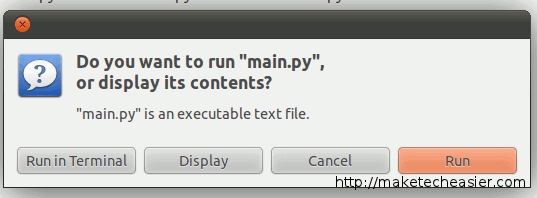
Depois de clonar o código, você verá uma pasta chamada unity-launcher-editor no seu diretório Home. Navegue para unity-launcher-editor/unitylaunchereditor no Nautilus e dê um duplo clique no arquivo main.py. Uma janela de execução aparecerá; clique em “Run” para abrir a interface.
Clique em Run.
Como o ULE está organizado
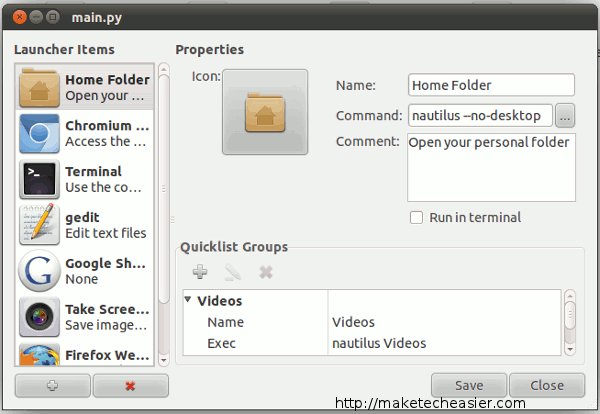
Há três áreas principais na janela do ULE:
- Painel esquerdo: lista de aplicativos atualmente no lançador.
- Painel direito (parte superior): propriedades do aplicativo selecionado.
- Painel direito (parte inferior): quicklists associadas ao aplicativo.
Selecione um aplicativo na lista esquerda para carregar seus detalhes à direita.
Adicionar um item quicklist a um app existente
Exemplo: adicionar um atalho para abrir o Firefox em modo privado.
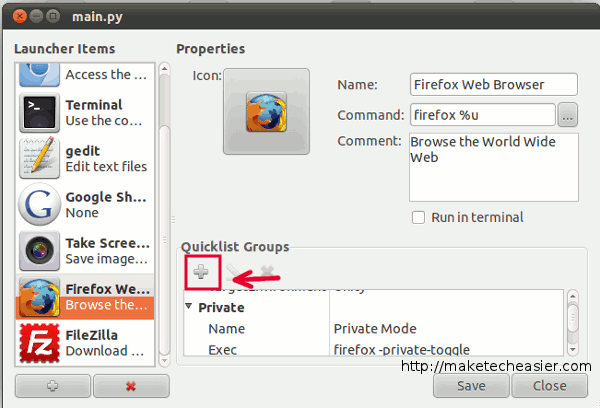
- Selecione o ícone do aplicativo (Firefox) no painel esquerdo.
- Em “Quicklist Group”, clique no botão +.
- Insira o nome do grupo quicklist e o comando que deseja executar (por exemplo,
firefox --private-window).
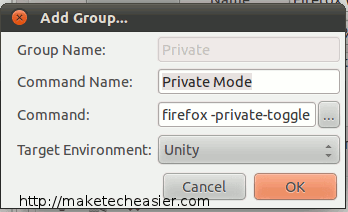
- Clique em Salvar.
O novo quicklist deve aparecer quando você clicar com o botão direito no ícone do aplicativo no lançador. Se não aparecer, faça logoff/login ou reinicie o Unity com unity --replace.
Adicionar um novo aplicativo ao lançador
O ULE também permite adicionar manualmente um novo item ao lançador. O processo tem duas etapas:
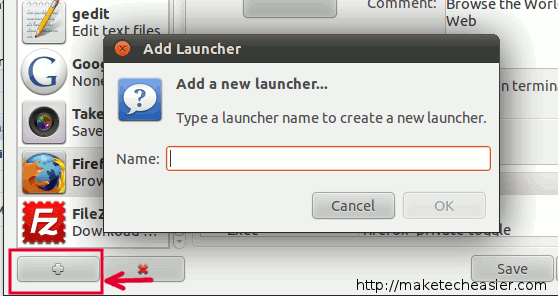
- Clique no botão + na parte inferior do painel esquerdo e insira o nome do lançador.
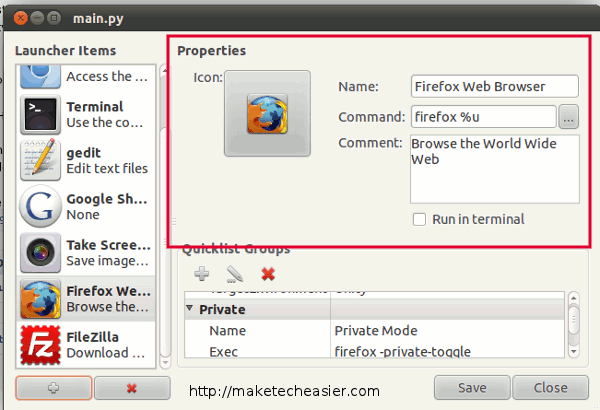
- Selecione o lançador recém-criado e edite suas propriedades na parte superior do painel direito (nome, comando, ícone, categorias).
Importante: o método mais simples para manter um aplicativo no lançador ainda é abrir o aplicativo e, no ícone que aparece no lançador, clicar com o botão direito e selecionar “Keep in launcher”.
Dicas práticas e heurísticas
- Mental model: o lançador do Unity carrega informações dos arquivos .desktop em ~/.local/share/applications/ e em /usr/share/applications/. O ULE edita essas definições ou cria novas versões locais.
- Se um quicklist não aparece, o arquivo .desktop pode estar sobrescrito por uma versão do sistema; verifique ambos os diretórios.
- Use comandos absolutos nos quicklists quando possível (ex.:
/usr/bin/firefox) para evitar problemas de PATH.
Quando o ULE pode falhar (contrapartes)
- Aplicativos instalados apenas como snaps podem ter caminhos e permissões diferentes; o ULE pode não manipular snaps corretamente.
- Se houver políticas corporativas que bloqueiam alterações no diretório de aplicações, você não conseguirá salvar localmente.
- Versões futuras do Unity ou mudanças no backend do lançador podem tornar o ULE incompatível.
Alternativas
- Editar manualmente arquivos .desktop em
~/.local/share/applications/. - Usar scripts que geram o arquivo .desktop e copiam para o diretório do usuário.
- Ferramentas de terceiros atualizadas para ambientes não-Unity (por exemplo, extensões para GNOME Shell).
Mini-metodologia: como criar um quicklist de forma confiável
- Teste o comando no terminal e confirme que funciona.
- Crie o quicklist no ULE com o comando testado.
- Salve e verifique no lançador; se não aparecer, logoff/login.
- Confirme que há um arquivo .desktop correspondente em
~/.local/share/applications/.
Checklists por função
Usuário final:
- Testar comando no terminal.
- Abrir ULE e criar quicklist.
- Salvar e verificar no lançador.
- Fazer logoff/login se necessário.
Administrador/Power user:
- [ ] Verificar conflitos em
/usr/share/applications. - Validar permissões dos arquivos .desktop.
- Documentar alterações para suporte.
- [ ] Verificar conflitos em
Segurança e privacidade
Alterar arquivos .desktop é uma operação local. Certifique-se de que os comandos adicionados não exponham credenciais nem executem scripts não confiáveis.
FAQ
Q: Preciso de privilégios de root para usar o ULE?
A: Não para a maioria dos casos. O ULE salva alterações no diretório do usuário. Você só precisará de privilégios se editar arquivos do sistema em /usr/share/applications.
Q: O ULE funciona com snaps e Flatpaks?
A: Pode haver limitações. Snaps e Flatpaks usam caminhos e confinamento que podem impedir alterações diretas. Teste e verifique o arquivo .desktop gerado.
Q: Posso automatizar a criação de quicklists?
A: Sim — se preferir, gere um arquivo .desktop com a seção [Desktop Entry] e a chave X-Ayatana-Desktop-Shortcuts manually, depois copie para ~/.local/share/applications/.
Observações finais
O Unity Launcher Editor é uma solução prática para personalizar o lançador sem editar manualmente arquivos de configuração. Ele acelera tarefas comuns e reduz erros de sintaxe em .desktop. Para a maioria dos usuários, é uma maneira segura e eficiente de criar quicklists.
Importante: mantenha sempre uma cópia de backup de arquivos .desktop antes de fazer alterações extensas.
Resumo:
- ULE facilita criação e edição de quicklists.
- Preferível ao editar arquivos manualmente quando há muitos itens.
- Teste comandos e verifique localização de arquivos .desktop.
Glossário (1 linha cada):
- Quicklist: atalhos contextuais que aparecem ao clicar com o botão direito no ícone do lançador.
- .desktop: arquivo de texto que descreve um lançador de aplicativo no Linux.
- Unity: ambiente de desktop usado por versões do Ubuntu que inclui o lançador.
Sugestão para postagem social (OG): Editor do Unity Launcher — crie quicklists rapidamente e personalize seu lançador no Ubuntu.

Materiais semelhantes

Instalar e usar Podman no Debian 11
Apt‑pinning no Debian: guia prático

Injete FSR 4 com OptiScaler em qualquer jogo
DansGuardian e Squid com NTLM no Debian Etch

Corrigir erro de instalação no Android
