
Como configurar dual boot do Windows 8 no Mac
Visão geral
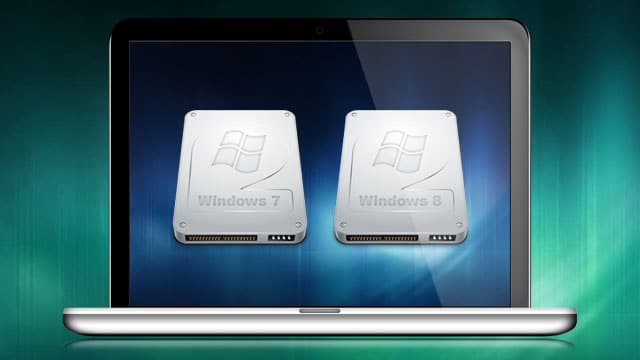
Uma das grandes vantagens de ter um Mac é poder usar macOS e também instalar o Windows 8 em outra partição, criando um sistema de dual boot. Assim, você alterna entre sistemas conforme a necessidade: macOS para tarefas nativas Apple e Windows para aplicações que rodam melhor no ecossistema Microsoft.
Imagem explicativa:
Importante: o Assistente do Boot Camp (Boot Camp Assistant) está disponível apenas em Macs Intel. Macs com Apple Silicon (M1/M2) não suportam Boot Camp — para esses modelos use máquinas virtuais compatíveis ou soluções de nuvem.
O que você precisa antes de começar
- Um Mac com processador Intel e espaço livre suficiente.
- Backup completo do macOS (Time Machine ou clone) — obrigatório se algo falhar.
- Um ISO do Windows 8 e uma chave de licença válida.
- Um pendrive USB ou DVD com o instalador do Windows (dependendo do modelo do Mac).
- Conexão à internet para baixar drivers e atualizações.
Fato rápido: planeje pelo menos 30–40 GB para a partição do Windows para garantir espaço para atualizações e aplicativos; 16 GB é o mínimo técnico apenas para alguns instaladores, mas fica apertado rapidamente.
Passo a passo detalhado
1) Baixe o ISO do Windows 8 e guarde-o em um pendrive
Baixe a ISO oficial do Windows 8 e confirme que você tem a chave de licença. Copie a ISO para um pendrive (4 GB mínimo) ou prepare o DVD de instalação conforme as instruções da Microsoft.
2) Abra o Assistente do Boot Camp
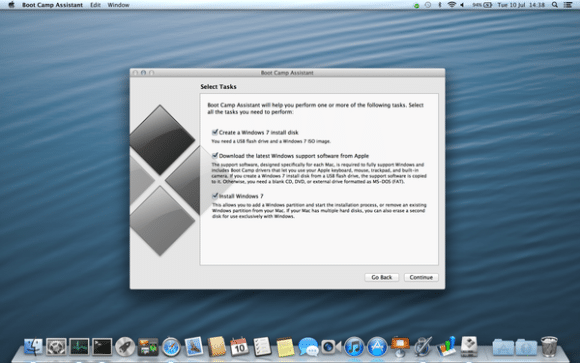
No Finder, vá em Aplicativos > Utilitários > Assistente do Boot Camp e abra-o. Ele guia pelo processo de particionamento, criação do instalador (em alguns modelos) e instalação dos drivers do Windows.
3) Crie a partição para o Windows
Use o Assistente do Boot Camp para criar uma nova partição. Defina o tamanho desejado — recomenda-se 30–40 GB para uso leve a moderado. Clique em “Particionar”. O Mac reiniciará automaticamente para começar a instalação.
Dica: se tiver dúvidas sobre o tamanho, pense no espaço para sistema + aplicativos + arquivos: Windows (20 GB) + apps (10–50 GB) + espaço livre para atualizações.
4) Instale o Windows 8 na partição BootCamp
Quando o Mac reiniciar, insira o pendrive/DVD de instalação. Siga o instalador do Windows e, quando solicitado a escolher a partição, selecione a chamada BOOTCAMP. Clique em Opções de unidade (Drive Options) e escolha Formatar (Format) para garantir que a partição esteja em NTFS.
Prossiga com a instalação. O sistema reiniciará várias vezes. Quando o Windows iniciar pela primeira vez, instale o driver do Boot Camp (se ele não instalar automaticamente) — esses drivers entregam suporte a trackpad, teclado, Wi‑Fi e GPU.
5) Alternar entre macOS e Windows
Ao ligar o Mac, mantenha pressionada a tecla Option (⌥) para escolher entre macOS e Windows. Você também pode definir o disco de inicialização padrão em Preferências do Sistema > Disco de Inicialização (no macOS) ou no Painel de Controle do Boot Camp (no Windows).
Solução de problemas comum
- Instalação falha ao formatar: volte ao Assistente do Boot Camp e recrie a partição; verifique a integridade do ISO.
- Windows não encontra drivers: execute o instalador do Boot Camp manualmente a partir do pendrive criado pelo Assistente.
- Mac com chip Apple Silicon: Boot Camp não está disponível — use Parallels Desktop ou UTM para virtualização.
Quando esta abordagem falha ou é inadequada
- Macs com Apple Silicon (M1/M2) não suportam Boot Camp; a instalação nativa do Windows não é possível.
- Se você precisa de desempenho máximo em Windows para jogos ou aplicações gráficas, considerar um PC nativo pode ser melhor.
- Usuários que precisam trocar frequentemente entre SOs podem preferir virtualização (Parallels, VMware Fusion) para alternância sem reiniciar.
Alternativas ao dual boot com Boot Camp
- Virtualização: Parallels Desktop, VMware Fusion ou VirtualBox — permite rodar Windows dentro do macOS sem reiniciar.
- Computador dedicado: manter um PC com Windows para tarefas que exigem compatibilidade total.
- Serviços em nuvem: usar desktops remotos Windows via Azure, AWS ou serviços de streaming de aplicativos.
Mini‑metodologia (resumo rápido, para imprimir)
- Fazer backup completo. 2. Baixar ISO e obter licença. 3. Abrir Assistente do Boot Camp. 4. Criar partição (30–40 GB recomendado). 5. Instalar Windows e formatar NTFS. 6. Instalar drivers do Boot Camp. 7. Testar hardware e alternar com Option (⌥).
Checklist por função
Usuário comum:
- Backup completo
- Chave de licença do Windows
- Pendrive/DVD com ISO
- Espaço mínimo 30 GB
Administrador/avançado:
- Verificar compatibilidade de hardware
- Atualizar firmware/SMC/PRAM antes
- Ter imagem de recuperação do macOS
- Testar drivers do Boot Camp instalados
Fluxo de decisão (ajuda rápida)
flowchart TD
  A[Precisa do Windows no Mac?] --> B{Seu Mac é Intel?}
  B -- Sim --> C{Precisa máximo desempenho nativo?}
  B -- Não --> G[Use virtualização ou nuvem]
  C -- Sim --> D[Use Boot Camp 'dual boot']
  C -- Não --> E[Use Parallels/VMware dentro do macOS]
  D --> F[Backup + ISO + Partição]
  E --> F
  G --> F
Critérios de aceitação
- Windows inicia a partir da partição BootCamp sem erro.
- Drivers do Boot Camp instalados, mouse e Wi‑Fi funcionando.
- macOS e Windows inicializam conforme a seleção pelo Option (⌥).
- Backups restauráveis caso seja necessário reverter.
Galeria de casos extremos (edge cases)
- Disco criptografado com FileVault ativo: desative temporariamente antes da particionamento para evitar problemas.
- Particionamento complexo (APFS com contêineres): atualize o macOS e siga as instruções do Assistente do Boot Camp; em alguns casos é necessário usar o Utilitário de Disco para ajustes avançados.
- Macs muito antigos com drives ópticos: prefira DVD; Macs modernos podem exigir USB‑boot.
Resumo final
Dual boot com Boot Camp é a opção mais direta para rodar Windows 8 em Macs Intel quando você precisa de desempenho nativo. Planeje espaço suficiente, faça backups e verifique compatibilidade. Se você precisa de maior flexibilidade ou usa um Mac com Apple Silicon, escolha virtualização ou soluções remotas.
Notas finais: mantenha seu macOS e o Windows atualizados, e guarde a chave de licença em local seguro. Se encontrar erros persistentes, restaure o backup e tente recriar a partição ou procure suporte autorizado.

Materiais semelhantes

Instalar e usar Podman no Debian 11
Apt‑pinning no Debian: guia prático

Injete FSR 4 com OptiScaler em qualquer jogo
DansGuardian e Squid com NTLM no Debian Etch

Corrigir erro de instalação no Android
