
Como baixar séries e filmes da Netflix para ver offline
Baixe títulos da Netflix pelo app oficial em Windows, Android e iOS para ver sem conexão. Nem todos os títulos permitem download por motivos de licenciamento; ajuste a qualidade e gerencie espaço em Configurações. Use o recurso de downloads automáticos e exclua itens antigos para economizar armazenamento.
Índice
- Como baixar séries e filmes da Netflix
- No Windows PC
- No Android
- No iPhone ou iPad
- Em TVs inteligentes e dispositivos de streaming
- Gerenciar downloads
- Motivos para usar downloads
- Quando o download falha e alternativas
- Perguntas frequentes
- Conclusão
Como baixar séries e filmes da Netflix
Baixar títulos da Netflix permite assistir sem conexão, economizar dados móveis e evitar buffering em redes lentas. Abaixo estão os passos e boas práticas por dispositivo, seguidos por dicas de gestão de espaço e resolução de problemas.
1. No Windows PC
Siga estes passos para começar a usar downloads no computador.
- Abra a Microsoft Store e instale o app Netflix se ainda não estiver instalado.
- Abra o app Netflix no Windows 10 ou 11.
- Faça login com sua conta Netflix.
- Clique no ícone de menu no canto superior esquerdo.
- Selecione Disponível para download para ver títulos que podem ser salvos.
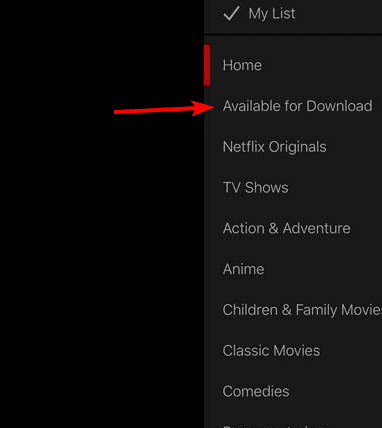
- Escolha um filme ou episódio e clique no ícone de download.
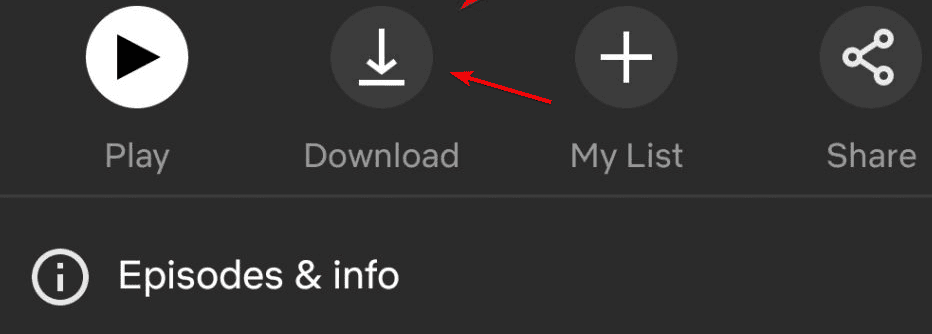
- Abra Meus downloads para assistir offline.
Nota importante
- O app Netflix para macOS não oferece downloads nativos. Use um iPhone, iPad ou um PC Windows. Também é possível assistir por streaming no Safari, mas sem opção de baixar.
2. No Android
Use o app oficial da Netflix para Android para salvar vídeos localmente.
- Abra o app Netflix no seu dispositivo Android.
- Toque no ícone do seu perfil.
- Procure por títulos com o ícone de download ou acesse Disponível para download.
- Toque em Download ao lado do episódio ou filme que deseja salvar.
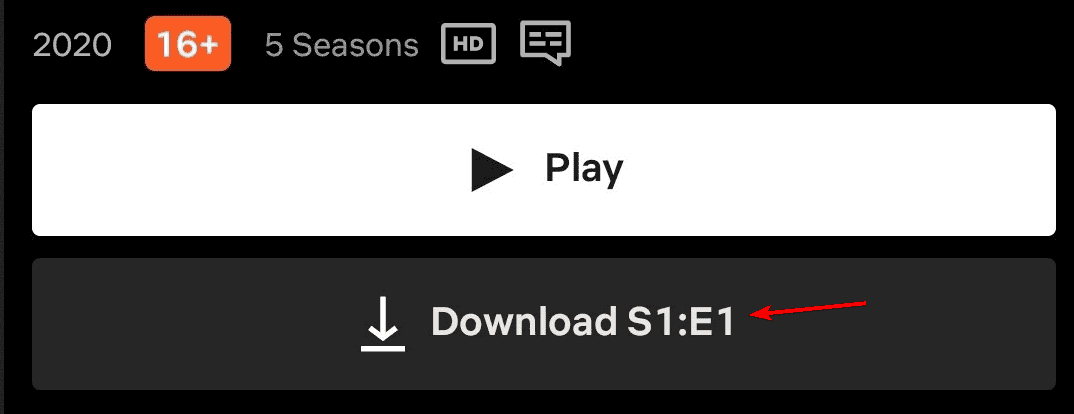
- Acesse os vídeos salvos em Downloads no menu inferior.
Dica técnica
- Se o app apresentar comportamento estranho, limpe cache e cookies do app nas configurações do sistema para resolver problemas de reprodução ou sincronização.
3. No iPhone ou iPad
Usuários iOS seguem passos semelhantes aos do Android.
- Abra o app Netflix no iPhone ou iPad.
- Faça login e selecione o seu perfil.
- Acesse Disponível para download ou procure o título desejado.
- Toque no ícone de download ao lado do episódio ou filme.
- Reproduza o conteúdo em Meus downloads sempre que quiser.
4. Em TVs inteligentes e dispositivos de streaming
Algumas TVs e sticks de streaming oferecem a opção de download, mas isso depende do fabricante e do sistema operacional.
- Verifique se o dispositivo suporta o app Netflix com downloads.
- Abra o app e faça login.
- Procure um filme ou série com a opção de download.
- Inicie o download e aguarde a conclusão.
- Acesse Meus downloads para reproduzir offline.
Observação
- Muitos dispositivos de TV não suportam downloads por limitações de armazenamento interno ou políticas do fabricante.
5. Gerenciar downloads
Mantenha o armazenamento otimizado e controle o tamanho dos arquivos.
- Abra o app Netflix.
- Vá para Downloads.
- Toque em Gerenciar downloads.
- Selecione os itens indesejados e toque em Excluir download.
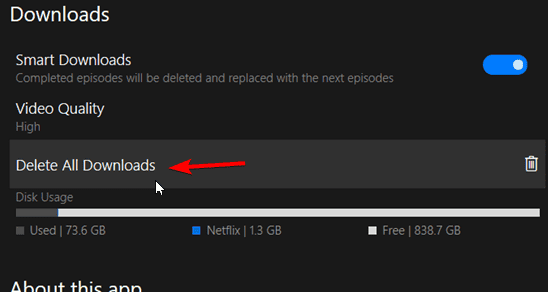
- Ajuste Qualidade do vídeo para download nas Configurações do app para controlar o uso de espaço. Qualidade mais alta ocupa muito mais armazenamento.
Dicas de espaço e qualidade
- Use a opção de qualidade baixa para economizar armazenamento e dados.
- Ative os downloads automáticos para séries: o próximo episódio é baixado automaticamente após assistir o atual.
- Lembre que downloads expiram: normalmente 7 dias antes do vencimento ou 48 horas após o início da reprodução, dependendo do título.
Por que usar downloads da Netflix
- Assistir offline sem buffering em viagens ou voos.
- Economizar dados móveis enquanto estiver em rede celular.
- Evitar problemas de conexão em áreas remotas.
Quando o download falha e alternativas
Cenários comuns em que o download pode falhar
- O título não está disponível para download por limitações de licenciamento regional.
- O dispositivo sem espaço livre suficiente.
- App desatualizado ou problemas temporários no servidor.
Soluções rápidas
- Verifique atualizações do app e do sistema operacional.
- Libere espaço no dispositivo e tente novamente.
- Use a opção Disponível para download para confirmar se o título pode ser salvo.
Alternativas quando o download não é possível
- Baixe o título em outro dispositivo compatível e use recursos de compartilhamento de tela para reproduzir localmente.
- Planeje assistir por streaming em horários com boa conexão.
- Para uso legal em contexto profissional, solicite materiais diretamente ao distribuidor quando necessário.
Contraexemplo importante
- Transferir arquivos baixados entre dispositivos não é permitido. Os downloads ficam vinculados à conta e ao dispositivo por DRM.
Mini metodologias e heurísticas rápidas
- Heurística de viagem: baixe 2 a 3 horas de conteúdo por pessoa para uma viagem de 4 a 6 horas.
- Heurística de economia de dados: use qualidade baixa quando estiver conectado por 4G e qualidade alta apenas em Wi‑Fi.
Fluxo de decisão para escolher onde baixar
flowchart TD
  A[Precisa assistir offline?] --> B{Dispositivo disponível}
  B -->|Windows| C[Use app Netflix para Windows]
  B -->|Android/iOS| D[Use app móvel e ajuste qualidade]
  B -->|Mac| E[Use iPhone/iPad ou Windows]
  B -->|TV sem suporte| F[Verifique alternativa: baixar em móvel e transmitir]
  C --> G[Gerence downloads em Meus downloads]
  D --> G
  E --> G
  F --> G
Checklists por perfil
Viajante
- Baixar títulos antes do embarque.
- Ajustar qualidade para economizar espaço.
- Habilitar downloads automáticos para séries curtas.
Pais
- Usar controles parentais para limitar perfis.
- Baixar episódios aprovados e deletar após uso.
Usuário com dados limitados
- Escolher qualidade baixa.
- Baixar apenas os títulos essenciais.
Administrador de TI
- Verificar política de privacidade e dispositivos autorizados.
- Orientar usuários sobre limpeza de cache e atualizações do app.
Perguntas frequentes
Pergunta: Posso baixar filmes da Netflix em um Mac
Resposta: Não. A Netflix não oferece suporte a downloads nativos em macOS por navegador. Use um iPhone, iPad ou um PC Windows para baixar títulos.
Pergunta: Quanto tempo duram os downloads da Netflix
Resposta: A maioria dos downloads expira em até 7 dias se não iniciados e costuma expirar 48 horas após o início da reprodução para certos títulos. O prazo pode variar por título.
Pergunta: Posso transferir downloads da Netflix para outro dispositivo
Resposta: Não. Downloads ficam vinculados à conta e ao dispositivo por proteção de direitos digitais; não é possível mover os arquivos.
Pergunta: Por que não consigo baixar um título específico
Resposta: Alguns títulos não estão liberados para download por questões de licenciamento ou restrições regionais.
Conclusão
Baixar da Netflix é direto quando se usa os apps oficiais. Verifique compatibilidade do dispositivo, ajuste a qualidade para economizar espaço e gerencie downloads regularmente. Se um título não estiver disponível, verifique limitações de licenciamento ou troque de dispositivo. Aproveite suas séries e filmes favoritos mesmo sem conexão.
Resumo final
- Use o app oficial para baixar em Windows, Android e iOS.
- Gerencie qualidade e espaço nas Configurações.
- Downloads expiram e não são transferíveis entre dispositivos.
Importante
- Respeite termos da Netflix e leis de direitos autorais.
- Não use métodos não autorizados para capturar ou copiar conteúdo protegido.

Materiais semelhantes

Instalar e usar Podman no Debian 11
Apt‑pinning no Debian: guia prático

Injete FSR 4 com OptiScaler em qualquer jogo
DansGuardian e Squid com NTLM no Debian Etch

Corrigir erro de instalação no Android
