
Como baixar filmes e séries da Netflix para ver offline
Por que baixar títulos da Netflix?
Baixar conteúdo para assistir offline resolve três problemas comuns:
- Conexão instável ou inexistente em voos, trens ou hotéis.
- Limitação de dados móveis ou Wi-Fi lento.
- Evitar interrupções durante maratonas.
Definição rápida: Smart Downloads é um recurso que baixa automaticamente o próximo episódio e exclui o que você já assistiu para economizar espaço.
Important: nem todo título está disponível para download por razões contratuais e de direitos autorais.
Dispositivos compatíveis com downloads da Netflix
A visualização offline da Netflix funciona nos seguintes dispositivos:
- iPhone, iPad ou iPod touch com iOS 9.0 ou superior
- Telefone ou tablet Android com Android 4.4.2 ou superior
- Tablet Amazon Fire com Fire OS 4.0 ou superior
- PC ou tablet com Windows 10 (versão 1709 ou mais recente) ou Windows 11
- Alguns modelos selecionados de Chromebook e Chromebox
Se o seu dispositivo não aparece acima, verifique atualizações de sistema e do aplicativo Netflix — cada fabricante pode alterar compatibilidade.
Passo a passo: Android
Requisito: app oficial do Netflix instalado e sessão iniciada.
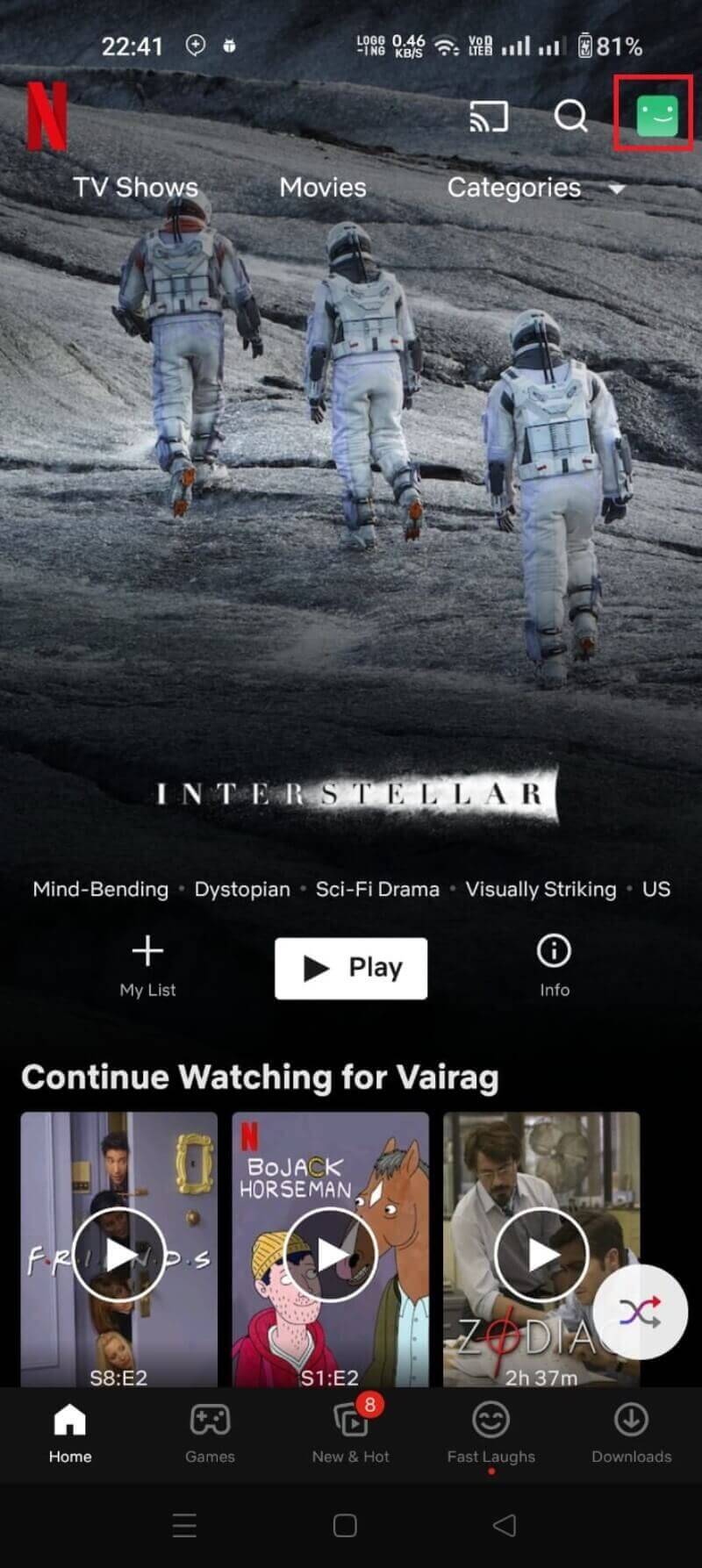
- Abra o app Netflix no Android.
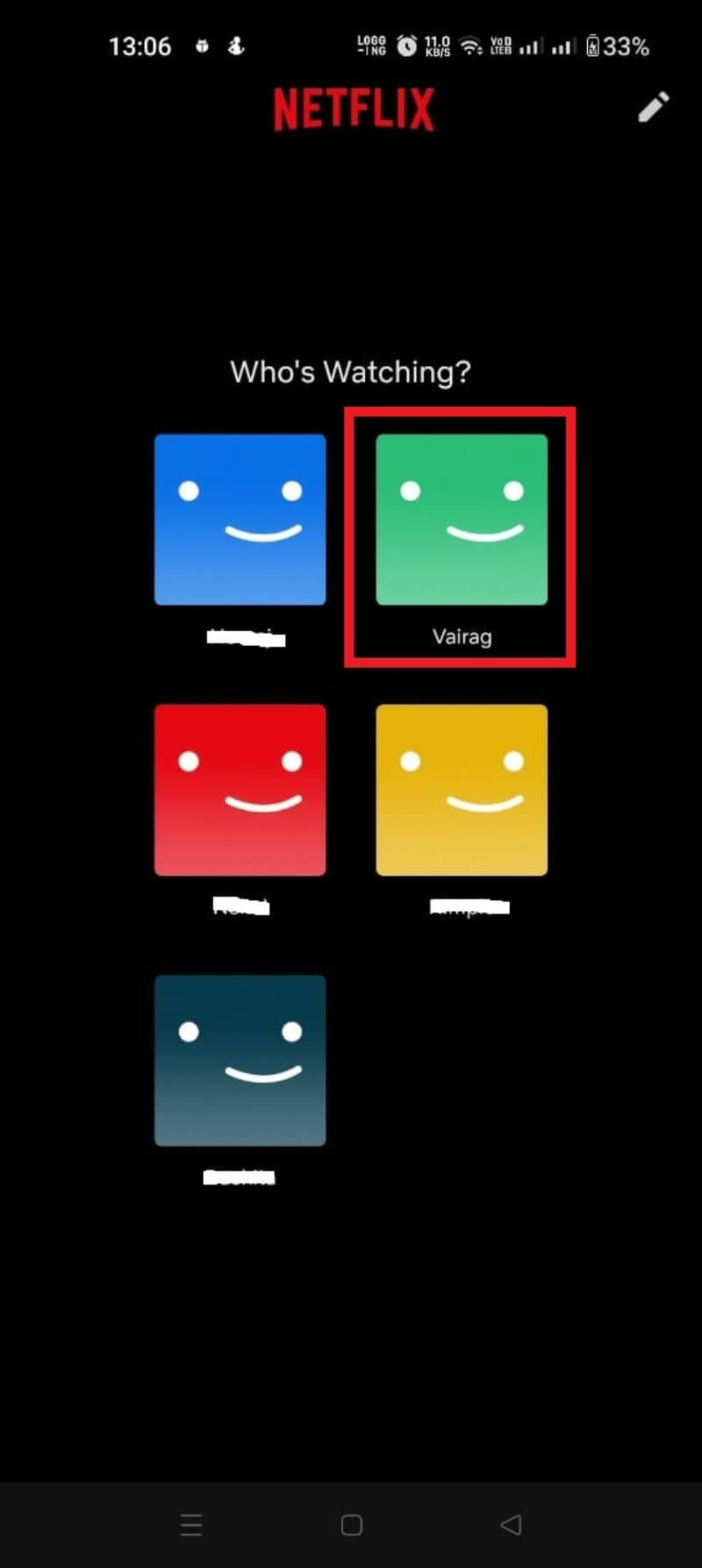
- Selecione o seu perfil.
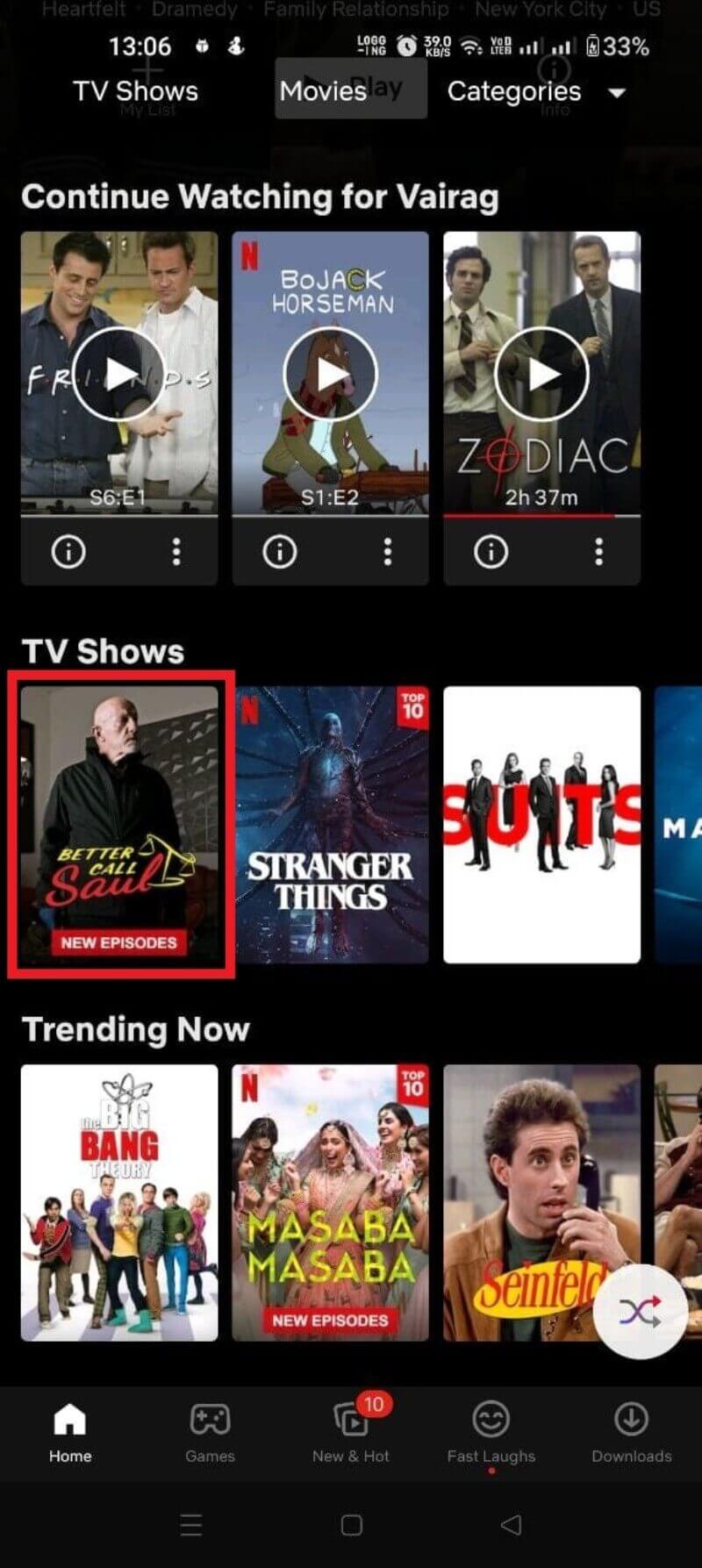
- Toque em Pesquisar ou navegue pela biblioteca.
- Abra a página do filme ou episódio que quer baixar.
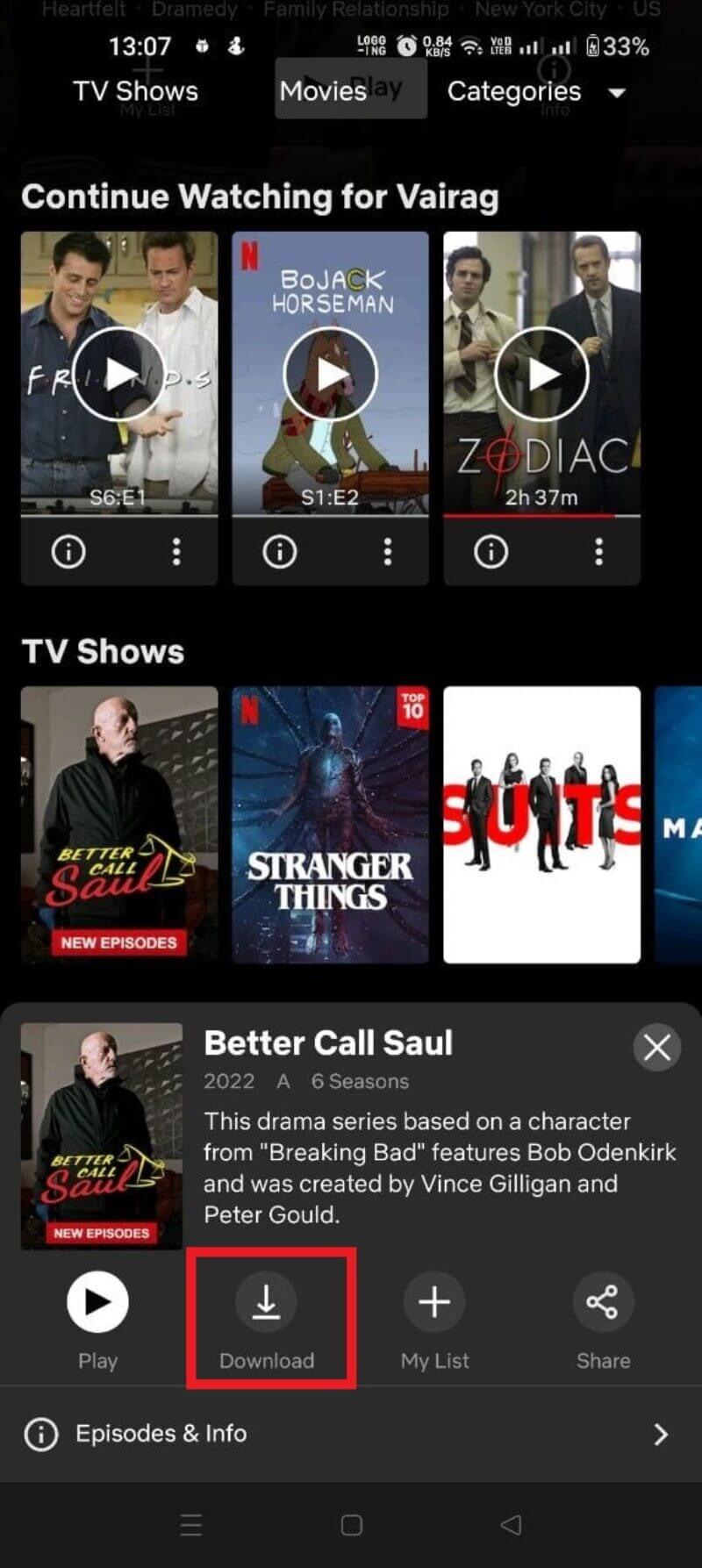
- Toque no ícone de seta para baixo (Download) ao lado do título ou do episódio.
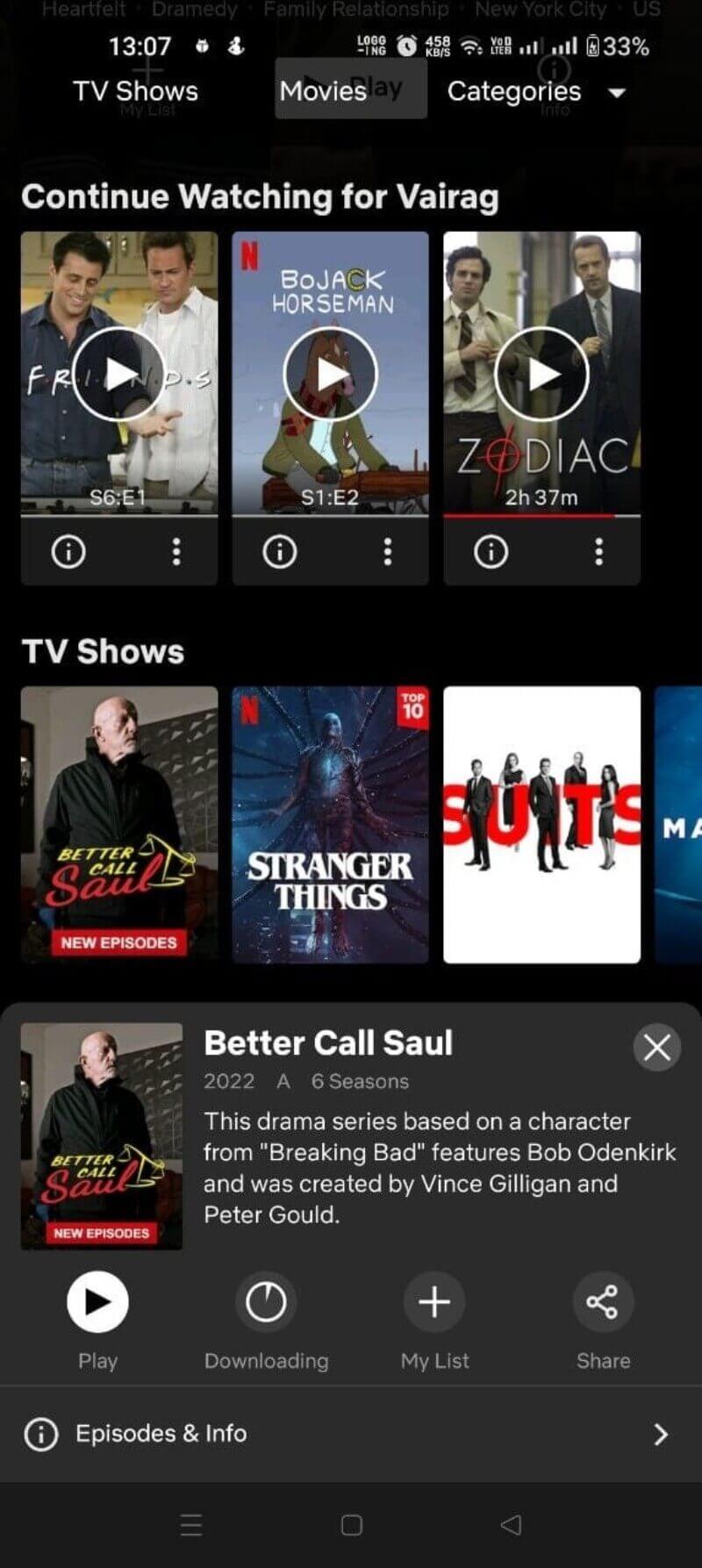
- Acompanhe o progresso em Mais > Meus Downloads.
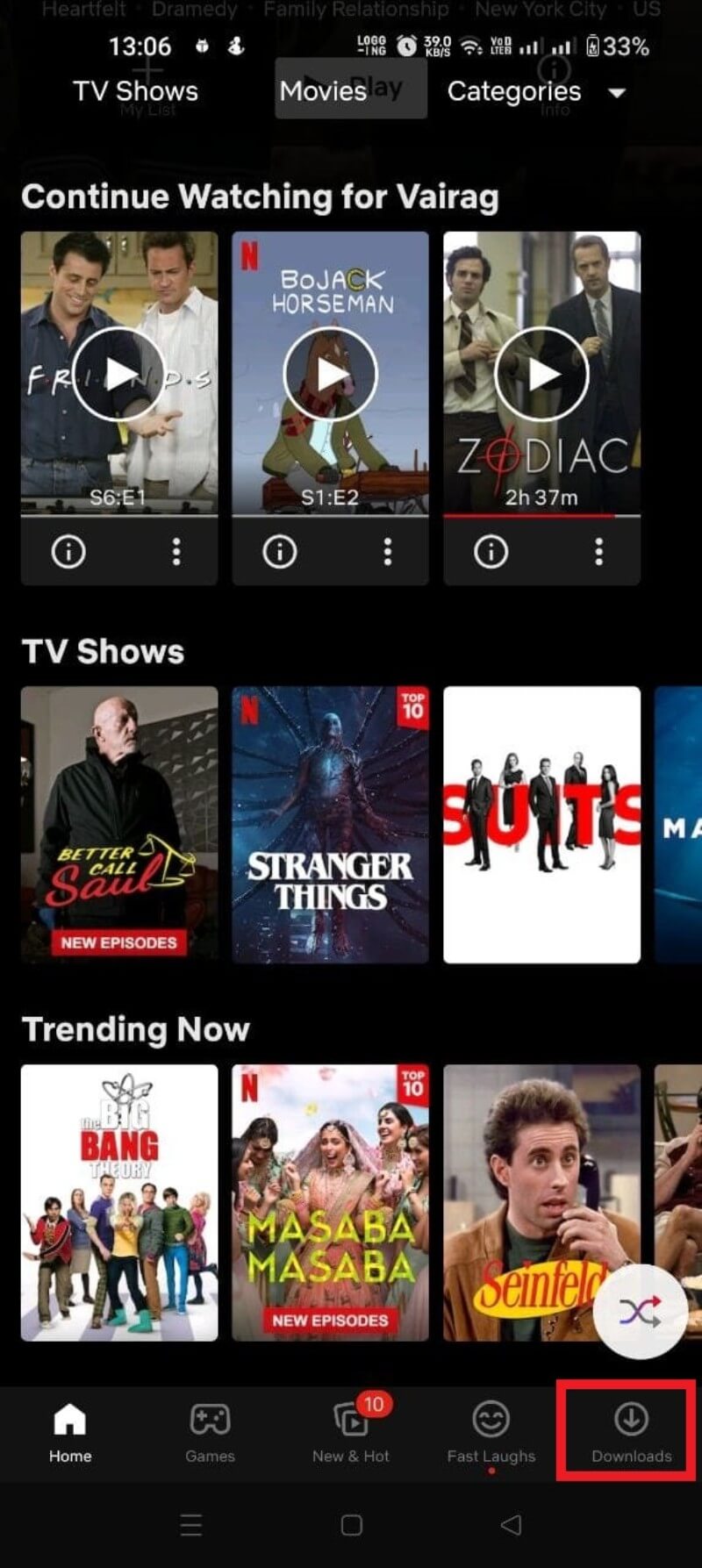
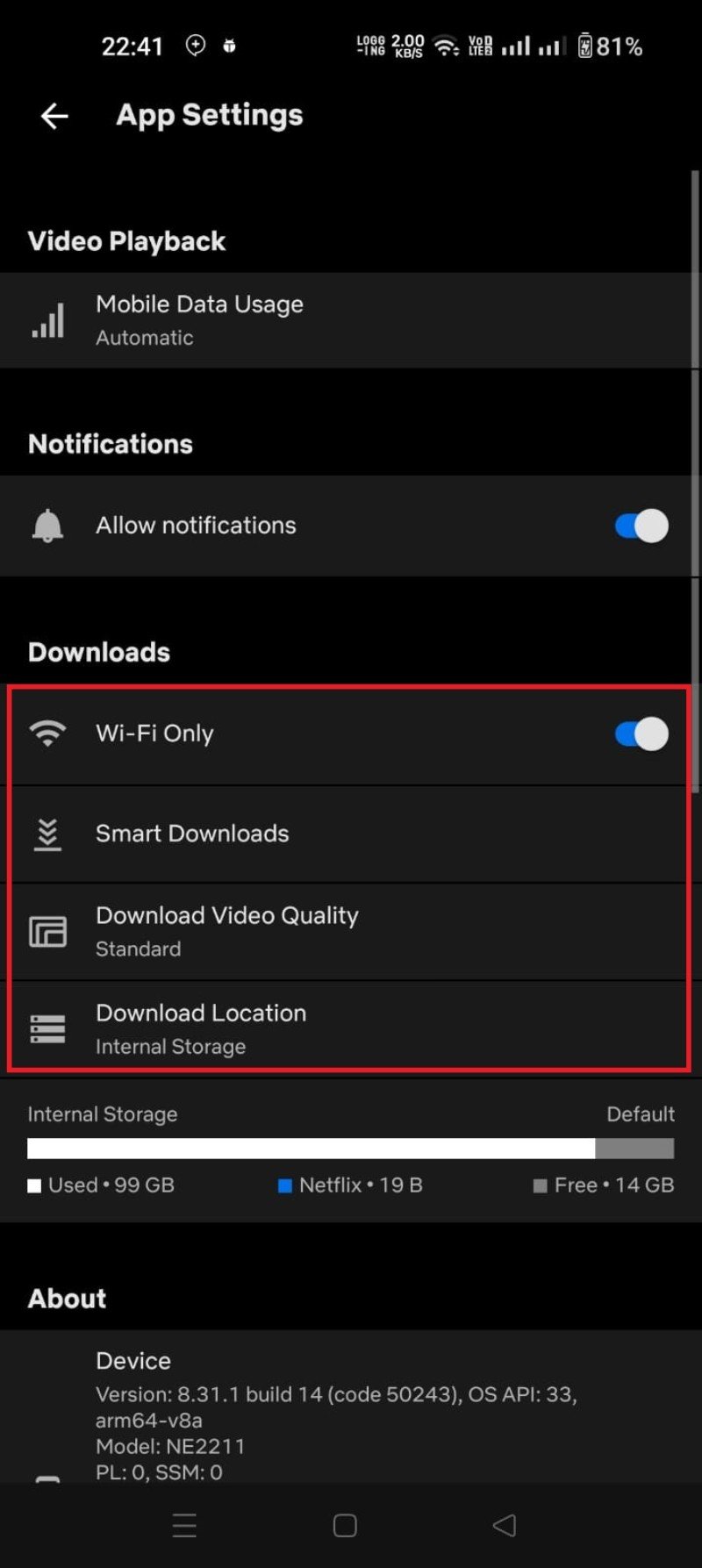
Dica prática: ative “Somente Wi‑Fi” nas configurações do app para evitar consumo de dados móveis durante downloads.
Passo a passo: iPhone (iOS)
Requisito: app oficial do Netflix atualizado.
- Abra o app Netflix no iPhone.
- Selecione o seu perfil.
- Procure o filme ou série que deseja baixar.
- Toque na seta de download na página do título ou ao lado do episódio.
- Veja o progresso em Mais > Meus Downloads.
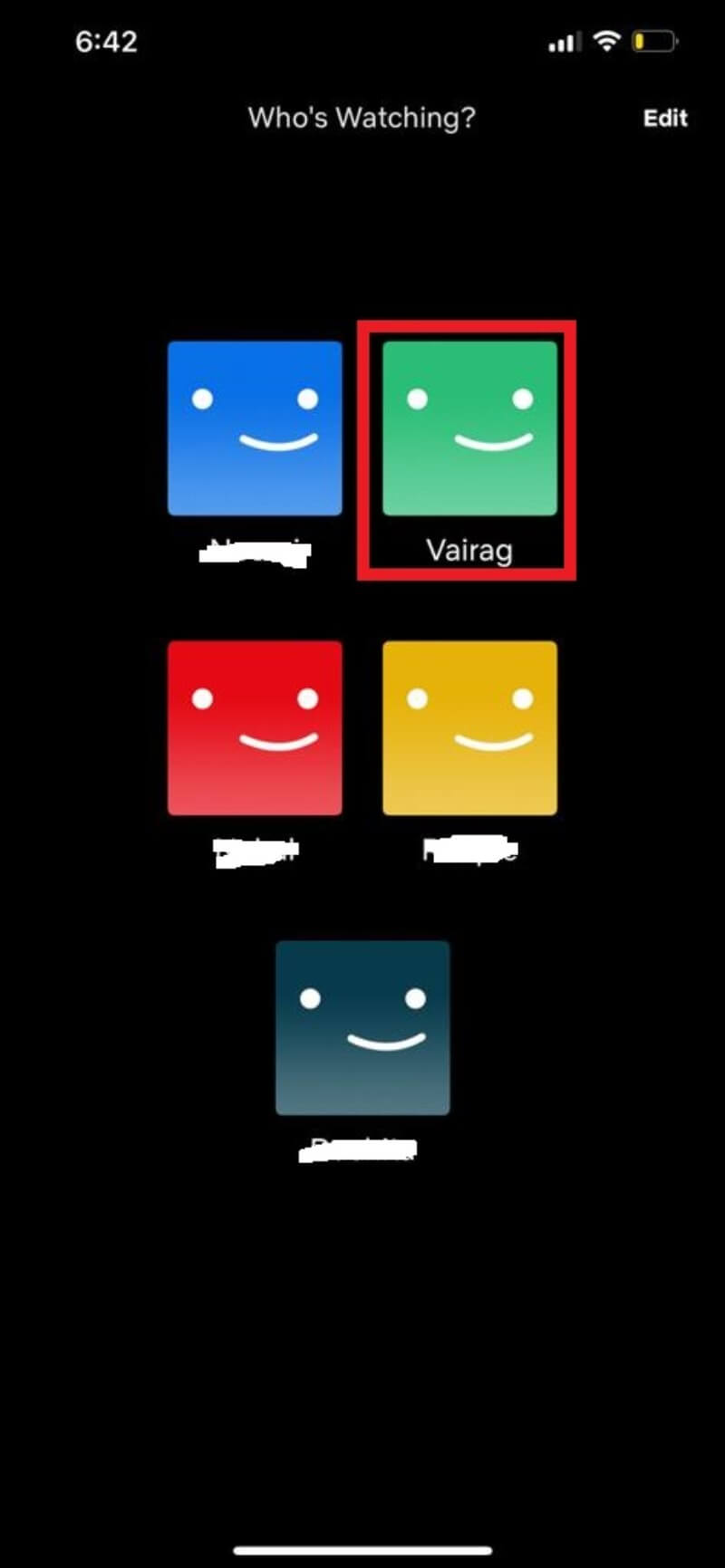
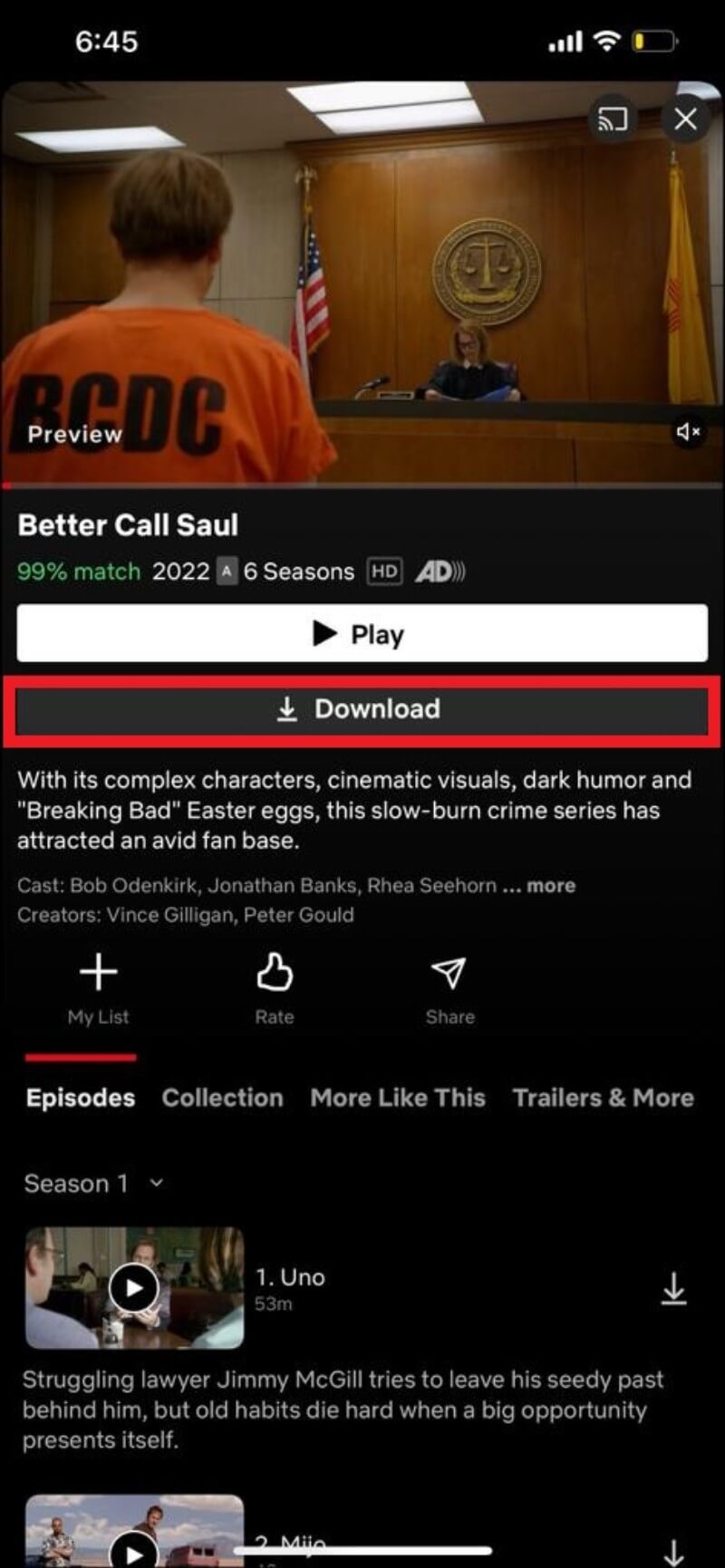
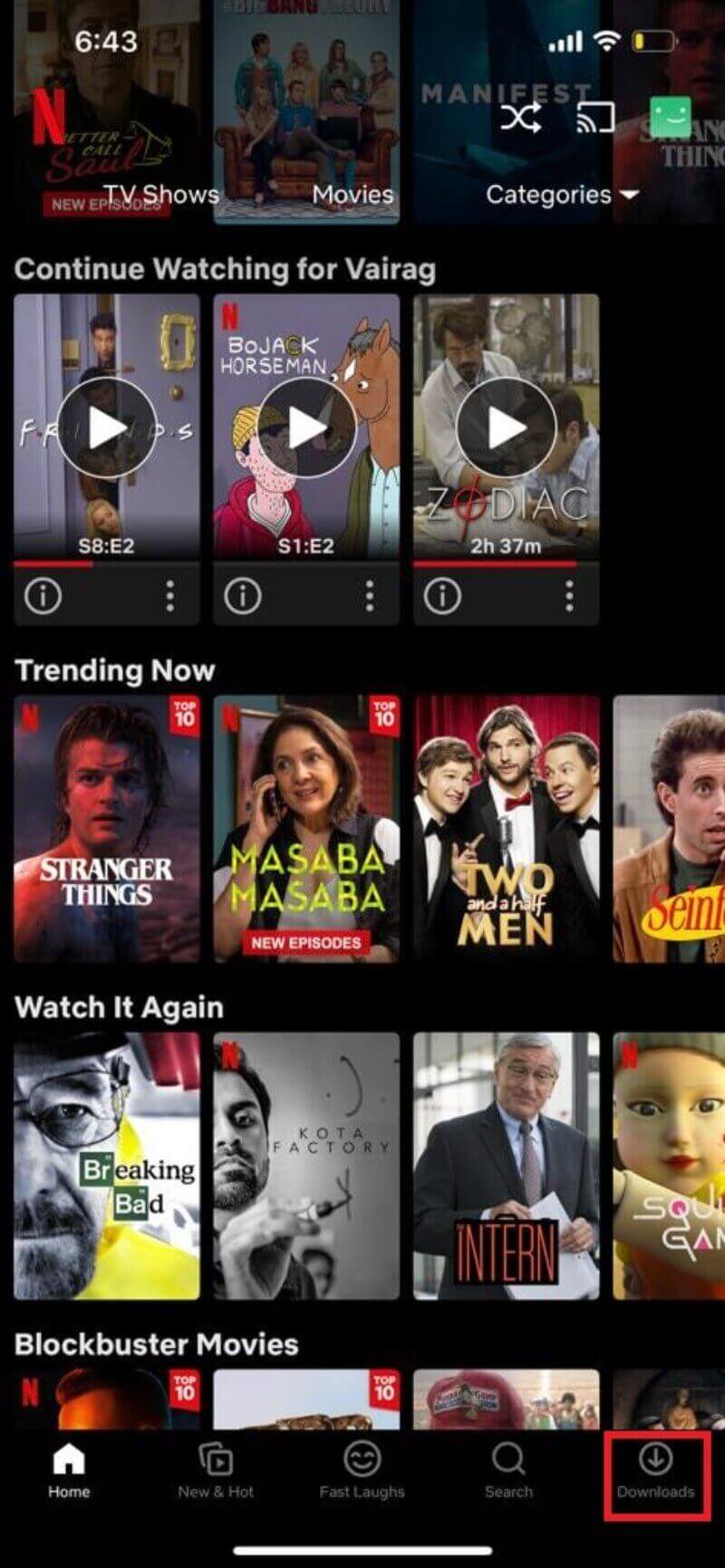
Observação: o iCloud não armazena automaticamente os downloads da Netflix — eles ficam no armazenamento local do dispositivo.
Passo a passo: iPad
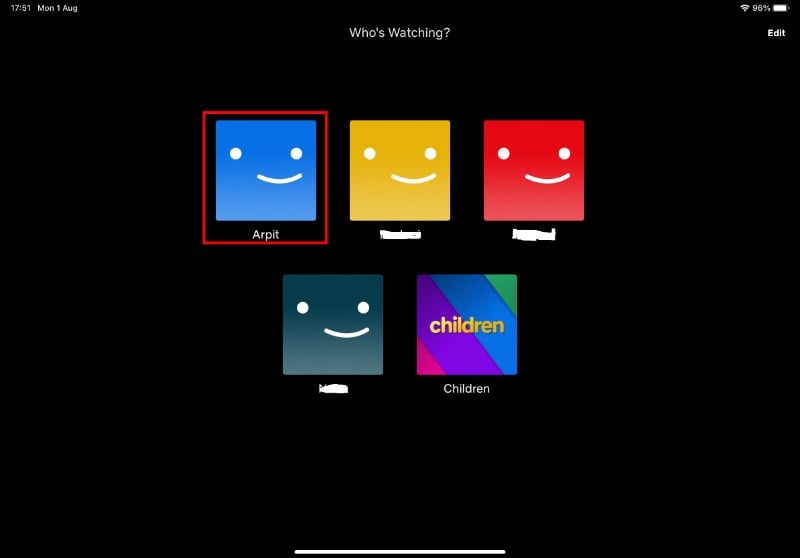
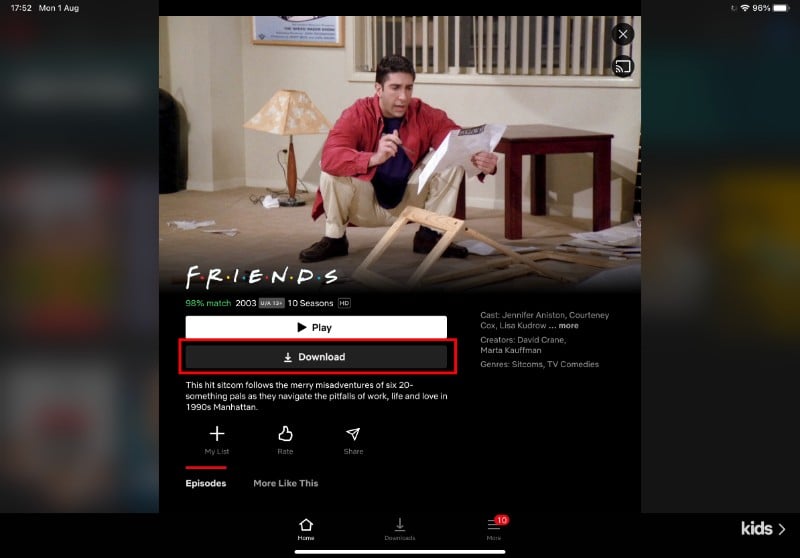
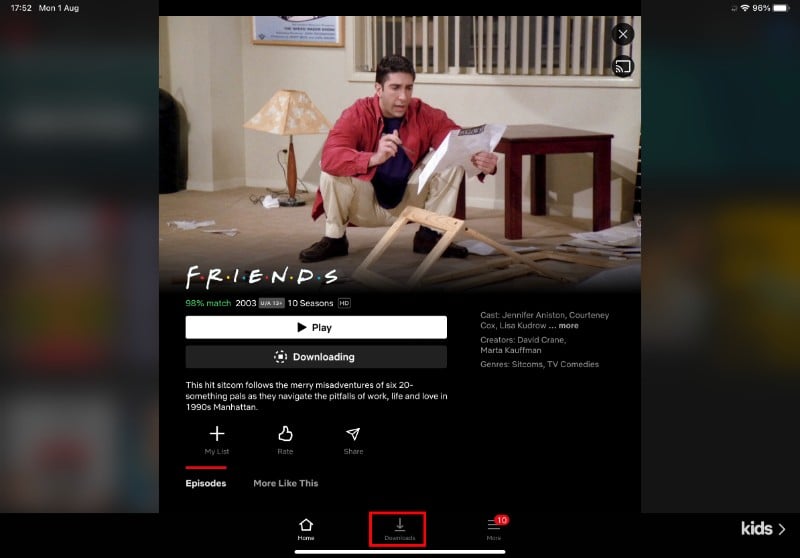
O processo no iPad é idêntico ao do iPhone, usando o app oficial do Netflix para iPad:
- Abra o app e escolha o perfil.
- Busque o título desejado.
- Toque na seta de download.
- Verifique em Meus Downloads para tocar offline.
Passo a passo: Windows (PC e tablet)
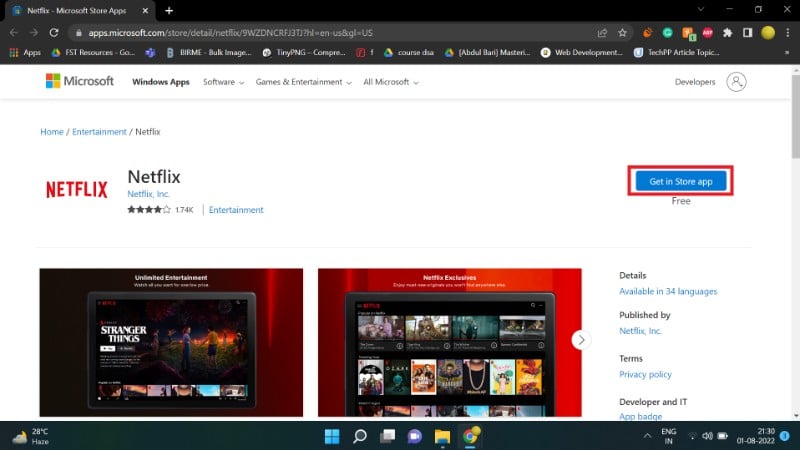
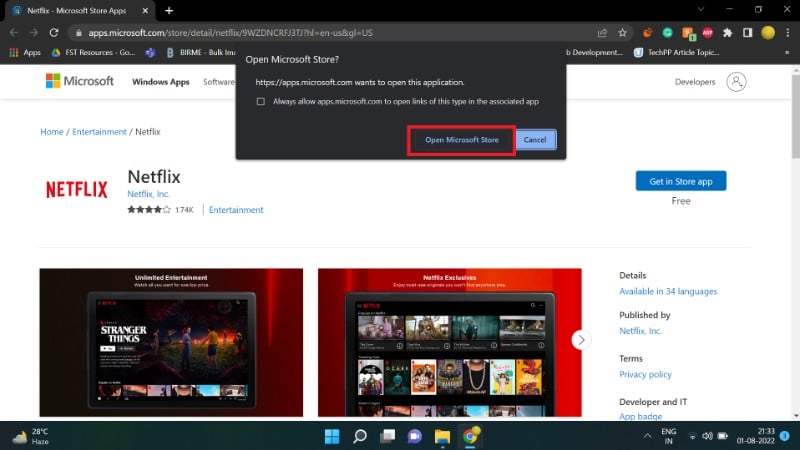
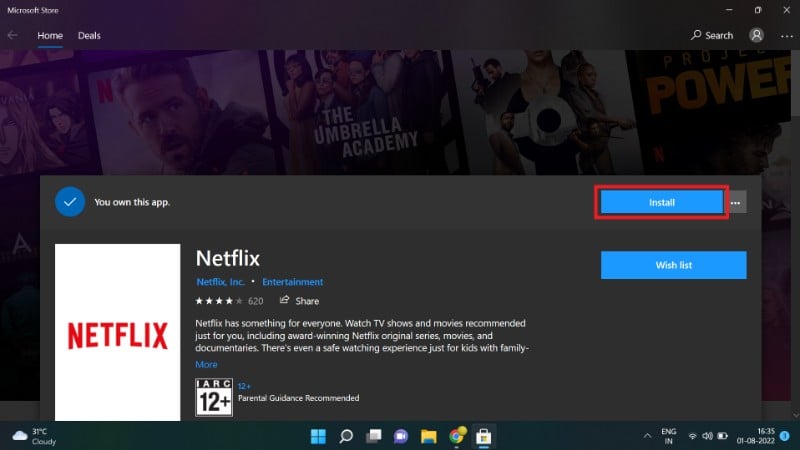
Requisito: app Netflix baixado da Microsoft Store (o site netflix.com no navegador não permite downloads).
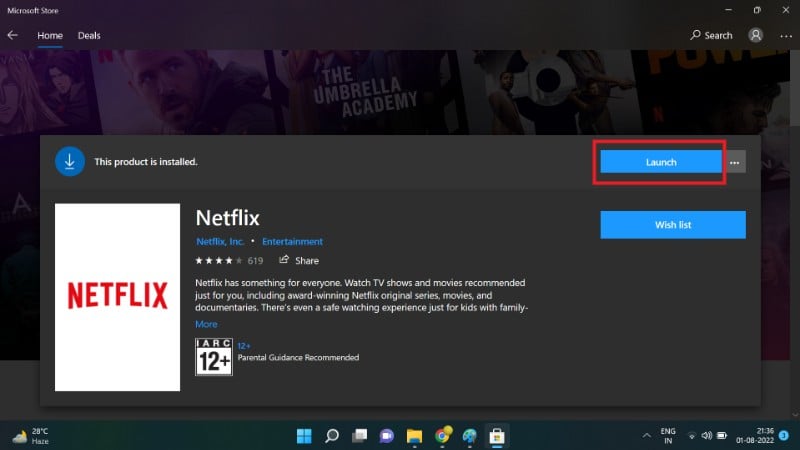
- Abra a Microsoft Store e instale o app Netflix ou acesse o link oferecido pela Netflix.
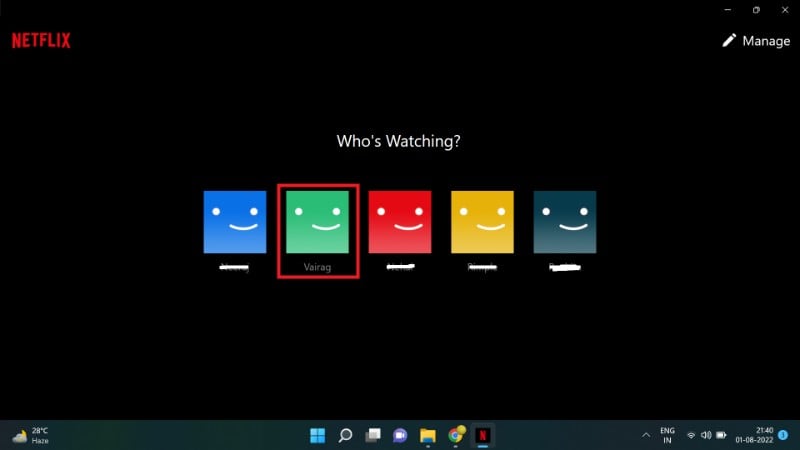
- Lance o app e faça login no seu perfil.
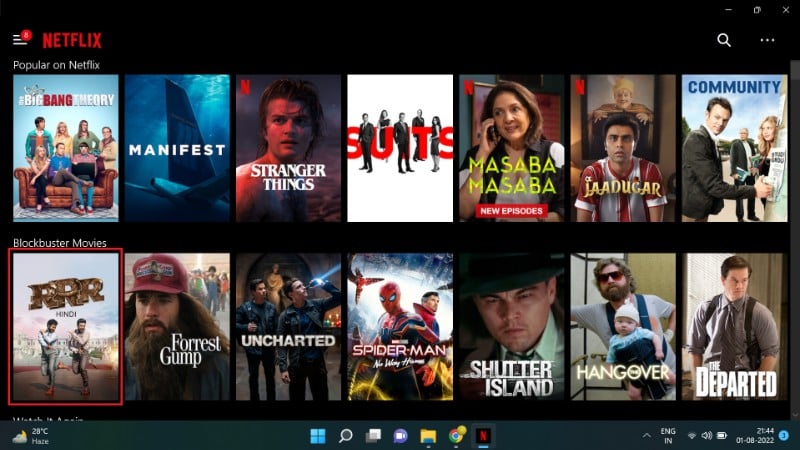
- Encontre o filme ou episódio desejado.
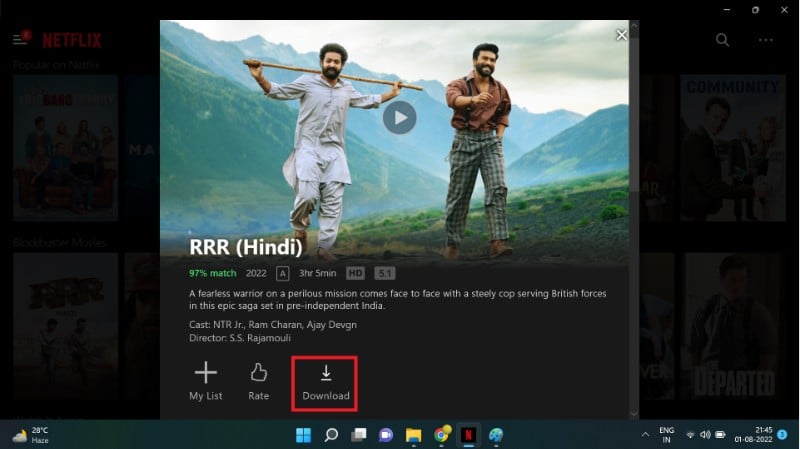
- Clique em Download (ícone de seta) na página do título.
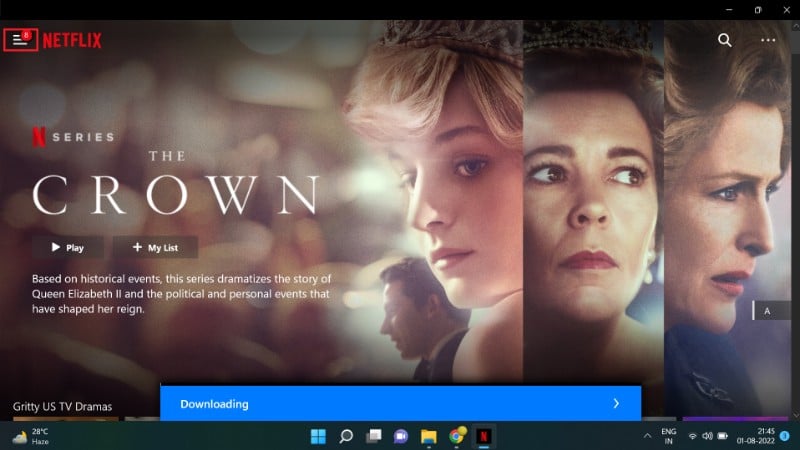
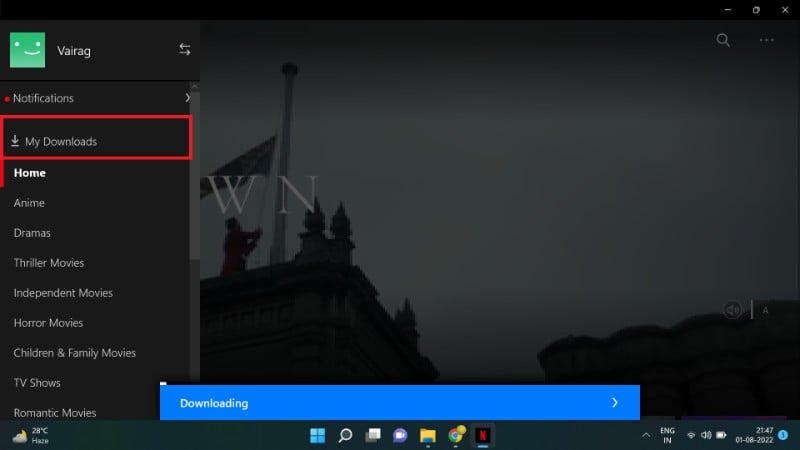
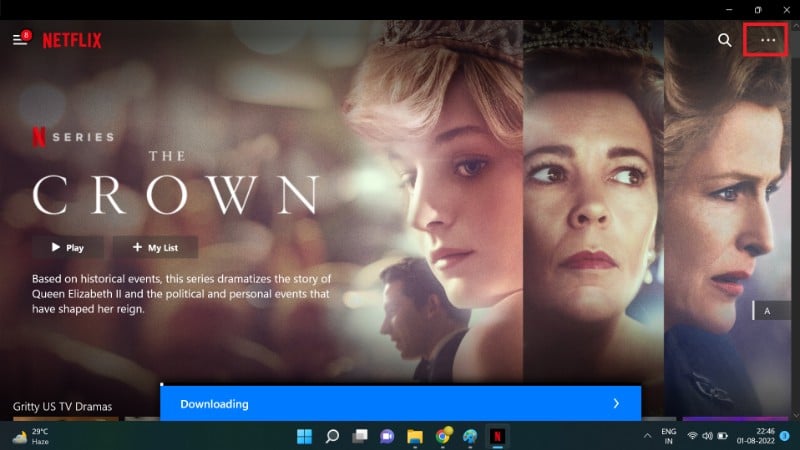
- Controle o progresso em Menu (três linhas) > Meus Downloads.
Nota: Chromebooks compatíveis mostram a opção de app Android ou suporte nativo; verifique o modelo.
Configurações de download da Netflix
Você pode ajustar várias opções no app para otimizar espaço e consumo de dados:
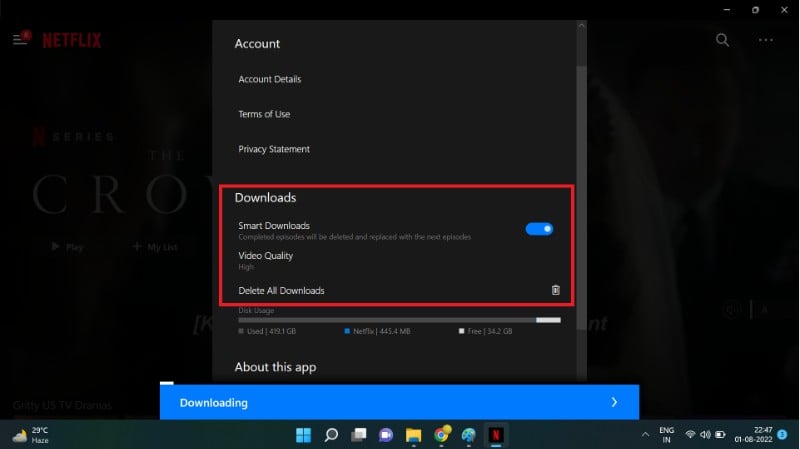
- Qualidade do download: Padrão (SD) ou Alta (HD se disponível). Escolha SD para poupar espaço ou HD para melhor imagem.
- Somente Wi‑Fi: evita downloads por dados móveis.
- Local de armazenamento (Android): se o app suportar, escolha armazenar em cartão SD.
- Limite de espaço por perfil: o dono da conta pode atribuir cotas de armazenamento para cada perfil.
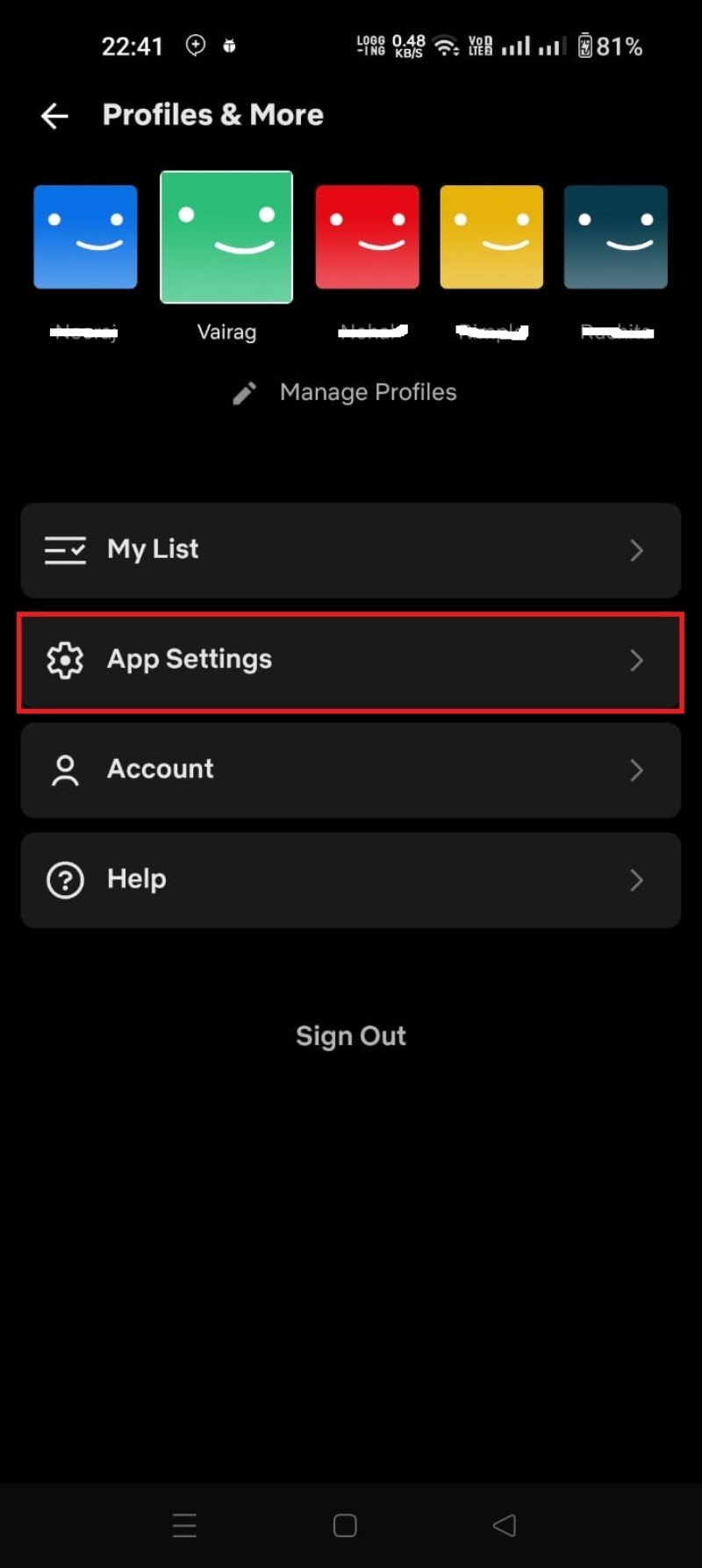
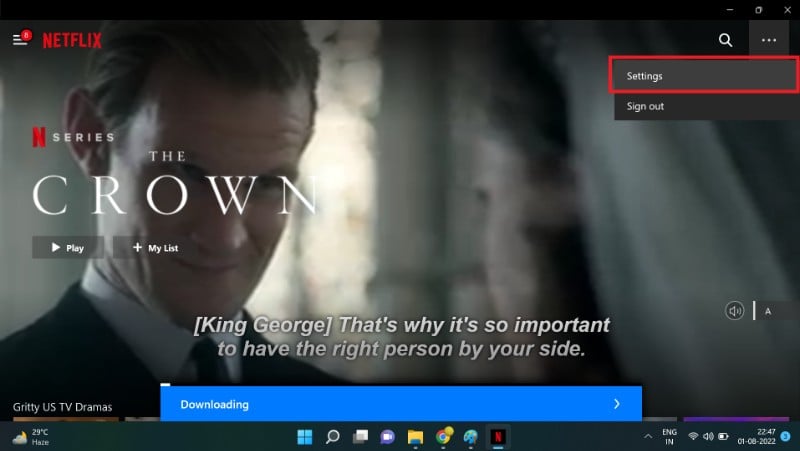
Como acessar: App > Perfil > Configurações do app (ou Menu > Configurações) no Android/iOS. No Windows: Menu (três pontos) > Configurações.
Mini‑metodologia para escolher a qualidade de download:
- Viagem longa com armazenamento limitado: escolha Padrão (SD).
- Tela grande ou TV via HDMI: prefira Alta (HD) se houver espaço.
- Se estiver economizando dados: ative Somente Wi‑Fi e use SD.
Fact box: estimativa de espaço por hora (orientativa):
- SD (480p): ~1 GB/hora
- HD (720p/1080p): ~2–3 GB/hora
- UltraHD/4K: ~5–7 GB/hora
Essas são estimativas gerais; o tamanho real varia por título e compressão.
Smart Downloads e Downloads for You
Smart Downloads: quando ativado, o app baixa automaticamente o próximo episódio de uma série que você está assistindo e exclui o episódio já visto para liberar espaço.
Downloads for You: recurso que baixa automaticamente filmes e séries que o algoritmo acha que você vai gostar. Você escolhe gêneros e um limite de espaço (por exemplo, 5 GB). Disponível em dispositivos compatíveis — procure na aba Mais > Downloads.
Como usar Downloads for You:
- Abra Netflix > Mais > Downloads.
- Selecione Downloads for You.
- Escolha gêneros e limite de espaço.
- Toque Aplicar.
Nota: os títulos baixados por esse recurso expiram automaticamente conforme política de licenciamento; remova os que não quer em Meus Downloads.
Gerenciamento de dispositivos e cotas
O dono da conta pode gerenciar quais dispositivos têm permissão para baixar e quantos downloads estão ativos por perfil. Para remover um dispositivo:
- Acesse Conta > Gerenciamento de aparelhos (Device Management).
- Selecione o aparelho que quer remover.
- Clique em Remover dispositivo.
Isso impede que novos downloads sejam feitos nesse aparelho até que alguém faça login novamente.
Métodos não oficiais: riscos e alternativas legais
Existem ferramentas de terceiros (por exemplo, gravadores de tela ou conversores) que prometem salvar títulos em MP4. Riscos:
- Violação dos Termos de Serviço da Netflix.
- Possível exposição a malware ou software inseguro.
- Conteúdo protegido por direitos autorais.
Recomendação: utilize apenas os downloads oficiais do app. Se precisar de cópias para uso profissional (ex.: exibição em eventos), entre em contato com o detentor dos direitos.
Important: gravar a tela pode ser ilegal em sua jurisdição e pode resultar em suspensão de conta.
Compatibilidade e limitações por plataforma
Matriz de compatibilidade (resumo):
- Android: downloads suportados (app oficial)
- iOS/iPadOS: downloads suportados (app oficial)
- Windows: downloads suportados via app da Microsoft Store
- macOS: sem app oficial — sem downloads nativos
- Fire TV Stick: app disponível, mas downloads geralmente não suportados por limitação de armazenamento
- Navegadores web: downloads não suportados
Edge case: alguns Chromebooks suportam o app Android e, portanto, downloads; outros não — verifique a Play Store do seu Chromebook.
Checklist rápido por função
Usuário viajante:
- Ative Somente Wi‑Fi antes de embarcar.
- Baixe em SD para economizar espaço.
- Use Downloads for You se quiser curadoria automática.
Administrador de conta (quem paga):
- Verifique cotas de armazenamento por perfil.
- Remova dispositivos inativos via Gerenciamento de aparelhos.
Usuário com dados limitados:
- Ative Somente Wi‑Fi.
- Prefira qualidade Padrão.
- Apague downloads assistidos para liberar espaço.
Playbook: preparar dispositivo para viagem em 6 passos
- Atualize o app Netflix e o sistema operacional do dispositivo.
- Limpe espaço: remova arquivos e apps não usados.
- Abra Netflix > Configurações > Qualidade do download: defina Padrão/Alta conforme necessidade.
- Habilite Somente Wi‑Fi se usar dados limitados.
- Baixe episódios/títulos desejados 24 horas antes da viagem para evitar congestionamento de rede.
- Verifique Meus Downloads e teste a reprodução offline antes de sair.
Solução de problemas comum
Problema: botão de download não aparece
- Possível causa 1: o título não está disponível para download por motivos contratuais.
- Possível causa 2: seu dispositivo não é compatível com downloads.
- Ação: verifique compatibilidade do dispositivo, libere espaço e atualize o app.
Problema: downloads falham ou pausam
- Verifique conexão Wi‑Fi se Somente Wi‑Fi estiver ativado.
- Libere espaço de armazenamento.
- Reinicie o app e, se necessário, o dispositivo.
Problema: downloads expiram
- Alguns títulos expiram devido a licenciamento. Baixe novamente antes do prazo ou adicione a Minha Lista para receber notificações.
Testes e critérios de aceitação (para QA)
- Instalar app em Android/iOS/Windows suportado.
- Fazer login e baixar um episódio em qualidade Padrão.
- Verificar que o arquivo aparece em Meus Downloads e reproduz offline.
- Ativar Smart Downloads e confirmar que o próximo episódio é baixado e o anterior foi removido após assistir.
- Definir “Somente Wi‑Fi” e confirmar que downloads por rede móvel não iniciam.
Critério de sucesso: reprodução offline sem buffering em dispositivo testado, com espaço liberado corretamente após exclusão.
Questões legais e privacidade
Privacidade: os downloads ficam armazenados localmente no dispositivo e não são transferíveis. Netflix mantém logs de atividade por motivos de segurança e melhoria do serviço.
GDPR e proteção de dados: usuários na UE podem gerenciar dados da conta via Configurações de Conta > Preferências de privacidade e podem solicitar acesso/remoção de dados conforme a política da Netflix.
Risco de segurança: evite compartilhar arquivos baixados ou senhas de conta; use autenticação de dois fatores (quando disponível) e altere a senha se houver suspeita de acesso indevido.
Quando os downloads não são a solução ideal
- Você precisa arquivar material permanentemente (downloads expiram).
- Exibição em grande evento público sem licença apropriada.
- Dispositivos sem suporte (macOS, navegadores) onde gravação de tela é a única alternativa não recomendada.
FAQ — perguntas frequentes resumidas
Por que não posso baixar um filme específico?
Nem todos os títulos estão disponíveis para download por contratos de licenciamento. Verifique também espaço e cota de downloads do perfil.
Como excluir um download?
Vá em Meus Downloads > toque no ícone de excluir ao lado do episódio/filme. Para excluir tudo: Configurações do app > Apagar todos os downloads.
Posso baixar títulos ilimitados?
Há limites: a Netflix limita a quantidade de downloads simultâneos (por exemplo, até 100 por dispositivo segundo diretrizes públicas), e o número de dispositivos com downloads varia conforme o plano.
Como faço downloads no Mac?
Não há app oficial para macOS. Trabalhos alternativos (gravação de tela) existem, mas podem violar termos e leis; não é recomendado.
Posso baixar no FireStick?
Em geral, o Fire TV Stick tem o app Netflix, mas downloads podem não ser suportados por falta de espaço.
Posso baixar sem assinatura?
Não. Anúncios e perfis gratuitos não oferecem downloads; é necessário ser assinante ativo.
Como acessar meus downloads?
Abra o app > Menu > Meus Downloads > selecione o título para reproduzir.
Quanto espaço preciso?
Estimativa: SD ~1 GB/h, HD ~2–3 GB/h, 4K ~5–7 GB/h. Ajuste para sua necessidade.
Por que não aparece o botão de download?
O conteúdo pode não estar disponível para download ou seu dispositivo não ser compatível.
Decisão rápida (fluxo)
flowchart TD
  A[Preciso assistir offline?] --> B{Meu dispositivo suporta app Netflix?}
  B -- Sim --> C{Quero qualidade alta ou economia?}
  C -- Economia --> D[Escolher SD e Somente Wi-Fi]
  C -- Qualidade --> E[Escolher HD e garantir espaço]
  D --> F[Baixar títulos desejados com antecedência]
  E --> F
  B -- Não --> G{Tenho opção de outro dispositivo?}
  G -- Sim --> H[Usar outro dispositivo compatível]
  G -- Não --> I[Sem downloads: considerar conexão ou alternativas legais]
Resumo final
Baixar títulos da Netflix é a solução prática para assistir sem conexão instável. Use o app oficial, ajuste qualidade e limites, e aproveite recursos como Smart Downloads e Downloads for You para manter um catálogo offline gerenciável. Evite ferramentas não oficiais por motivos legais e de segurança.
Notes: mantenha seus apps atualizados e revise o gerenciamento de dispositivos periodicamente para evitar usar cotas sem necessidade.

Materiais semelhantes

Instalar e usar Podman no Debian 11
Apt‑pinning no Debian: guia prático

Injete FSR 4 com OptiScaler em qualquer jogo
DansGuardian e Squid com NTLM no Debian Etch

Corrigir erro de instalação no Android
