
Como baixar filmes e séries da Netflix para assistir offline

Se você já ficou sem rede no meio de um episódio, sabe como isso é frustrante. A boa notícia é que a Netflix oferece um modo offline oficial que permite baixar filmes e séries para assistir onde quiser — no avião, no trem ou em hotéis com Wi‑Fi ruim. Neste guia completo, explico passo a passo como baixar em cada plataforma, como ajustar configurações, o que é Smart Downloads, riscos de soluções não oficiais e várias dicas práticas para gerenciar espaço, privacidade e compatibilidade.
Principais intenções deste guia
- Ensinar como baixar conteúdo da Netflix em dispositivos suportados.
- Ajudar a configurar qualidade, espaço e limites de download.
- Explicar recursos automáticos como Smart Downloads e Downloads for You.
- Alertar sobre riscos de ferramentas não oficiais e fornecer alternativas seguras.
Quais dispositivos suportam conteúdo baixado da Netflix
A função de visualização offline da Netflix está disponível nos principais sistemas móveis e em Windows. Dispositivos compatíveis incluem:
- iPhone, iPad ou iPod touch com iOS 9.0 ou posterior
- Telefones e tablets Android com Android 4.4.2 ou posterior
- Tablets Amazon Fire com Fire OS 4.0 ou posterior
- Computadores e tablets com Windows 10 (versão 1709 ou posterior) ou Windows 11
- Alguns modelos selecionados de Chromebook e Chromebox
Importante: a versão web da Netflix executada no navegador não permite downloads. Use sempre o app oficial quando quiser conteúdo offline.
Antes de começar — checagens rápidas
- Verifique espaço livre no dispositivo.
- Confirme que sua assinatura Netflix permite downloads (usuários pagantes).
- Atualize o app Netflix para a versão mais recente.
- Prefira uma rede Wi‑Fi ao baixar para economizar dados móveis.
Como baixar filmes e séries da Netflix no Android
Requisitos: app oficial da Netflix instalado e sessão iniciada.
Passo a passo:
- Abra o app e faça login na sua conta.
- Escolha seu perfil.
- Procure o filme ou série que deseja baixar.
- Em séries, entre na lista de episódios para ver o ícone de download ao lado de cada episódio.
- Toque no ícone de seta para iniciar o download.
- Para acompanhar o progresso, acesse a seção Downloads no menu.
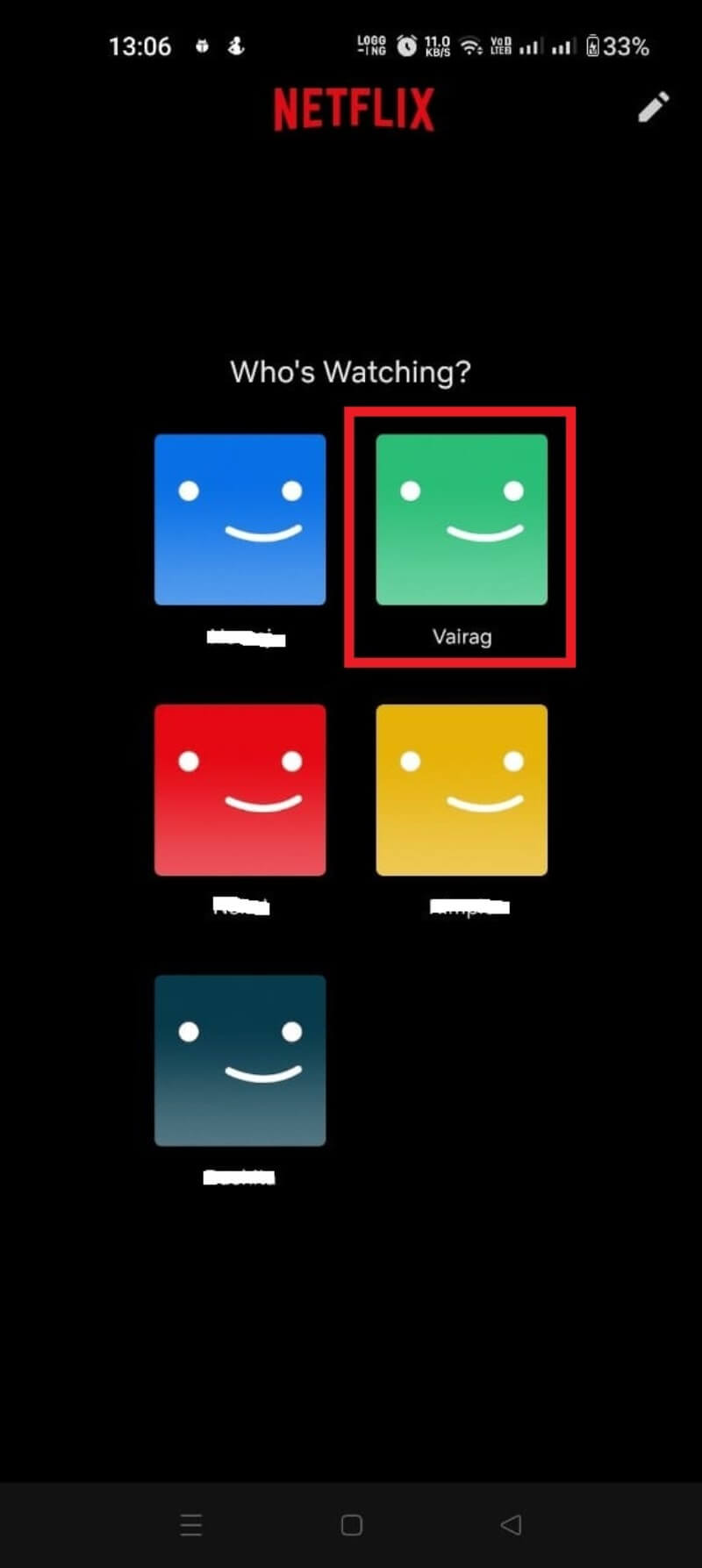
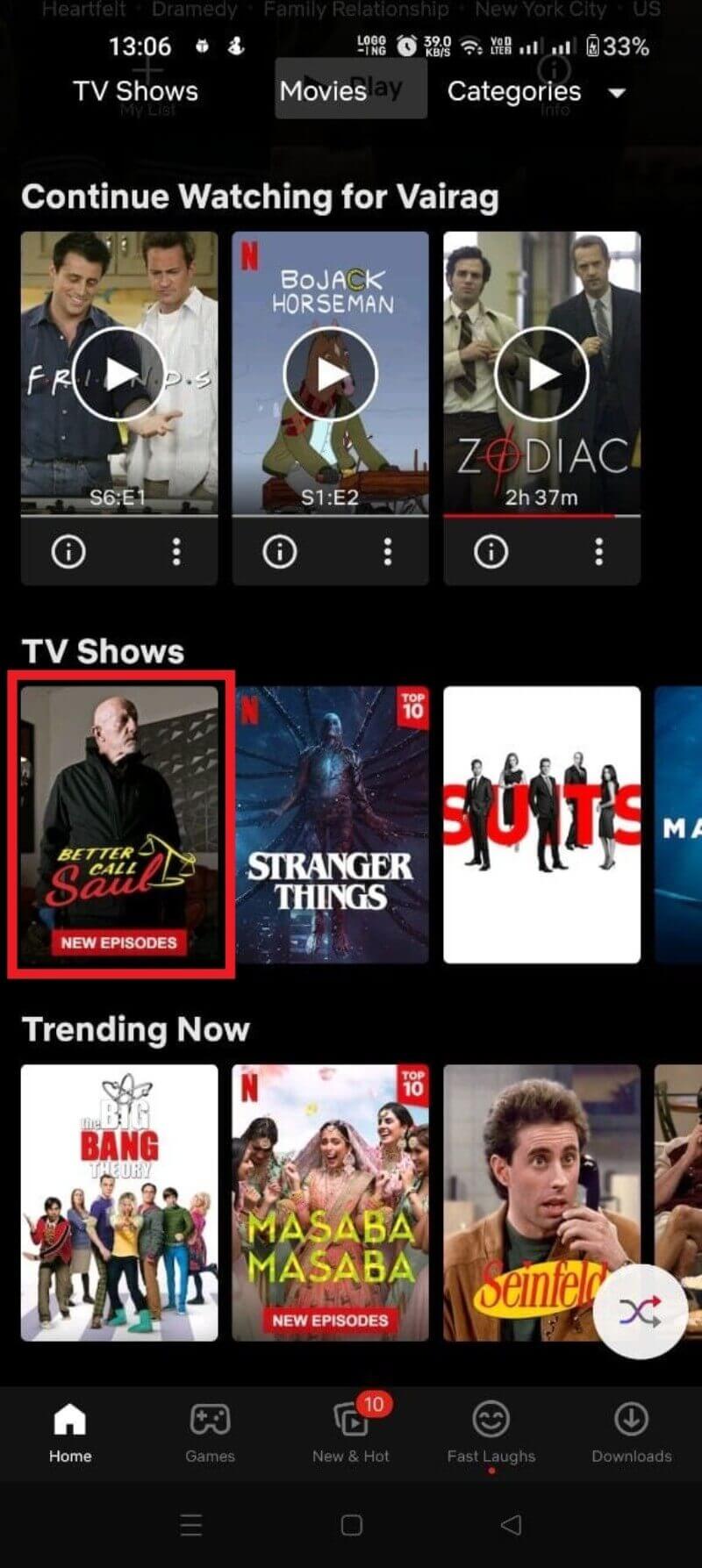
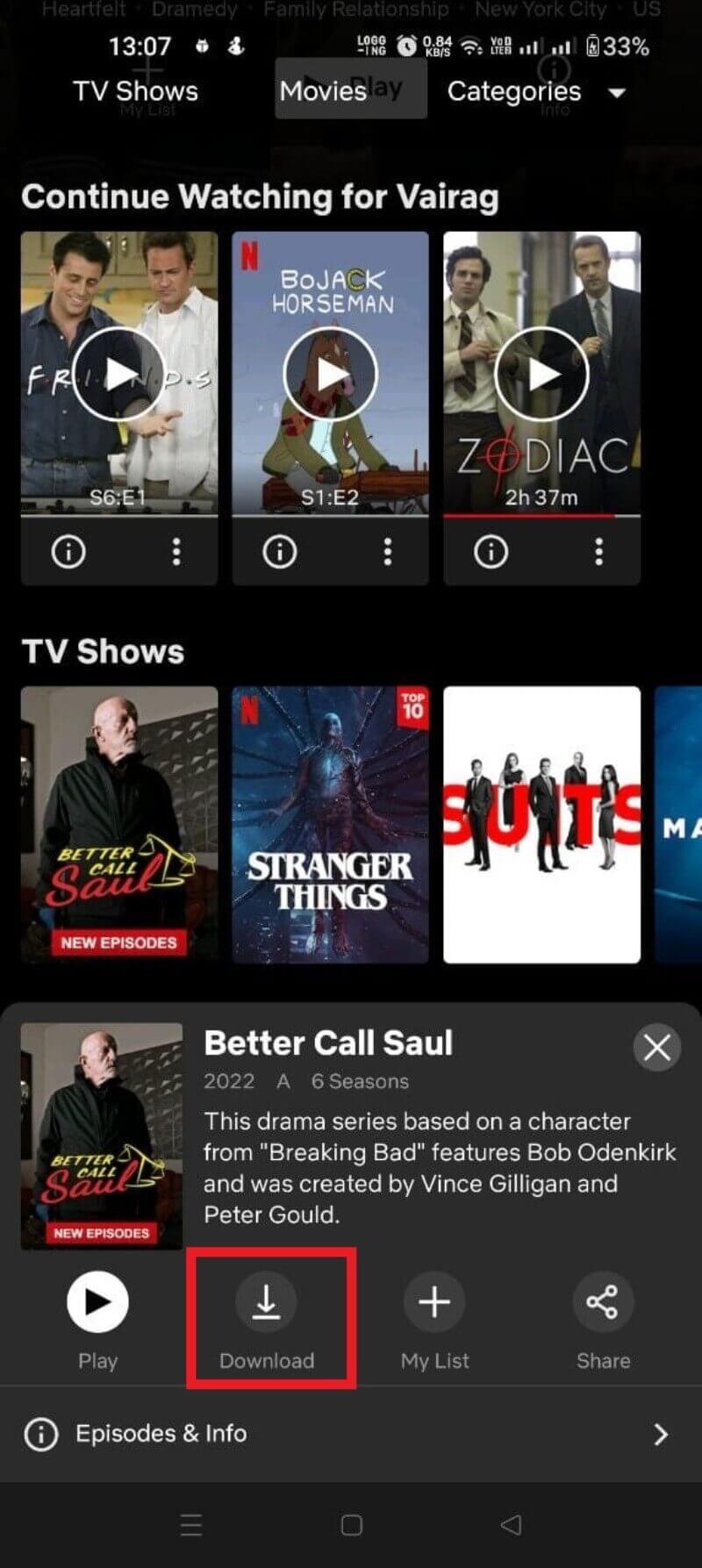
Dica rápida: pressione o ícone de download em uma temporada para baixar vários episódios de uma vez, quando disponível.
Como baixar filmes e séries da Netflix no iPhone e iPad
Requisitos: app oficial Netflix no iOS, atualizado.
Passo a passo (iPhone e iPad são semelhantes):
- Abra o app e faça login.
- Selecione seu perfil.
- Busque o filme ou série desejada.
- Toque no ícone de seta para baixar o episódio ou o filme.
- Para ver o andamento, vá em Downloads no menu inferior.
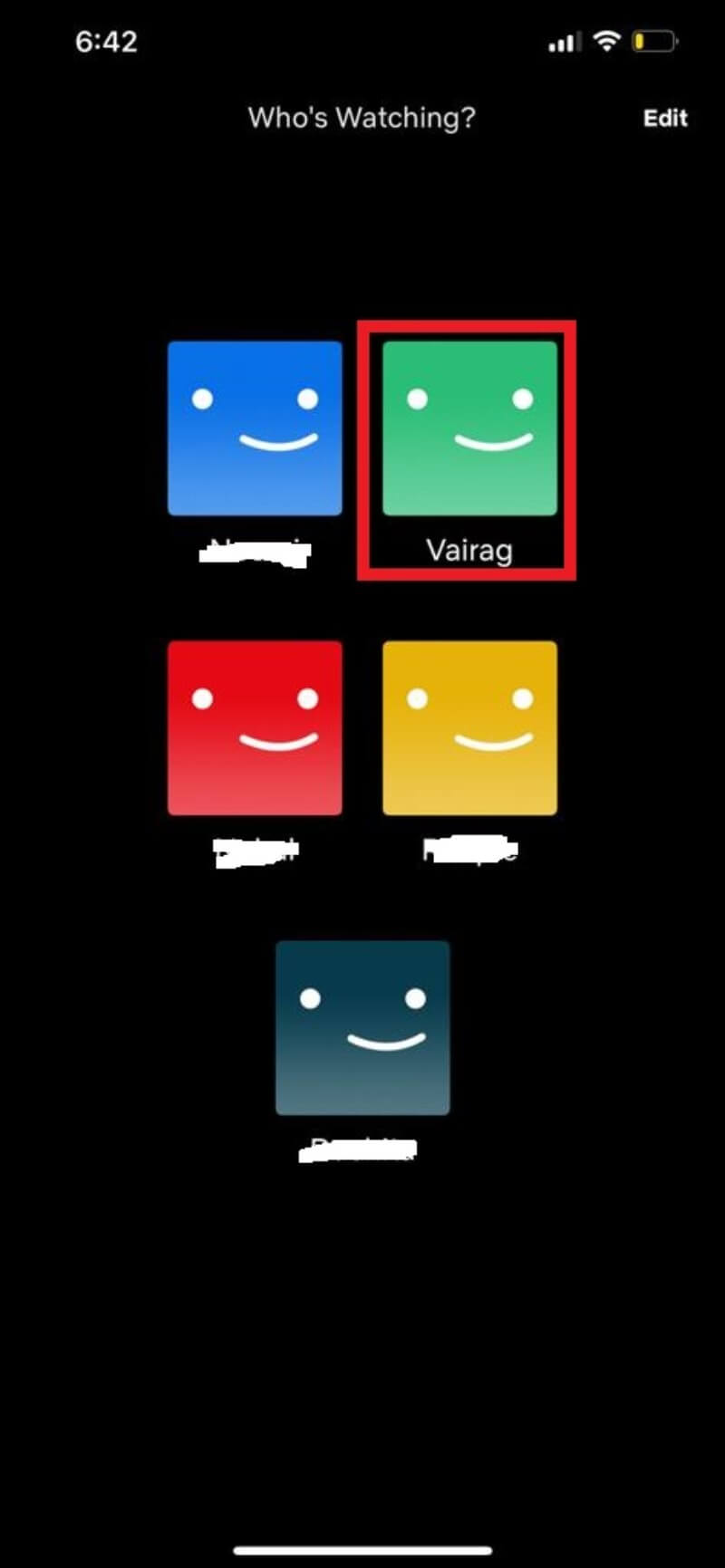
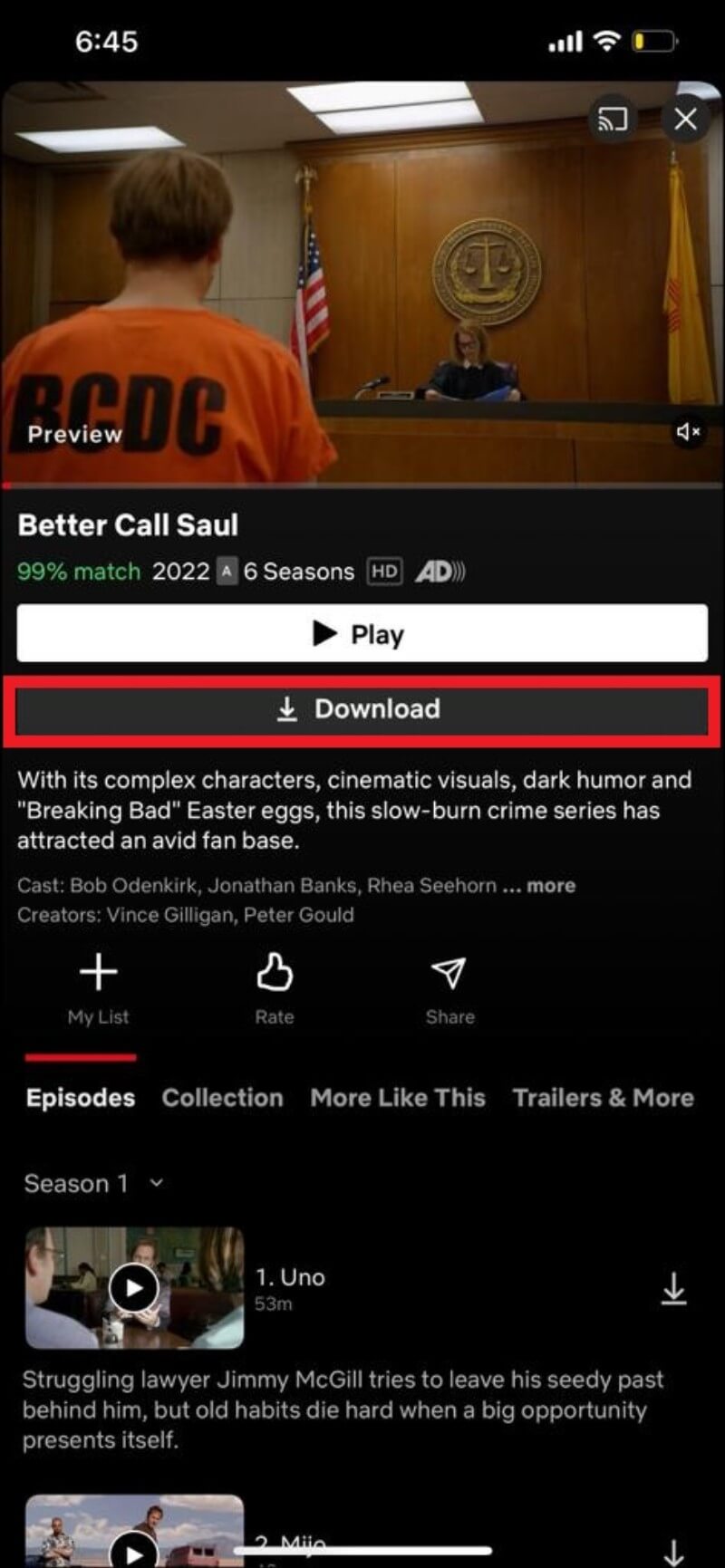
Observação: o layout pode variar entre iPhone e iPad, mas os passos são os mesmos.
Como baixar filmes e séries da Netflix no Windows
A Netflix não permite downloads via navegador. Use o cliente oficial da Microsoft Store.
Como instalar o app Netflix no Windows:
- Abra a Microsoft Store ou acesse o link do app na página da Netflix para Windows.
- Clique em Get ou Obter/Instalar.
- Após a instalação, abra o app e faça login no seu perfil.
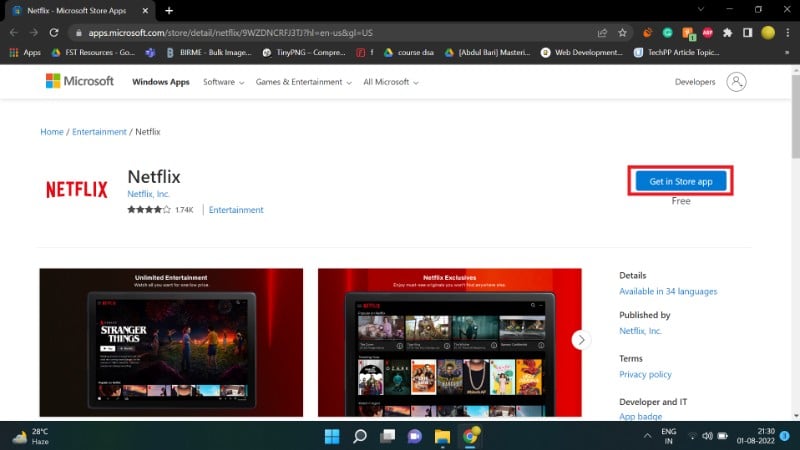
Como baixar conteúdo no app do Windows:
- Encontre a série ou o filme que deseja baixar.
- Clique no tile do título para abrir a página de detalhe.
- Clique em Download para iniciar.
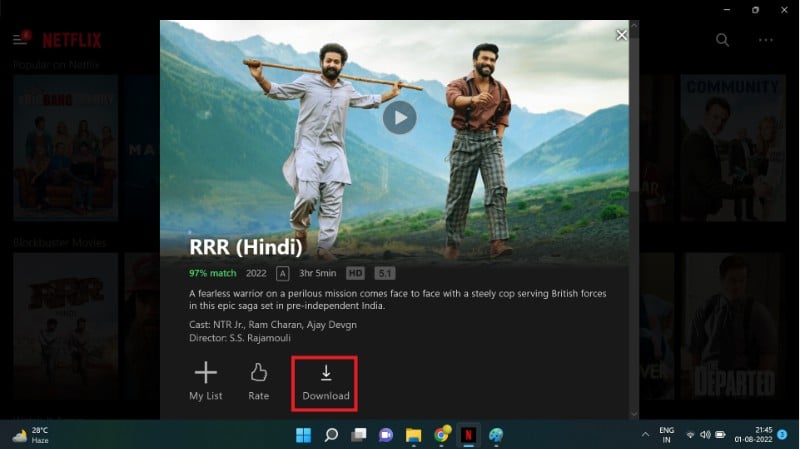
Para ver seus downloads no Windows:
- Abra o menu (três linhas) e escolha Meus downloads.
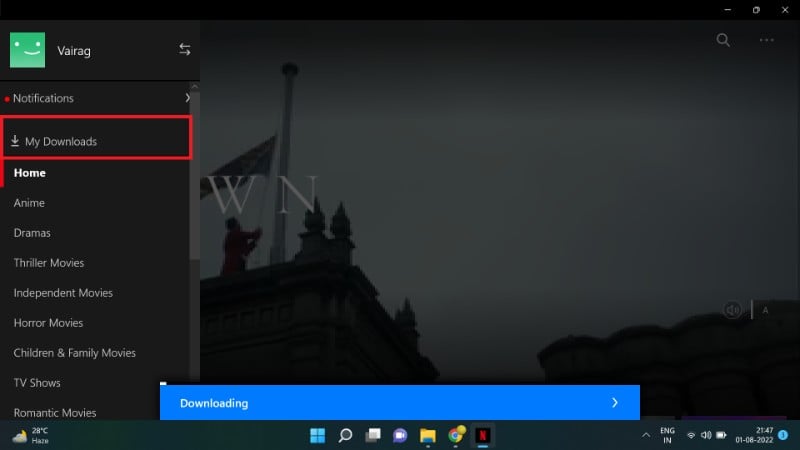
Como gerenciar configurações de download
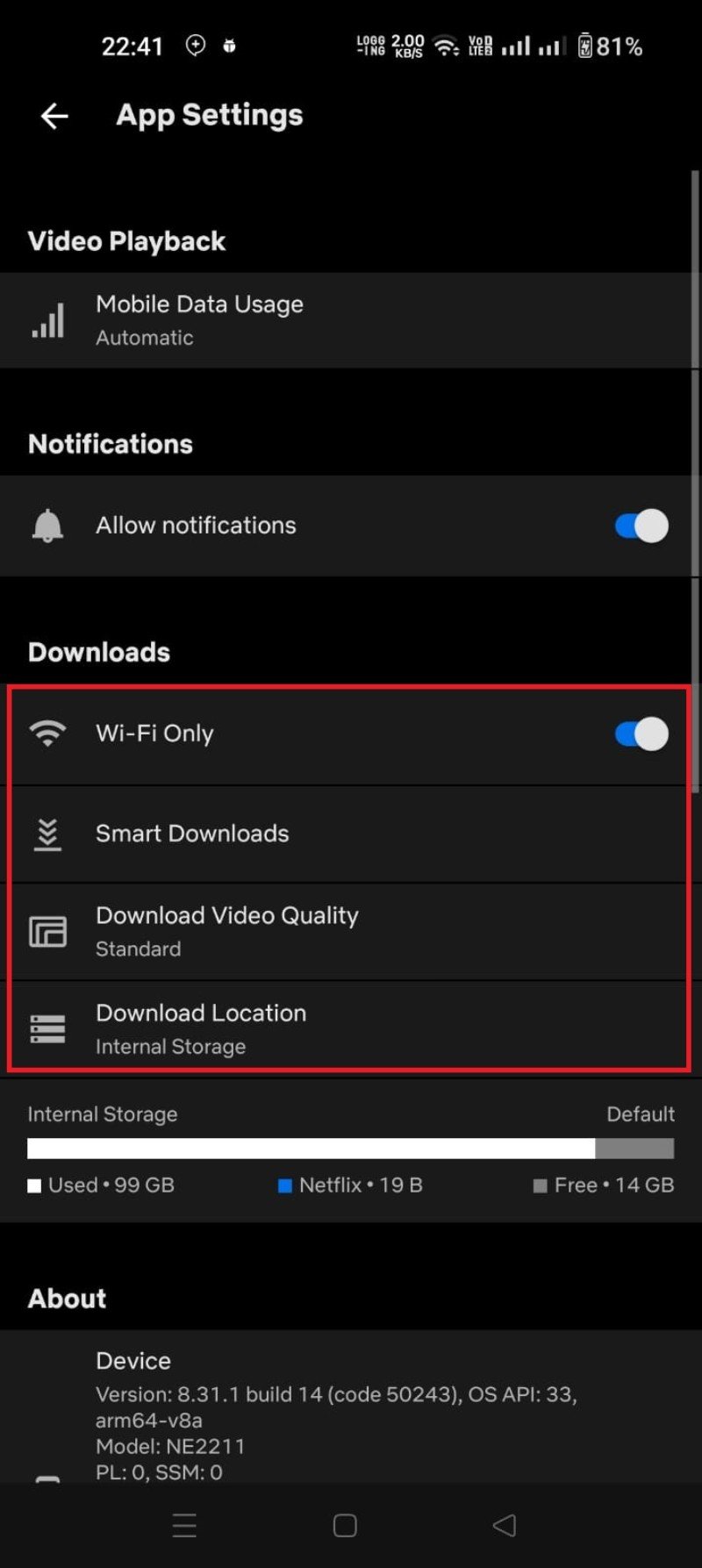
Você pode ajustar qualidade, local e restrições de rede nas configurações do app.
Principais opções:
- Qualidade de download: Normal (SD) ou Superior (HD).
- Wi‑Fi apenas: evita downloads usando dados móveis.
- Local de armazenamento: em alguns Androids é possível escolher cartã o armazenamento interno.
- Excluir todos os downloads: limpa espaço rapidamente.
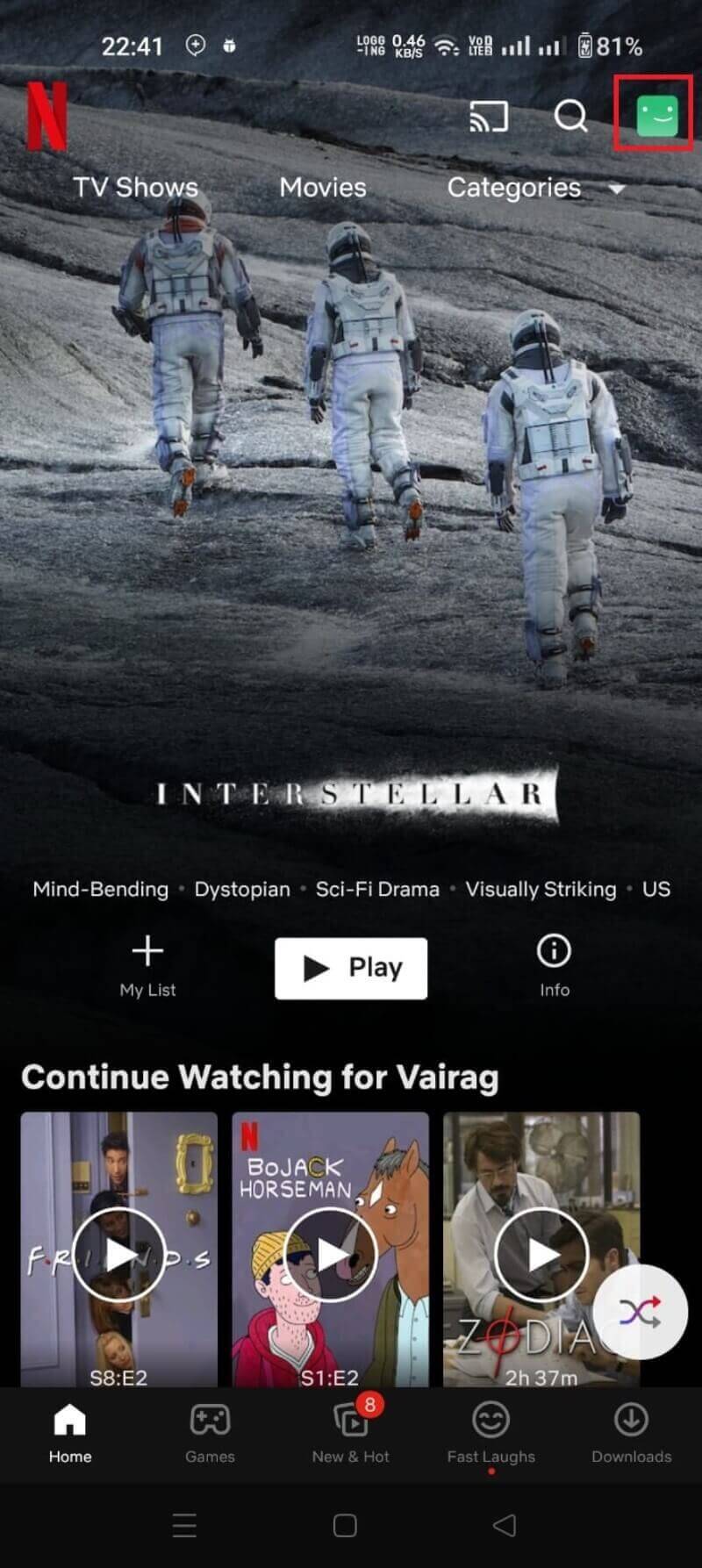
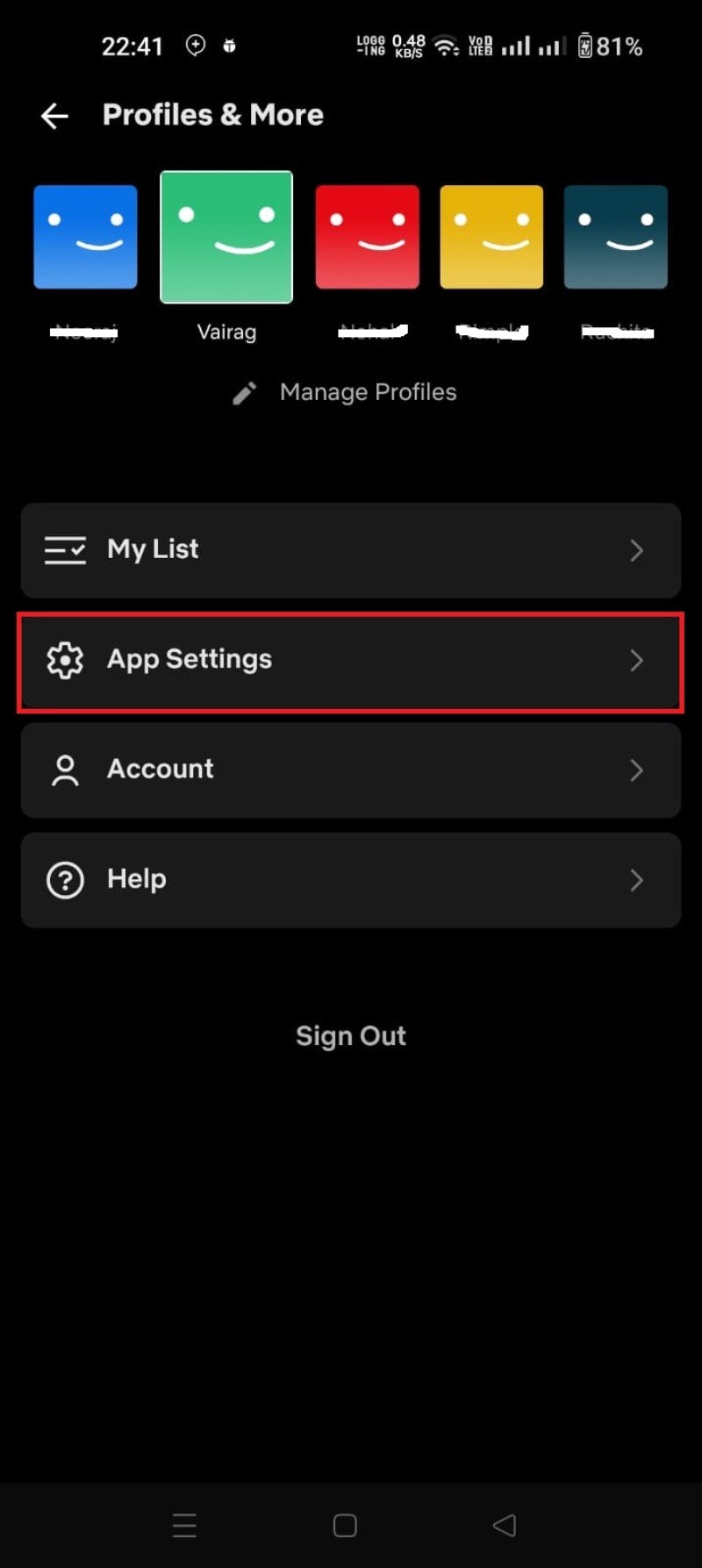
No Android, toque no ícone do perfil para abrir Configurações do app. No Windows, acesse os três pontos na tela inicial para encontrar as mesmas opções.
Importante: alterar qualidade afeta tempo de download e espaço ocupado.
O que são Smart Downloads
Smart Downloads automatiza o gerenciamento de episódios de séries: quando você termina um episódio baixado, o app apaga esse episódio e baixa automaticamente o próximo, se disponível. Isso mantém a fila de episódios prontos para assistir sem consumir armazenamento desnecessário.
Pontos-chave sobre Smart Downloads:
- Funciona apenas quando você está conectado a Wi‑Fi.
- Mantém apenas o próximo episódio baixado por padrão.
- É ideal para quem assiste séries em ordem e quer sempre ter o próximo episódio pronto.
Além disso, há a função Downloads for You, que baixa automaticamente filmes e séries sugeridos com base no seu histórico e nos gêneros que você escolher. Para ativar Downloads for You, acesse Mais > Downloads > Downloads for You, escolha gêneros e aplique.
Como funciona Armazenamento e Gestão de Dispositivos
A Netflix permite ao proprietário da conta limitar a cota de downloads por perfil e remover dispositivos via Gerenciamento de Dispositivos. Isso ajuda quando várias pessoas compartilham a conta e o espaço local é escasso.
Para remover um dispositivo:
- Acesse a página de Gerenciamento de Dispositivos na Netflix (configurações da conta).
- Selecione Remover dispositivo para revogar o acesso e liberar quotas de download.
Downloads for You — como usar e quando é útil
Downloads for You baixa conteúdo automaticamente com base nas suas preferências. Use quando:
- Você viaja com frequência e quer ter opções variadas sem decidir manualmente.
- Tem espaço suficiente e quer diversidade de títulos offline.
Passos para ativar:
- Abra Netflix e vá para Mais > Downloads.
- Selecione Downloads for You (se disponível).
- Escolha gêneros e a qualidade desejada.
- Acompanhe os títulos em Meus downloads.
Nota: nem todos os dispositivos suportam Downloads for You.
Formatos, limitações e direitos autorais
O conteúdo baixado pela Netflix só pode ser reproduzido dentro do app. Os arquivos não são transferíveis e geralmente não ficam no formato MP4 acessível ao usuário. Isso protege os direitos autorais e garante conformidade com contratos de licenciamento.
Alguns títulos não ficam disponíveis para download devido a contratos de distribuição. Se um botão de download não aparece, provavelmente esse é o motivo.
Maneiras não oficiais e por que evitá‑las
Existem ferramentas de terceiros que prometem converter downloads da Netflix em MP4, como programas de captura de tela ou conversores. Riscos associados:
- Violação de direitos autorais e termos de serviço.
- Potencial bloqueio ou suspensão da sua conta Netflix.
- Malware e roubo de credenciais em softwares não confiáveis.
Recomendação: use somente os recursos oficiais do app Netflix.
Tabela de compatibilidade resumida
| Plataforma | App oficial | Downloads suportados | Observações |
|---|---|---|---|
| Android | Sim | Sim | Muitos aparelhos suportam escolha de armazenamento |
| iPhone / iPad | Sim | Sim | Baixe via app iOS; atualize para a versão mais recente |
| Windows 10/11 | Sim (Microsoft Store) | Sim | Use o app, não o navegador |
| macOS | Não (nativo) | Não | Algumas soluções alternativas existem, mas não oficiais |
| FireStick | Sim | Geralmente não | Limitação por espaço e recursos |
| Chromebook | Em alguns modelos | Em alguns modelos | Compatibilidade limitada
Regras práticas para economizar espaço e dados
- Preferir qualidade Normal (SD) para economizar armazenamento.
- Ativar Wi‑Fi apenas nas configurações para evitar consumo de dados móveis.
- Excluir episódios já assistidos ou usar Smart Downloads para gerenciamento automático.
- Verificar e excluir downloads grandes regularmente.
Problemas comuns e como resolver
Problema: botão de download não aparece.
Soluções:
- Verifique se o título permite download (nem todos permitem).
- Confirme se você está usando o app oficial e está logado.
- Confirme compatibilidade do dispositivo.
Problema: downloads falham ou pausam.
Soluções:
- Reinicie o app e o dispositivo.
- Limpe cache do app (Android).
- Verifique conexão com a internet e espaço livre.
Problema: downloads desaparecem.
Soluções:
- Alguns downloads expiram por direitos de licença; baixe novamente.
- Confirme se o perfil foi removido da conta ou se o dispositivo foi desautorizado.
Critérios de aceitação para um download bem‑sucedido
- O título aparece na seção Meus downloads do app.
- O vídeo inicia sem erro quando reproduzido offline.
- O arquivo baixa dentro do tempo esperado pela sua conexão.
- O espaço reportado do dispositivo diminui de acordo com a qualidade selecionada.
Lista de verificação por perfil de usuário
Viajante:
- Baixe títulos preferidos com antecedência.
- Ative Wi‑Fi apenas antes de iniciar downloads.
- Prefira SD para economizar espaço.
Pai ou responsável:
- Use perfis infantis para limitar conteúdo.
- Configure limites de armazenamento por perfil quando disponível.
- Exclua downloads antigos regularmente.
Administrador de conta familiar:
- Monitore dispositivos conectados via Gerenciamento de Dispositivos.
- Defina quotas por perfil se necessário.
- Revogue dispositivos não reconhecidos.
Fluxo de decisão rápido (Mermaid)
flowchart TD
  A[Quero baixar um título] --> B{Estou em app oficial?}
  B -- Não --> C[Instale o app oficial]
  B -- Sim --> D{Existe botão de download?}
  D -- Sim --> E[Baixar título]
  D -- Não --> F{Título não liberado ou dispositivo não suportado}
  F -- Título não liberado --> G[Assistir streaming quando online]
  F -- Dispositivo não suportado --> H[Tentar em outro dispositivo compatível]
  E --> I{Espaço suficiente?}
  I -- Não --> J[Excluir downloads antigos ou reduzir qualidade]
  I -- Sim --> K[Assistir offline]
Segurança e privacidade ao usar downloads
- Proteja o aparelho com senha, PIN ou biometria para evitar acesso não autorizado aos downloads.
- Não compartilhe sua conta ou credenciais.
- Remova dispositivos perdidos ou emprestados pelo Gerenciamento de Dispositivos da conta.
Notas sobre privacidade e conformidade (incluindo GDPR):
- A Netflix armazena informações sobre downloads no dispositivo e no servidor da conta para gerenciar direitos e expirations.
- Se você estiver em uma região regida por GDPR ou leis de proteção de dados, a Netflix mantém políticas de privacidade que descrevem o tratamento de dados pessoais. Consulte a política de privacidade da Netflix para detalhes.
Mini‑metodologia: como montar um pacote de viagem com títulos baixados
- Liste os títulos que deseja ver.
- Verifique o tamanho estimado e escolha qualidade adequada.
- Baixe em Wi‑Fi confiável e conectado a energia.
- Verifique Meus downloads e faça uma reprodução de teste.
- Exclua ou ajuste downloads após o uso.
Quando o recurso falha — contraexemplos e limitações
- Títulos licenciados apenas para streaming não podem ser baixados.
- Dispositivos com versões antigas do sistema podem não oferecer suporte.
- Contas com restrições de perfil ou dispositivos demais podem ficar sem cota para novos downloads.
Sugestões alternativas
- Para macOS, use o app Netflix no iPhone/iPad e espelhe via AirPlay para a TV, ou use soluções de captura apenas quando legais e aceitáveis.
- Para audiências que precisam de arquivos portáteis e compatíveis, prefira comprar ou alugar títulos que ofereçam arquivos permanentes.
Playbook rápido para suporte técnico
Objetivo: restaurar downloads que não aparecem ou falham.
- Confirmar versão do app e atualizar se necessário.
- Verificar espaço e internet.
- Reiniciar app e dispositivo.
- Limpar cache do app (quando aplicável).
- Desautenticar e autenticar novamente o perfil.
- Se falhar, acessar suporte Netflix com logs e número de dispositivo.
Casos de teste básicos
- Baixar um episódio em SD e reproduzí‑lo offline.
- Baixar um filme em HD e verificar se o espaço de armazenamento corresponde ao esperado.
- Ativar Smart Downloads, assistir um episódio e confirmar que ele foi removido e o próximo baixado.
Galeria de casos extremos
- Dispositivo sem espaço suficiente com downloads pausados.
- Conta com o limite de 100 downloads simultâneos atingido por dispositivo — limpar downloads antigos.
- Título expira durante viagem; baixe novamente quando possível.
Perguntas frequentes ampliadas
Por que não consigo baixar um filme específico?
Nem todos os títulos são liberados para download por motivos de direitos autorais e contratos regionais. Confirme também espaço e cota de downloads no dispositivo.
Como excluir um download?
Vá em Meus downloads e toque no ícone de excluir ao lado do episódio ou filme. Para apagar tudo, vá em Configurações do app e escolha Excluir todos os downloads.
Posso baixar conteúdo sem assinatura?
Não. Somente assinantes ativos podem baixar títulos e reproduzi‑los offline.
Quantos downloads posso ter?
A Netflix limita número de downloads para evitar abuso. Um dispositivo pode comportar até 100 downloads simultâneos, dependendo do título e da conta. O número de dispositivos permitidos para downloads varia conforme o plano.
Dá para baixar no Mac?
Atualmente não há app oficial para macOS. Algumas soluções alternativas existem, mas trazem riscos legais e de segurança. A alternativa segura é usar outro dispositivo compatível.
Posso mudar o ícone do perfil?
Sim, o app permite personalizar o ícone do perfil nas configurações de perfil.
Como acessar os downloads?
Abra o app Netflix, toque no menu e selecione Meus downloads. Escolha o título para reproduzir.
Quanto espaço preciso?
Como referência aproximada: 1 GB por hora em SD; 2–3 GB por hora em HD; 5–7 GB por hora em Ultra HD/4K. Esses valores são aproximados e variam conforme o título.
Por que não há botão de download?
Ou o título não está disponível para download, ou seu dispositivo não é compatível, ou há restrições do perfil/conta.
Resumo final
A funcionalidade de downloads da Netflix é uma ferramenta poderosa para assistir sem internet em Android, iOS, iPad e Windows. Use o app oficial, configure qualidade e Wi‑Fi apenas conforme suas necessidades, e ative Smart Downloads ou Downloads for You para automatizar o processo. Evite ferramentas não oficiais devido a riscos de segurança e violação de direitos. Planeje os downloads com antecedência para economizar espaço e garantir uma viagem sem interrupções.
Importante: mantenha sempre o app atualizado e monitore o espaço disponível no dispositivo.

Materiais semelhantes

Instalar e usar Podman no Debian 11
Apt‑pinning no Debian: guia prático

Injete FSR 4 com OptiScaler em qualquer jogo
DansGuardian e Squid com NTLM no Debian Etch

Corrigir erro de instalação no Android
