
Como Baixar Qualquer Vídeo da Internet
Introdução
Baixar um vídeo da internet deixou de ser trivial por causa de proteções de direitos autorais, mudanças em APIs e práticas de plataformas para reduzir downloads não autorizados. Ainda assim, existem ferramentas e fluxos de trabalho legítimos e técnicos que permitem salvar conteúdo para uso pessoal, arquivamento ou criação de material derivado com autorização.
Neste artigo você encontrará: uma lista detalhada de ferramentas testadas, quando usar cada uma, instruções passo a passo, medidas de segurança, checklist para diferentes papéis (usuário, administrador, desenvolvedor), um diagrama de decisão para escolher a ferramenta correta e notas legais e de privacidade.
Importante: Este guia descreve métodos técnicos. Sempre respeite direitos autorais e os termos de serviço das plataformas. Não incentive ou pratique infrações de propriedade intelectual.
H2: Visão geral rápida das abordagens
- Usar sites online (ex.: SaveFrom.net, Y2Mate) — prático sem instalar nada, mas pode exibir anúncios.
- Extensões do navegador (ex.: Video DownloadHelper) — integradas ao fluxo de navegação, convenientes para vários formatos.
- Aplicativos de desktop (ex.: Internet Download Manager, 4K Video Downloader) — mais velocidade, automação e suporte a listas/playlist.
- Ferramentas de conversão e corte (ex.: ClipConverter, SaveTheVideo) — quando precisa extrair áudio ou recortar trechos.
- Linha de comando e scripts — para automação, scraping legítimo e integração com pipelines.
H2: Ferramentas recomendadas e como funcionam
Abaixo você encontra a lista original de ferramentas com descrições ampliadas, prós, contras e cenários de uso.
H3: 1. SaveFrom.Net
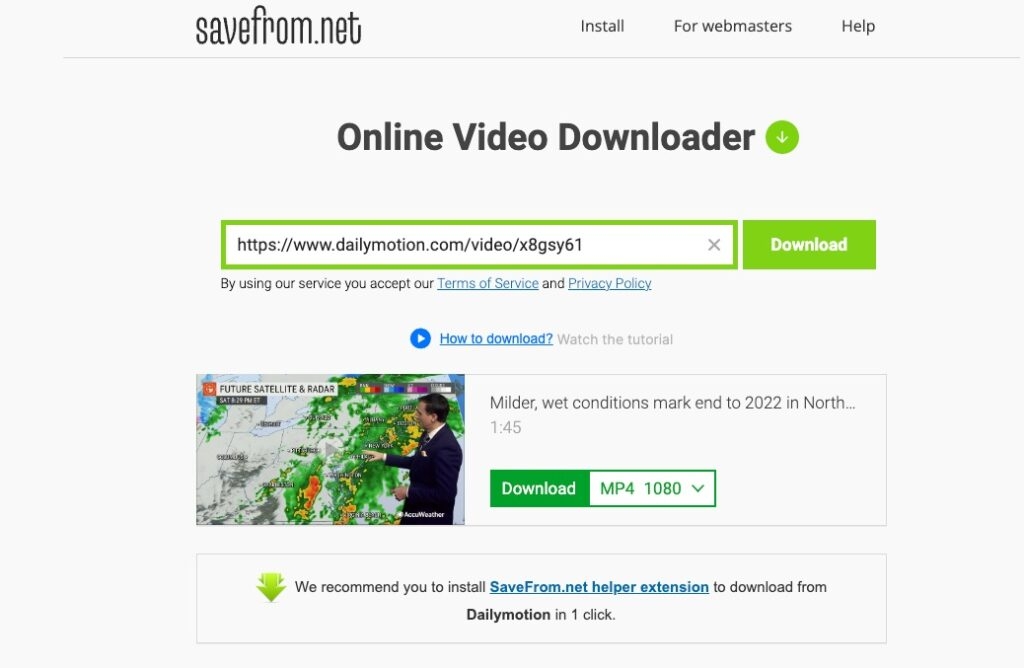
SaveFrom.net é um serviço web que facilita o download de vídeos de várias plataformas. Você cola a URL do vídeo e escolhe a resolução e o formato.
Quando usar
- Quer rapidez sem instalar nada.
- Vídeo público em plataformas suportadas (YouTube, Twitter, Vimeo etc.).
Prós
- Sem cadastro.
- Interface direta: escolha de resolução.
Contras
- Anúncios intrusivos em alguns domínios.
- Nem sempre funciona se a plataforma muda a API ou aplica proteção.
Dica de uso
- Prefixe a URL do YouTube com “ss” para redirecionar ao serviço (ex.: https://ssyoutube.com/…).
H3: 2. SaveTheVideo
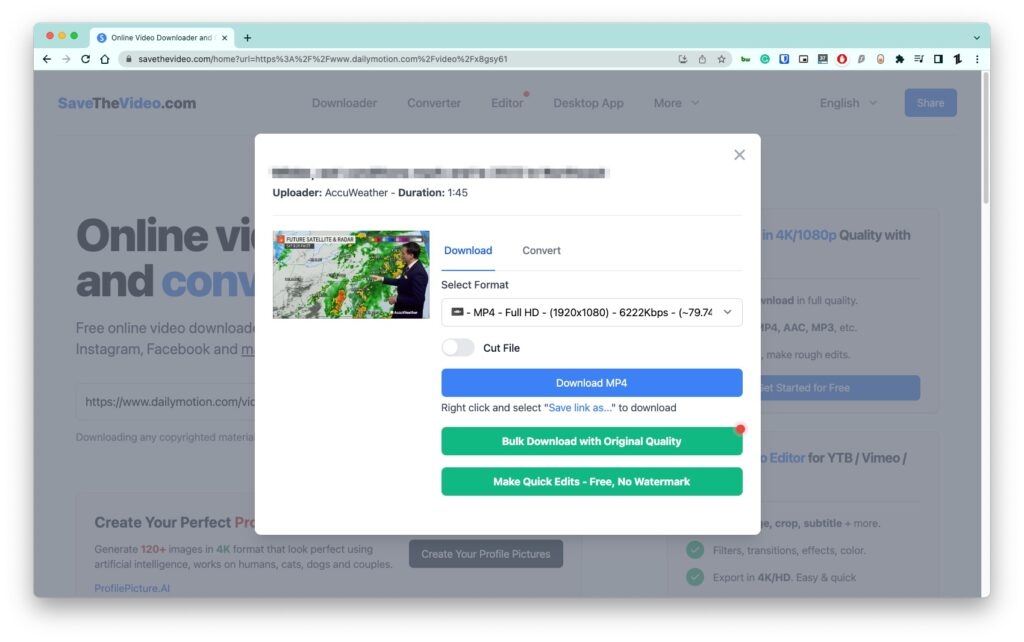
SaveTheVideo combina conversão, corte e download. Suporta múltiplas fontes e permite converter para MP3/MP4 e cortar trechos após baixar.
Quando usar
- Precisa extrair áudio ou recortar trechos antes de salvar.
- Trabalha com playlists e quer separar em arquivos menores.
Prós
- Conversão integrada.
- Ferramentas de edição simples.
Contras
- Processos longos para arquivos muito grandes.
H3: 3. KeepVid
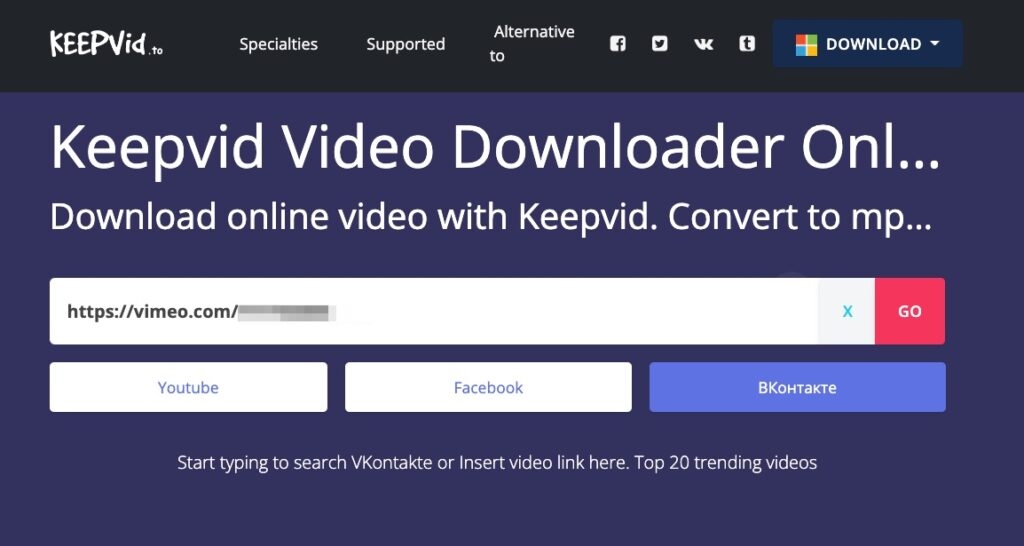
KeepVid oferece downloads diretos e suporte a várias resoluções. É rápido e não exige registro.
Quando usar
- Necessita de uma solução ágil para vídeos pontuais.
Prós
- Simplicidade na interface.
Contras
- Algumas variantes do serviço podem ter limites regionais ou anúncios.
H3: 4. ClipConverter
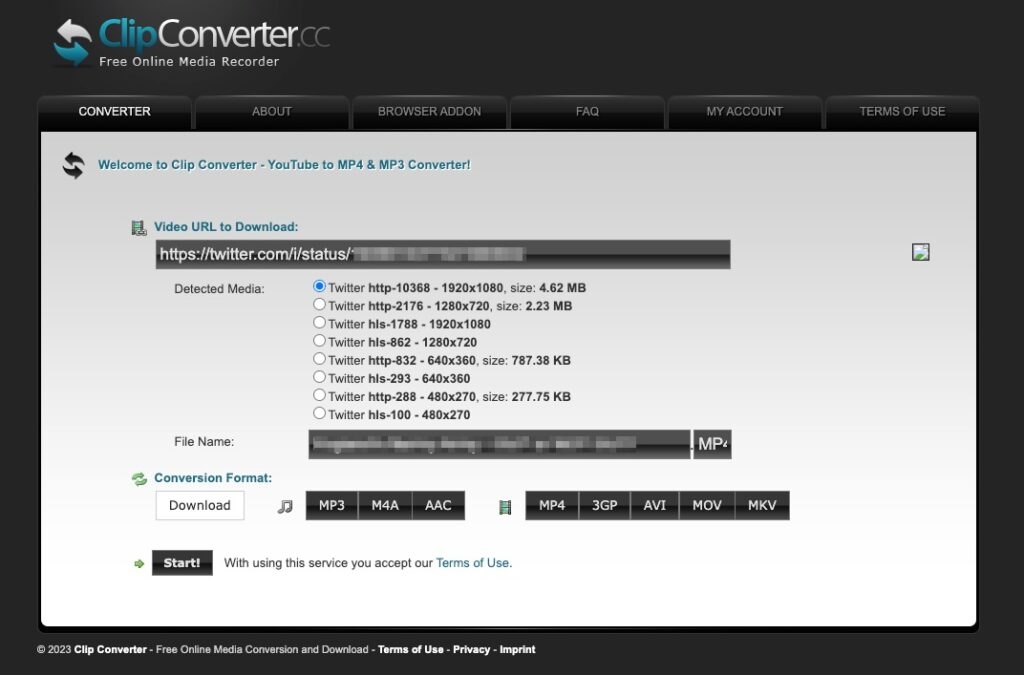
ClipConverter é um conversor online que aceita URLs e permite escolher formato e qualidade. Útil para converter para MP3 ou outros formatos quando a plataforma não oferece download direto.
Quando usar
- Precisa do áudio separado (podcasts, trechos de palestras).
Prós
- Vários formatos alvo.
Contras
- Questões legais ao converter conteúdo protegido sem autorização.
H3: 5. VideoDownloadHelper
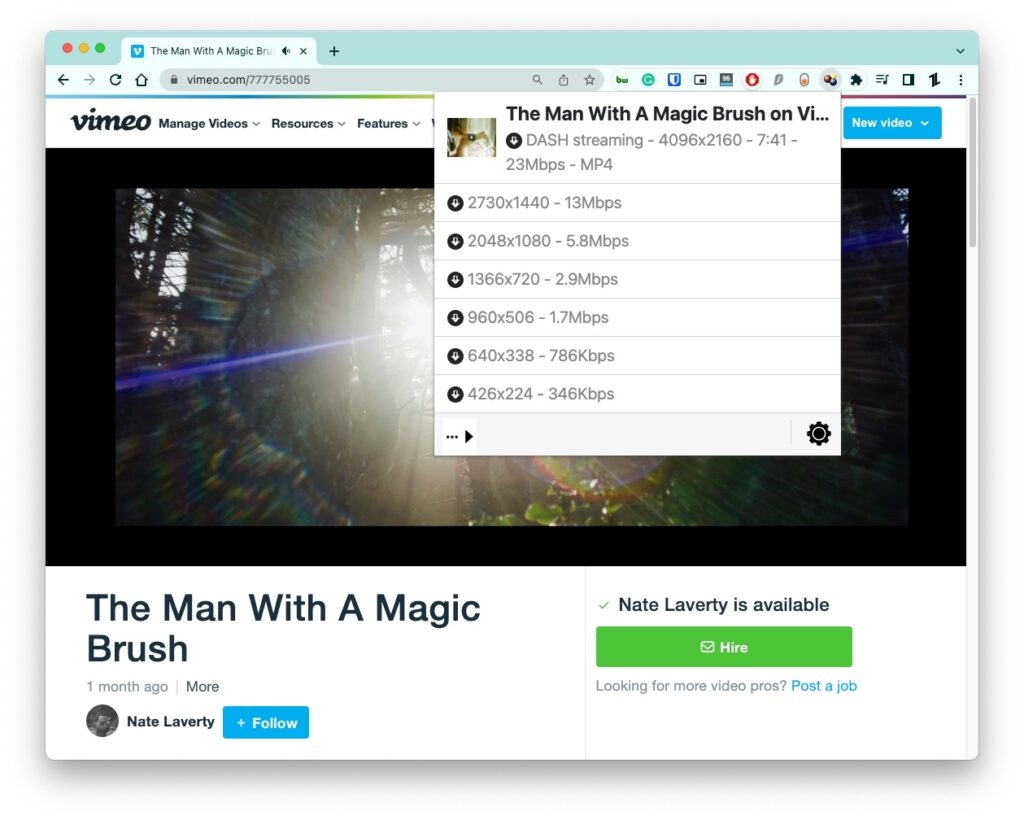
Extensão para navegadores que detecta mídia reproduzida numa página. Ao identificar arquivos, apresenta um ícone animado e menu para download.
Quando usar
- Vai baixar vários vídeos do mesmo site enquanto navega.
- Precisa selecionar formato/resolução sem sair do browser.
Prós
- Integração ao navegador.
- Suporta muitos sites.
Contras
- Algumas funcionalidades avançadas podem exigir complementos ou a versão paga.
H3: 6. Y2Mate
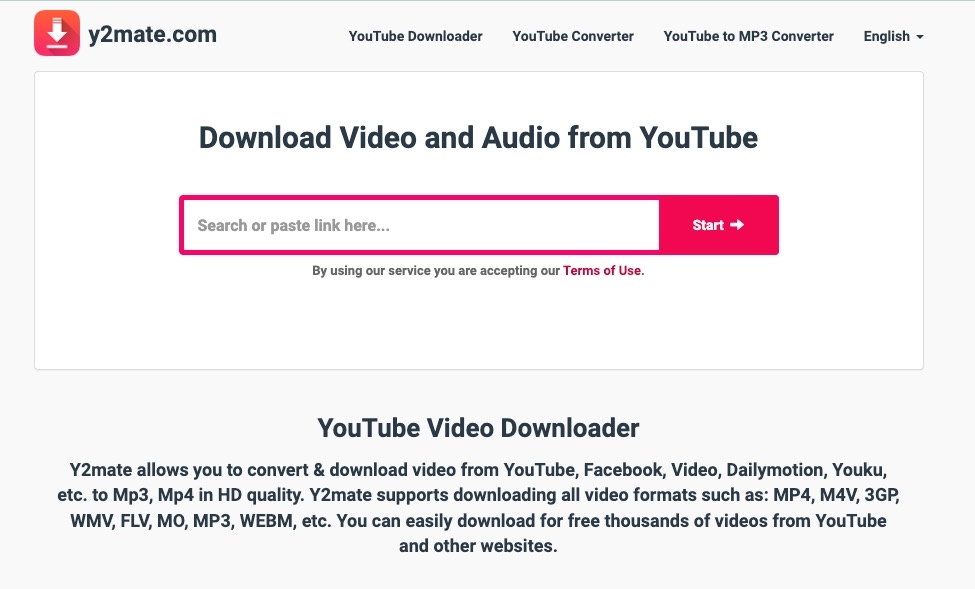
Y2Mate faz download e conversão para diversos formatos: MP4, MP3, WebM etc. Rápido e simples, funciona em qualquer navegador.
Quando usar
- Precisa de conversão imediata junto com o download.
Prós
- Variedade de formatos.
- Compatível com sistemas operacionais diversos.
Contras
- Anúncios e pop-ups podem redirecionar para sites não confiáveis. Tenha um bloqueador de anúncios e antivírus ativo.
H3: 7. Internet Download Manager (IDM)
Internet Download Manager é um gerenciador de downloads para Windows que integra-se ao navegador, acelera downloads dividindo arquivos em threads e retoma transferências interrompidas.
Quando usar
- Quer velocidade, automação e integração com o desktop.
- Baixa arquivos grandes ou muitas partes de uma playlist.
Prós
- Acelera downloads.
- Integração estreita com navegadores.
Contras
- Pago após período de avaliação.
- Disponível apenas para Windows (via emulação para outros SOs).
H3: 8. 4K Video Downloader
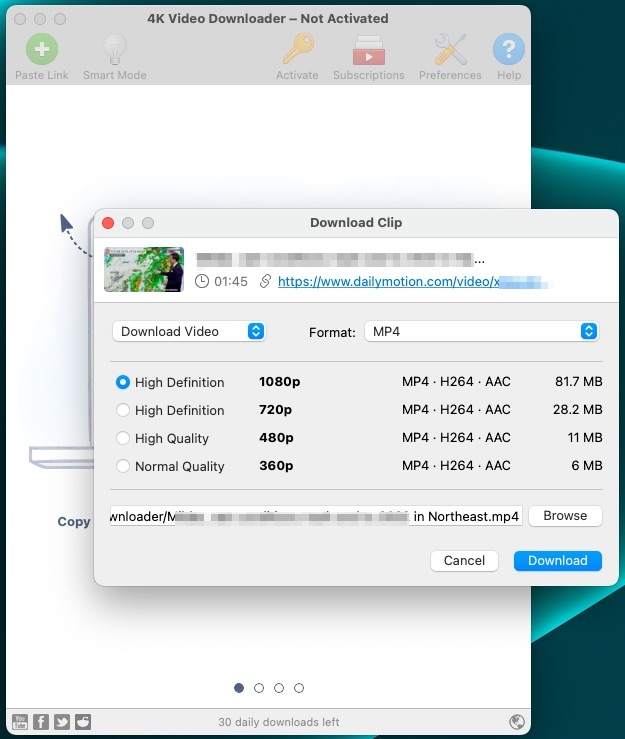
Ferramenta desktop focada em qualidade (4K) que permite baixar vídeos, playlists e até legendas. Possui opção de download automático de novos vídeos de um canal.
Quando usar
- Quer baixar conteúdo em alta resolução ou automatizar downloads de canais.
Prós
- Suporte a 4K e legendas.
- Auto-download de canais e playlists.
Contras
- Recurso de assinaturas automáticas pode exigir configuração.
H2: Como escolher a melhor ferramenta
Use este fluxograma mental e a tabela de compatibilidade abaixo para decidir rapidamente:
- Se precisa de algo sem instalar: escolha um site online.
- Se quer integração ao navegador: escolha uma extensão.
- Se precisa de performance, automação e mais controle: escolha um app desktop.
- Se precisa processar ou cortar áudio: escolha ferramentas com conversão integrada.
H3: Diagrama de decisão
flowchart TD
  A[Começo: Tenho a URL do vídeo?] -->|Não| B[Abra a página do vídeo e copie a URL]
  A -->|Sim| C{É protegido por login?}
  C -->|Sim| D[Considere usar extensão ou app desktop com login suportado]
  C -->|Não| E{Precisa de 4K ou legendas?}
  E -->|Sim| F[Use 4K Video Downloader]
  E -->|Não| G{Quer sem instalar nada?}
  G -->|Sim| H[Use SaveFrom.net ou Y2Mate]
  G -->|Não| I[Use VideoDownloadHelper ou IDM]
  D --> J[Verifique termos de serviço e autorização do proprietário]
  J --> K[Fim]
  F --> K
  H --> K
  I --> K
H2: Passo a passo geral seguro para baixar um vídeo
- Verifique direito e permissão: confirme se você tem direito de baixar ou usar o vídeo. Procure licenças, descrições ou peça autorização.
- Escolha a ferramenta adequada conforme o diagrama anterior.
- Ative proteções: bloqueador de anúncios, navegador atualizado, antivírus.
- Copie a URL do vídeo.
- Cole no site/extensão/aplicativo escolhido.
- Escolha formato e resolução. Prefira formatos padrão (MP4 H.264) para compatibilidade.
- Baixe e verifique o arquivo: confira integridade e segurança antes de abrir.
- Armazene com metadados: mantenha nota sobre origem, autor e data para futura referência.
H2: Critérios de aceitação
- Arquivo é reproduzível em pelo menos dois players comuns (ex.: VLC, reprodutor nativo).
- Qualidade corresponde à seleção (resolução e bitrate aceitáveis).
- Metadados de origem documentados para fins de compliance.
- Arquivo livre de malwares (scan antivírus concluído com resultado limpo).
H2: Checklist por função
H3: Usuário final
- Verificou direitos do conteúdo.
- Usou bloqueador de anúncios.
- Escaneou arquivo com antivírus.
- Arquivou a fonte e data de download.
H3: Desenvolvedor ou automação
- Validou endpoints e compatibilidade com a API (se houver).
- Automatizou downloads respeitando limites da plataforma.
- Implementou tratamento de erros e retomada.
H3: Administrador de TI
- Validou políticas de uso aceitável.
- Garantiu que ferramentas aprovadas pela organização são usadas.
- Monitorou tráfego para detectar uso abusivo.
H2: Matriz de compatibilidade resumida
- Navegadores: extensões funcionam em Firefox e Chrome; algumas edições do Edge suportam extensões Chrome.
- Sistemas operacionais: 4K Video Downloader e IDM são Windows/macOS/Linux (4K tem builds para macOS e Linux), IDM é nativo Windows.
- Formatos: MP4/MP3/WebM/FLV são os mais comuns.
H2: Riscos e mitigação
Risco: Redirecionamento para sites maliciosos por anúncios
- Mitigação: usar bloqueador de anúncios, evitar clicar em pop-ups, manter antivírus atualizado.
Risco: Violação de direitos autorais
- Mitigação: obter permissão, usar apenas para fins permitidos (cópia privada, estudo), consultar o departamento jurídico se for uso comercial.
Risco: Downloads corrompidos ou incompletos
- Mitigação: usar gerenciador de downloads que permita retomar e verificar hash quando possível.
Risco: Vazamento de dados (ao usar ferramentas de terceiros)
- Mitigação: evite ferramentas que solicitam credenciais; use ferramentas locais quando for necessário lidar com conteúdo sensível.
H2: Segurança e privacidade
- Privacidade: evite colar URLs de conteúdo privado em serviços públicos. Se o conteúdo requer login, prefira soluções locais autorizadas.
- GDPR e proteção de dados: se o vídeo contiver dados pessoais de cidadãos da UE, trate-o conforme regulamentos aplicáveis e restrinja a distribuição.
H2: Quando as ferramentas falham — alternativas e heurísticas
- Se o site detectar bloqueio, tente usar a extensão no navegador em vez do site online.
- Para vídeos protegidos por login ou DRM, procure versões autorizadas ou APIs oficiais da plataforma (se o uso for legítimo).
- Para automação em larga escala, prefira integrações oficiais ou contratos de licença com a plataforma.
H2: Mini metodologia para projetos de arquivamento de vídeo
- Planejamento: identifique escopo, fontes, políticas de direitos e armazenamento.
- Ferramentas: selecione ferramentas aprovadas e compatíveis.
- Execução: realize downloads em lotes, registre metadados e faça backups.
- Validação: verifique arquivos, qualidade e conformidade legal.
- Habilitação: configure acesso controlado e revise periodicamente a integridade.
H2: Casos de teste e critérios de aceitação
Teste 1: Baixar um vídeo público e reproduzir em VLC.
- Critério: reprodução sem erro e duração correta.
Teste 2: Converter para MP3 usando ClipConverter.
- Critério: arquivo de áudio reproduzível e com qualidade mínima aceitável.
Teste 3: Automação com 4K Video Downloader em playlist de 10 itens.
- Critério: todos os 10 arquivos baixados com nome e metadados apropriados.
H2: Modelos e templates úteis
Template de documentação de download
- Fonte: URL original
- Autor: nome do publicador (se conhecido)
- Data de publicação: data na página
- Data do download: YYYY-MM-DD
- Ferramenta usada: nome e versão
- Formato: MP4/MP3/Outro
- Resolução: ex.: 1080p
- Observações: licença, autorização, uso permitido
H2: Exemplo de procedimento operacional padrão (SOP)
- Receber solicitação de download com justificativa.
- Verificar direitos e permissões.
- Escolher ferramenta aprovada.
- Executar download seguindo o passo a passo.
- Registrar metadados.
- Validar integridade e segurança do arquivo.
- Armazenar no repositório com controles de acesso.
H2: Perguntas frequentes
H3: Posso baixar vídeos do YouTube para uso pessoal?
Depende: o YouTube permite downloads via sua própria funcionalidade (YouTube Premium) para uso offline. Baixar por terceiros pode violar os termos de serviço e direitos autorais se não houver permissão.
H3: Ferramentas online são seguras?
Algumas são seguras, outras exibem anúncios agressivos ou pop-ups. Use bloqueador de anúncios, analise reputação e prefira ferramentas conhecidas.
H3: Posso automatizar downloads de um canal?
Sim, ferramentas como 4K Video Downloader permitem assinaturas automáticas de canais, desde que respeite políticas da plataforma.
H2: Conclusão e recomendações finais
- Priorize sempre a legalidade e a segurança.
- Para uso pontual, sites como SaveFrom.net e Y2Mate são rápidos; para trabalho em lote ou necessidades profissionais, prefira 4K Video Downloader ou IDM.
- Use extensões como VideoDownloadHelper quando quiser integração direta com o navegador.
- Documente a origem do conteúdo e mantenha registros para compliance.
Nota: Este guia é técnico e pragmático. Se for usar conteúdos para fins comerciais ou redistribuição, consulte assessoria legal.
Resumo
- Ferramentas offline (desktop) oferecem mais controle e segurança.
- Ferramentas online são mais rápidas para um único vídeo.
- Sempre verifique licenças e proteja seu ambiente contra anúncios maliciosos.
Importante: Se tiver dúvidas sobre um caso específico, descreva a origem do vídeo e o uso pretendido para receber orientação mais precisa.

Materiais semelhantes

Instalar e usar Podman no Debian 11
Apt‑pinning no Debian: guia prático

Injete FSR 4 com OptiScaler em qualquer jogo
DansGuardian e Squid com NTLM no Debian Etch

Corrigir erro de instalação no Android
