
Como baixar e instalar as GApps do Android 13

Resumo rápido
O Android 13 traz refinamentos visuais e melhorias de segurança. Muitos ROMs personalizados não incluem as aplicações Google por padrão — é aí que entram as GApps (Google Apps bundles). Este artigo descreve como escolher o pacote correto, preparar o aparelho, instalar via TWRP ou ADB, solucionar falhas comuns e alternativas quando não for possível usar GApps oficiais.
O que são as GApps no Android 13?
GApps é um pacote que agrupa aplicativos, serviços e frameworks oficiais do Google (por exemplo: Google Play Services, Play Store, Gmail). Em uma linha: GApps são os binários do Google empacotados para instalação em ROMs sem as apps pré-instaladas.
Importante: GApps não é uma modificação do sistema original do Google; é um reempacotamento para facilitar a instalação em ROMs customizadas.
Pré‑requisitos para instalar GApps
Antes de começar, verifique estes pontos:
- Bateria com ao menos 80% de carga.
- Backup completo dos seus dados (preferencialmente Nandroid via TWRP e backup dos dados do usuário).
- Desbloqueio do bootloader (o procedimento depende do fabricante).
- Recovery customizado instalado (TWRP recomendado) ou conhecimento de ADB sideload.
- O pacote GApps deve corresponder à arquitetura da CPU do dispositivo (arm, arm64, x86).
- Baixe GApps apenas de fontes confiáveis; use checksums/assinaturas quando disponíveis.
Como escolher a versão das GApps
Existem vários perfis de pacote — escolha conforme suas necessidades de espaço e serviços:
- Go GApps: versões “Go” dos apps para dispositivos de baixo desempenho.
- Core GApps: conjunto mínimo de serviços GMS essenciais.
- Omni GApps: conjunto intermediário com apps como Drive e Setup Wizard.
- Basic GApps: apps essenciais de comunicação (Contacts, Messages).
- Stock GApps: apps que imitam a experiência de fábrica (Launcher, GBoard).
- Full GApps: pacote completo com YouTube Music, Chrome, Keep, etc.
Recomendação prática: se não precisa de todos os apps, prefira pacotes “Lite” ou “Pico/Nano” para reduzir conflitos e salvar espaço.
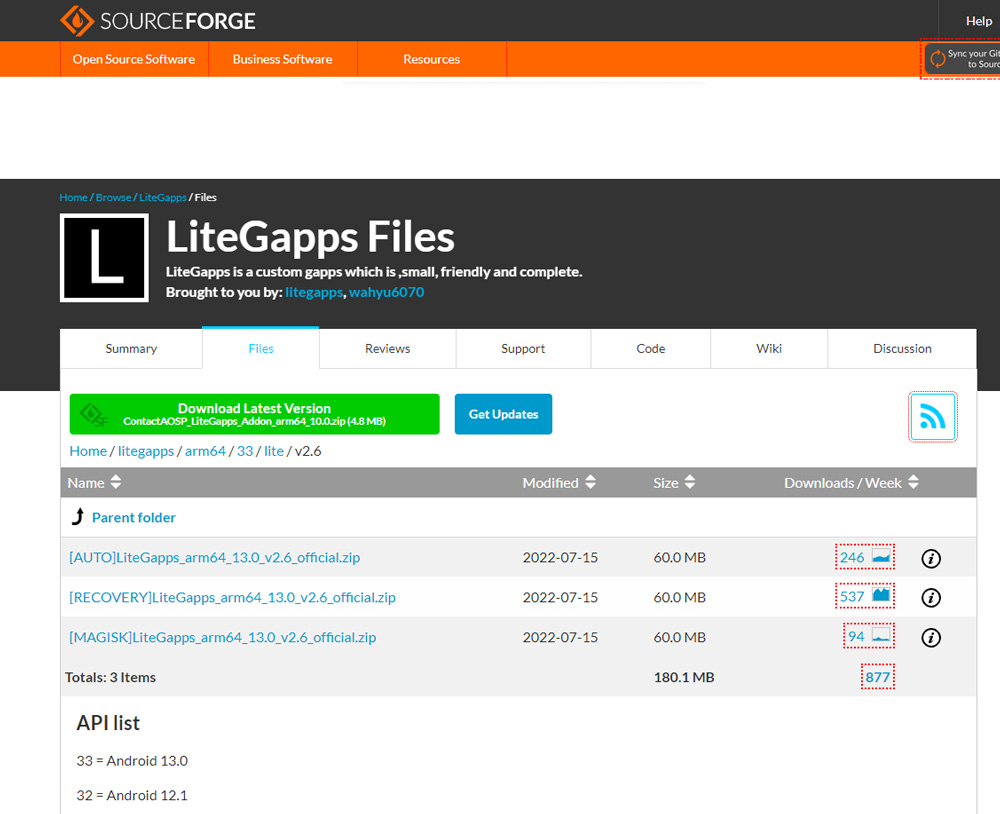
Qual pacote baixar e onde salvar
- Identifique a arquitetura do seu SoC: arm, arm64 (ARMv8) ou x86. Use apps como CPU-Z ou a documentação do fabricante.
- Escolha a variante (pico/nano/core/full) conforme espaço e necessidades.
- Baixe o zip do pacote recomendado (por exemplo, LiteGApps) para o computador.
- Verifique soma de verificação (MD5/SHA256) se disponível.
- Transfira o arquivo para o cartão SD ou armazenamento interno usando cabo USB ou ADB:
adb push LiteGApps.zip /sdcard/Download/Importante: mantenha o arquivo zip intacto — não descompacte.
Passo a passo: instalar GApps via TWRP
- Faça backup Nandroid no TWRP (Recovery > Backup).
- Reinicie para o TWRP (normalmente via combinação de botões ou
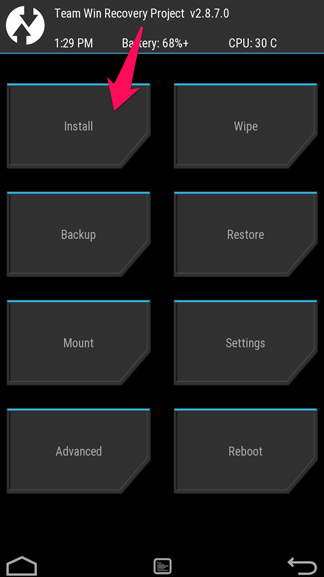
adb reboot recovery). - No TWRP, toque em Install.
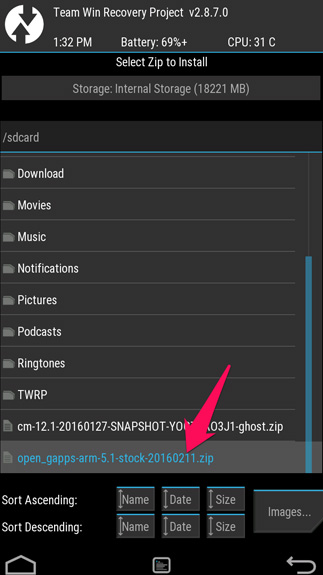
- Navegue até o local do arquivo LiteGApps.zip e selecione-o.
- Deslize para confirmar o flash.
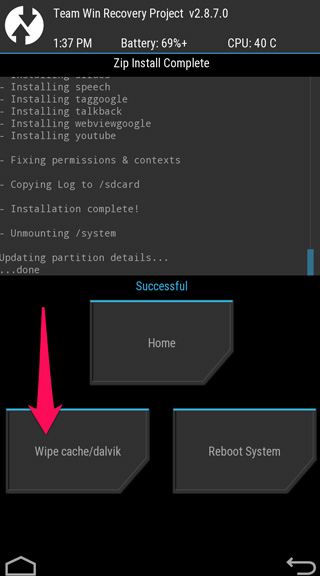
- Após a instalação, selecione Wipe > Advanced Wipe > Dalvik / ART Cache e execute.
- Reboot System.
Método alternativo: ADB sideload
Se não tem TWRP, pode usar sideload (requer que o recovery suporte sideload):
- No recovery, escolha Apply Update > Apply from ADB.
- No PC:
adb sideload LiteGApps.zip- Após o sideload, limpe Dalvik/ART cache e reinicie.
Pós‑instalação e primeiros passos
- No primeiro boot, pode demorar mais que o habitual — o Play Services otimiza apps.
- Faça login com sua conta Google através do Assistente de Configuração ou Play Store.
- Se receber erro de “parar forçosamente” em Play Services, reinicie e aguarde algumas minutos.
- Opcional: instale apenas os apps desejados via Play Store ou manualmente com
adb install.
Quando a instalação pode falhar (cenários comuns)
- Bootloop após flash: geralmente causado por pacote GApps incompatível com a ROM (Android base diferente) ou assinatura conflitante.
- App Google falhando repetidamente: dados antigos ou versão de Play Services incompatível.
- Dispositivo com sealed boot ou verificação de integridade que impede o uso de recoveries customizados.
Soluções rápidas:
- Refaça o backup Nandroid e restaure.
- Flash da ROM novamente e instale uma variante menor (pico) de GApps.
- Use logs do recovery para diagnosticar (TWRP > Advanced > Copy Log).
Abordagens alternativas (quando não usar GApps)
- microG: implementação de código aberto das bibliotecas do Google (útil para quem quer privacidade e evitar Play Services completos).
- ROMs que já trazem GApps pré-incluídas: algumas builds vêm com suporte GMS integrado.
- Aurora Store + instalador de APKs: acessar apps do catálogo Google sem conta Google completa.
- Instalar APKs individuais: útil quando só precisa de um app específico (ex.: Gmail).
Mapa de decisão (fluxograma)
flowchart TD
  A[Começar: você tem bootloader desbloqueado?] -->|Sim| B{Tem TWRP?}
  A -->|Não| Z[Desbloquear bootloader primeiro]
  B -->|Sim| C[Usar TWRP: backup -> instalar GApps -> limpar Dalvik -> reboot]
  B -->|Não| D{Recovery suporta sideload?}
  D -->|Sim| E[Usar adb sideload -> limpar Dalvik -> reboot]
  D -->|Não| F[Considerar microG ou ROM com GApps pré-incluídas]
  C --> G[Funciona?]
  E --> G
  G -->|Não| H[Restaurar backup Nandroid, tentar variante menor]
  G -->|Sim| I[Finalizado]
Checklists por função
Usuário final:
- Backup dos dados
- Bateria ≥ 80%
- Arquivo GApps compatível (arquitetura/versão)
- TWRP ou método ADB pronto
Desenvolvedor/Técnico:
- Log do recovery salvo
- Pacotes alternativos testados (pico/nano/full)
- Instruções de rollback documentadas
Mantenedor de ROM:
- Testes de integração com GApps
- Relatório de conflitos de assinatura
- Incluir instruções oficiais no changelog
Mini metodologia (playbook rápido)
- Identificar modelo e arquitetura.
- Fazer backup completo.
- Baixar pacote Lite/compatível e verificar checksum.
- Transferir para o dispositivo.
- Instalar via TWRP ou ADB sideload.
- Limpar Dalvik/ART cache e reiniciar.
- Testar funcionalidades do Google Play Services e Play Store.
- Documentar e salvar logs em caso de falha.
Matriz de riscos e mitigações
| Risco | Impacto | Mitigação |
|---|---|---|
| Bootloop após flash | Alto | Ter backup Nandroid; restaurar ROM e usar pacote menor |
| Conflito de assinatura de apps | Médio | Flash da ROM limpa; evitar pacotes que alterem signatures |
| Perda de dados | Alto | Backup completo antes de qualquer operação |
| Dificuldade de login | Baixo | Reinstalar Play Services ou aguardar otimização inicial |
Compatibilidade e migrações
- Sempre confirme a versão Android base: GApps para Android 13 costuma exigir um base build compatível.
- Em migração de Android 12 -> 13: prefira reinstalar GApps após flash da ROM Android 13.
Glossário em uma linha
- GApps: Pacote de aplicativos e serviços oficiais Google para ROMs sem apps Google.
- TWRP: Recovery customizado com interface touch para flash/backup.
- ADB sideload: modo que permite enviar e instalar um arquivo ZIP via ADB.
- microG: implementação de serviços Google de código aberto.
Notas finais e boas práticas
- Sempre mantenha backups e conheça o procedimento de restauração antes de qualquer flash.
- Baixe apenas de fontes reconhecidas e verifique checksums quando disponíveis.
- Se não tiver experiência, peça ajuda em fóruns da comunidade (XDA, Reddit) e compartilhe logs.
Se tiver dúvidas específicas sobre seu modelo ou quiser um checklist personalizado para seu aparelho, poste o modelo nos comentários abaixo. Se este conteúdo foi útil, considere inscrever-se no canal DigitBin no YouTube para tutoriais em vídeo. Boa instalação e use com segurança!

Materiais semelhantes

Instalar e usar Podman no Debian 11
Apt‑pinning no Debian: guia prático

Injete FSR 4 com OptiScaler em qualquer jogo
DansGuardian e Squid com NTLM no Debian Etch

Corrigir erro de instalação no Android
