
Como baixar e usar o YouTube TV a partir da Índia
Nota: Este artigo tem apenas finalidade informativa. Não endossamos produtos nem temos afiliação com eles.
O que é o YouTube TV
YouTube TV é um serviço de TV ao vivo por streaming oferecido pelo Google, com canais de televisão ao vivo e gravação em nuvem. Definição rápida: é IPTV comercial que combina canais lineares com funcionalidades digitais (DVR em nuvem, perfis, recomendações).
Como baixar o YouTube TV pela Play Store ou APK
Atualmente o app está disponível apenas em regiões selecionadas (por exemplo, EUA). Na Índia, a Play Store pode indicar: “This item isn’t available in your country.” Existem duas formas de obter o app:
Método 1 — Baixar o APK (instalação direta)
- Baixe o arquivo APK do YouTube TV de uma fonte confiável (ex.: ApkMirror).
- No seu Android ative fontes desconhecidas: Configurações → Segurança → Fontes desconhecidas.
- Abra o APK e instale.
Importante: APKs baixados fora da Play Store podem não receber atualizações automáticas e podem representar risco de segurança se a origem for duvidosa.
Método 2 — Instalar via Google Play com VPN
- Instale um app de VPN confiável (ex.: OperaVPN, ou outro com servidor nos EUA).
- Abra o VPN e conecte-se a um servidor nos Estados Unidos; espere o ícone de chave/indicador aparecer.
- Vá em Configurações do Android → Apps → Google Play Store → Limpar cache e limpar dados.
- Abra o Google Play Store; aceite os Termos e Condições se solicitado.
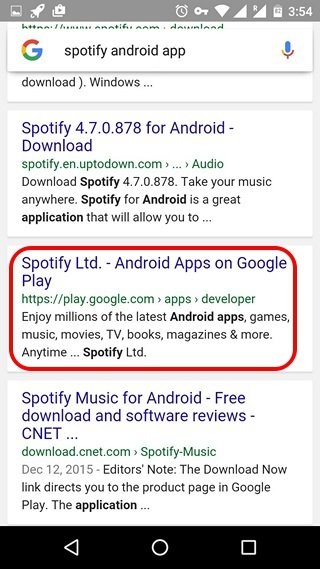
- Em um navegador (Chrome) pesquise “YouTube TV” e abra o link do Google Play.
- A página do app deve aparecer; faça o download como se estivesse nos EUA.
Como usar o YouTube TV na Índia (método completo)
Após instalar o app, para que ele funcione corretamente será preciso que o serviço acredite que seu dispositivo está nos EUA. Isso exige VPN + localização simulada (mock GPS) em alguns casos.
Passos detalhados:
- Feche todos os apps recentes no seu dispositivo.
- Garanta que o VPN esteja ativado e conectado a um servidor nos EUA.
- Baixe um app de localização falsa, por exemplo Fake GPS Pro, pela Play Store.
- Vá em Configurações → Sobre o telefone → Número da compilação (Build number). Toque 5–7 vezes até aparecer a mensagem “Agora você é um desenvolvedor”.

- Abra Opções do desenvolvedor no menu principal de configurações.
- Ative “Permitir localizações simuladas” ou selecione o app para local falso como Fake GPS Pro.
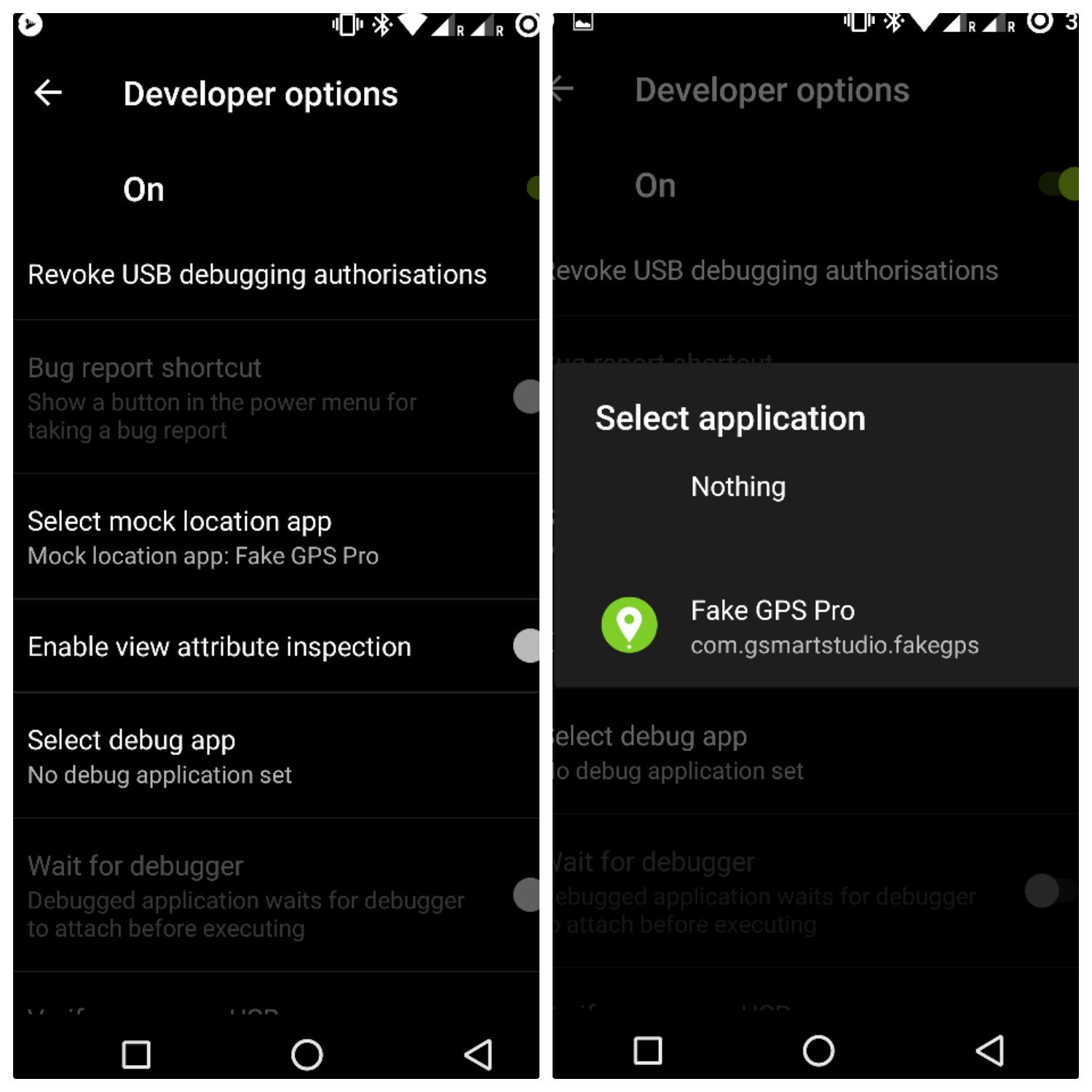
- Habilite o GPS do telefone e abra o Fake GPS Pro. Pesquise por cidades dos EUA (Nova York, Chicago, Los Angeles, San Francisco, Philadelphia) e inicie a localização falsa.
- Se houver um bolha de notificação azul, puxe a barra de notificações e esconda-a ou aceite as permissões.
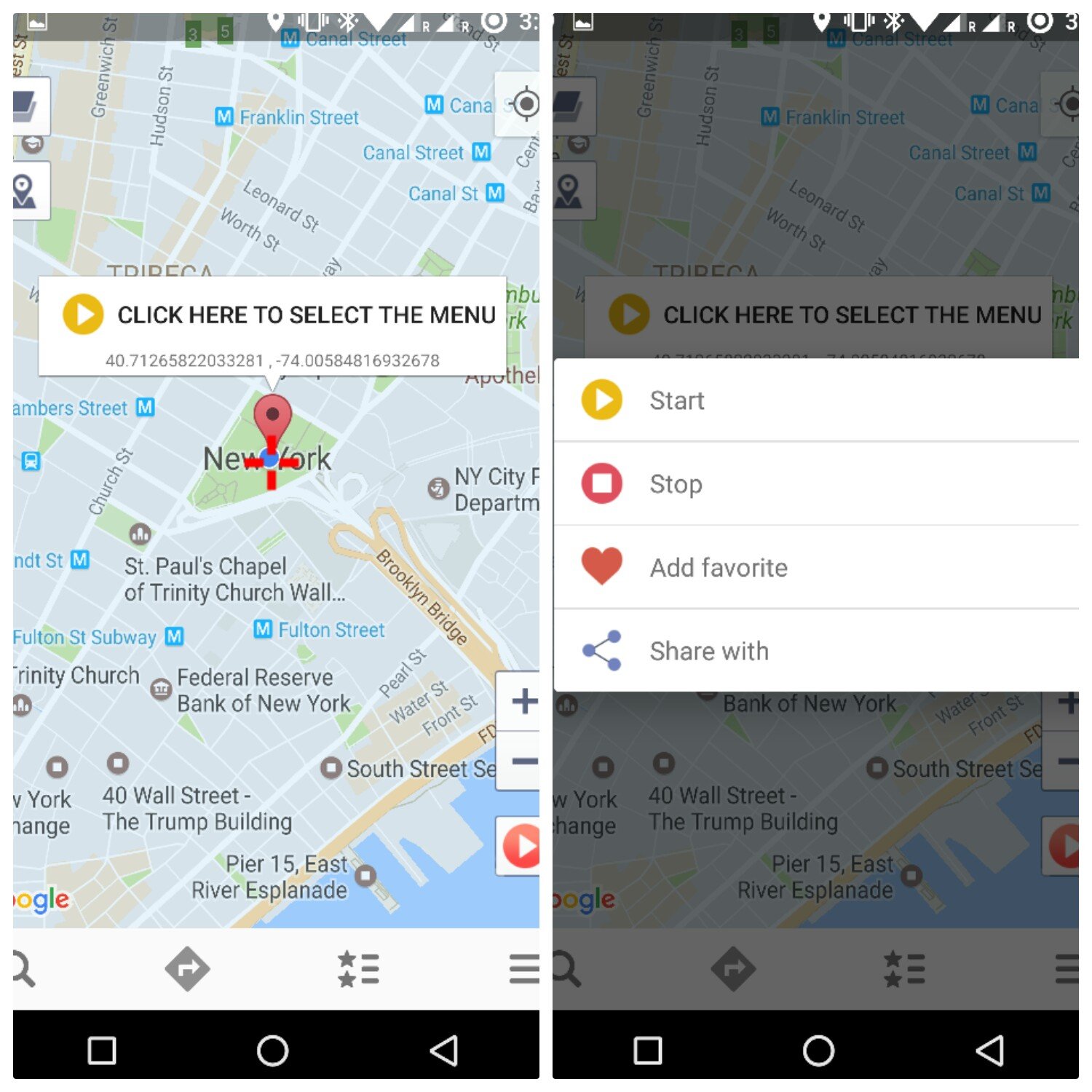
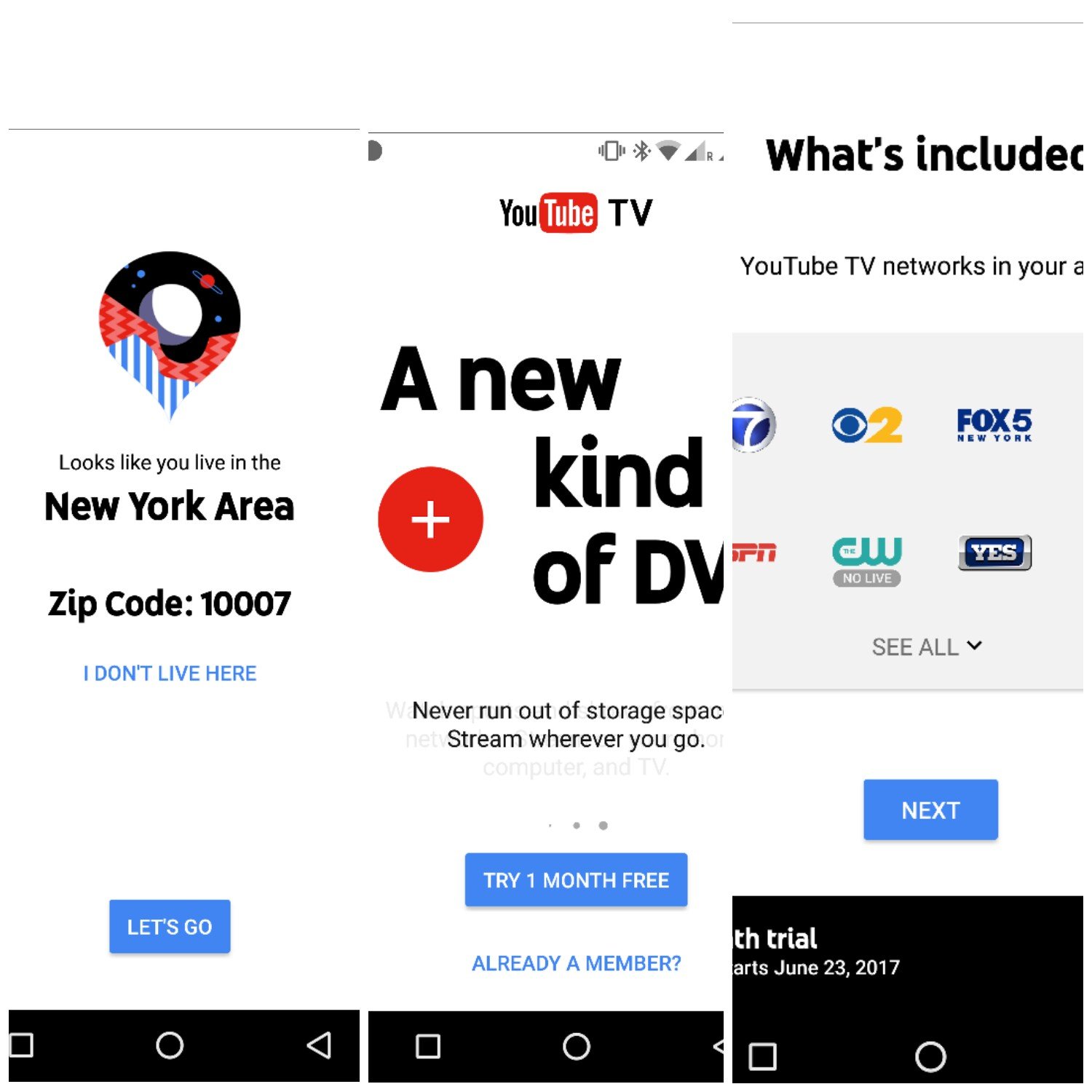
- Abra o YouTube TV, escolha um plano e realize o pagamento (PayPal geralmente funciona melhor para pagamentos internacionais).
Importante
- Pagamentos: muitos serviços exigem método de pagamento emitido nos EUA. PayPal pode contornar isso em alguns casos, mas não é garantido.
- Termos de serviço: falsificar localização pode violar os termos do serviço. Proceda por sua conta e risco.
- Atualizações: se o app foi instalado via APK, atualizações automáticas podem não funcionar; reinstale versões oficiais quando necessário.
Quando esse método falha (contraexemplos)
- O YouTube TV detecta IP ou método de pagamento fora dos EUA e bloqueia a assinatura.
- O provedor de VPN vaza DNS/IP ou é detectado e bloqueado pelo serviço.
- O dispositivo ou a conta Google já vinculada a outra região impede instalação/uso.
Alternativas e abordagens diferentes
- Smart DNS: serviço que reencaminha apenas tráfego de localização; pode ser mais rápido, mas nem sempre funciona com DRM ou apps.
- Streaming via navegador em um desktop com VPN (às vezes mais simples que mobile).
- Usar um serviço de TV local com conteúdo equivalente ou serviços internacionais licenciados na Índia.
- Dispositivo físico no EUA (por exemplo, Chromecast ou Apple TV registrado com conta dos EUA) conectado à sua conta com VPN na rede doméstica.
Mini-metodologia (checklist rápido antes de assinar)
- VPN confiável com servidores nos EUA.
- App de localização falsa configurado e testado.
- Método de pagamento aceito pelo YouTube TV (preferencialmente PayPal configurado para pagamentos internacionais).
- Backup dos dados do dispositivo e ponto de restauração caso precise reverter Opções do desenvolvedor.
- Entendimento dos riscos de violação de termos de serviço.
Checklist por perfil de usuário
Usuário iniciante:
- Instalar VPN recomendado e testar navegando para um site dos EUA.
- Evitar APKs não verificados; prefira Play Store com VPN.
Usuário avançado / técnico:
- Configure Smart DNS na sua rede doméstica para testar performance.
- Monitore vazamentos de DNS/IP após conectar VPN.
Segurança, privacidade e conformidade
- Privacidade: usar VPN altera o tráfego; escolha provedores sem logs e com boa reputação.
- Dados pessoais: ao fornecer dados para pagamento, verifique políticas de privacidade do provedor de pagamento (PayPal, cartão).
- GDPR/Lei local: a transferência de dados para servidores fora do país pode implicar requisitos legais; informe-se conforme necessidade.
Fluxo de decisão (Mermaid)
flowchart TD
  A[Quero YouTube TV na Índia?] --> B{Tenho conta Google nos EUA?}
  B -- Sim --> C{Tenho método de pagamento dos EUA?}
  B -- Não --> D[Conectar VPN + Criar conta/região EUA]
  C -- Sim --> E[Instalar via Play Store com VPN]
  C -- Não --> F[Tentar PayPal ou cartão internacional]
  F --> E
  D --> E
  E --> G{Funcionou?}
  G -- Sim --> H[Usar normalmente]
  G -- Não --> I[Tentar APK / Smart DNS]
  I --> J[Fazer testes de DNS/IP e reconfigurar VPN]
Riscos e mitigação
- Risco: bloqueio de conta. Mitigação: use apenas para teste; não forneça documentação sensível relacionada a outra região.
- Risco: vazamento de IP. Mitigação: teste em sites de detecção de vazamento e troque de VPN se necessário.
Conclusão
Este guia explica como instalar e rodar o YouTube TV a partir da Índia usando APK ou combinando VPN + GPS falso. Há riscos técnicos e legais: sempre verifique termos de serviço e prefira soluções que respeitem políticas locais. Se optar por prosseguir, use provedores confiáveis e siga a checklist de segurança.
Resumo rápido:
- Você pode instalar via APK ou Play Store com VPN.
- Para transmitir, frequentemente precisa de VPN + localização falsa e um método de pagamento compatível.
- Nem sempre funciona; tenha alternativas (Smart DNS, desktop, dispositivos físicos).
Se precisar, deixe um comentário com o modelo do seu aparelho, versão do Android e provedor de VPN para que eu possa ajudar com passos específicos.
Extras — versão curta para anúncio (100–200 palavras):
Quer assistir YouTube TV na Índia? Há duas opções principais: instalar o APK ou usar a Play Store presenteando ao serviço uma localização dos EUA via VPN. Para reproduzir canais ao vivo normalmente, combine VPN com um app de localização falsa (Fake GPS Pro) e um método de pagamento compatível (PayPal muitas vezes funciona). Atenção: isso pode violar termos e pode falhar por bloqueio de IP ou método de pagamento. Use provedores de VPN confiáveis, teste vazamentos de DNS/IP e faça backup das configurações antes de alterar opções do desenvolvedor. Se preferir evitar riscos, considere Smart DNS ou soluções de streaming alternativas.

Materiais semelhantes

Instalar e usar Podman no Debian 11
Apt‑pinning no Debian: guia prático

Injete FSR 4 com OptiScaler em qualquer jogo
DansGuardian e Squid com NTLM no Debian Etch

Corrigir erro de instalação no Android
