
Como doar poder de processamento com BOINC no Linux

O que é BOINC — definição rápida
BOINC (Berkeley Open Infrastructure for Network Computing) é um middleware open source que conecta computadores voluntários a projetos científicos que precisam de processamento distribuído. Em uma linha: BOINC permite que seu computador execute pequenos pedaços de trabalho de pesquisas enquanto você controla quando e quanto ele contribui.
Por que doar CPU/GPU?
Doar poder de processamento ajuda pesquisas em astronomia, biologia, climatologia, física e outras áreas sem custos diretos para os pesquisadores. Você aproveita ciclos ociosos do seu hardware; em muitos casos o trabalho roda apenas quando o sistema está ocioso ou dentro de limites que você configura.
Requisitos e compatibilidade
- Sistema: distribuições Linux modernas (verifique compatibilidade específica do projeto antes de escolher).
- CPU: processadores x86/x86_64 são amplamente suportados.
- GPU: muitas tarefas usam CUDA (NVIDIA) ou OpenCL (AMD/Intel). Verifique se o projeto aceita GPUs e quais drivers são necessários.
- Rede: acesso à Internet para baixar tarefas e enviar resultados.
Nota: projetos diferentes têm requisitos distintos — sempre leia a documentação do projeto antes de se inscrever.
Preparação: escolher entre instalador direto ou pacote da distro
Opções de instalação:
- Usar o instalador oficial baixado do site do BOINC para garantir a versão mais recente.
- Instalar via gerenciador de pacotes da sua distribuição (ex.: apt, dnf) — mais integrado ao sistema, mas pode não ser a versão mais nova.
Vantagem do instalador manual: controle total da versão.
Vantagem do pacote da distro: atualizações automáticas e integração com serviços do sistema.
Instalação passo a passo (instalador manual)
Baixe o instalador do cliente em: http://boinc.berkeley.edu/download.php
Abra um terminal na pasta onde o arquivo foi baixado e execute:
sh boinc_7.2.42_x86_64-pc-linux-gnu.shEsse comando criará uma pasta com os arquivos do BOINC. Entre na pasta criada:
cd BOINC
./run_manager
Se preferir instalar via gerenciador de pacotes (exemplo Debian/Ubuntu):
sudo apt update
sudo apt install boinc-client boinc-manager
Use o método que melhor se encaixar no seu fluxo; o instalador manual pode exigir permissões e passos adicionais se você quiser integrar o BOINC como serviço do sistema.

Primeira execução e erro de conexão
É comum o BOINC Manager mostrar um erro de falha na conexão ao iniciar pela primeira vez — isso costuma ocorrer por medidas de segurança ou por falta de configuração de rede. A wiki oficial tem instruções detalhadas para distribuições Debian/Ubuntu: http://boinc.berkeley.edu/wiki/Installing_BOINC_on_Debian#Optional_setup_hints
Se você instalou pelo gerenciador de pacotes, muitos desses passos já estarão ajustados automaticamente.
Selecionando um projeto
Ao conectar ao servidor BOINC, você será solicitado a escolher um projeto. Pontos a considerar:
- Compatibilidade com seu sistema operacional e hardware.
- Requisitos de disco e memória.
- Se o projeto utiliza CPU, GPU ou ambos.
Não se preocupe em escolher “o projeto perfeito” de primeira; você pode adicionar ou remover projetos depois. Consulte guias de compatibilidade: http://boincfaq.mundayweb.com/index.php?view=67

Contas de projeto e BOINC account
Alguns projetos pedem que você crie uma conta específica do projeto; outros permitem usar uma conta BOINC centralizada. As credenciais que você criar normalmente são para o projeto, não para o BOINC global. Se preferir, configure uma conta BOINC e use-a para gerenciar logins automaticamente.
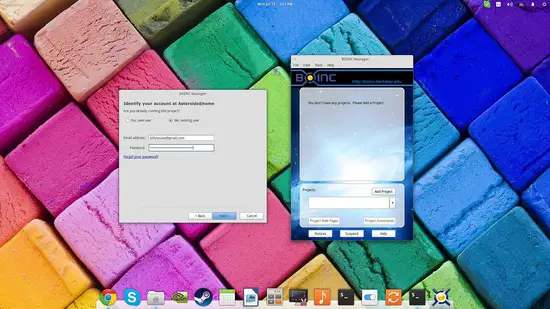
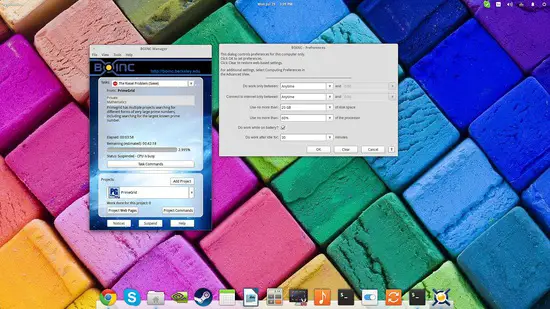
Configurações essenciais de uso
Para ajustar quando e quanto o BOINC consome recursos:
- Use o botão Suspend para pausar a execução.
- Abra Tools → Computing Preferences.
- Ajuste: horários de ativação, limiar de inatividade (idle), limites de uso de CPU e espaço em disco, e se o BOINC pode rodar na bateria.
- Clique OK e em Resume para aplicar as alterações.
Essas opções valem para o computador em que foram configuradas; cada máquina exige sua própria configuração.
Vista Avançada: monitoramento e controle fino
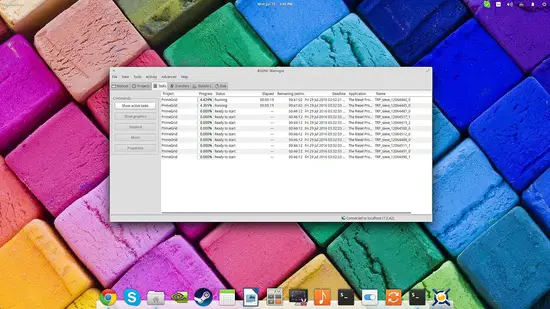
Use View → Advanced View para ver estatísticas em tempo real, histórico de tarefas, e controlar tarefas individuais com mais precisão. Nesta vista você pode:
- Pausar/resumir tarefas específicas.
- Alterar modo de atividade (always, only when idle, no network).
- Conectar-se a outro computador com BOINC para operação conjunta.
Usar GPU vs CPU
- GPU: muito mais rápido para certos tipos de cálculos paralelos. Requer drivers adequados (NVIDIA com CUDA; AMD/Intel com OpenCL).
- CPU: confiável para a maioria das tarefas que não são fortemente paralelas.
Se usar GPU, confirme que não há conflito com drivers gráficos usados no dia a dia (ex.: para edição de vídeo ou jogos). Configure limites de uso para evitar aquecimento excessivo.
Segurança, privacidade e dados pessoais
- Dados processados pelo BOINC são inputs e outputs dos projetos; normalmente não são dados pessoais. Verifique a política de privacidade do projeto antes de se inscrever.
- Ao criar contas, use senhas fortes.
- Se um projeto exigir upload de arquivos do seu sistema, analise quais arquivos são enviados. A maioria dos projetos envia apenas resultados computacionais.
- GDPR/privacidade: se você processa dados sensíveis ou trabalha em um ambiente corporativo, obtenha autorização da sua equipe de segurança antes de conectar o nó à Internet para tarefas públicas.
Important: se estiver em um ambiente gerenciado (escritório, universidade), consulte o administrador de TI antes de instalar.
Quando NÃO usar BOINC (contraexemplos)
- Em servidores de produção ou máquinas que executam serviços críticos sem supervisão.
- Em notebooks sem bom gerenciamento térmico quando o BOINC ficar ativo por longos períodos.
- Quando o projeto exigir drivers experimentais que comprometam sua GPU/driver gráfico principal.
Alternativas à computação BOINC
- Folding@home — focado em simulações biomoleculares.
- Einstein@Home — busca sinais de ondas gravitacionais e pulsares.
- Plataformas de computação voluntária proprietárias ou baseadas em nuvem (nem todas são open source).
Escolha a alternativa conforme o domínio científico que deseja apoiar e a compatibilidade com seu hardware.
Mini-metodologia: como implantar BOINC em várias máquinas
- Escolha política de configuração (por máquina, por grupo de trabalho ou centralizada).
- Crie uma imagem base ou script de instalação com dependências e drivers.
- Defina limites padrão de uso (CPU %, tempo inativo, disco).
- Registre contas de projeto ou automatize com uma conta BOINC.
- Monitore logs e temperatura nas primeiras 72 horas.
- Ajuste políticas conforme necessidade.
Fluxo de decisão rápido (Mermaid)
flowchart TD
  A[Quer doar processamento?] --> B{Servidor é crítico?}
  B -- Sim --> C[Não use BOINC neste host]
  B -- Não --> D{Tem GPU compatível?}
  D -- Sim --> E[Verifique drivers e use GPU se permitido]
  D -- Não --> F[Use apenas CPU]
  E --> G[Escolha projeto e configure limites]
  F --> G
  G --> H[Monitore e ajuste]
Roteiro de incidentes e retorno (runbook)
- Sintoma: aumento inesperado de carga/temperatura.
- Ação imediata: pressione Suspend no BOINC Manager.
- Verifique processos com top/htop.
- Confirme se outra tarefa (não BOINC) está em conflito.
- Sintoma: falha de rede ao enviar resultados.
- Ação: verifique conectividade, proxys e logs em /var/lib/boinc-client/projects.
- Voltar ao estado anterior: pause e remova o projeto; reinstale drivers se necessário.
Checklist por função
- Desktop user: instalar, escolher 1 projeto, definir limites de CPU e bateria.
- Power user: testar GPU, ajustar prioridades e monitorar temperaturas.
- Sysadmin: criar imagem automatizada, definir política de grupos e aprovar uso em rede corporativa.
Critérios de aceitação (instalação bem-sucedida)
- BOINC Manager inicia sem erros críticos.
- Conexão com o projeto é estabelecida e tarefas são baixadas.
- Uso de CPU/GPU respeita os limites definidos.
- Não há sinais de superaquecimento ou degradação de serviços essenciais.
Boas práticas finais
- Comece com poucos recursos (ex.: 25–50% da CPU) e aumente conforme observa estabilidade.
- Atualize drivers de GPU com cautela.
- Leia a documentação do projeto antes de contribuir.
- Se estiver em dúvida, troque mensagens nos fóruns do projeto para entender requisitos específicos.
Resumo
BOINC é uma ferramenta poderosa para contribuir com ciência usando recursos ociosos do seu computador. Com uma instalação simples, configuração responsável e monitoramento inicial, você pode ajudar projetos importantes sem comprometer seu fluxo de trabalho diário.
Notas importantes:
- Verifique compatibilidade de hardware e leia políticas de privacidade do projeto.
- Em ambientes gerenciados, consulte o administrador.
FAQ (perguntas rápidas)
Q: Posso rodar BOINC na bateria do notebook? A: Sim, mas há uma opção para permitir ou impedir isso nas preferências; evite rodar na bateria para preservar ciclo de vida e evitar aquecimento.
Q: Posso participar de vários projetos ao mesmo tempo? A: Sim, você pode adicionar múltiplos projetos e definir prioridades; lembre-se de ajustar limites para não saturar CPU/GPU.
Q: BOINC vai deixar meu PC lento? A: Não se você configurar limites e usar o modo que só roda quando o sistema está ocioso. Sempre teste com limites conservadores nas primeiras horas.
Chamada para ação: escolha um projeto alinhado com seus valores científicos e experimente com limites reduzidos por alguns dias — é uma maneira simples e eficiente de contribuir para pesquisa.

Materiais semelhantes

Instalar e usar Podman no Debian 11
Apt‑pinning no Debian: guia prático

Injete FSR 4 com OptiScaler em qualquer jogo
DansGuardian e Squid com NTLM no Debian Etch

Corrigir erro de instalação no Android
