
Como desinstalar ou desativar o OneDrive no Windows

OneDrive é um serviço de armazenamento na nuvem da Microsoft incluído no Windows 10 e 11. Ele permite manter ficheiros na nuvem para aceder a partir de qualquer dispositivo. A versão gratuita oferece 5 GB; para mais espaço é necessário pagar.
Se você já usa outro serviço de nuvem ou prefere gerir ficheiros localmente, pode optar por desligar a sincronização, desativar a integração do sistema ou remover a aplicação. Explicamos as três abordagens e quando usar cada uma.
Por que e quando remover ou desativar o OneDrive
- Cenários onde remover ajuda: espaço em disco limitado, consumo de rede excessivo, conflito com outro serviço de nuvem.
- Quando apenas desligar é suficiente: quer manter os ficheiros locais, mas sem sincronização automática.
- Quando desativar via Políticas/Registo: em ambientes empresariais, para aplicar a opção a vários PCs.
Importante: Desvincular a conta interrompe a sincronização, mas não elimina ficheiros guardados na nuvem. Desinstalar remove o cliente do PC; os ficheiros na conta Microsoft/OneDrive permanecem na nuvem.
Sumário rápido das opções
- Desvincular (sair) — rápido, não remove a app; ideal para utilizadores individuais.
- Desinstalar — remove o cliente do Windows; útil se nunca pretende usar o OneDrive.
- Desativar via Política de Grupo ou Registo — aplica-se bem a administradores que precisam impedir o uso em vários computadores.
Como desinstalar o OneDrive no Windows 10/11
- Abra Iniciar e vá a “Adicionar ou remover programas”.
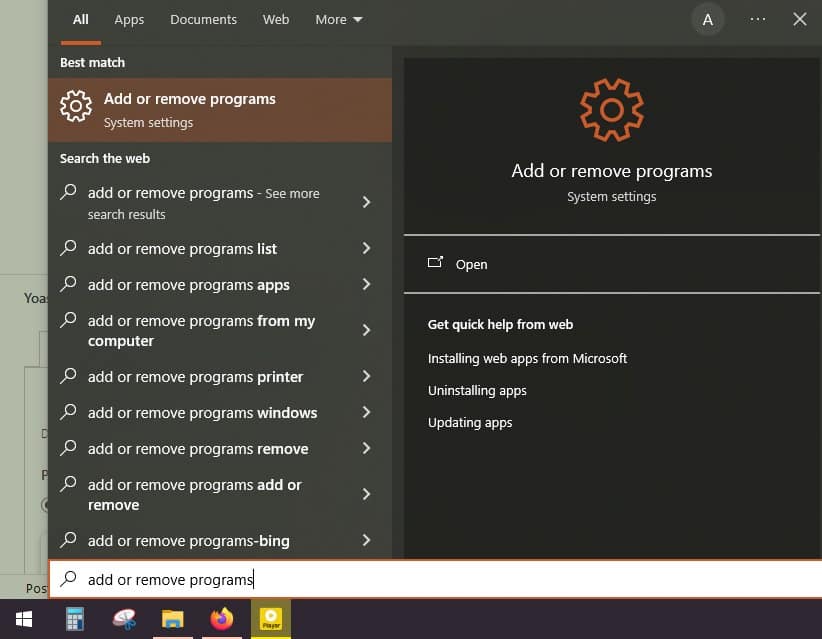
- Localize Microsoft OneDrive e clique uma vez para selecionar. Em seguida, clique em “Desinstalar” ao lado.
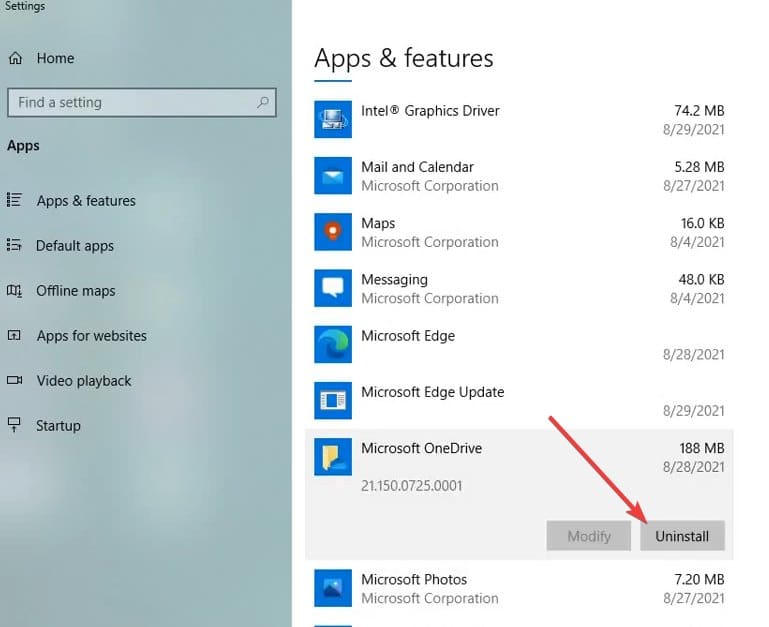
- Siga o assistente e reinicie o computador se solicitado. Após a desinstalação, o cliente OneDrive já não ficará a correr no seu PC.
Como desligar (desvincular) o OneDrive no Windows 10/11
- Abra o Explorador de Ficheiros (atalho sugerido: Alt + E para focar no Explorador).
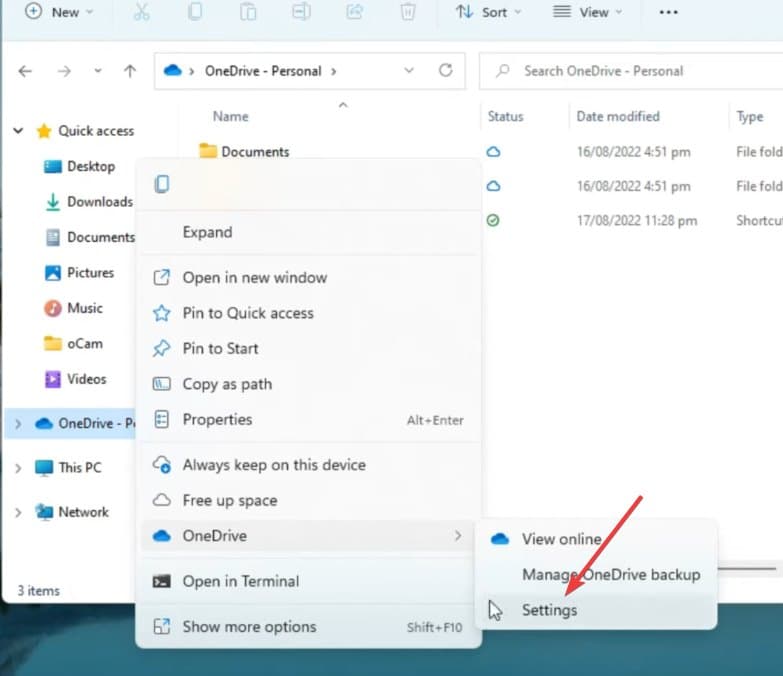
- No painel lateral, clique com o botão direito em OneDrive e escolha OneDrive > Definições.
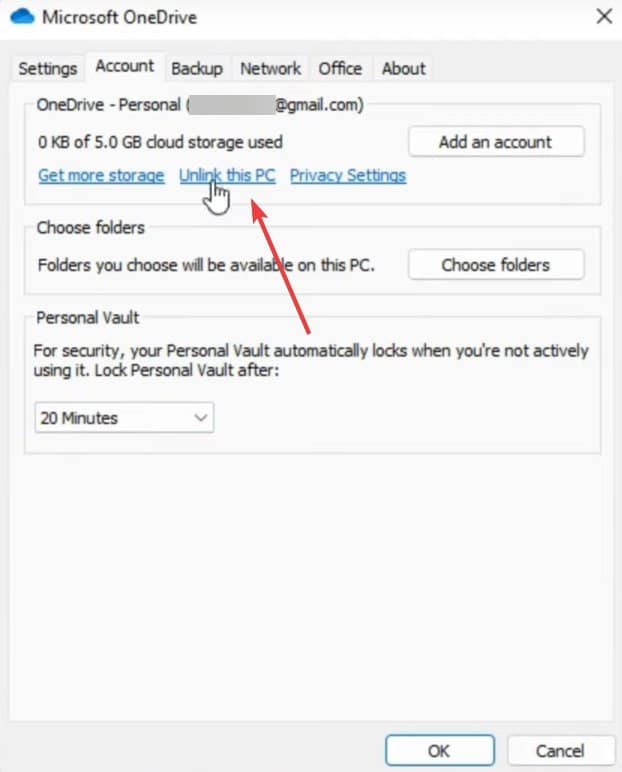
- Na aba Conta, clique em “Desvincular este PC” na seção OneDrive pessoal.
- Confirme selecionando “Desvincular conta” no prompt.
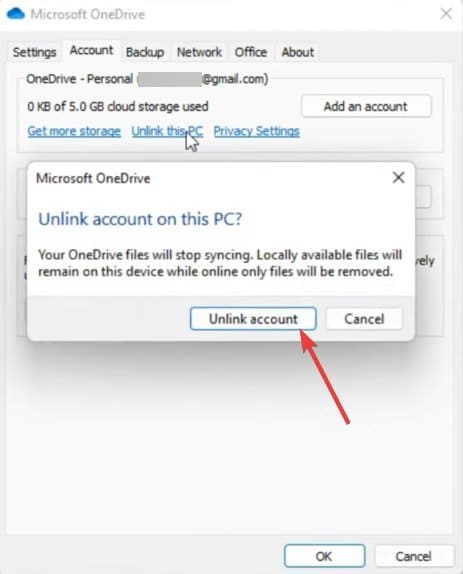
- O Windows mostrará a opção de iniciar sessão no OneDrive; se não iniciar sessão, a sincronização ficará desligada.

Resultado: os ficheiros deixam de sincronizar, libertando largura de banda e evitando que novos ficheiros sejam enviados para a nuvem.
Como desativar o OneDrive no Windows 10/11
A desativação evita que o OneDrive funcione ou apareça em menus contextuais. Existem duas abordagens principais: Políticas de Grupo (para Pro/Enterprise) e Editor do Registo (para todos, incluindo Home).
Via Editor de Políticas de Grupo
Nota: o Editor de Políticas de Grupo não está disponível nas edições Home por padrão.
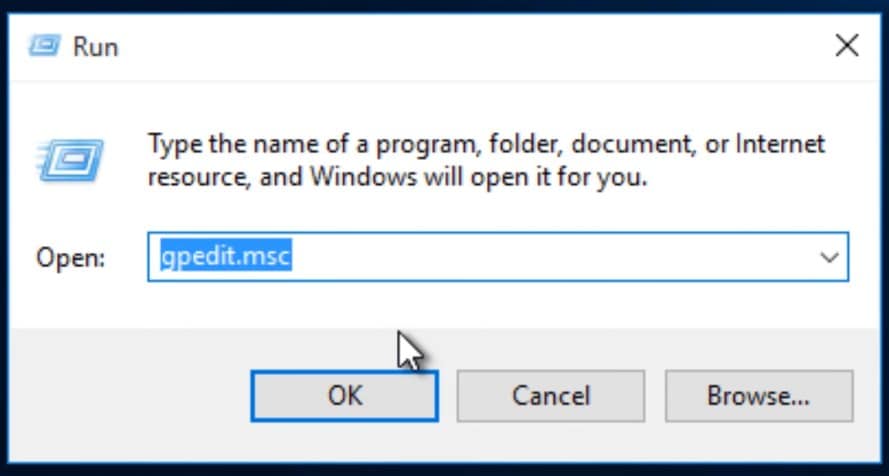
- Pressione Windows + R para abrir Executar.
- Digite gpedit.msc e pressione Enter para abrir o Editor de Política de Grupo Local.
- Navegue até Computador > Modelos Administrativos > Componentes do Windows > OneDrive.
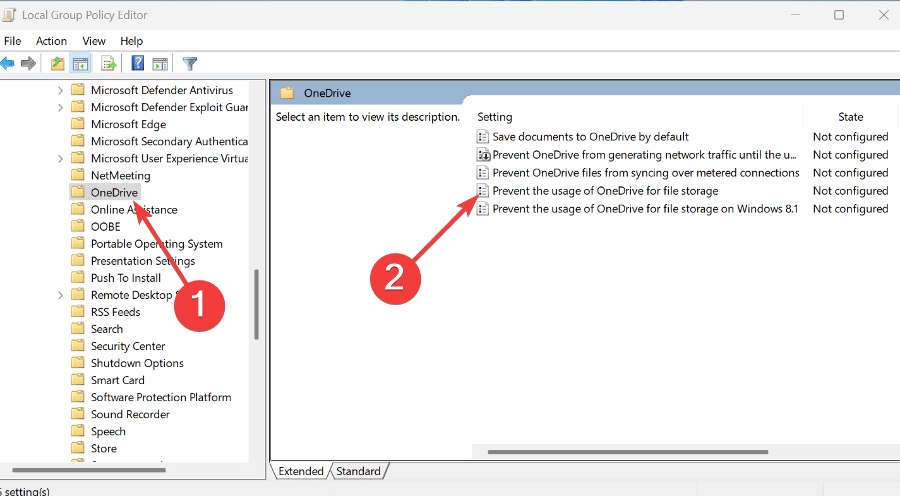
- Abra a política “Impedir a utilização do OneDrive para armazenamento de ficheiros”.

- Selecione “Ativado” e clique em Aplicar. Reinicie o computador.
Resultado: o OneDrive deixará de ser integrado e as opções de sincronização serão removidas do Explorador.
Via Editor do Registo
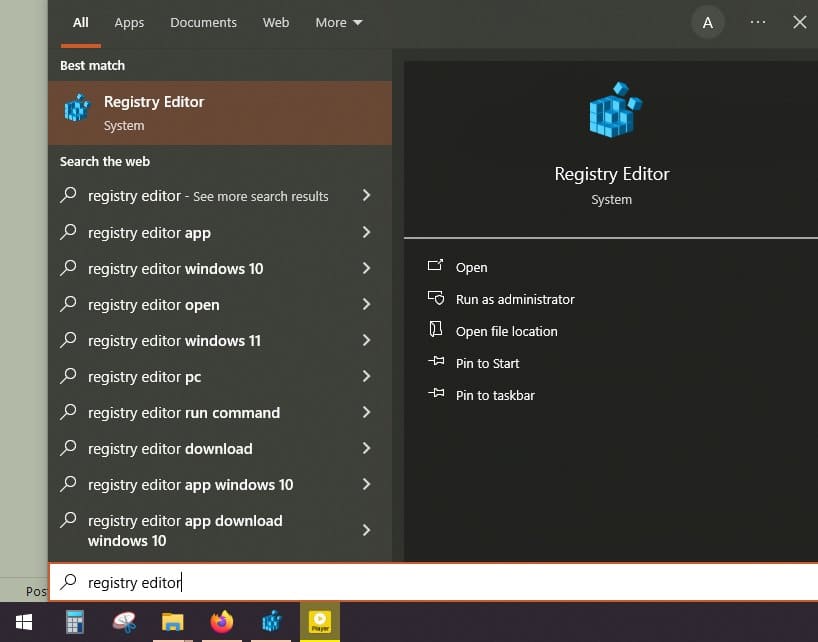
- Abra o Editor do Registo a partir do menu Iniciar.
- No campo de endereço do Registo, vá para:
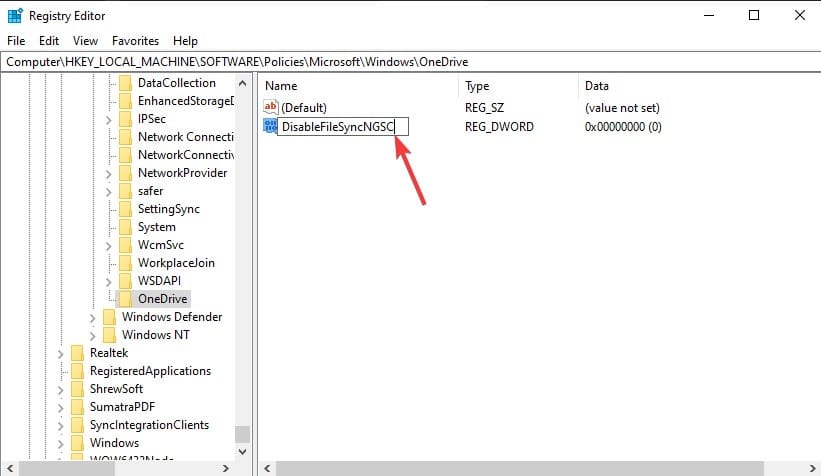
Computer\HKEY_LOCAL_MACHINE\SOFTWARE\Policies\Microsoft\Windows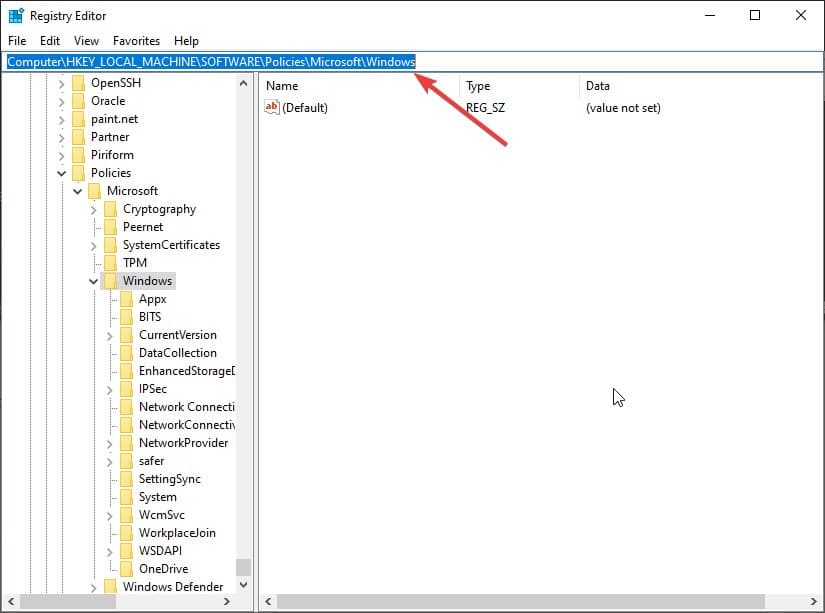
- Crie uma nova chave (pasta) chamada OneDrive dentro da chave Windows.
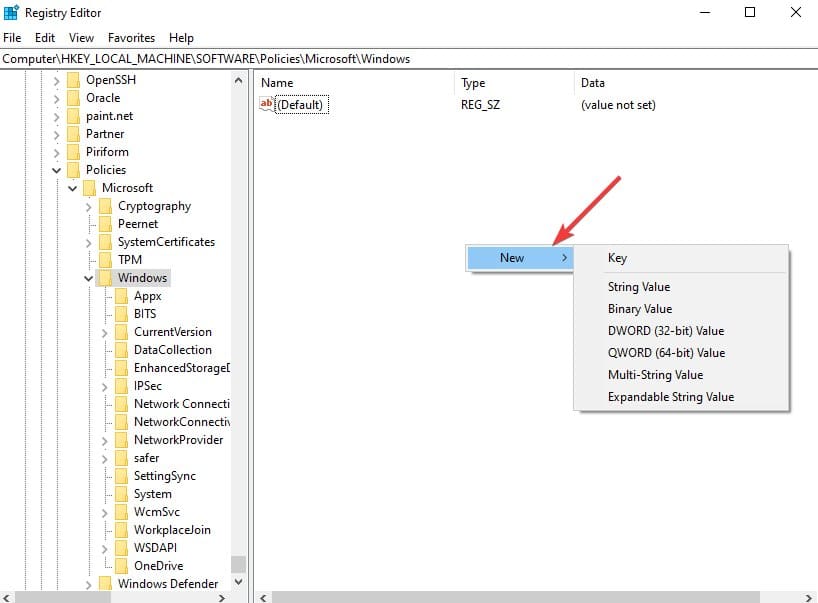
- Selecione a chave OneDrive e, no painel direito, crie um Novo > Valor DWORD (32 bits).
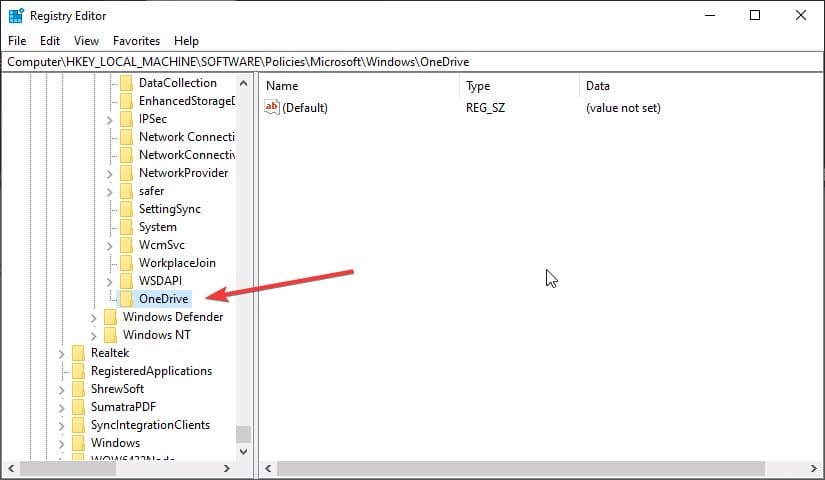
- Renomeie o novo valor para DisableFileSyncNGSC.
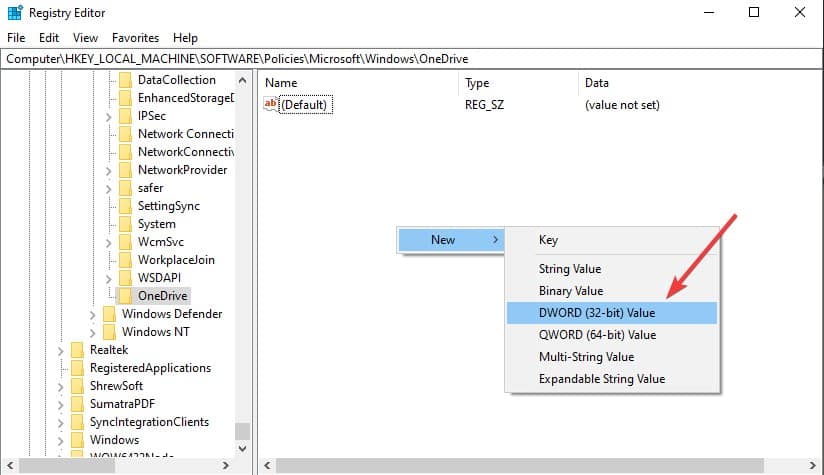
- Dê um duplo clique no valor e defina os Dados do valor para 1. Clique em OK.
- Reinicie o computador.
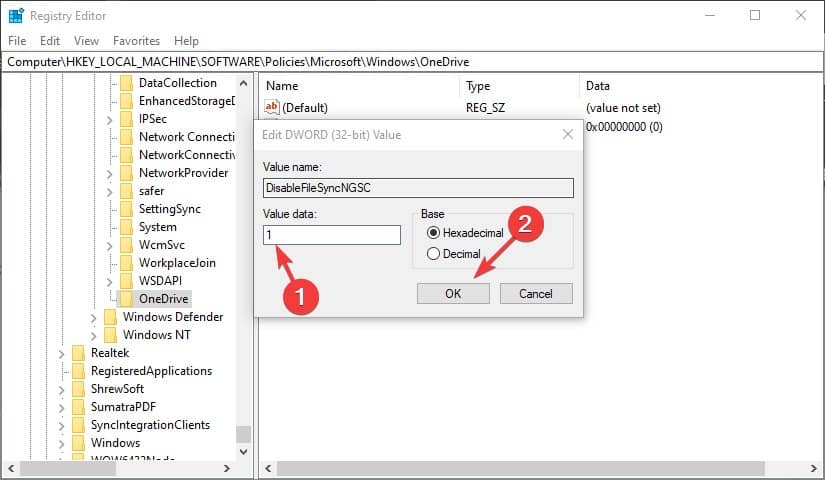
Resultado: o cliente OneDrive será impedido de sincronizar e desaparecerá do menu de contexto.
Mini-metodologia: escolher a opção correta
- Avalie impacto: precisa de manter ficheiros na nuvem? Se sim, desvincule em vez de desinstalar.
- Nível de controle: é um único PC ou vários numa rede? Para muitos PCs, prefira políticas de grupo.
- Preferência de reversão: desvincular é reversível e sem risco; editar o Registo exige mais cuidado.
Checklist por perfil
Utilizador doméstico que quer parar a sincronização
- Desvincular a conta via Definições do OneDrive
- Confirmar que o Explorador já não mostra o símbolo de sincronização
Utilizador que quer remover a app
- Desinstalar via Aplicações > Adicionar ou remover programas
- Reiniciar o PC
Administrador de TI
- Aplicar Política de Grupo em OU apropriada ou implementar mudança no Registo via GPO
- Testar em um computador antes de aplicar em produção
- Documentar alteração e plano de reversão
Solução de problemas comum
- A política não surte efeito: verifique se a política foi aplicada (gpupdate /force) e se o computador pertence ao âmbito correto.
- Erro ao editar o Registo: faça um ponto de restauro antes de alterar o Registo e valide permissões administrativas.
- Ainda vê ícones de sincronização: pode haver cache; reinicie o Explorador de Ficheiros ou reinicie o sistema.
Quando estas ações falham ou não são recomendadas
- Se a sua organização exige backups automáticos na nuvem, não desative o OneDrive sem aprovações.
- Se usa OneDrive para Pastas importantes do Windows (ex.: Pastas do Perfil), considere mover dados primeiro.
Fluxo de decisão (Mermaid)
flowchart TD
  A[Quero parar o OneDrive?] --> B{Precisa manter ficheiros na nuvem?}
  B -- Sim --> C[Desvincular conta]
  B -- Não e é só este PC --> D[Desinstalar app]
  B -- Não e múltiplos PCs --> E[Desativar via Política ou Registo]
  C --> F[Fim]
  D --> F
  E --> F
Segurança, privacidade e GDPR
- Desvincular ou desinstalar o cliente não elimina dados na nuvem. Para remover dados, aceda à conta Microsoft e elimine ficheiros manualmente.
- Em ambientes regulados, consulte a equipa de conformidade antes de eliminar integrações automáticas.
Como reinstalar o OneDrive
Se mudar de ideia, reinstale o OneDrive a partir da Microsoft Store ou faça o download do site oficial da Microsoft e inicie sessão com a sua conta.
Critérios de aceitação
- A sincronização com a conta OneDrive mudou para desligada (verificar ícones e estado em Definições).
- A aplicação foi removida com sucesso (se escolhida a desinstalação) e não há processo OneDrive em execução.
- Políticas de grupo/registo aplicadas persistem após reinício e removem integração do Explorador.
Remover o OneDrive agora
Este guia mostrou como desligar, desativar e desinstalar o OneDrive em Windows 10/11. Se pretende reverter, basta reinstalar ou fazer login novamente.
Resumo final:
- Desvincular para parar a sincronização sem remover a app.
- Desinstalar para remover o cliente do Windows.
- Desativar via Política/Registo para aplicar a vários computadores.
Perguntas frequentes
O que acontece com os ficheiros na nuvem depois de desvincular?
Desvincular apenas interrompe a sincronização no PC. Os ficheiros permanecem na sua conta OneDrive na nuvem até que os elimine manualmente.
Posso recuperar o OneDrive depois de desinstalá-lo?
Sim. Reinstale a partir da Microsoft Store ou do site oficial da Microsoft e inicie sessão com a sua conta.
O Editor do Registo está disponível no Windows Home?
Sim, o Editor do Registo está disponível, mas exige cuidado. O Editor de Políticas de Grupo (gpedit.msc) normalmente não está disponível na edição Home.

Materiais semelhantes

Instalar e usar Podman no Debian 11
Apt‑pinning no Debian: guia prático

Injete FSR 4 com OptiScaler em qualquer jogo
DansGuardian e Squid com NTLM no Debian Etch

Corrigir erro de instalação no Android
