
Desativar dicas e sugestões no Windows 11

Este guia mostra vários métodos seguros para desativar as dicas e sugestões do Windows 11. As dicas podem ajudar usuários iniciantes, mas para utilizadores avançados elas podem ser intrusivas. Aqui você encontrará instruções passo a passo, alternativas, um playbook de execução, checagens pós‑alteração, roteiro de rollback e respostas às perguntas mais comuns.
O que são “Dicas e sugestões” no Windows 11
Dicas e sugestões são notificações e mensagens contextuais fornecidas pelo sistema para orientar o uso de funções do Windows, novos recursos e recomendações de aplicativos. Elas aparecem em Centro de Ações, telas de boas‑vindas e como dicas ao digitar.
Termos rápidos:
- Dica: mensagem explicativa breve do sistema.
- Sugestão: recomendação de recurso ou app.
Métodos principais para desativar as dicas
Principais opções cobertas neste artigo (escolha uma ou combine conforme necessidade):
- Configurações do Windows (mais simples)
- Editor de Registro (regedit) — para administradores ou scripts
- Editor de Política de Grupo (gpedit.msc) — para versões Pro/Enterprise
- Desativar sugestões de texto enquanto digita (teclado físico)
- Script .reg para execução automatizada
1. Desativar pelas Configurações do Windows (recomendado para a maioria)
- Pressione Windows + I para abrir as Configurações.
- Vá em Sistema > Notificações.

- Role até o final e clique em Configurações adicionais.
- Desmarque a opção “Obter dicas e sugestões ao usar o Windows”.
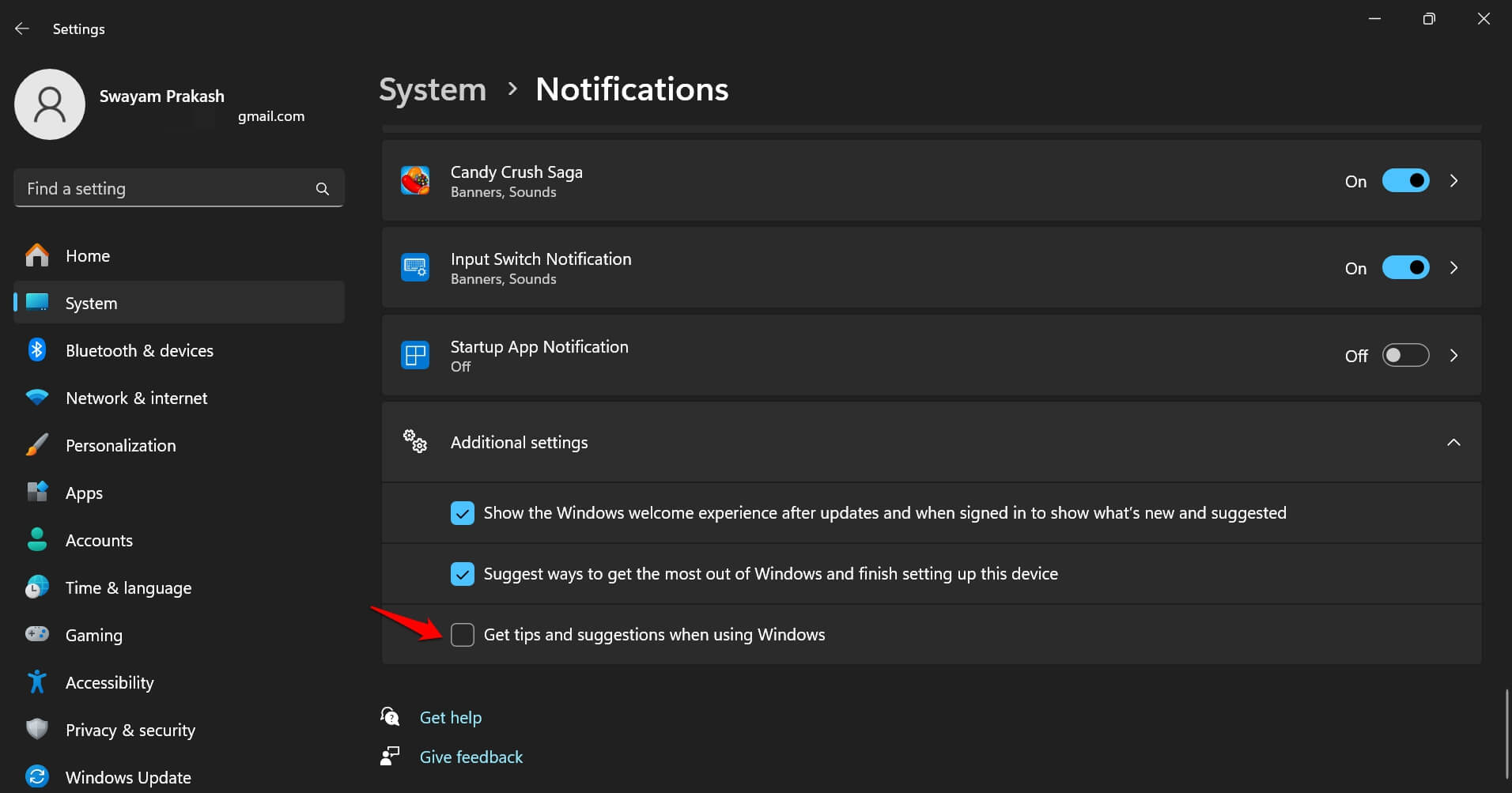
Nota importante: esta opção aplica‑se ao usuário atual. Se houver vários perfis, repita nas contas desejadas.
2. Usar o Editor de Registro para desativar permanentemente (avançado)
Faça backup do Registro antes de alterar. Um erro no Registro pode impedir o Windows de iniciar.
- Pressione Windows + R, digite regedit e pressione Enter.
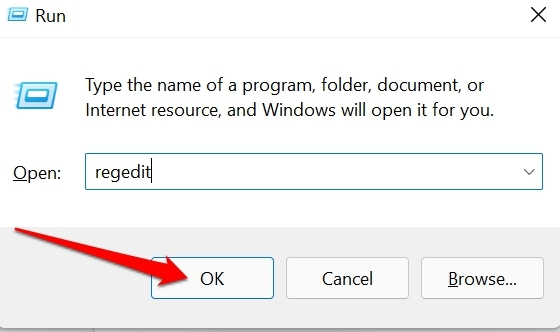
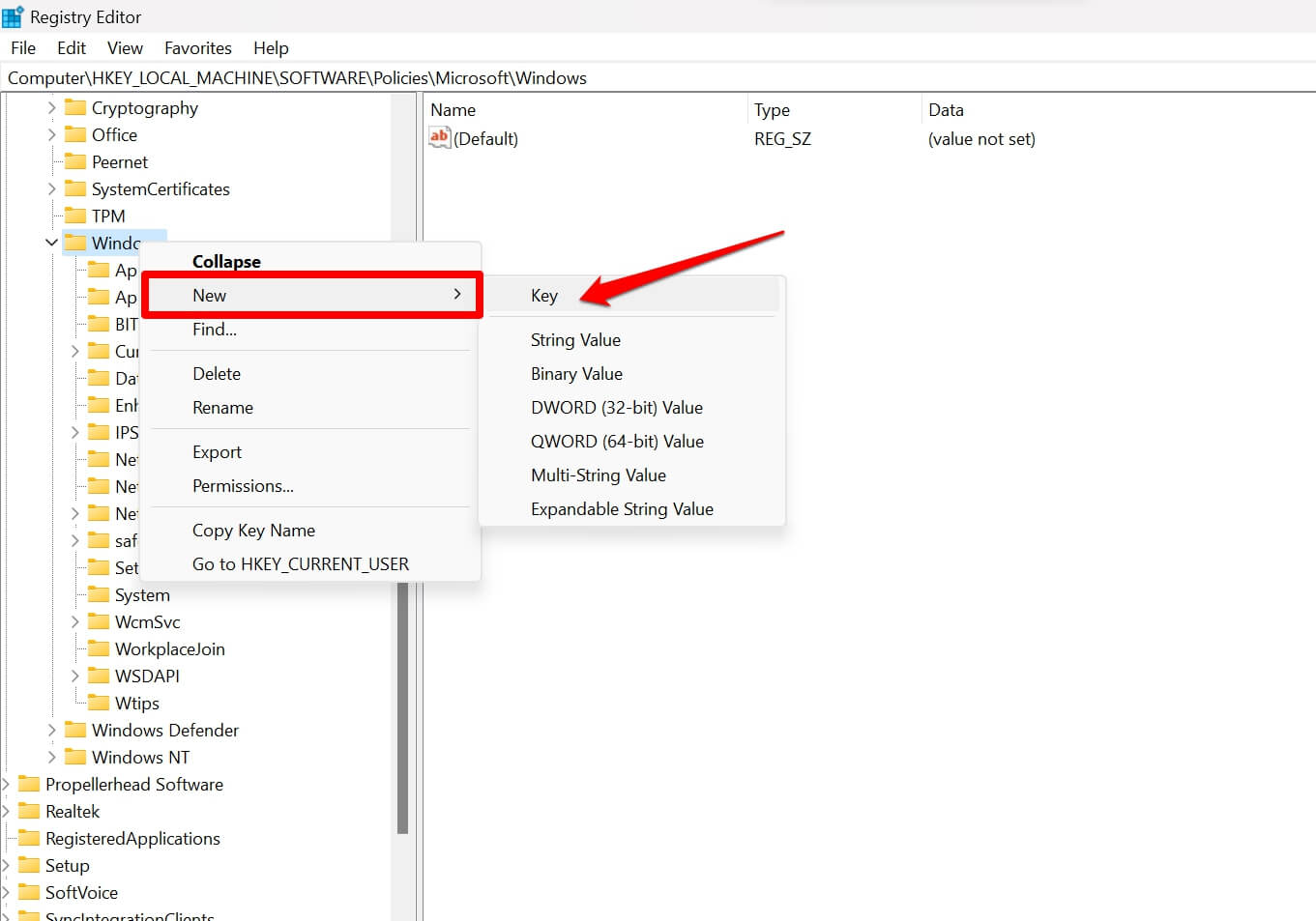
- Navegue até a chave:
HKEY_LOCAL_MACHINE\SOFTWARE\Policies\Microsoft\Windows- Clique com o botão direito em Windows > Novo > Chave.
- Nomeie a subchave como WTips.
- Dentro de WTips, clique com o botão direito no espaço em branco > Novo > Valor DWORD (32 bits).
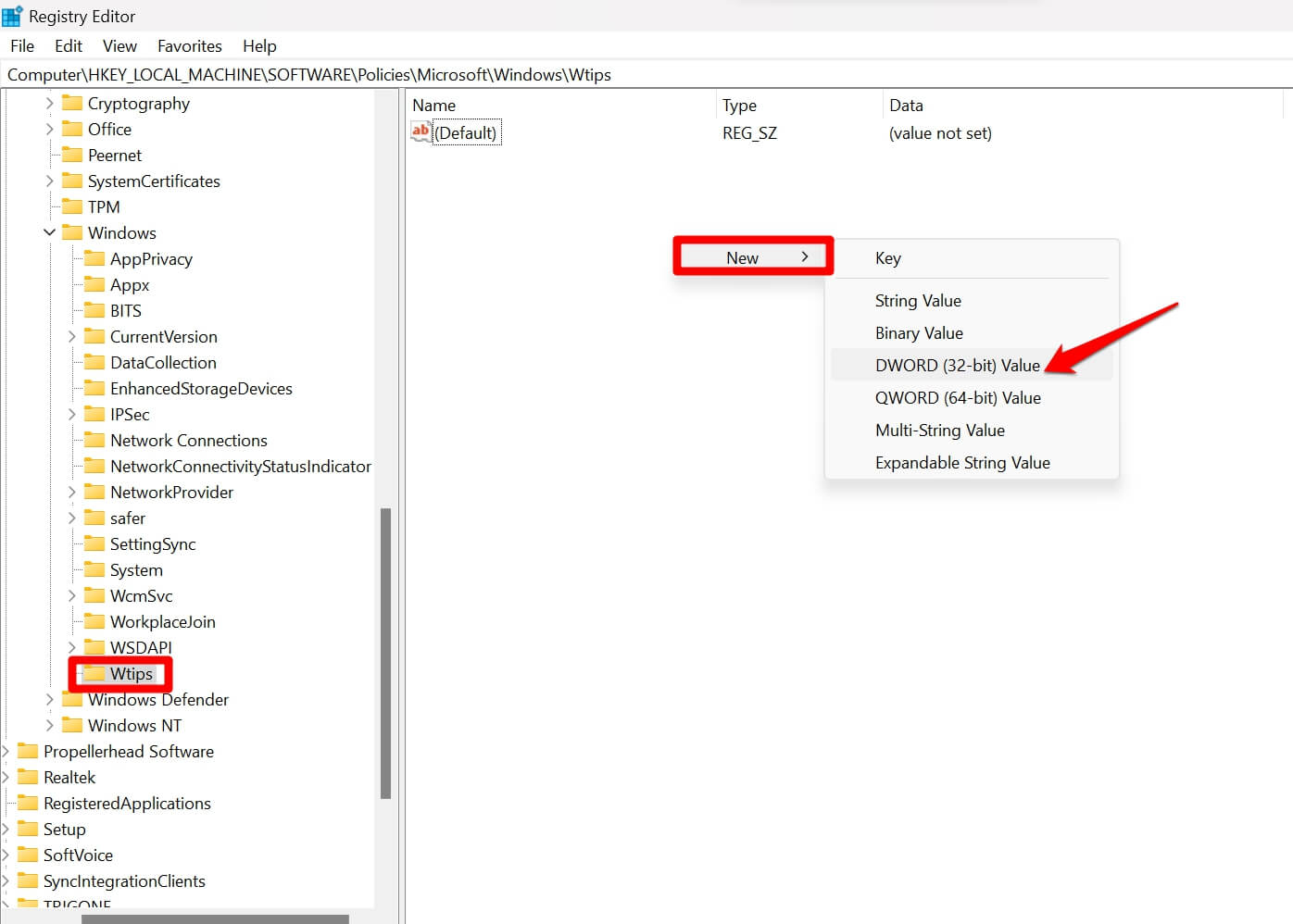
- Nomeie o valor como NoTips.
- Dê um duplo clique em NoTips e defina Dados do valor para 1.
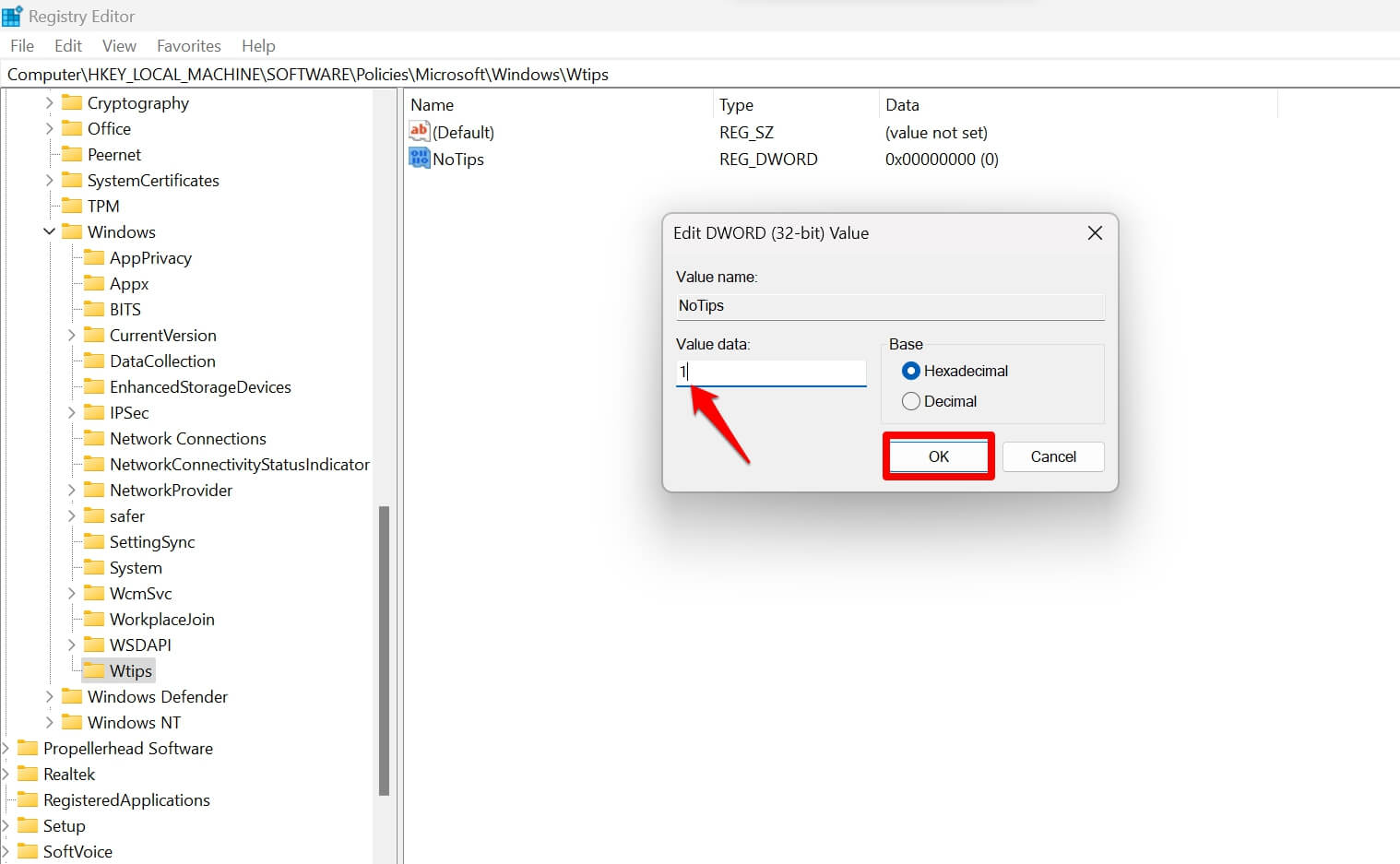
- Clique em OK, feche o Editor do Registro e reinicie o computador.
Por que usar o Registro: útil em ambientes corporativos ou para aplicar política por script em várias máquinas.
3. Desativar sugestões de texto ao digitar no teclado físico
Se o incômodo são as previsões de texto enquanto você digita com teclado físico, siga estes passos:
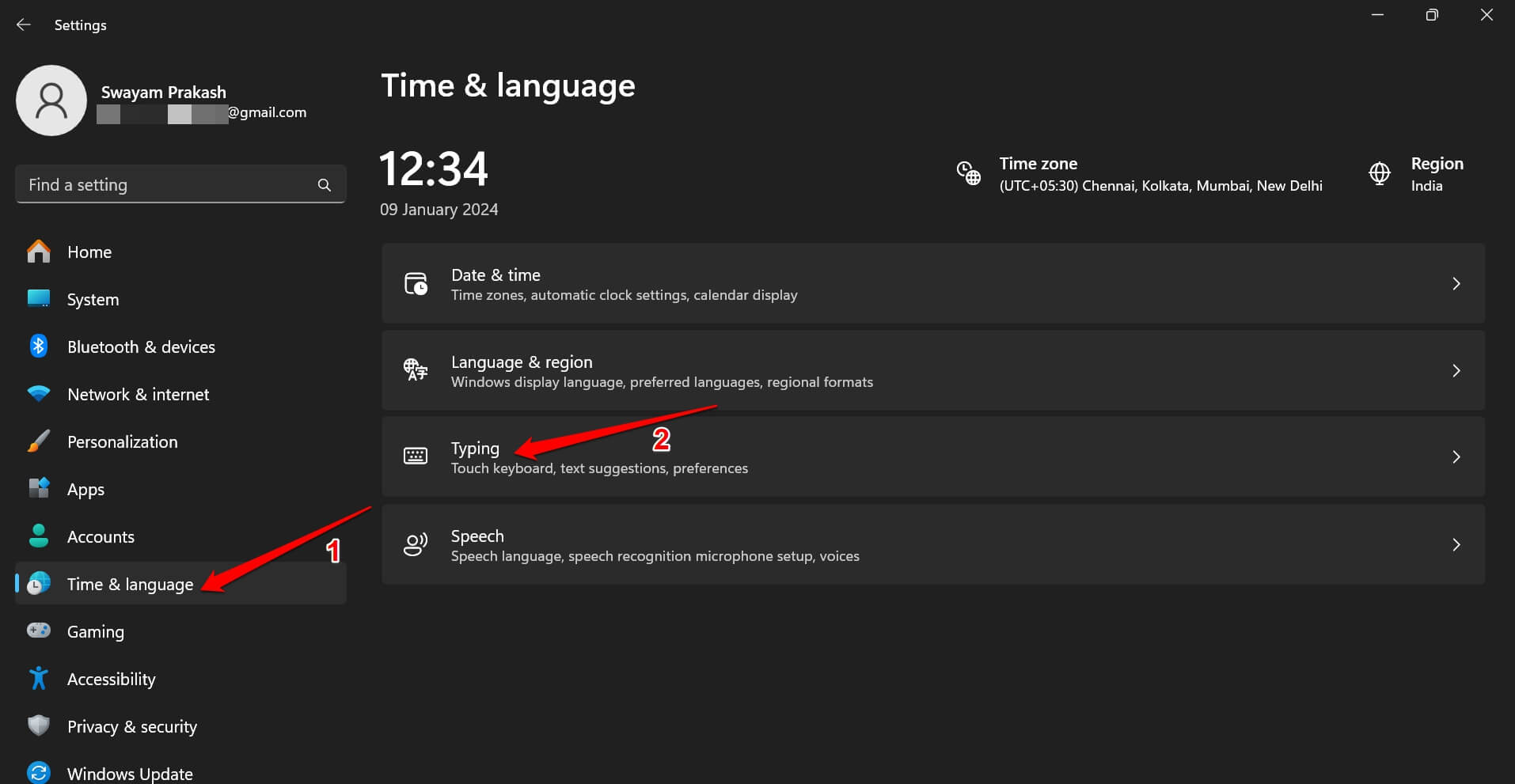
- Pressione Windows + I para abrir Configurações.
- Vá em Hora e idioma > Digitação.
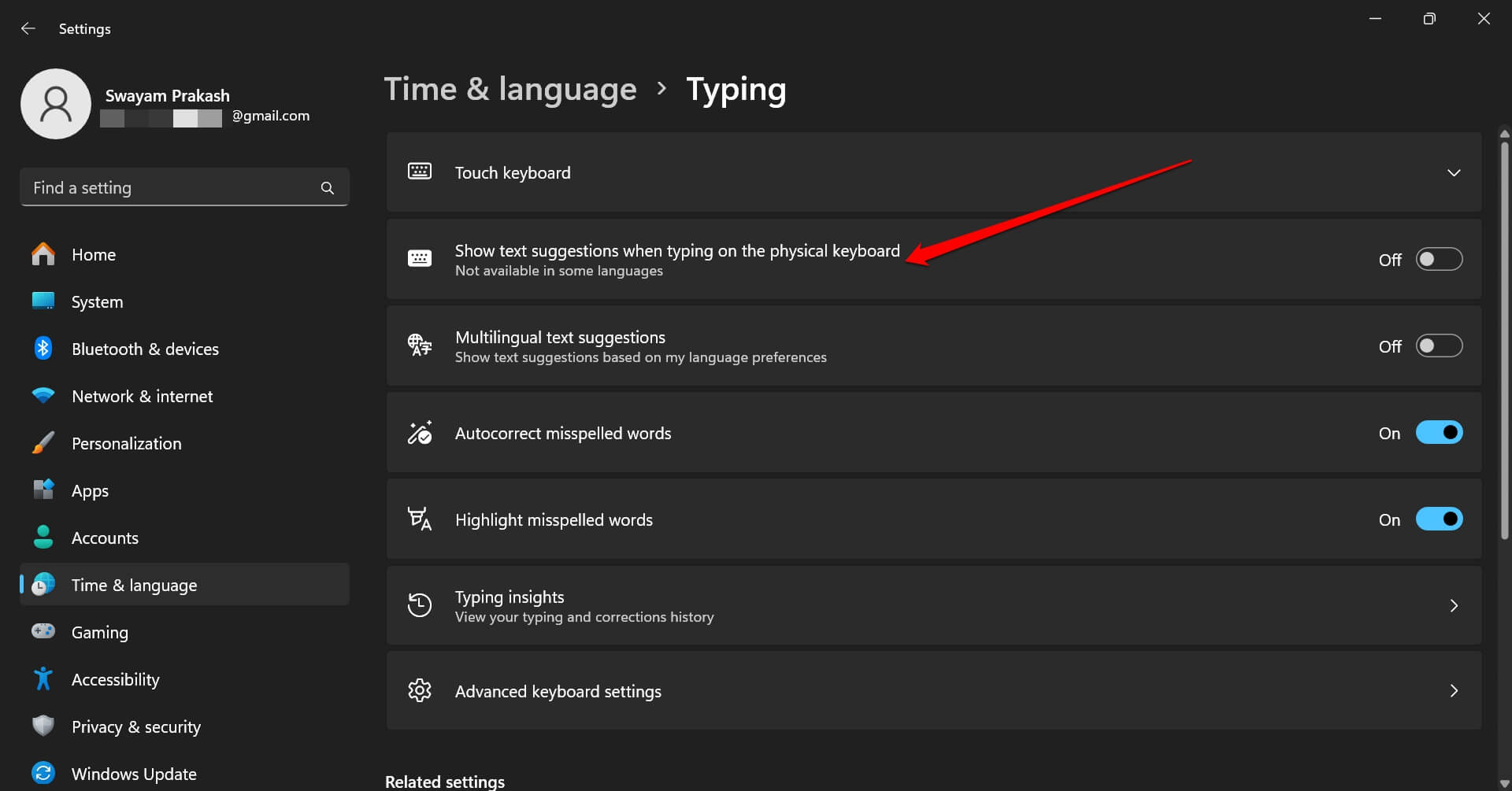
- Desative “Mostrar sugestões de texto ao digitar no teclado físico”.
Quando usar: ideal para quem escreveu em ambientes de programação ou digita termos técnicos que não devem ser corrigidos automaticamente.
4. Usar Editor de Política de Grupo (gpedit.msc) — Windows Pro/Enterprise
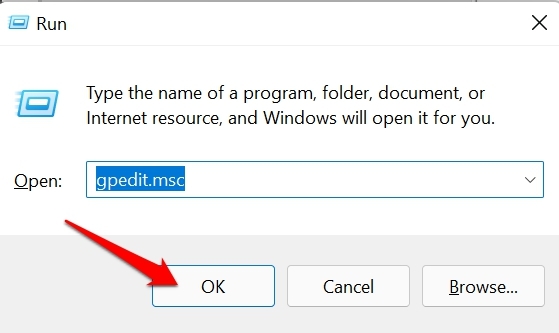
- Pressione Windows + R, digite gpedit.msc e pressione Enter.
- Navegue:
Configuração do Computador > Modelos Administrativos > Componentes do Windows > Conteúdo em Nuvem- No painel direito, dê um duplo clique em “Não mostrar dicas do Windows”.
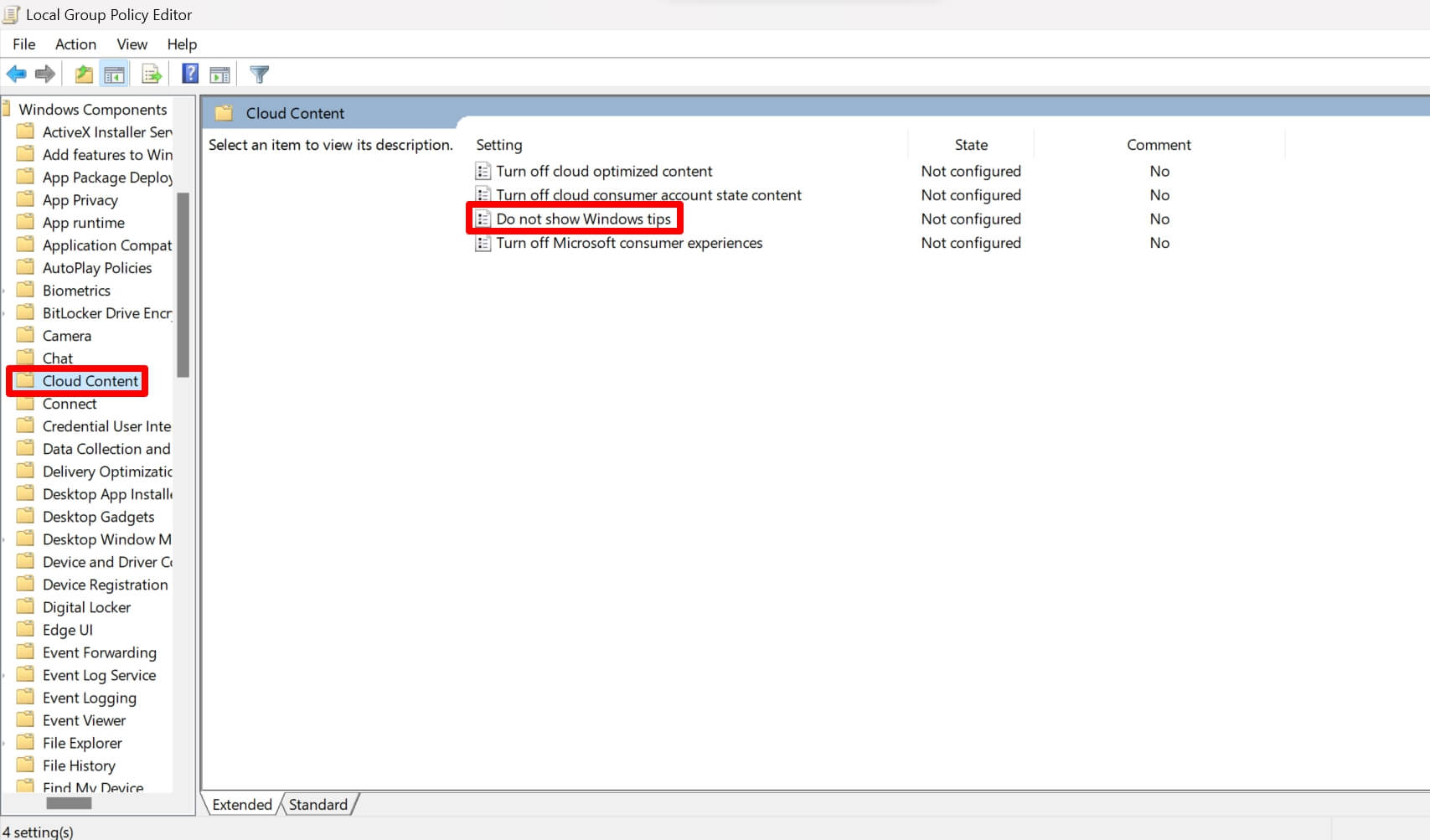
- Marque como Habilitado. Aplique e clique em OK.

- Reinicie o computador para aplicar.
Observação: gpedit.msc altera comportamento por máquina e é preferível quando se gerencia várias estações.
Bônus: criar um script .reg para automatizar a desativação
- Abra o Bloco de Notas (Notepad).
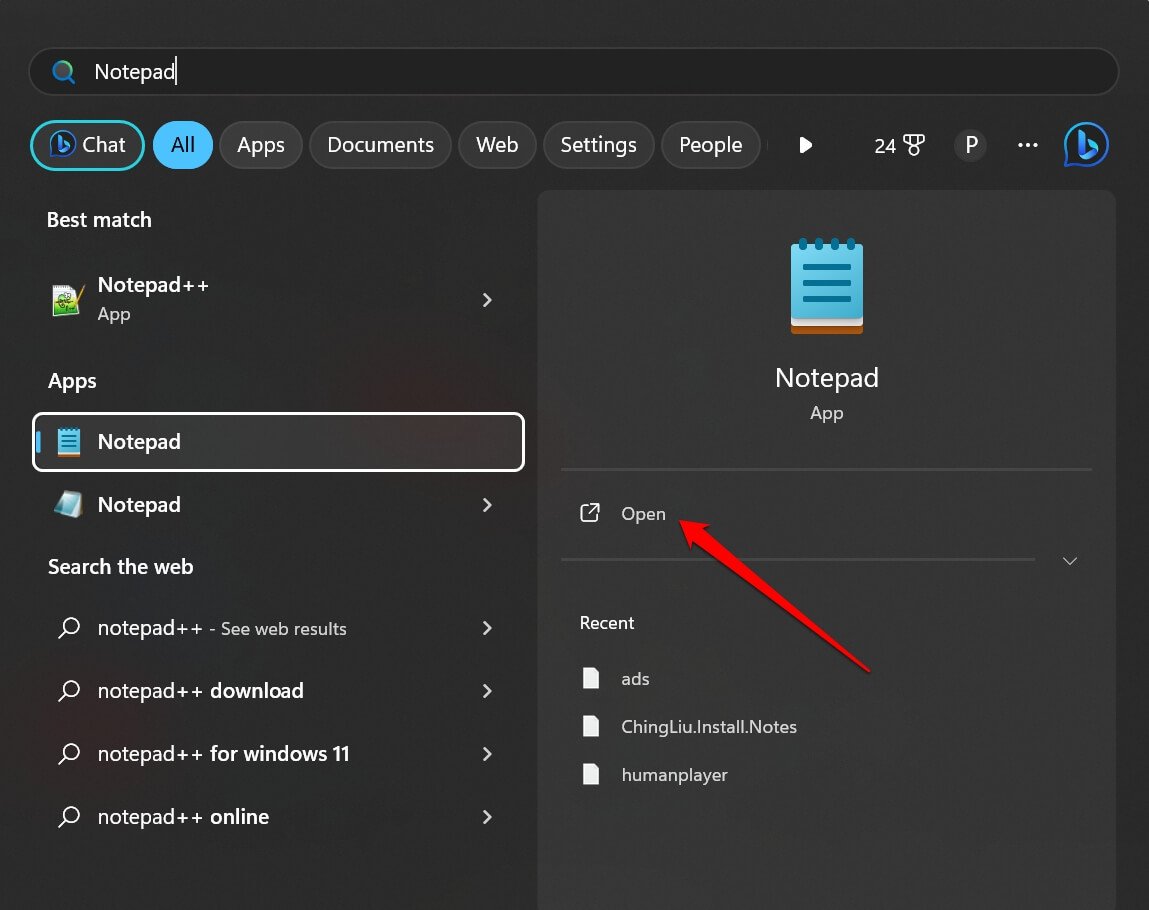
- Cole o conteúdo abaixo:
Windows Registry Editor Version 5.00
[HKEY_CURRENT_USER\SOFTWARE\Microsoft\Windows\CurrentVersion\ContentDeliveryManager]
"SubscribedContent-338389Enabled"=dword:00000000- Salve como StopTips.reg (escolha “Todos os arquivos” no tipo e inclua a extensão .reg).
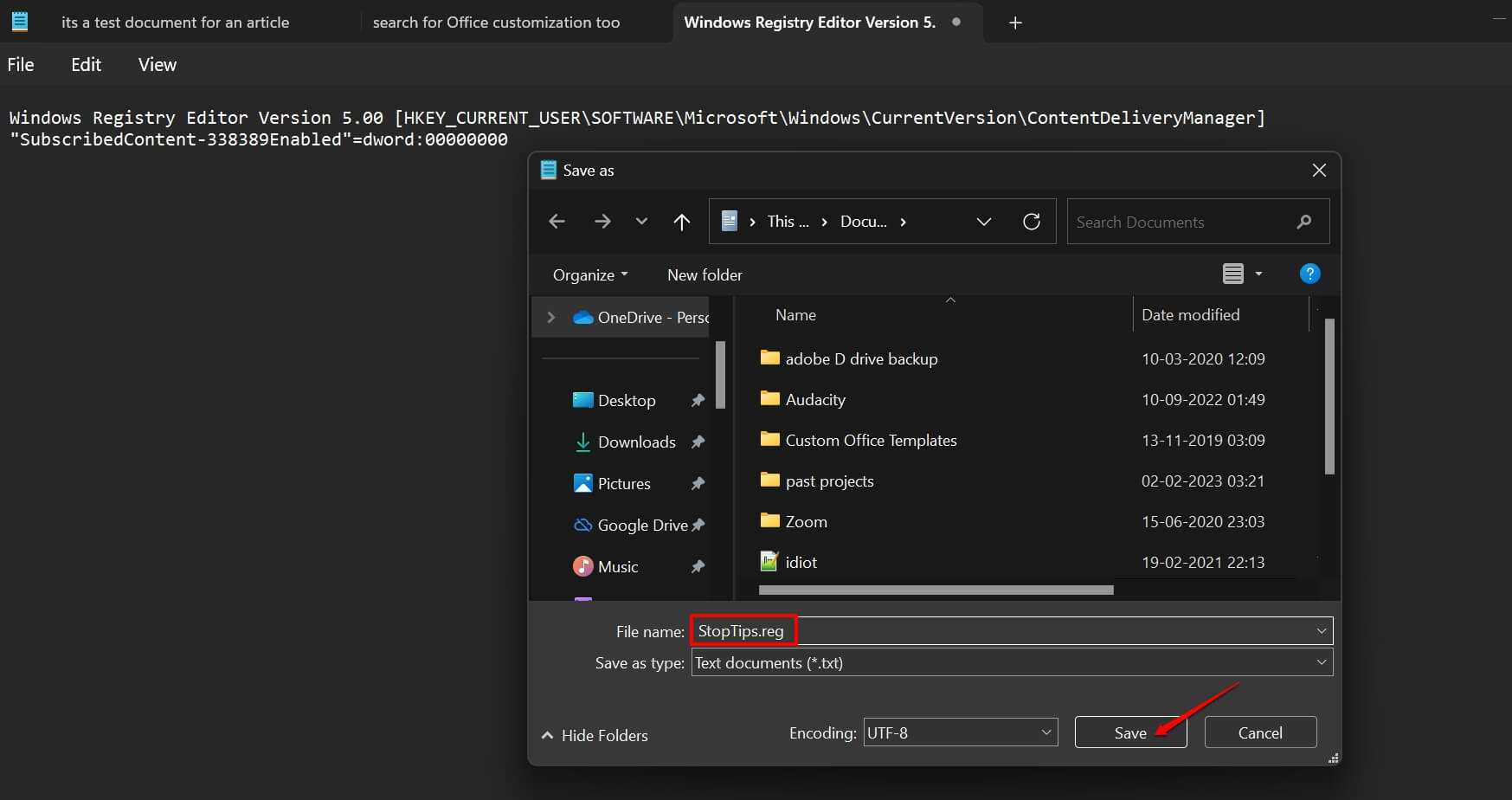
- Dê duplo clique no arquivo .reg criado e confirme a mesclagem no Registro.
Importante: Este exemplo altera a chave do usuário atual (HKEY_CURRENT_USER). Para aplicar a todos os usuários, modifique a chave apropriada ou execute com privilégios administrativos e adapte o caminho.
Nota: você deve salvar o arquivo com a extensão .reg, pois é um arquivo de registro.
Procedimentos de segurança e boas práticas
- Faça backup do Registro antes de qualquer alteração. Para isso, no regedit escolha Arquivo > Exportar e salve um .reg completo.
- Crie um ponto de restauração do sistema antes de alterações em massa.
- Em ambientes corporativos, teste as mudanças em uma VM ou máquina de teste.
- Quando usar scripts automatizados, valide a assinatura e a origem.
Checklist rápido (por função)
Administrador de TI:
- Testar em máquina de laboratório
- Aplicar via Política de Grupo ou script centralizado
- Comunicar usuário final sobre mudança
Usuário avançado / pessoal:
- Desativar via Configurações (rápido)
- Criar ponto de restauração (opcional)
Usuário iniciante:
- Manter dicas ativadas se estiver aprendendo
- Desativar apenas se se sentir confortável com o sistema
Playbook: passo a passo seguro para equipes de TI
- Agendar janela de manutenção curta.
- Fazer backup do Registro e criar ponto de restauração.
- Testar uma máquina com gpedit/regedit e confirmar comportamento.
- Criar pacote .reg ou GPO e aplicar em OU(s) específicas.
- Monitorar e recolher feedback por 48–72 horas.
- Reverter se houver problemas.
Reversão / incident runbook (rollback)
Se algo der errado:
- Restaure o backup do Registro (duplo clique no .reg exportado) ou use o ponto de restauração.
- Se aplicado via GPO, desative a política e forçe uma atualização com gpupdate /force.
- Reinicie a máquina.
Casos em que desativar pode falhar (contrapontos)
- Política de empresa: algumas organizações forçam configurações via GPO; o usuário não poderá sobrescrever.
- Perfis gerenciados: alterações no HKEY_CURRENT_USER podem ser revertidas pelo login de domínio.
- Apps de terceiros: programas que gerenciam notificações podem continuar exibindo mensagens.
Alternativas e modelos mentais
- Se prefere menos notificações, reduza globalmente o volume de notificações em Sistema > Notificações em vez de desligar apenas dicas.
- Mental model: pense nas dicas como “sugestões proativas” — desligue quando o ruído exceder o benefício.
Tabela de comparação rápida
| Método | Abrangência | Facilitação | Risco | Recomendado para |
|---|---|---|---|---|
| Configurações | Usuário atual | Muito fácil | Baixo | Usuários finais |
| Registro (HKEY_LOCAL_MACHINE) | Máquina inteira | Médio | Médio | Admins, scripts |
| gpedit.msc | Máquina / domínio | Médio | Baixo/Medio | Profissionais TI |
| Script .reg (HCU) | Usuário atual | Automático | Médio | Automação pessoal |
Fluxo de decisão (Mermaid)
flowchart TD
  A[Quero parar dicas] --> B{Sou administrador?/tenho gpedit?}
  B -- Sim --> C[Use gpedit.msc]
  B -- Não --> D{Quero mudar só meu usuário?}
  D -- Sim --> E[Configurações ou script .reg 'HKCU']
  D -- Não --> F[Registro HKLM 'WTips' + NoTips=1]
  C --> G[Reinicie e verifique]
  E --> G
  F --> G
  G --> H{Problema?}
  H -- Sim --> I[Restaurar backup do Registro/ponto de restauração]
  H -- Não --> J[Fim]
Testes / Critérios de aceitação
- Critério 1: Nenhuma dica aparece após reinício no usuário alvo.
- Critério 2: Alterações persistem após logout/login.
- Critério 3: Em máquinas gerenciadas, a política de domínio não reverte a mudança dentro de 24 horas.
Perguntas frequentes
As mudanças afetam todos os usuários?
Depende do método: Configurações e HKEY_CURRENT_USER afetam apenas o usuário atual. HKLM ou GPO afetam a máquina inteira ou a Unidade Organizacional.
Preciso de privilégios de administrador?
Para editar HKEY_LOCAL_MACHINE e aplicar GPO sim. Para alterar HKEY_CURRENT_USER ou Configurações geralmente não.
Como volto atrás se algo falhar?
Importe o backup do Registro ou use um ponto de restauração. Em GPO, desative a política e execute gpupdate /force.
Isso impede atualizações do Windows ou recursos?
Não. Apenas desativa dicas e sugestões; não interfere no processo de atualização do Windows.
Mini‑metodologia para aplicar em lote
- Defina escopo (OU do AD, lista de máquinas).
- Teste em 1–3 máquinas piloto.
- Crie script .reg ou GPO com descrição e versionamento.
- Agende aplicação fora do horário de pico.
- Monitorize por 72 horas.
Glossário (1 linha cada)
- GPO: Política de Grupo, gerenciador central de configurações em redes Windows.
- HKLM / HKCU: Hives do Registro (máquina vs usuário).
- .reg: arquivo de registro que aplica chaves do Windows.
Dicas finais e boas práticas
- Prefira Configurações para mudanças rápidas e reversíveis.
- Use GPO para controlar muitos dispositivos de forma consistente.
- Sempre comunique usuários quando for aplicar alterações em massa.
Resumo
Se você é usuário que conhece bem o Windows, desativar essas dicas reduz ruído e distrações. Use Configurações para a forma mais simples; use Registro ou GPO para controle avançado. Faça backups antes de alterar e tenha um plano de rollback.
Se tiver dúvidas específicas sobre um cenário (por exemplo: “Como aplicar isso via Intune?” ou “Como scriptar para múltiplos usuários?”), escreva o seu contexto nos comentários abaixo.
Se gostou do conteúdo, inscreva‑se no canal DigitBin no YouTube para tutoriais em vídeo. Saúde e bom trabalho!

Materiais semelhantes

Instalar e usar Podman no Debian 11
Apt‑pinning no Debian: guia prático

Injete FSR 4 com OptiScaler em qualquer jogo
DansGuardian e Squid com NTLM no Debian Etch

Corrigir erro de instalação no Android
