
Como desativar o DM Verity no Google Pixel 7 e 7 Pro

O que é DM Verity (uma linha)
DM Verity é um mecanismo do Android que verifica a integridade das partições de sistema em tempo de boot para impedir alterações não autorizadas.
Importante: desativar o DM Verity permite modificações (útil para desenvolvedores e entusiastas), mas aumenta o risco de corrupção de sistema, perda de garantia e bloqueio por atualizações OTA.
Antes de começar — requisitos e avisos
- Computador com Windows, macOS ou Linux e cabo USB compatível.
- Ferramentas ADB/fastboot (Android SDK Platform Tools) instaladas e acessíveis pelo terminal.
- Cabo USB confiável e porta que forneça dados (nem só carga).
- Backup completo dos seus dados: desbloquear o bootloader geralmente apaga tudo.
- Bateria do aparelho acima de 50%.
Observação: desativar DM Verity tipicamente anula a garantia e pode impedir atualizações OTA. Proceda por sua conta.
Passo a passo resumido (visão geral)
- Instale as ferramentas ADB/fastboot no computador.
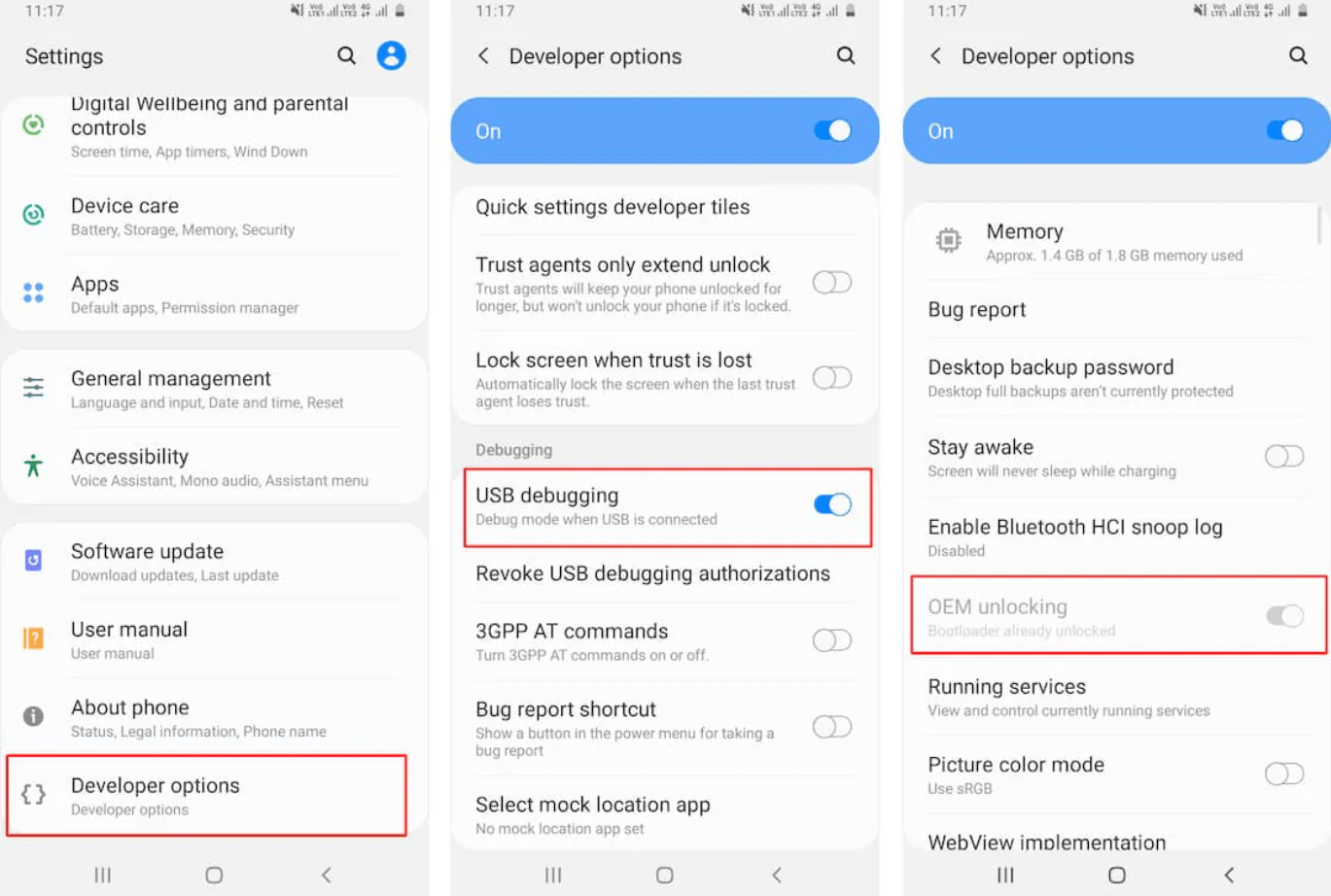
- Ative opções do desenvolvedor; habilite Depuração USB e Desbloqueio OEM.
- Desbloqueie o bootloader (wipe total do aparelho).
- Extraia a imagem de fábrica e copie vbmeta.img para o computador.
- Use o fastboot para flashar vbmeta com verity desativado.
- Reinicie e valide o dispositivo.
Detalhes: instalar ADB/fastboot
- Baixe o Android SDK Platform Tools no site oficial do Android (ou do Android Studio). Extraia em uma pasta de fácil acesso.
- No Windows, abra o Prompt de Comando dentro da pasta; no macOS/Linux, abra um terminal e navegue até a pasta.
Ativar Depuração USB e Desbloqueio OEM
- No aparelho, abra Configurações.
- Entre em Sobre o telefone e toque em Número da versão sete vezes para ativar as opções de desenvolvedor.
- Volte para Configurações > Sistema > Opções do desenvolvedor.
- Ative Depuração USB e Desbloqueio OEM.
Desbloquear o bootloader (wipe completo)
Atenção: este processo apaga todos os dados do dispositivo.
- Conecte o Pixel ao computador por USB.
- No terminal, reinicie no bootloader:
adb reboot bootloader- Verifique se o dispositivo está visível:
fastboot devices- Para desbloquear o bootloader, execute:
fastboot flashing unlock- No aparelho, confirme usando as teclas de volume para selecionar Unlock the bootloader e pressione a tecla liga/desliga para confirmar.
- Aguarde o reboot; o dispositivo mostrará que o bootloader está desbloqueado.
Baixar e preparar a imagem vbmeta
- Baixe a imagem de fábrica exata correspondente à versão do sistema do seu Pixel 7 / 7 Pro (site oficial do Google ou repositórios confiáveis).
- Extraia o conteúdo no computador e localize o arquivo vbmeta.img.
- Copie vbmeta.img para a pasta onde está o fastboot (ou forneça o caminho completo no comando).
Como checar a versão do sistema no aparelho:
- Configurações > Sobre o telefone > Número da versão (use isso para garantir que a imagem baixada coincide com a versão instalada).
Entrar em Fastboot e executar o flash de vbmeta
- Se ainda não estiver no bootloader, reinicie:
adb reboot bootloader- Confirme a conexão fastboot:
fastboot devices- Execute o comando para flashar o vbmeta com verity e verificação desativados:
fastboot flash vbmeta --disable-verity --disable-verification vbmeta.img- Depois do flash, reinicie o aparelho:
fastboot reboot- O aparelho deve iniciar sem a verificação DM Verity ativa, permitindo que você aplique modificações como root ou imagens sistema não assinadas.
Critérios de sucesso (o que esperar)
- O aparelho inicializa normalmente após o reboot.
- Mensagens de erro relacionadas a verity não aparecem durante o boot.
- Você consegue aplicar a modificação desejada (por exemplo, instalar uma imagem customizada ou usar root), sem que o sistema reinicie em modo de recuperação por verificação.
Quando isso pode falhar — contraexemplos e sinais
- Comando falha com erro de assinatura: você pode ter usado um vbmeta.img incompatível ou corrupto.
- fastboot não encontra o dispositivo: cabo/porta ruins ou drivers ADB não instalados.
- Bootloop após flash: imagem errada, interrupção durante o flash ou outro dano ao sistema.
Se ocorrer bootloop, as ações comuns são: reflash da imagem de fábrica original (factory image), reboots repetidos, ou restaurar via imagens oficiais.
Soluções alternativas e abordagens complementares
- Usar uma imagem vbmeta especificamente modificada por ferramentas reconhecidas (por exemplo, ferramentas de gerenciamento de rooting) — sempre prefira fontes confiáveis.
- Instalar um recovery custom (TWRP) e aplicar patches, quando disponível para o seu modelo.
- Em vez de desativar verity, usar métodos não invasivos como adb root temporário em builds de desenvolvimento.
Checklist por função
- Usuário comum (pré-execução): backup completo, carregador >50%, cabo original, drivers instalados.
- Modder/Desenvolvedor: vers. exata da factory image, cópia do vbmeta.img, scripts para reflash rápido, conhecimento de como usar fastboot.
Matriz de riscos e mitigação (qualitativa)
- Perda de dados: Mitigação — backup completo antes.
- Anulação de garantia: Mitigação — verifique política do fabricante.
- Bricking (aparelho não inicializa): Mitigação — mantenha uma imagem de fábrica para reflash; saiba como entrar em bootloader/fastboot.
- Falha em atualizações OTA: Mitigação — reverter para imagens oficiais e relock do bootloader quando necessário.
Procedimento de recuperação (runbook curto)
- Se o aparelho não inicializar, entre em bootloader com volume + power.
- Refaça o flash das imagens de fábrica oficiais pelo fastboot.
- Se necessário, execute um factory reset via recovery.
- Relock do bootloader após restaurar imagens oficiais (observe a perda de dados novamente):
fastboot flashing lockDicas práticas e heurísticas
- Sempre confirme a versão exata do Android antes de baixar imagens.
- Trabalhe na mesma pasta das ferramentas para evitar problemas de caminho.
- Prefira conexões por cabo curtas e portas USB do computador diretamente (evite hubs).
Perguntas frequentes (FAQ)
Isso anula minha garantia?
Sim: desbloquear o bootloader e modificar vbmeta geralmente anula a garantia do fabricante.
Vou perder meus dados ao desbloquear o bootloader?
Sim: desbloquear o bootloader normalmente apaga todos os dados do aparelho.
Posso reativar o DM Verity depois?
Sim: você pode reflashar o vbmeta.img original (ou a factory image) e relock do bootloader para retornar ao estado de fábrica.
E se eu receber uma atualização OTA depois de desativar verity?
OTAs podem falhar ou reverter modificações. Se precisar de atualizações oficiais, reverter para imagens oficiais e relock do bootloader é o caminho mais seguro.
Resumo e próximas etapas
- Você já sabe os comandos e o fluxo para desativar DM Verity no Pixel 7 / 7 Pro.
- Faça backups, verifique versões e proceda com cautela.
- Se algo der errado, use as imagens de fábrica para restaurar o aparelho.
Se gostou do guia, deixe um comentário com sua experiência e, se necessário, informe a versão do Android e os erros observados para que possamos ajudar mais rapidamente.

Materiais semelhantes

Instalar e usar Podman no Debian 11
Apt‑pinning no Debian: guia prático

Injete FSR 4 com OptiScaler em qualquer jogo
DansGuardian e Squid com NTLM no Debian Etch

Corrigir erro de instalação no Android
