
Como adiar itens de Login no Mac com DelayedLauncher
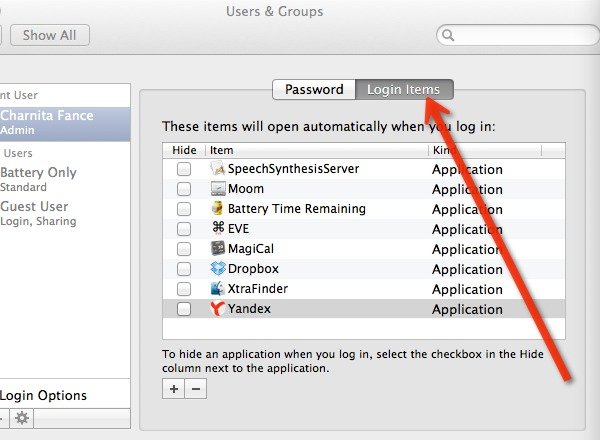
O que são Itens de Login
Itens de Login são aplicativos configurados para abrir automaticamente quando você faz login no macOS. Definição rápida: é a lista de programas que o sistema inicia para você — alguns necessários, outros opcionais.
Por que adiar itens de Login?
Abrir dezenas de apps ao mesmo tempo consome CPU, memória e I/O de disco, tornando o arranque lento. Ao escalonar a abertura dos apps você melhora a responsividade inicial e reduz picos de utilização.
Antes de começar — requisitos rápidos
- macOS com permissões para mover apps na pasta Aplicativos.
- Download do DelayedLauncher (gratuito).
- Conta com privilégios de administrador para editar Itens de Login.
Passo a passo: instalar e configurar DelayedLauncher
Faça o download do DelayedLauncher, descompacte o arquivo e arraste o arquivo .app para a pasta Aplicativos.
Abra Itens de Login (menu Apple -> Preferências do Sistema -> Usuários e Grupos -> Itens de Login). Remova todos os itens que você pretende gerenciar com o DelayedLauncher.
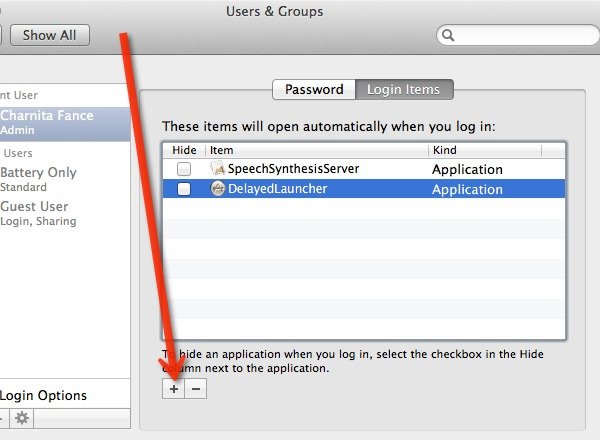
- Adicione o DelayedLauncher aos Itens de Login. Clique no botão + e escolha DelayedLauncher na pasta Aplicativos. Depois feche Preferências do Sistema.
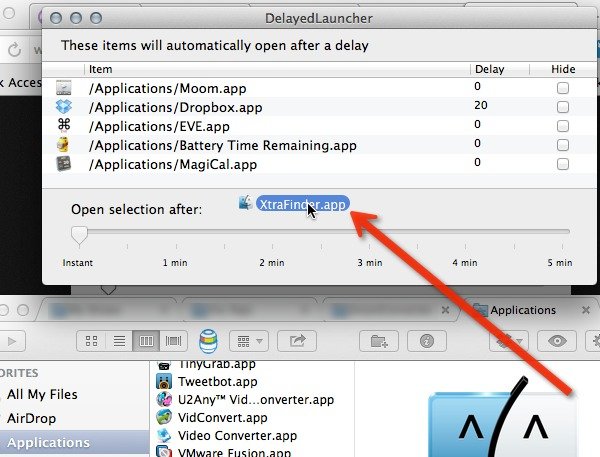
- Abra o DelayedLauncher e a pasta Aplicativos no Finder. Arraste os aplicativos que quer escalonar para dentro do DelayedLauncher.
Nota: mesmo que queira abrir um item sem atraso, você pode adicioná-lo ao DelayedLauncher e selecionar a opção instantânea.
- Após adicionar os aplicativos, personalize o atraso para cada um. Selecione um item e use o controle deslizante no rodapé para escolher entre instantâneo e até 5 minutos.
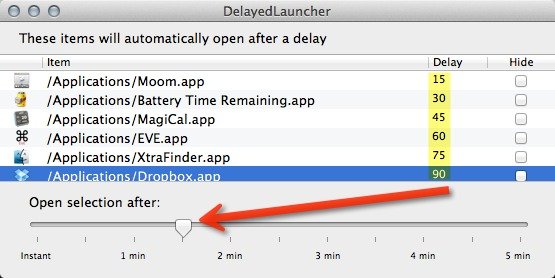
- Feche o DelayedLauncher. No próximo login, o DelayedLauncher será iniciado automaticamente e lançará seus apps conforme os atrasos definidos.
Teste rápido (metodologia mínima)
- Reinicie o Mac e cronometre o tempo até você conseguir interagir com a Dock ou abrir o Safari.
- Experimente com os mesmos apps sem o DelayedLauncher para comparar.
- Se perceber melhora, ajuste os atrasos para equilibrar velocidade e conveniência.
Checklist de verificação (uso diário)
- DelayedLauncher presente em Itens de Login.
- Aplicativos críticos marcados como instantâneos (antivírus, sincronizadores essenciais).
- Apps menos urgentes com atraso progressivo (30s, 60s, 2min).
- Teste de arranque realizado após mudanças.
Alternativas e quando o DelayedLauncher não resolve
- Se o Mac continua lento no arranque, pode haver problemas de hardware (SSD cheio, memória insuficiente) ou serviços de sistema em conflito.
- Alternativas:
- Gerenciar manualmente Itens de Login e remover apps desnecessários.
- Usar ferramentas de manutenção (OnyX, CleanMyMac — com cautela) para verificar permissões e caches.
- Atualizar para um SSD ou aumentar RAM se o equipamento for antigo.
Problemas comuns e soluções rápidas
- DelayedLauncher não inicia no login: confirme se está em Itens de Login e se não foi bloqueado pelas Preferências de Segurança e Privacidade.
- Um app não abre no atraso definido: tente remover e readicionar o app ao DelayedLauncher; verifique se o app exija permissões especiais (acesso a Acessibilidade, por exemplo).
- Conflito de múltiplos gerenciadores de inicialização: mantenha apenas um utilitário para escalonamento.
Privacidade e segurança
O DelayedLauncher apenas controla a ordem e o tempo de abertura de apps; ele não precisa enviar seus dados para terceiros. Mesmo assim, verifique as permissões exigidas pelo app e baixe-o de fontes confiáveis.
Critérios de aceitação
- O DelayedLauncher aparece em Itens de Login e inicia no login.
- Aplicativos configurados são abertos nos tempos definidos.
- Percepção de arranque mais fluida ao usar o Mac após login.
Papéis: quem deve fazer o quê
- Usuário doméstico: remover apps não essenciais e escalonar programas pesados (iCloud, Dropbox, mensageiros).
- Profissional de TI: padronizar atrasos em máquinas corporativas e documentar a lista de apps críticos.
Dicas avançadas (heurísticas)
- Priorize segurança e sincronização antes de apps de produtividade: serviços de backup e antivírus devem ser instantâneos.
- Comece com pequenos atrasos (15–30 s) e aumente para apps que não são necessários imediatamente.
Perguntas frequentes
Q: Posso usar o DelayedLauncher para adiar itens de menu extras?
A: Sim, se o menu extra for um app separado que aparece na pasta Aplicativos, ele pode ser gerenciado.
Q: O DelayedLauncher funciona com contas gerenciadas por MDM?
A: Depende das políticas da MDM; em ambientes corporativos, consulte o administrador antes.
Q: Perco alguma funcionalidade ao adiar um app?
A: Não — o app abre depois do atraso. Só fique atento a apps que precisam rodar imediatamente para sincronizar dados em background.
Resumo
O DelayedLauncher é uma solução simples e gratuita para escalonar a abertura de Itens de Login no macOS. Ele reduz picos de carga no arranque e melhora a experiência inicial. Teste diferentes configurações, documente o que funcionou e mantenha apenas os utilitários essenciais no processo de login.
Importante: se a lentidão persistir mesmo após escalonamento, investigue espaço em disco, memória e processos de sistema.

Materiais semelhantes

Instalar e usar Podman no Debian 11
Apt‑pinning no Debian: guia prático

Injete FSR 4 com OptiScaler em qualquer jogo
DansGuardian e Squid com NTLM no Debian Etch

Corrigir erro de instalação no Android
