
Personalizar ícones no RealmeUI e ColorOS 7
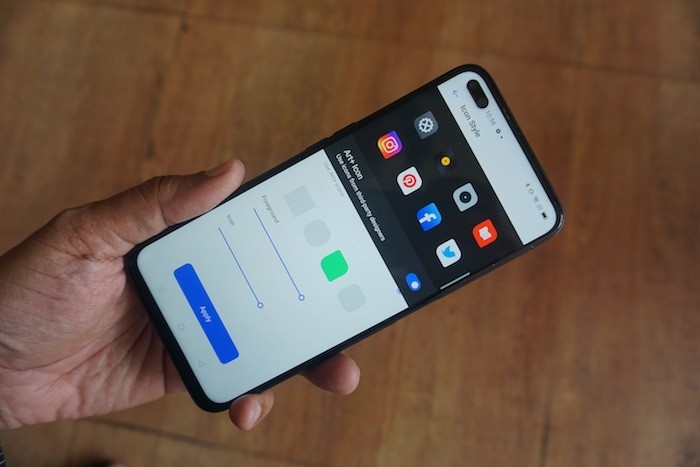
Smartphones. Se você compra um, é pouco provável que troque por outro tão cedo. Olhar para a mesma tela todo dia pode ficar monótono. Mas não precisa ser assim. Não estamos falando apenas de trocar o papel de parede ou instalar temas: dá para personalizar como os ícones aparecem, dando um visual novo ao aparelho e aquela sensação imediata de renovação.
Este guia mostra como ajustar ícones em aparelhos com RealmeUI ou ColorOS 7 usando apenas as opções do sistema. Testado em Realme 6 Pro e Oppo Reno3 Pro — resultados e rótulos de menu podem variar em outros modelos.
O que você precisa saber antes de começar
- Termo rápido: Ícone — representação gráfica de um app na tela inicial ou gaveta de apps.
- Requisito mínimo: dispositivo com RealmeUI ou ColorOS 7 atualizado.
- Não é necessário baixar nada: a customização é feita nas Configurações.
Importante: nem todos os aplicativos podem ter ícones redesenhados por OEMs; alguns apps usam ícones fixos vindos do próprio desenvolvedor.
Passo a passo rápido
- Abra o app Configurações.
- Entre em Tela inicial e Revista de bloqueio.
- Role até Personalização e toque em Definir estilo de ícone.
- Escolha entre Padrão, Material, Pebble ou Personalizado e ajuste formas e tamanhos.
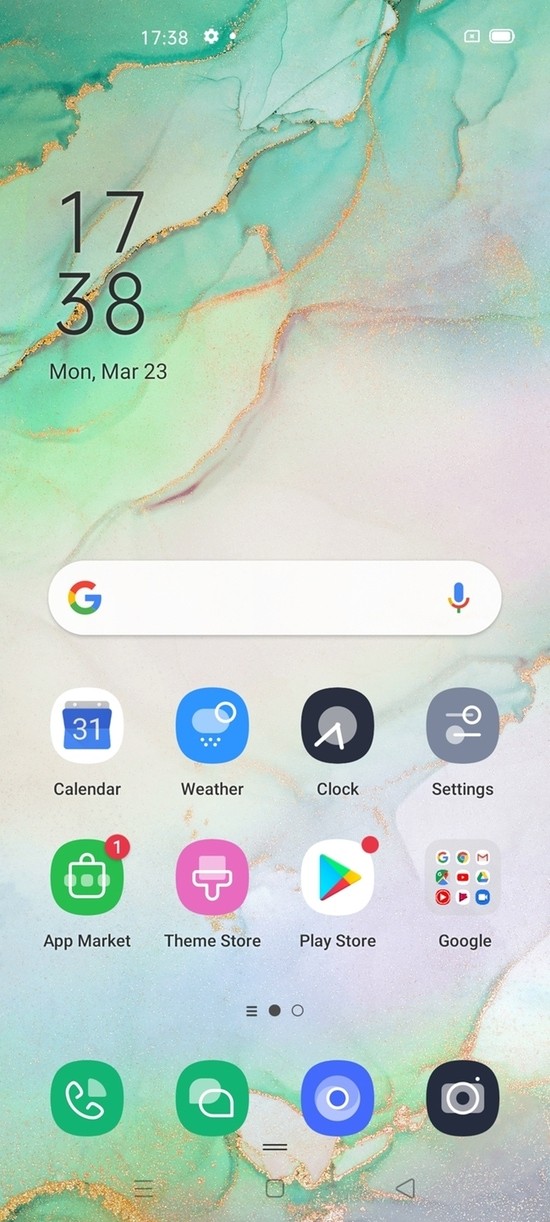
Passo 1 — Abrir Configurações
Primeiro, confirme que seu telefone está executando RealmeUI ou ColorOS 7. Atualize o sistema se possível. Depois, abra o app Configurações no aparelho.
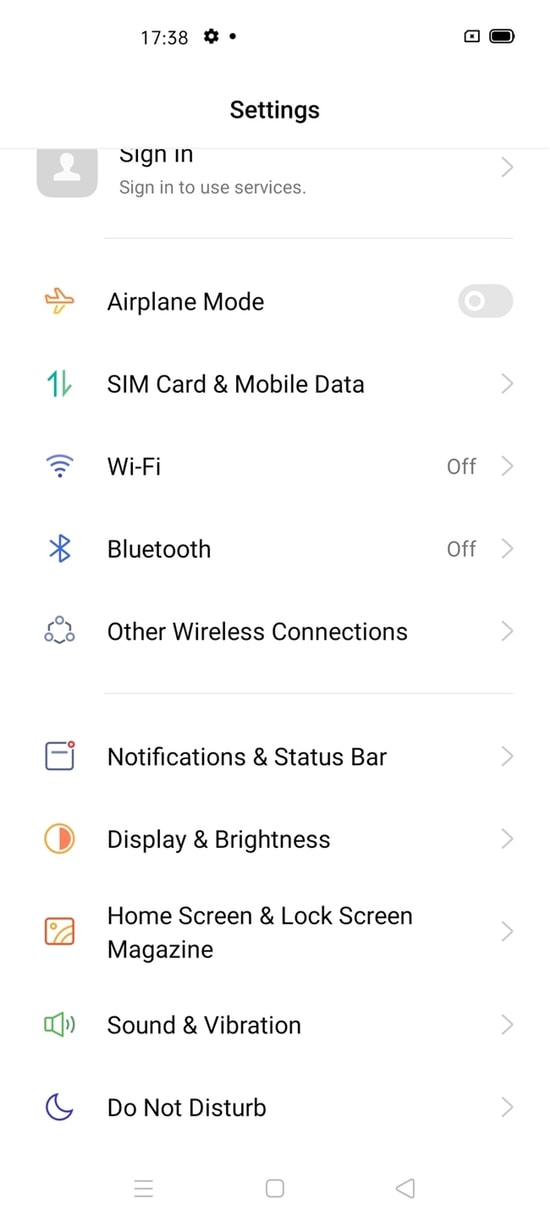
Passo 2 — Entrar em Tela inicial e Revista de bloqueio
Na tela de Configurações, encontre a entrada “Tela inicial e Revista de bloqueio” e abra-a. É aqui que ficam as opções de aparência.
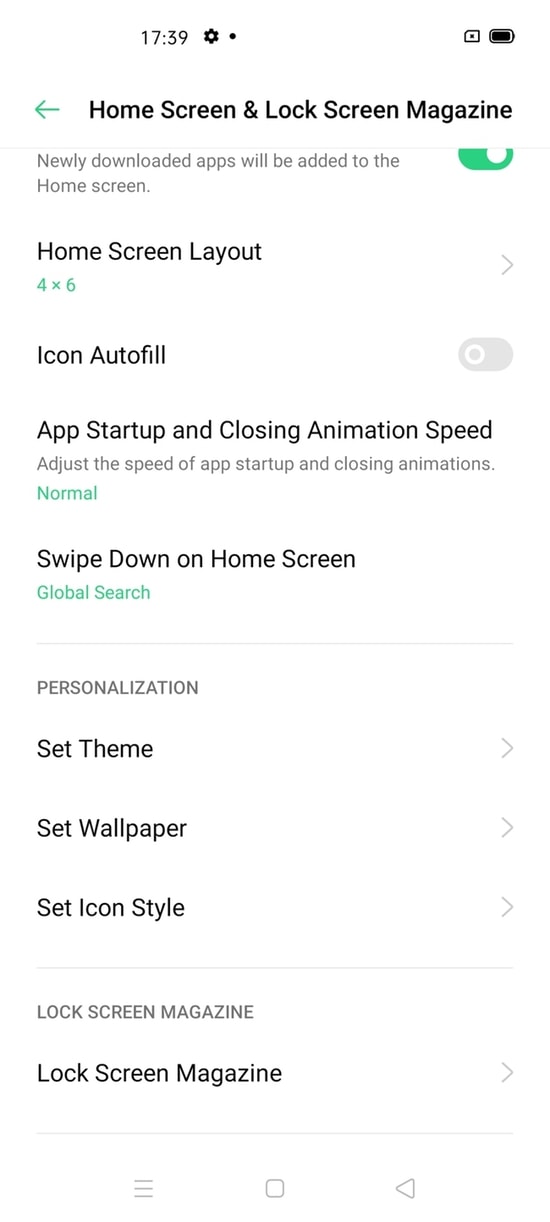
Passo 3 — Ir para Personalização
Role a tela até a seção Personalização. Nela há três opções principais: Definir tema, Definir papel de parede e Definir estilo de ícone. Toque em Definir estilo de ícone para começar.
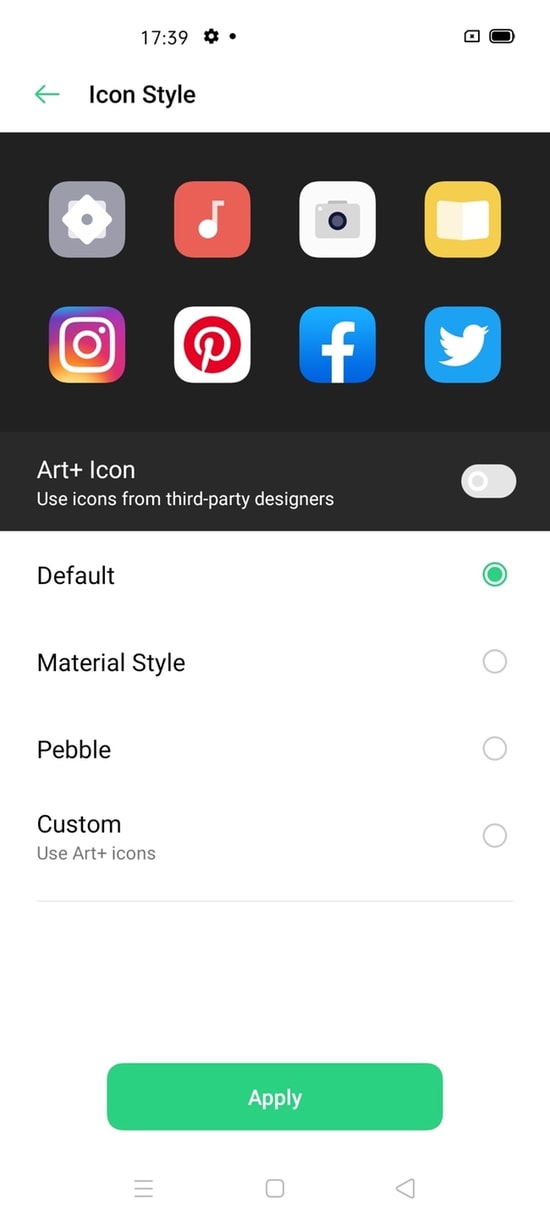
Passo 4 — Escolher e ajustar o estilo
Ao abrir a janela Definir estilo de ícone, você verá quatro estilos principais:
- Padrão: os ícones vêm como saem de fábrica, geralmente circulares ou com o visual do desenvolvedor. Use se quiser manter a aparência original.
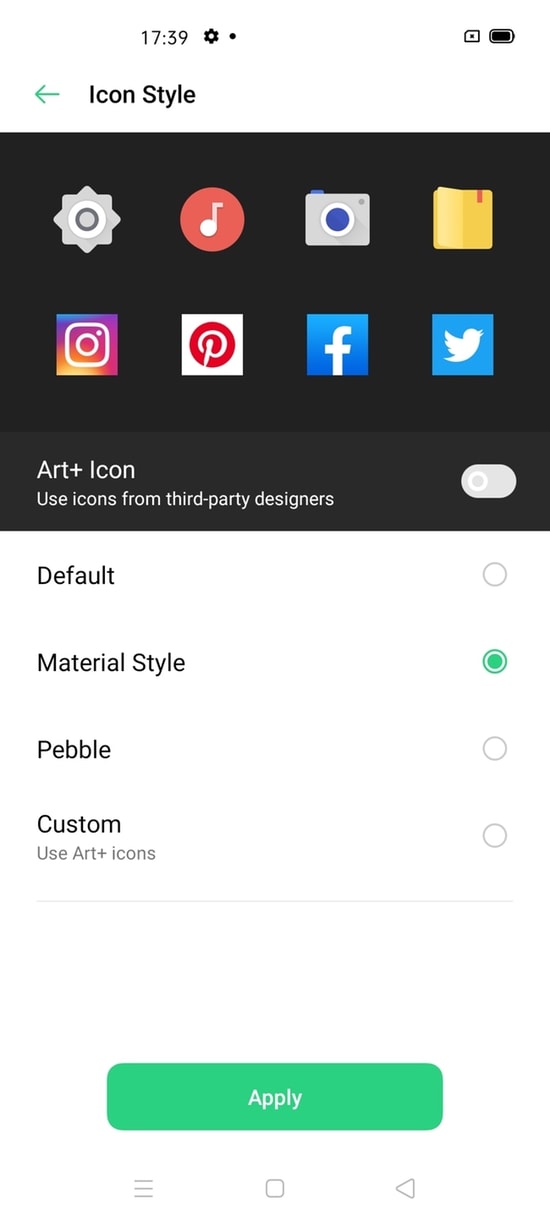
- Material: inspirado no Material Design do Google. Os ícones geralmente ficam em caixas retangulares/square e podem mudar o desenho de alguns apps (por exemplo, câmera, música, Configurações) para uma aparência mais plana.
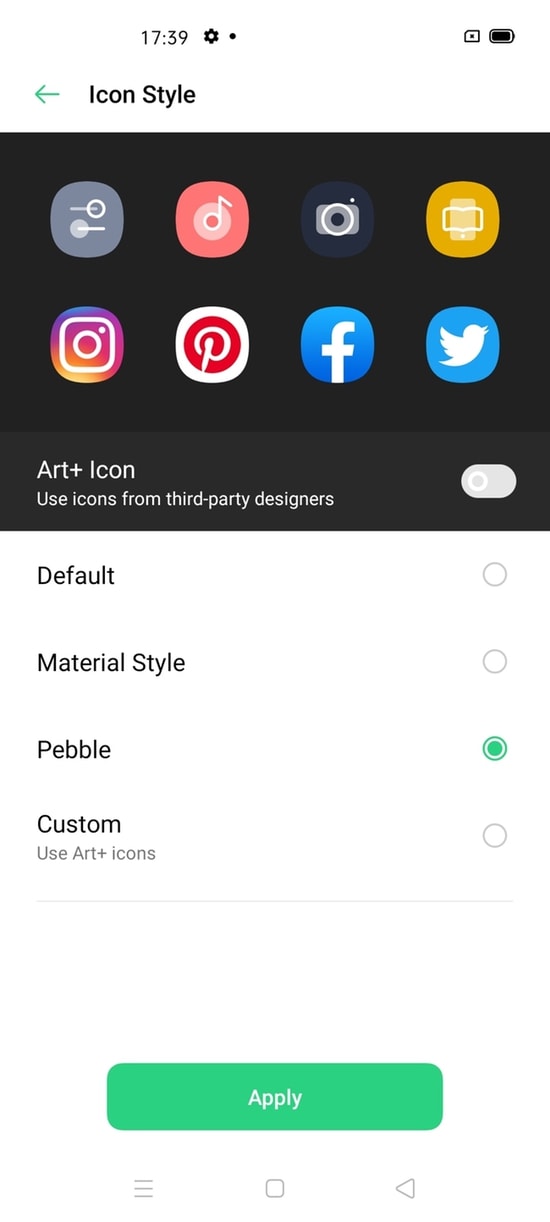
Pebble: mistura dos dois anteriores. Ícones ficam em uma forma squoval (quadrado com cantos arredondados) e alguns ícones mudam ligeiramente o símbolo.
Personalizado: permite controlar forma e tamanhos. Ative a opção Use Art+ icons (ou equivalente) no topo para desbloquear as opções abaixo.
Quando escolher Personalizado, você terá três controles:
Forma: escolha entre opções como Quadrado, Octógono, Squoval e uma forma intermediária (semelhante a um quadrado com cantos alongados). Ao selecionar Quadrado, você pode ajustar ainda o raio de arredondamento.
Primeiro plano (Foreground): slider que altera o tamanho do elemento central do ícone — normalmente o logotipo do app. Mover para a direita aumenta esse elemento.
Ícone (Icon): slider que muda o tamanho da arte completa do ícone dentro da moldura; afeta a presença visual do ícone na tela.
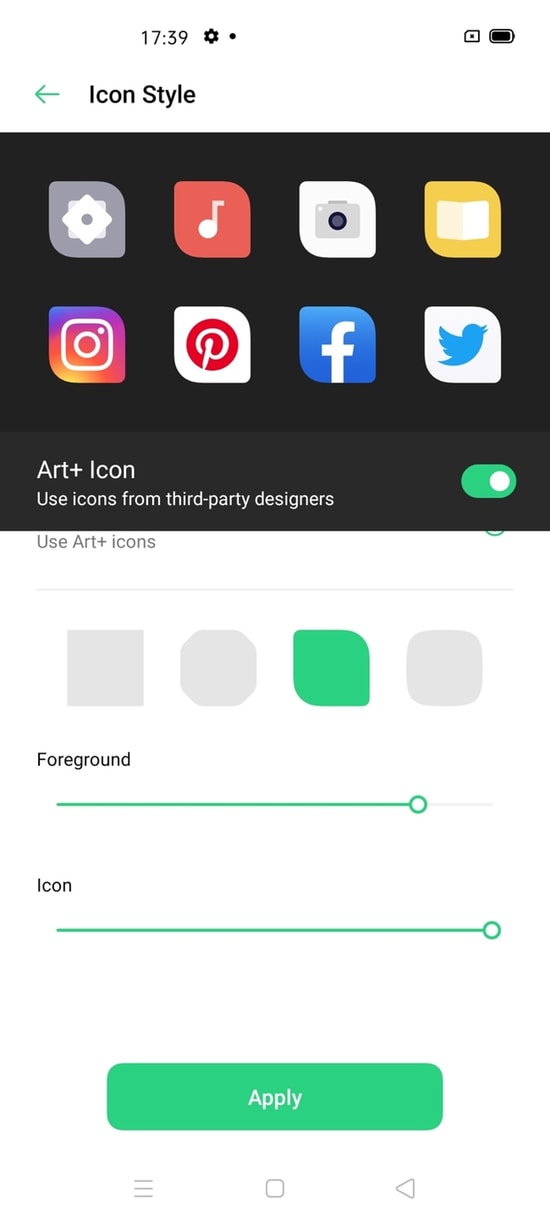
Dica: experimente combinações pequenas e aplique para ver o resultado. Não precisa decidir tudo de uma vez.
Exemplos de ajustes úteis
- Visual minimalista: escolha Material + reduz o slider “Ícone” para deixar menos poluído.
- Visual consistente: use Pebble para equilibrar ícones de apps que têm estilos diferentes.
- Máxima distinção: Personalizado com Forma octógono e foreground maior para apps que você quer localizar rápido.
Quando essa abordagem pode falhar
- Modelos antigos ou forks Android podem não oferecer a opção Definir estilo de ícone.
- Alguns apps usam ícones adaptativos ou ícones fixos que não mudam com a opção do sistema.
- Se um tema de fabricante estiver ativo, ele pode sobrescrever suas escolhas.
Notas: se algo não mudar, reinicie a tela inicial (na maioria dos aparelhos basta voltar para a tela inicial) ou reinicie o telefone.
Alternativas se você quiser mais controle
- Launchers de terceiros (por exemplo, Nova Launcher) permitem instalar pacotes de ícones e aplicar ícones individualmente por app.
- Pacotes de ícones: lojas e repositórios contêm milhares de ícones criados por designers.
- Criar ícones personalizados usando um editor gráfico e aplicar via launcher ou ferramentas de criação de pacotes.
Vantagem do método do sistema: é rápido, não precisa instalar nada e mantém compatibilidade com atualizações OTA.
Mini-metodologia: como testar e escolher um estilo em 5 minutos
- Planeje (30 s): decida se quer polido, minimalista ou divertido.
- Escolha (60 s): abra Configurações → Tela inicial → Personalização → Definir estilo de ícone.
- Teste (90 s): selecione cada estilo e aplique para ver ao vivo.
- Refine (60 s): no modo Personalizado, ajuste Shape / Foreground / Icon até ficar satisfeito.
- Confirme (30 s): use por 24–48 horas e avalie conforto visual.
Checklist por perfil
Usuário casual
- Atualizar sistema
- Abrir Configurações → Tela inicial → Personalização
- Escolher Padrão ou Pebble
- Aplicar e testar 1 dia
Usuário avançado
- Atualizar sistema
- Experimentar Material e Personalizado
- Ajustar sliders Foreground e Icon
- Tirar captura de tela do antes/depois
Designer / esteta
- Testar combinações de forma + arredondamento
- Verificar consistência entre ícones de sistema e apps de terceiros
- Considerar uso de pacotes de ícones via launcher para padronizar completamente
Maturidade da solução
- Básico: manter Padrão (0 passos).
- Intermediário: escolher Pebble ou Material (1–2 passos).
- Avançado: Personalizado com ajustes finos (3–5 passos). Ideal para quem passa tempo afinando aparências.
Compatibilidade e notas de migração
- Recursos e rótulos de menu podem mudar entre versões do RealmeUI e ColorOS. Se não achar as opções, procure por palavras-chave: “Screen”, “Home”, “Personalization”, “Icon Style”.
- Se migrar para um launcher de terceiros, suas escolhas do sistema podem ser ignoradas. Exportar suas capturas de tela ajuda a recriar o visual no launcher.
Erros comuns e soluções rápidas
- Problema: ícones não mudam para alguns apps. Solução: esses apps podem ter ícone fixo; use um launcher para substituir ícone por app.
- Problema: as mudanças voltam após atualização do sistema. Solução: anote as configurações escolhidas e reaplique após a atualização.
Segurança e privacidade
Este método apenas altera a aparência local dos ícones. Não altera permissões de apps nem envia dados a terceiros.
Resumo final
Personalizar ícones no RealmeUI e ColorOS 7 é uma forma rápida, segura e integrada de atualizar o visual do seu telefone sem instalar nada. Comece pelas opções prontas (Padrão, Material, Pebble) e avance para o modo Personalizado se quiser controle fino sobre formas e tamanhos.
Importante: este guia se baseia na experiência com Realme 6 Pro e Oppo Reno3 Pro; outras versões podem variar.
Sugestão de compartilhamento social
OG title: Personalize ícones no RealmeUI e ColorOS 7
OG description: Aprenda em minutos a mudar ícones no seu Realme ou Oppo sem apps, usando as opções de Personalização do sistema.
Anúncio curto (125 palavras)
Dê vida nova à tela do seu smartphone com RealmeUI ou ColorOS 7. Em poucos passos, você ajusta forma, tamanho e estilo dos ícones direto nas Configurações — sem baixar nada. Este tutorial explica cada opção (Padrão, Material, Pebble e Personalizado), mostra como usar sliders para controlar o primeiro plano e o tamanho do ícone, e traz dicas práticas para obter um visual coerente. Testado em Realme 6 Pro e Oppo Reno3 Pro. Ideal para quem quer mudar o visual rápido e com segurança.

Materiais semelhantes

Instalar e usar Podman no Debian 11
Apt‑pinning no Debian: guia prático

Injete FSR 4 com OptiScaler em qualquer jogo
DansGuardian e Squid com NTLM no Debian Etch

Corrigir erro de instalação no Android
