
Como usar o app Pessoas no Windows 10 para gerenciar seus contatos
Links rápidos
- Encontrar e ordenar seus contatos
- Filtrar a lista de contatos por conta
- Vincular contatos duplicados
- Apagar um contato
O app Pessoas é a interface central do Windows 10 para criar e gerenciar contatos. À medida que você adiciona contas (Gmail, iCloud, Yahoo!, Exchange, Office 365, etc.) e insere contatos, sua lista cresce rápido. O app permite buscar, editar, vincular entradas e manter os dados sincronizados entre dispositivos.
Encontrar e ordenar seus contatos
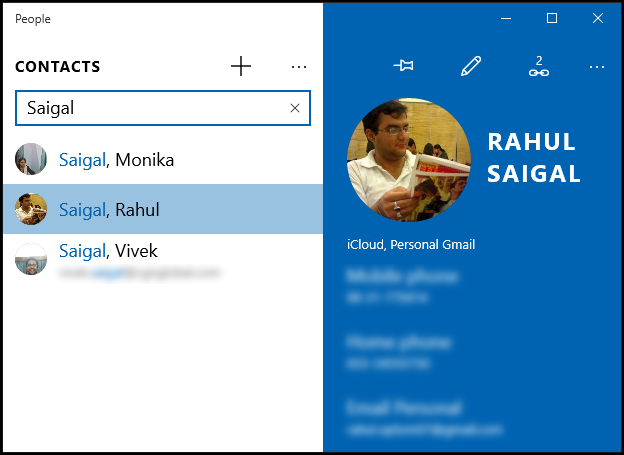
Localizar um contato é a função mais usada em qualquer gerenciador de contatos. Procure para checar um número, enviar uma mensagem ou ver uma nota que adicionou ao contato. Digite o primeiro ou o último nome no campo de pesquisa. Os contatos correspondentes aparecem e a lista vai se filtrando conforme você digita.
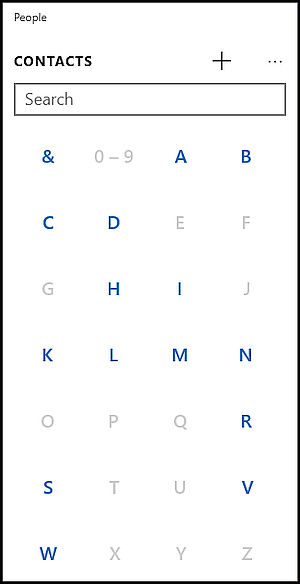
Alternativamente, clique em um cabeçalho de letra (por exemplo “R”) na lista. O app abre uma interface com todas as letras e números. Clique em uma letra para ir direto àquela seção da sua lista.
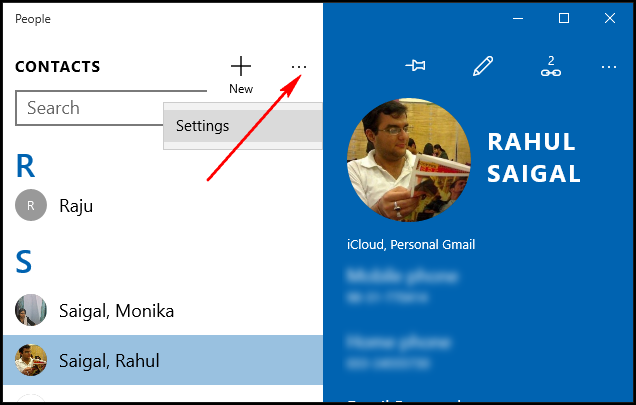
Por padrão, a lista é ordenada por “Primeiro nome”. Clique em Mais opções (…) ao lado do botão de adicionar (+) e escolha “Configurações”.
Em “Exibição da lista de contatos”, escolha ordenar por “Primeiro nome” ou “Sobrenome”. Você também pode escolher como os nomes aparecem — ordem de exibição por “Primeiro nome” ou “Sobrenome”.
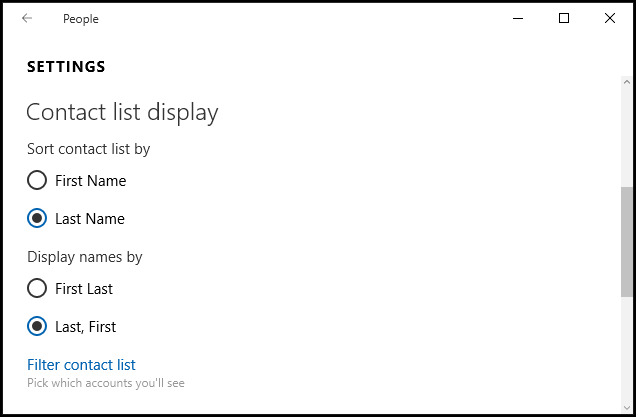
Importante: escolha a ordenação que funcione para o seu hábito. Se você costuma procurar por sobrenome, ordenar por “Sobrenome” reduz cliques.
Filtrar a lista de contatos por conta
Contatos sincronizados com contas adicionadas ao app Mail também aparecem no Pessoas. É possível limitar ou ocultar contatos por conta de duas formas: parar a sincronização de contatos daquela conta, ou apenas ocultar os contatos na lista.
Parar sincronização de contatos de uma conta
- Abra o app Pessoas e clique em “Configurações” (Mais opções …).
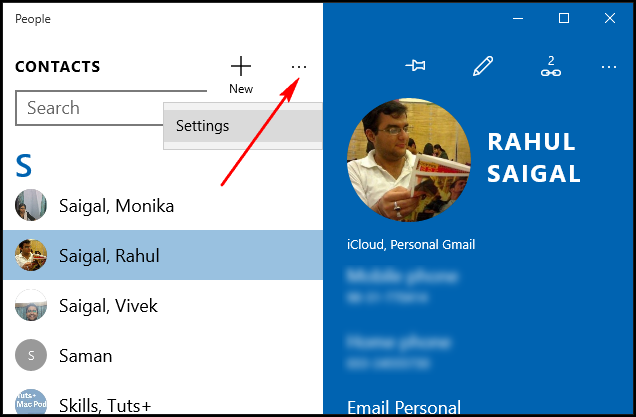
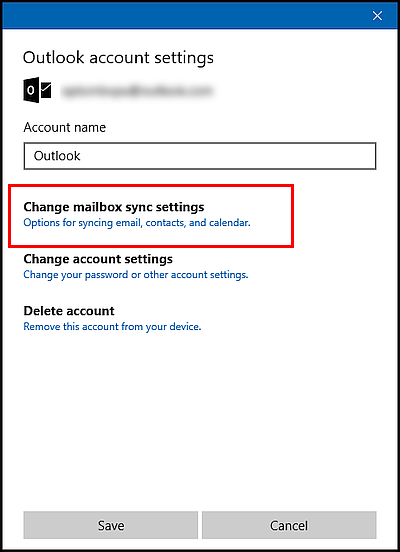
- Selecione a conta que deseja limitar na lista do painel de “Configurações” e clique em “Alterar configurações de caixa de correio”.
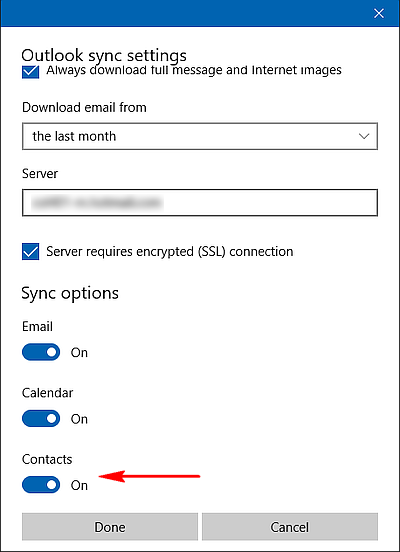
- Role até “Opções de sincronização” e desligue a opção “Contatos”. Se houver problemas de sincronização, abra “Configurações avançadas da caixa de correio” para ajustar servidor e credenciais.
Ocultar contatos de uma conta (sem parar a sincronização)
- No app Pessoas, clique em Mais opções (…) e depois em “Configurações”.
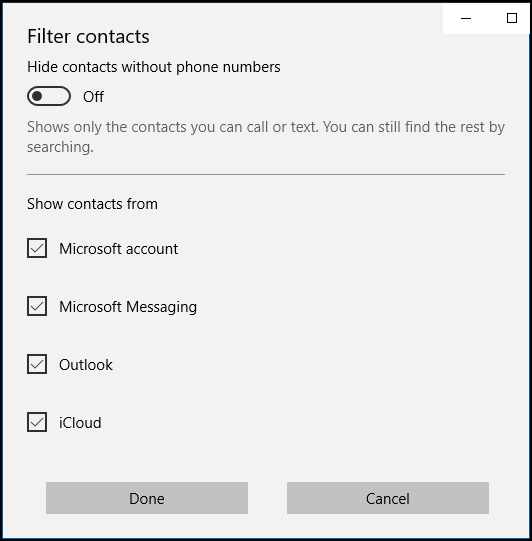
- Em “Filtrar lista de contatos”, desmarque as contas cujos contatos deseja ocultar. Os contatos ficam ocultos na lista do app, mas continuam pesquisáveis ao compor um e-mail.
Dica: ative a opção para ocultar contatos sem número de telefone se você precisa ver apenas entradas ligáveis.
Vincular contatos duplicados
Quando você adiciona várias contas, é comum ter entradas duplicadas para a mesma pessoa. O app Pessoas tenta vincular automaticamente contatos com o mesmo nome. Se um ícone de corrente mostra um número (ex.: 2 ou 3), o app está exibindo dados unificados de 2 ou 3 contas diferentes.
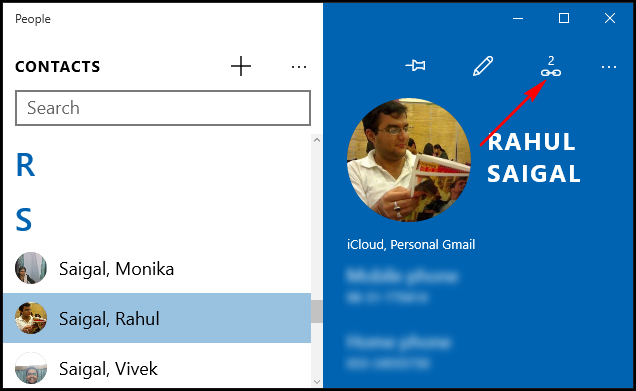
Se o app não uniu automaticamente, é possível fazer manualmente:
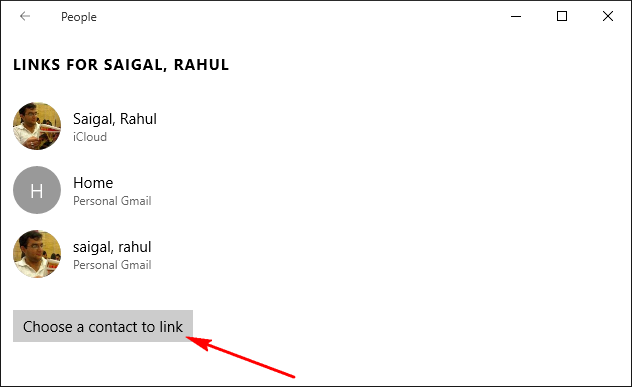
- Clique no ícone de corrente e escolha “Escolher um contato para vincular”.
- Pesquise o segundo contato e clique em “Salvar” para unir os registros.
Mini‑metodologia para limpeza de duplicados (passos rápidos):
- Exportar contatos (backup). Sempre faça backup antes de alterações em lote.
- Ordenar por sobrenome para identificar duplicatas claras.
- Usar a função de vincular manualmente para registros com informações complementares.
- Excluir cópias obsoletas apenas após verificar o backup.
Apagar um contato
Selecione um contato no painel esquerdo. No painel direito, clique em Mais opções (…) e depois em “Excluir”. O app pede confirmação antes de remover o contato.
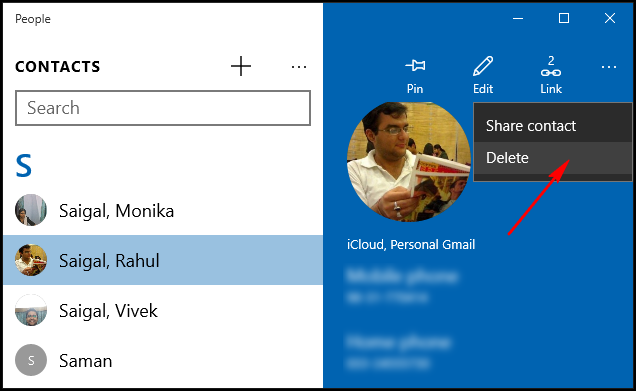
Nota: apagar um contato remove o registro da(s) conta(s) sincronizadas. Se o contato estiver em um servidor externo (por exemplo, Google Contacts), a exclusão costuma propagar‑se ao servidor e a outras sessões sincronizadas.
Quando o app Pessoas pode falhar — problemas comuns e como resolver
- Sincronização não atualiza: verifique conexão de rede, credenciais da conta e as “Opções de sincronização” da caixa de correio.
- Contatos duplicados persistem: exporte, limpe em um editor CSV e reimporte ou use a vinculação manual do app.
- Contatos removidos reaparecem: confirme se a origem (Gmail, iCloud) não está reimportando dados; faça a limpeza na conta de origem.
- Campos conflitantes (dados diferentes entre contas): mantenha o registro mais completo como principal e vincule os outros.
Solução passo a passo para sincronização falha:
- Abra “Configurações” do Windows > “Contas” e confirme que a conta está presente.
- No app Pessoas, em Configurações > Alterar configurações de caixa de correio, reautentique a conta.
- Ative/desative a sincronização de contatos para forçar uma nova sincronização.
- Se falhar, acesse o servidor (webmail) e confirme se os contatos estão corretos lá.
Abordagens alternativas
- Usar a interface web do provedor (Google Contacts, iCloud) para limpeza em massa antes de sincronizar com o Windows.
- Exportar todos os contatos para um arquivo .CSV e usar um editor ou ferramenta dedicada de deduplicação, então reimportar.
- Para empresas, usar uma solução MDM/Exchange centralizada para manter diretórios corporativos limpos e consistentes.
Modelo mental rápido
Pense no app Pessoas como uma camada de visualização que agrega várias fontes. O dado “verdadeiro” costuma estar na conta de origem (servidor). Mantenha uma fonte principal para cada contato e use vinculação para exibir dados combinados.
Checklists por função
Checklist para usuário final:
- Fazer backup/exportar contatos antes de mudanças em lote.
- Definir ordenação (Primeiro nome / Sobrenome).
- Verificar contas em Configurações > Alterar configurações de caixa de correio.
- Ocultar contas irrelevantes via Filtrar lista de contatos.
Checklist para administrador de TI:
- Confirmar políticas de sincronização para contas corporativas (Exchange/Office 365).
- Validar procedimentos de recuperação e backup de contatos.
- Orientar usuários sobre limpeza e vinculação de contatos.
Checklist para suporte técnico:
- Reproduzir problema no dispositivo do usuário.
- Testar login e sincronização no webmail do provedor.
- Reconfigurar conta no Windows se necessário.
Privacidade e sincronização
Notas importantes sobre privacidade:
- O app Pessoas sincroniza com as contas que você adiciona. Dados armazenados em servidores externos ficam sujeitos às políticas dessas plataformas.
- Para minimizar exposição, sincronize apenas as contas necessárias e desative a sincronização de contatos quando não quiser compartilhar dados.
- Em ambientes corporativos, confirme requisitos de conformidade antes de sincronizar contatos pessoais em dispositivos gerenciados.
Critérios de aceitação (para um catálogo de contatos organizado)
- Todos os contatos ativos são encontráveis em 3 segundos por pesquisa por nome.
- Contatos duplicados representam menos de 1% do total (meta operacional).
- Usuário consegue ocultar contas pessoais em menos de 2 cliques.
Resumo
O app Pessoas centraliza contatos de múltiplas contas e oferece busca, ordenação, filtros, vinculação de duplicados e exclusão. Para manter um catálogo funcional: mantenha backups, prefira uma fonte de verdade por contato, use filtros para reduzir ruído e execute vinculação manual quando necessário. Em caso de problemas, verifique credenciais, opções de sincronização e a origem dos dados no webmail.
Importante: quando você faz login em outro dispositivo Windows 10 com as mesmas contas, sua lista permanece sincronizada automaticamente.
Resumo rápido de ações recomendadas:
- Faça backup antes de mudanças em lote.
- Configure a ordenação conforme seu fluxo de trabalho.
- Use filtros para ocultar contas não desejadas.
- Vincule manualmente contatos quando a fusão automática falhar.

Materiais semelhantes

Instalar e usar Podman no Debian 11
Apt‑pinning no Debian: guia prático

Injete FSR 4 com OptiScaler em qualquer jogo
DansGuardian e Squid com NTLM no Debian Etch

Corrigir erro de instalação no Android
