
Como enviar, verificar e ver fotos 360° no Facebook
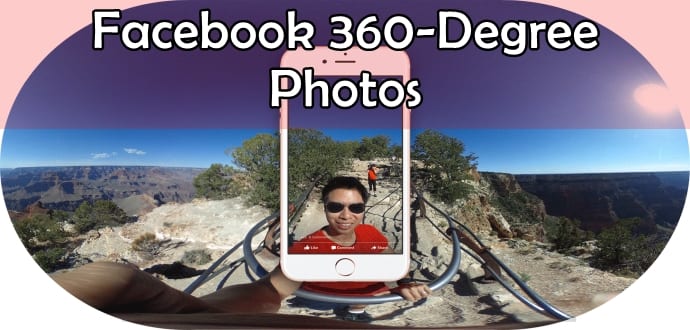
O que é uma foto 360° (definição rápida)
Uma foto 360° é uma imagem esférica que permite ao observador navegar ao redor do ponto de captura — semelhante a estar dentro de uma esfera estática. Não envolve necessariamente vídeo; é um panorama navegável.
Visão geral
O Facebook converte automaticamente panoramas mais amplos em fotos 360° no feed. Você pode criar essas imagens usando smartphones modernos, câmeras dedicadas 360° ou softwares de “image-stitching”. Depois de enviar a imagem ao Facebook, o serviço detecta o panorama e a torna navegável no desktop e em dispositivos móveis.
Importante: nem todo panorama será convertido — a imagem precisa ter cobertura angular e metadados compatíveis. Veja a seção de solução de problemas abaixo.
Dispositivos e apps compatíveis
Use um dos métodos abaixo para capturar fotos 360°:
- Câmeras dedicadas (exemplos comuns): Ricoh Theta S, Giroptic 360 Cam, Samsung Gear 360, LG 360 Cam, IC Realtech ALLie, 360Fly, Panono.
- Smartphones e tablets: iPhone 4S ou posterior; iPad mini 2 ou posterior; iPad Air/Pro; Samsung Galaxy S5, Note 2 ou posteriores.
- Apps Photo Sphere e panorama: Google Street View, Google Camera, Cardboard Camera, apps nativos de panorama.
- Software de image-stitching: PTGui e ferramentas semelhantes (útil para combinar várias fotos em uma esfera).
Nota: mantenha a resolução alta e os metadados de orientação EXIF intactos para melhores resultados.
Como criar uma foto 360° (fluxo simples)
- Capture um panorama cobrindo pelo menos ~100° horizontais (quanto maior a cobertura, maior a chance de o Facebook reconhecer como 360°).
- Verifique que a imagem mantém os metadados EXIF (orientação, lente) — não edite em apps que removam EXIF.
- Salve em JPEG de alta qualidade.
- Faça o upload para o Facebook como faria com qualquer foto; o sistema tentará converter automaticamente.
Fluxo de decisão rápido (escolha de método)
flowchart TD
  A[Precisa de foto 360°?] --> B{Tem câmera 360° dedicada?}
  B -- Sim --> C[Use câmera 360° e exporte JPEG]
  B -- Não --> D{Tem smartphone com modo panorama?}
  D -- Sim --> E[Use modo panorama nativo ou Google Street View]
  D -- Não --> F[Fotografe múltiplas imagens e use PTGui]
  C --> G[Verifique EXIF e faça upload ao Facebook]
  E --> G
  F --> G
Como enviar uma foto 360° ao Facebook (passo a passo)
- Abra o aplicativo do Facebook (Android ou iOS). Certifique-se de usar a versão mais recente.
- Toque na ferramenta de status e escolha Foto/Video.
- Selecione a foto panorama 360° no rolo/galeria.
- Adicione legenda, localização ou marcações se desejar.
- Toque em Publicar.
No desktop: arraste e solte o arquivo JPEG na caixa de criação de post ou use o botão de foto para fazer upload.
Compatibilidade de visualização: Chrome, Safari e Firefox (desktop); app oficial do Facebook (iOS/Android) para móvel.
Como visualizar uma foto 360°
- Fotos 360° no Facebook são marcadas com um ícone de bússola no canto direito da imagem.
- Em dispositivos móveis: arraste o dedo sobre a imagem ou mova o aparelho (sensores de movimento) para navegar.
- No desktop: clique e arraste a imagem com o cursor para olhar ao redor.
- Toque para abrir em tela cheia e explorar melhor.
Quando a conversão pode falhar (contraprovas)
- Panoramas muito estreitos ou com cobertura angular insuficiente podem não ser reconhecidos.
- Edição que remove EXIF (alguns editores web reduzem ou limpam metadados) pode impedir conversão.
- Formatos não suportados (por exemplo, PNG com metadados ausentes) são menos confiáveis.
- Stitching com costuras visíveis e projeções não esféricas pode confundir o detector do Facebook.
Solução: mantenha o JPEG com EXIF original, use projeção esférica (equirectangular) quando usar software de stitching.
Dicas práticas para capturas melhores (mini metodologia)
- Mantenha a câmera estável; tripé com cabeça panorâmica melhora a costura.
- Sobreposição: ao montar várias fotos, garanta 25–40% de sobreposição entre quadros.
- Exposição: prefira exposição uniforme ou use bracketing e depois combine com HDR se necessário.
- Horizonte: alinhe o horizonte entre capturas para reduzir erros de costura.
- Distância focal: use lentes com pouco distorção; evite zoom máximo que crie diferenças de projeção.
Checklist rápido antes do upload
- Arquivo em JPEG de alta qualidade
- Metadados EXIF preservados
- Cobertura angular ampla (ideal >100°)
- Sem marcas d’água que atrapalhem detecção
- Nome do arquivo sem caracteres especiais extremos
Playbook: rotina para postar fotos 360° (SOP)
- Planejamento: escolha local e horário (luz suave evita sombras duras).
- Captura: capture o panorama ou use câmera 360°.
- Revisão: verifique costuras, horizonte e exposição.
- Exportação: gere JPEG com metadados mantidos.
- Upload: publique no Facebook e confirme o ícone de bússola.
- Monitoramento: verifique engajamento e comentários para ajustar próximas capturas.
Role-based checklists
- Fotógrafo:
- Priorize qualidade de imagem e EXIF.
- Faça backup RAW antes do stitch.
- Social media manager:
- Adapte a legenda para plataforma e audiência.
- Use chamadas para ação: “Arraste para explorar”.
- Desenvolvedor / Web:
- Verifique compatibilidade com players WebGL se for hospedar fora do Facebook.
Matriz de compatibilidade (navegadores e dispositivos)
| Plataforma | Visualização no Facebook |
|---|---|
| iOS (app Facebook) | Sim — suporte a movimento e toque |
| Android (app Facebook) | Sim — suporte a movimento e toque |
| Chrome (desktop) | Sim — arraste para navegar |
| Safari (desktop) | Sim — arraste para navegar |
| Firefox (desktop) | Sim — arraste para navegar |
| Browsers antigos | Pode não suportar interatividade completa |
Testes e critérios de aceitação
- Teste 1: Upload de panorama >100° resultando em ícone de bússola — aceito se navegável.
- Teste 2: Panorama com EXIF removido — aceito apenas se Facebook ainda detectar; caso contrário, falha esperada.
- Teste 3: Visualização por múltiplos navegadores/dispositivos — aceito se navegação funcionar em pelo menos Chrome e app móvel.
Solução de problemas rápida
- Se não aparece como 360°: verifique se o panorama tem cobertura suficiente e se o EXIF foi preservado.
- Se a imagem está distorcida: tente exportar em projeção equiretangular ou refaça o stitch com configurações diferentes.
- Se o upload falha: teste redimensionar para um JPEG menor ou usar outro navegador.
Importante: não reabra e salve várias vezes em editores que reescrevem EXIF; prefira ferramentas que preservem metadados.
Alternativas ao Facebook para publicar 360°
- YouTube (para 360° vídeo e imagens integradas a vídeos interativos).
- Plataformas dedicadas de realidade virtual (ex.: Kuula, Roundme) — oferecem players embutidos e incorporação em sites.
- Hospedagem própria com visualizadores WebGL (ex.: A-Frame, PhotoSphere Viewer).
Quando usar alternativas: se precisar de controle total do player, marca d’água fixa ou integração personalizada no site.
Considerações de privacidade e direitos
- Informe sujeitos humanos antes de publicar fotos que contenham imagens identificáveis.
- Verifique permissões dos locais (alguns espaços podem restringir capturas panorâmicas).
- Facebook segue suas configurações de privacidade de post; escolha público, amigos ou personalizado conforme necessário.
Glossário (1 linha cada)
- Equirectangular: Projeção comum para fotos 360° que mapeia a esfera em um retângulo.
- EXIF: Metadados embutidos em fotos que descrevem orientação, câmera e configurações.
- Stitching: Processo de combinar várias fotos em uma única imagem panorâmica.
Pequena galeria de casos de uso e quando evitar
- Uso ideal: turismo, arquitetura, eventos, bastidores e experiências imersivas.
- Evite: cenas com mudanças rápidas de movimento (melhor usar vídeo 360° para movimento contínuo).
Sugestão de texto para redes (social preview)
Publicação curta: “Explore este local em 360° — arraste para olhar ao redor!”
Anúncio curto (100–200 palavras)
Lançando fotos 360° no Facebook: agora você pode publicar panoramas navegáveis diretamente no seu feed. Capture um panorama com seu smartphone ou uma câmera 360°, garanta que o arquivo mantenha os metadados EXIF e faça upload como uma foto normal. O Facebook detecta automaticamente panoramas adequados e insere a experiência 360°, identificada pelo ícone de bússola. Ideal para turismo, eventos e arquitetura, a foto 360° permite que seguidores explorem o cenário com toque ou movimento do dispositivo. Se precisar de controle extra sobre o visualizador, considere plataformas especializadas ou hospedagem própria.
Resumo final
- Capture panoramas amplos e preserve EXIF.
- Upload é igual a qualquer foto, o Facebook converte automaticamente quando reconhece um panorama.
- Verifique compatibilidade de dispositivos e use as dicas de captura para reduzir erros de costura.
Notas: se algo não funcionar, revise EXIF, cobertura angular e formato do arquivo antes de tentar novamente.

Materiais semelhantes

Instalar e usar Podman no Debian 11
Apt‑pinning no Debian: guia prático

Injete FSR 4 com OptiScaler em qualquer jogo
DansGuardian e Squid com NTLM no Debian Etch

Corrigir erro de instalação no Android
