
Como transformar fotos em stickers no iPhone com Google Photos
O Google Photos tem recebido várias novidades e uma delas é a possibilidade de transformar rapidamente o assunto de uma foto em um sticker no iPhone. Este guia mostra passo a passo como criar, compartilhar e preservar esses stickers usando o Google Photos e alternativas nativas do iOS.
Antes de começar
- Atualize o Google Photos pela App Store para garantir que a função esteja disponível. Se aparecer o botão de Atualizar, toque nele.
- Use fotos com o assunto bem definido e fundo o mais simples possível para obter um recorte mais preciso.
- Definição rápida: sticker é uma imagem recortada do assunto principal, sem fundo, que você pode colar em conversas como imagem estilizada.
Criar e colar um sticker usando Google Photos no iPhone
Siga estes passos simples para transformar uma foto em sticker com o Google Photos.
- Abra o Google Photos no iPhone e selecione a foto com o assunto que você quer transformar.
- Toque para abrir a imagem em tela cheia.
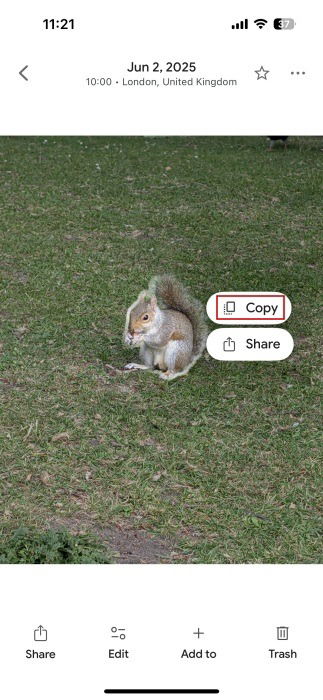
- Mantenha o dedo pressionado sobre o assunto. O app detecta automaticamente o recorte.
- No menu que aparece, escolha Copiar para copiar o recorte para a área de transferência.
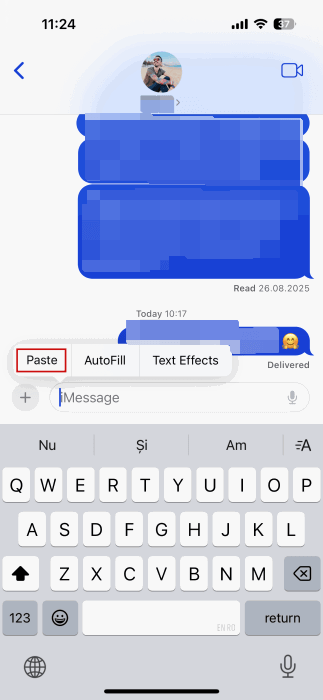
- Abra o app de mensagens escolhido (por exemplo, Messages). Mantenha pressionada a área de entrada e selecione Colar.
- Opcional: adicione texto e envie. No Messages, o sticker será enviado como foto.
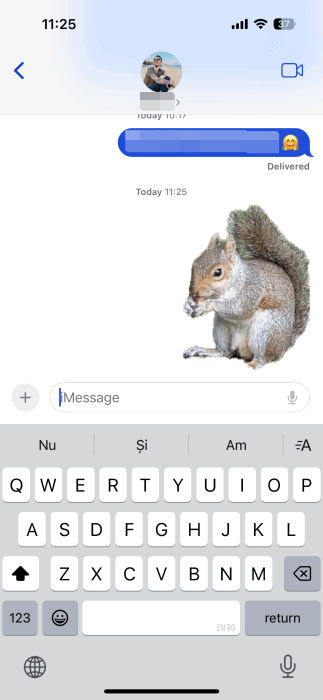
Importante: o Google Photos não salva stickers como itens reutilizáveis na biblioteca de Stickers do teclado. Ele apenas copia o recorte para colagem imediata.
Como salvar o sticker criado com Google Photos
Se quiser preservar o sticker para uso futuro, salve-o como foto no iPhone:
- Toque no sticker na conversa.
- Toque novamente na tela para abrir o menu de opções.
- Toque no botão Compartilhar e depois em Salvar Imagem.
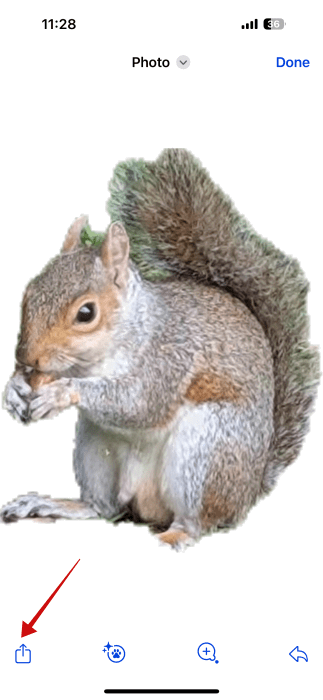
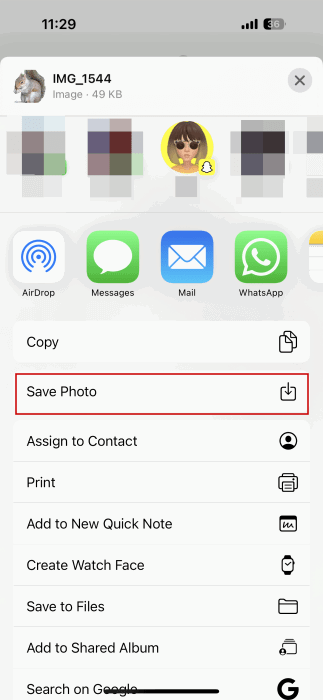
A imagem agora aparecerá no app Fotos.
Enviar como sticker no WhatsApp
No WhatsApp o fluxo é um pouco diferente e permite enviar a imagem como sticker direto pelo aplicativo:
- Cole o recorte no chat do WhatsApp.
- Ao colar, toque em Editar Sticker para ajustar ou enviar.
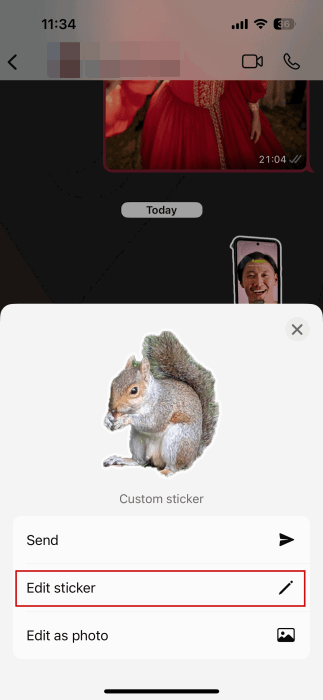
- Use as ferramentas do topo para desenhar ou adicionar texto.
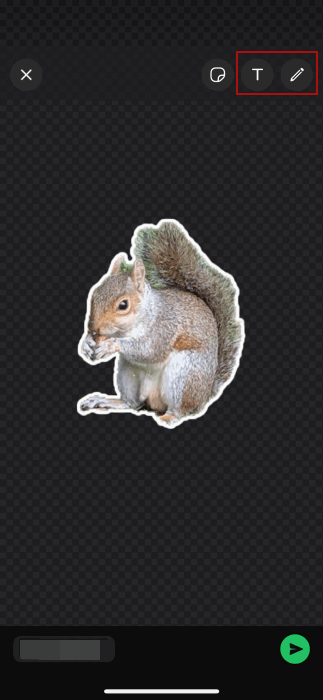
- Toque para enviar. No WhatsApp, o recorte poderá aparecer como sticker interativo na conversa.
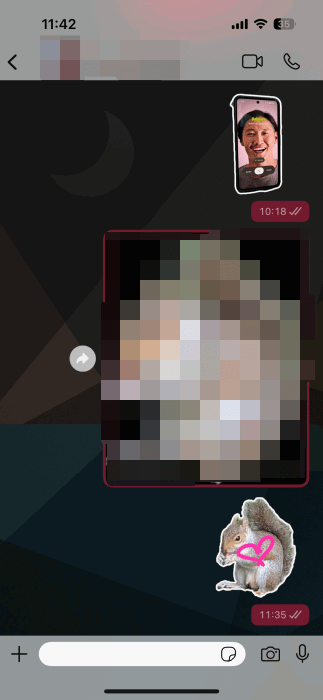
- Para salvar no WhatsApp, mantenha o sticker pressionado e escolha Adicionar aos Favoritos.
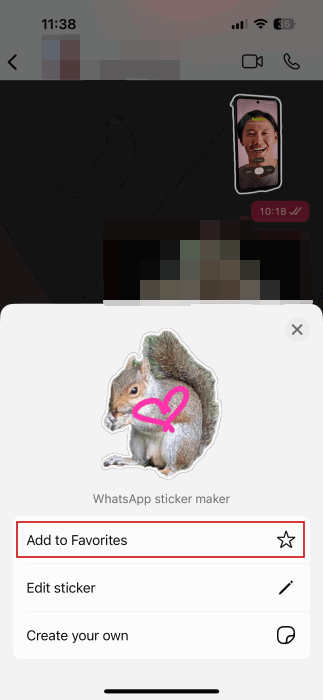
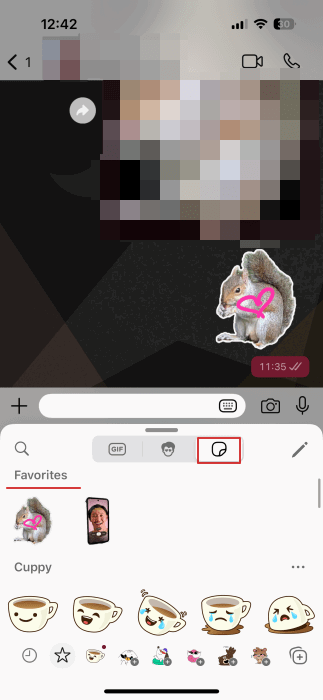
Depois, acesse a aba Favoritos da seção de stickers para reutilizá‑lo.
Alternativa recomendada no iPhone: app Fotos nativo
Se você quer stickers que sejam parte da galeria de Stickers do Messages, o app Fotos nativo oferece integração direta.
- Abra o Fotos e selecione a imagem.
- Toque e mantenha pressionado sobre o assunto para que o iOS reconheça o recorte.
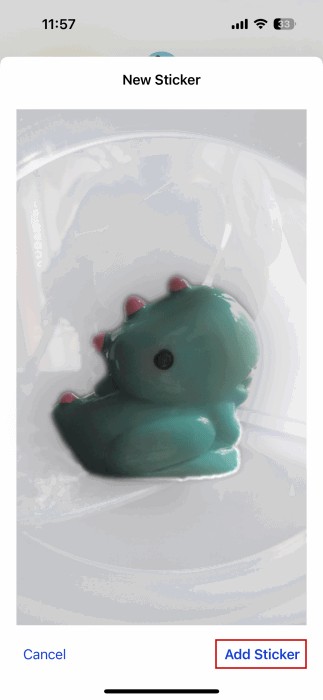
- No menu, escolha Adicionar Sticker.
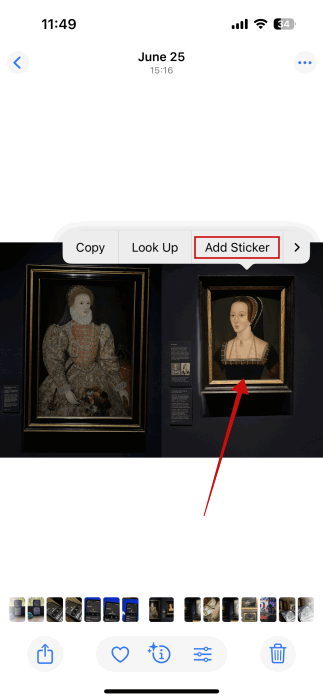
- O sticker será adicionado à galeria de stickers do iPhone. Toque em Adicionar Efeito para ajustar aparências.
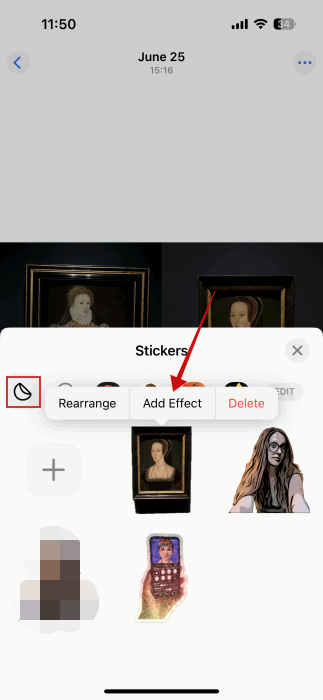
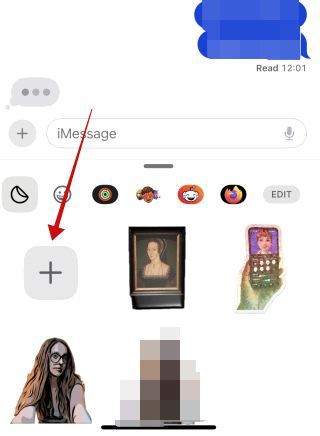
- Salve as alterações e vá para o Messages. Toque no + na área de stickers e selecione sua coleção.
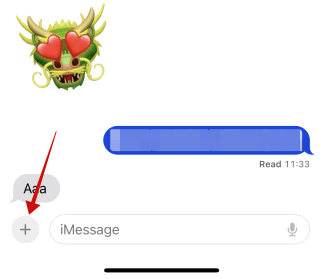
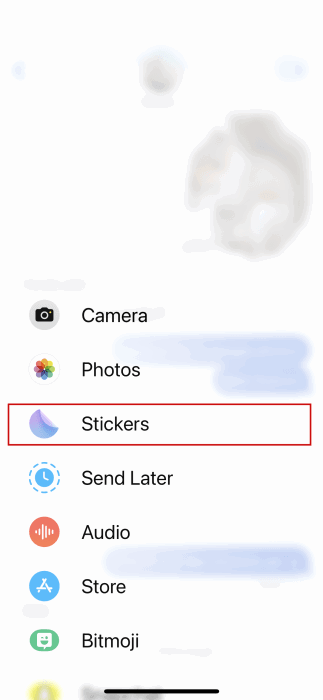
Se preferir, você também pode criar um sticker diretamente pelo Messages, carregando uma imagem do Fotos e tocando em Adicionar Sticker.
Quando este método falha
- Assunto pouco definido ou fundo complexo pode gerar recorte impreciso.
- Fotos muito pequenas reduzem a qualidade do sticker.
- Se o Google Photos não detectar o assunto, tente aproximar o corte ou usar outra imagem.
- O Google Photos não salva stickers na galeria de stickers do iPhone; use o app Fotos para isso.
Abordagens alternativas
- Use apps de terceiros especializados em stickers para ter controle total do recorte e fundo transparente.
- Para lotes de stickers, prefira ferramentas de desktop que permitam edição em lote e padronização.
- Se precisar de stickers para uso comercial, exporte PNGs com fundo transparente e organize em pacotes compatíveis com cada app.
Boas práticas e heurísticas rápidas
- Prefira imagens com contraste claro entre assunto e fundo.
- Evite fotos com muitos detalhes ao redor do assunto.
- Para melhores resultados, use fotos em alta resolução.
- Nomeie e organize suas imagens no Fotos para encontrar stickers salvos com facilidade.
Mini playbook rápido para criar um sticker em 60 segundos
- Abra Google Photos e selecione a foto.
- Toque e segure sobre o assunto; escolha Copiar.
- Abra Messages ou WhatsApp, mantenha pressionado e cole.
- Se quiser salvar, toque no sticker, Compartilhar e Salvar Imagem.
Checklist para papéis diferentes
Usuário casual
- Verifique atualizações do app.
- Use fotos claras e nítidas.
- Cole e envie.
Social media manager
- Crie um conjunto consistente de stickers com mesma paleta.
- Exporte os stickers em PNGs com fundo transparente para reutilizar em vários canais.
- Teste visual em Instagram Stories e WhatsApp antes de publicar.
Privacidade e boas práticas de compartilhamento
- Evite transformar em sticker imagens que contenham dados sensíveis ou pessoais sem consentimento.
- Ao compartilhar stickers em grupos, lembre que a imagem pode ser salva por outros participantes.
- Se você trabalha com imagens de terceiros, confirme direitos de uso antes de distribuir stickers publicamente.
Mini glossário
- Recorte: seleção do assunto principal da foto sem o fundo.
- Sticker: imagem recortada utilizada em conversas como elemento visual.
- Favoritos: seção do app onde stickers podem ser salvos para rápido acesso.
Exemplo de fluxo para criar um conjunto de stickers consistentes
- Escolha 8–12 fotos com o mesmo tema.
- Use o Fotos do iPhone para criar stickers padrão (mesma moldura e efeitos).
- Salve e organize em um álbum chamado Stickers.
- Teste cada sticker em Messages e WhatsApp.
- Ajuste brilho e contraste para manter uniformidade.
Perguntas frequentes
O Google Photos funciona para stickers no Android?
Atualmente a função de copiar recorte para colar como sticker está disponível no iPhone. No Android, recursos de edição avançada estão sendo implementados gradualmente, mas o comportamento pode variar por versão e aparelho.
Consigo transformar o sticker em PNG com fundo transparente?
Sim. Salve o recorte como imagem e use um editor que exporte PNG com fundo transparente. O Google Photos salva a imagem como foto, normalmente com fundo sólido se você não remover manualmente.
Posso usar esses stickers no Instagram Stories?
Sim. Importe a imagem salva no Fotos para o Stories. Lá você pode redimensionar e posicionar o sticker como qualquer outra mídia.
Resumo final
Criar stickers no iPhone com o Google Photos é rápido e útil para envios pontuais. Para stickers reutilizáveis integrados ao Messages, prefira o app Fotos nativo. Sempre mantenha boas práticas de privacidade e prefira imagens com sujeito bem definido para obter melhores recortes.
Resumo das ações principais:
- Atualize o app Google Photos.
- Toque e segure o assunto para copiar o recorte.
- Cole em Messages ou WhatsApp.
- Use o app Fotos para criar stickers permanentes na galeria.
Se quiser, experimente transformar seus stickers em uma coleção temática para usar em histórias e postagens nas redes sociais.

Materiais semelhantes

Instalar e usar Podman no Debian 11
Apt‑pinning no Debian: guia prático

Injete FSR 4 com OptiScaler em qualquer jogo
DansGuardian e Squid com NTLM no Debian Etch

Corrigir erro de instalação no Android
