
Como criar campos personalizados no Microsoft Planner
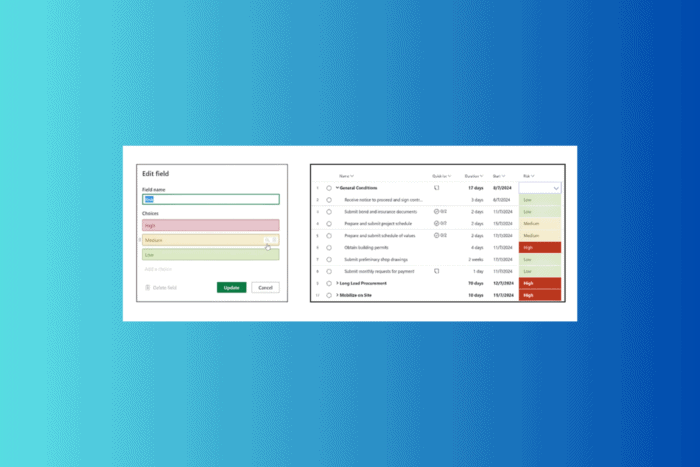
Microsoft Planner ajuda equipes a gerenciar projetos; porém, às vezes é necessário mais personalização para se adaptar ao seu fluxo de trabalho. Os campos personalizados permitem capturar pontos de dados exclusivos, como níveis de prioridade, fases do projeto e outros atributos específicos da sua equipe.
Neste guia explicamos passo a passo como criar e usar campos personalizados no Microsoft Planner para adaptar tarefas às necessidades do seu time e melhorar o acompanhamento dos projetos.
Como criar campos personalizados no Microsoft Planner
- Se tiver um Plano Premium, abra a Visualização em Grade, escolha Adicionar coluna e depois Novo campo.
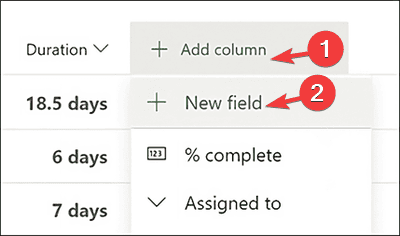
- Selecione o Tipo apropriado para o campo.
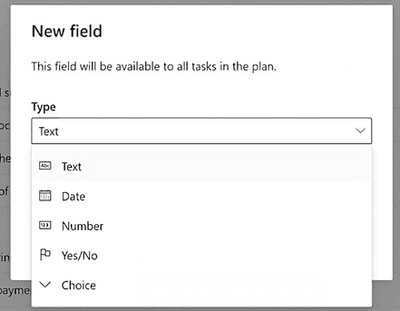
- Insira um nome para o campo e clique em Criar.
Com o Plano Premium você pode criar até 10 campos personalizados por plano. Use-os para capturar informações que não cabem nos campos padrão, como estimativas de esforço, risco, cliente responsável ou checklist de conformidade.
Importante: campos personalizados são adicionados no nível do plano/quadros, verifique permissões e licenças do seu inquilino do Microsoft 365 antes de criar novos campos.
Tipos de campos e quando usar cada um
- Texto – Aceita qualquer caractere. Ideal para notas rápidas, justificativas, links curtos ou referências internas.
- Número – Apenas números. Ao criar, escolha o tipo de rollup (Soma, Mínimo, Máximo, Média). Ótimo para estimativas, horas trabalhadas e métricas quantificáveis.
- Data – Aceita datas digitadas ou escolhidas no calendário. Use para prazos, datas de aprovação ou milestones.
- Sim/Não – Lista suspensa com opções Sim e Não; útil para checagens, aprovações ou marcadores binários.
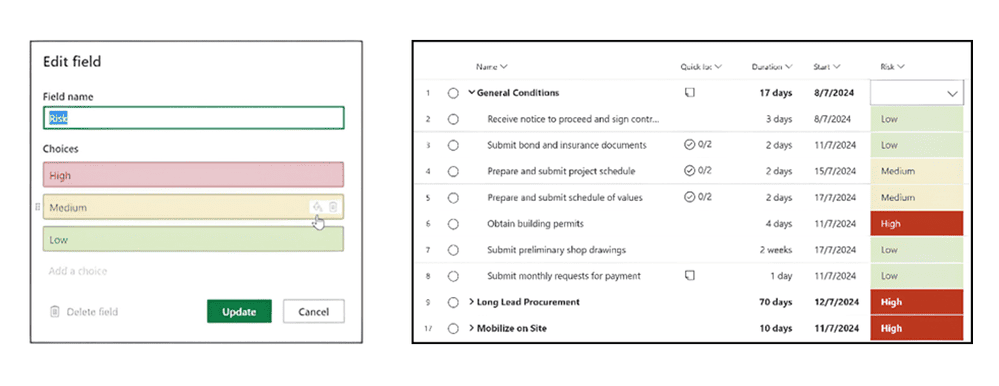
- Escolha – Lista suspensa com 2 a 20 opções, incluindo emojis. Use para status customizados, níveis de risco (Alto, Médio, Baixo) ou áreas de negócio.
Dica rápida: no Windows, adicione emojis com Windows + . ; no Mac, pressione Control + Command + Espaço. Você também pode colorir cada opção pelo ícone de balde de tinta para identificação visual rápida; remova cores com o ícone de lixeira.
Editar, filtrar e colorir campos
Para editar um campo personalizado, abra a Visualização em Grade, clique no menu da coluna personalizada e escolha Editar. É possível alterar o nome, o tipo (quando aplicável), as opções de escolha e as cores associadas.
Você pode filtrar tarefas pela coluna personalizada e aplicar regras visuais para destacar itens que atendam a determinado critério (por exemplo, todas as tarefas com Risco = Alto).
Começando com Planner no Teams
Se já usa Microsoft 365 e Teams, experimente o novo aplicativo Planner dentro do Teams. Para testar recursos Premium, inicie um teste gratuito de 30 dias clicando no ícone de diamante no app. Após o período, contrate a licença Premium se decidir manter os recursos avançados.
Quando campos personalizados podem falhar ou ser limitados
- Se a sua organização não tiver Plano Premium, não será possível criar campos personalizados.
- Campos personalizados são limitados a 10 por plano — planeje prioridades antes de criar muitos campos.
- Migrações entre tenants ou exportações podem não preservar todos os metadados; valide ao migrar projetos.
Alternativas e abordagens complementares
- Use etiquetas (labels) para classificações simples quando não precisar de valores estruturados.
- Integre Planner com Power Automate para atualizações automáticas, notificações ou movimentação entre buckets com base em campos personalizados.
- Para necessidades avançadas de gerenciamento (dependências, recursos, relatórios complexos), considere Microsoft Project ou Power BI para relatórios consolidáveis.
Mini-metodologia: definir campos antes de escalonar
- Liste necessidades de informação (um por linha).
- Priorize até 10 campos por impacto no acompanhamento.
- Escolha tipos (Texto, Número, Data, Sim/Não, Escolha).
- Padronize nomes (Ex.: Estimativa_h, Prazo_aprovacao).
- Documente no seu playbook de equipe e treine membros.
Checklist por função (papéis comuns)
- Product Owner / Gerente de Projeto:
- Definir e aprovar os 10 campos prioritários.
- Validar nomes e formatos.
- Garantir que relatórios usem campos numéricos corretamente.
- Scrum Master / Coordenador:
- Treinar a equipe sobre onde editar e filtrar.
- Monitorar uso e evitar duplicidade de campos.
- Membros da equipe:
- Preencher campos obrigatórios ao mover tarefas.
- Usar escolhas/cores conforme o padrão acordado.
Depuração rápida: notificações e problemas conhecidos
Se receber relatos de notificações do Planner que não funcionam, verifique:
- Permissões do usuário no Microsoft 365.
- Conectores ou fluxos do Power Automate que possam silenciar notificações.
- Estado do serviço Microsoft 365 (portal de administração).
Glossário rápido (1 linha cada)
- Plano Premium: licença que habilita campos personalizados e recursos avançados.
- Rollup: cálculo agregado (Soma, Média, Mínimo, Máximo) aplicado a campos numéricos.
- Visualização em Grade: modo do Planner que mostra colunas e campos personalizados.
Resumo
Campos personalizados no Microsoft Planner aumentam a flexibilidade do seu quadro, permitindo rastrear atributos específicos do projeto. Planeje quais campos são realmente necessários, padronize nomes e tipos, e use cores e filtros para facilitar a visualização. Se precisar de relatórios mais sofisticados, combine Planner com Power BI ou avalie Microsoft Project.
Se tiver dúvidas ou sugestões sobre como usar campos personalizados no Planner, deixe um comentário. Estamos à disposição para ajudar!

Materiais semelhantes

Instalar e usar Podman no Debian 11
Apt‑pinning no Debian: guia prático

Injete FSR 4 com OptiScaler em qualquer jogo
DansGuardian e Squid com NTLM no Debian Etch

Corrigir erro de instalação no Android
