
Como criar um USB inicializável do Windows 11 versão 25H2
Atualizar ou reinstalar o Windows pode parecer complicado, mas não precisa ser. Se o seu computador está mais lento, talvez precise de um recomeço; se está montando um novo PC, instalar o Windows 11 versão 25H2 a partir de um pendrive USB inicializável é uma das formas mais simples e confiáveis.
O processo é suficientemente simples para qualquer pessoa seguir, mesmo sem experiência prévia. Você precisa de um computador funcional, conexão à internet estável e um pendrive USB com pelo menos 8 GB de espaço.
A seguir está um guia detalhado, com verificações práticas, alternativas e resolução de problemas, para garantir que você consiga criar e usar um USB inicializável do Windows 11 25H2.
O que é o Windows 11 25H2?
Windows 11 25H2 é a atualização de recursos da Microsoft para o ano de 2025. Pense nela como uma versão aprimorada do Windows 11, com melhorias de desempenho, mais recursos de segurança e ajustes de interface.
A convenção do nome indica o ano (25 = 2025) e a metade do ano (H2 = segunda metade). Se seu PC já roda Windows 11, o update pode chegar automaticamente via Windows Update; porém, se você preferir uma instalação limpa ou uma atualização imediata, criar um pendrive inicializável é a opção mais segura.
Pré-requisitos
Antes de começar, confirme os itens abaixo:
- Um computador funcionando com acesso à internet.
- Um pendrive USB com 8 GB ou mais (será apagado).
- Uma conta de administrador no computador usado para preparar o pendrive.
- O arquivo ISO do Windows 11 versão 25H2 ou a Ferramenta de Criação de Mídia da Microsoft.
- Um dos dois programas para criar o USB inicializável: Ferramenta de Criação de Mídia (Media Creation Tool) ou Rufus.
Observação importante: faça backup de arquivos importantes do pendrive antes de continuar — o processo apaga tudo.
Checklist rápido antes de começar
- Backup dos dados do pendrive
- Conexão à internet estável (preferencialmente banda larga)
- Pelo menos 30 minutos disponíveis (download + criação)
- BIOS/UEFI com suporte a inicialização por USB (UEFI recomendado)
- Chave de produto do Windows à mão (opcional para instalação)
Etapa 1: Baixando o Windows 11 25H2
Você precisa do arquivo de instalação. Há duas formas seguras:
Método 1: Baixar diretamente do site da Microsoft (recomendado)
A forma mais segura e direta é usar a página oficial da Microsoft. Isso garante uma cópia limpa e oficial.
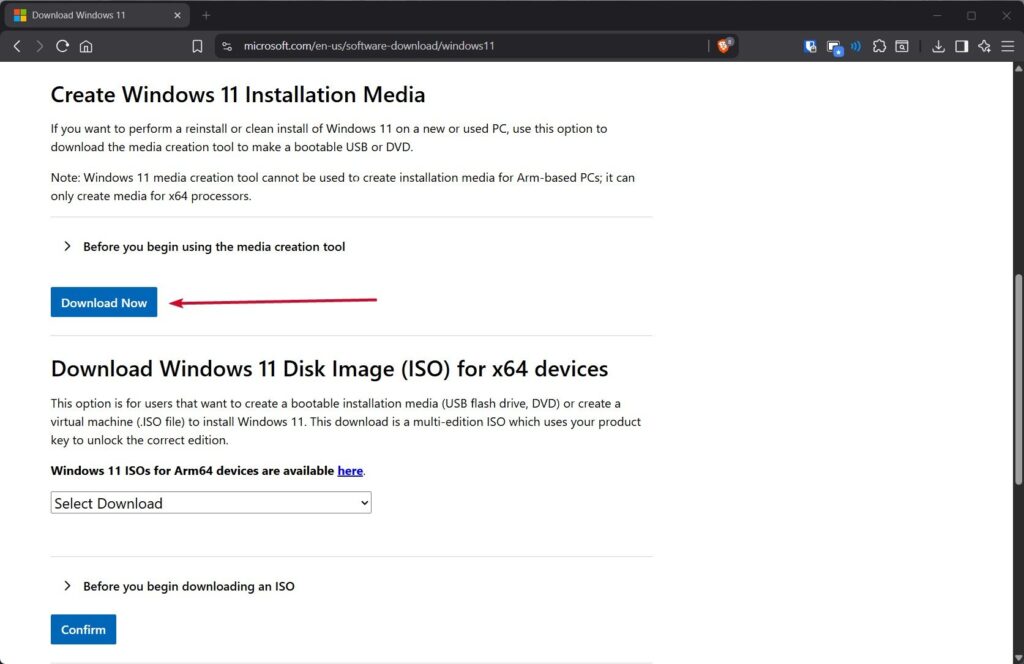
- Abra o navegador e acesse: https://www.microsoft.com/software-download/windows11
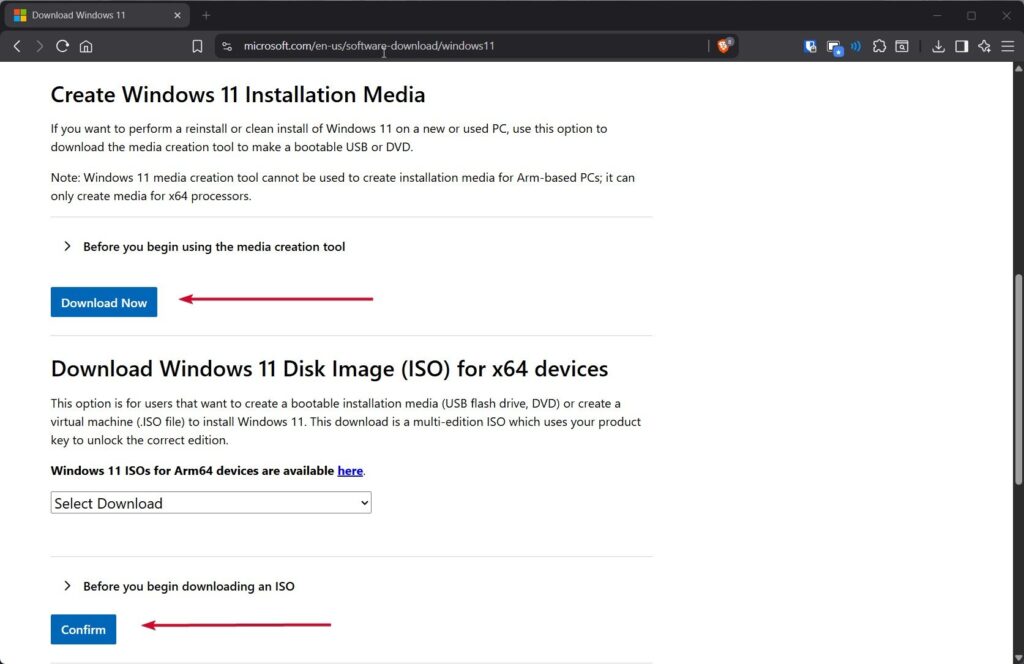
Na página, escolha entre:
- Create Windows 11 Installation Media (Criar mídia de instalação do Windows 11)
- Download Windows 11 Disk Image (ISO)
Se pretende usar a Media Creation Tool, clique na primeira opção. Se for usar Rufus, baixe a ISO escolhendo edição e idioma e clique em Download.
O link de download do ISO costuma expirar em ~24 horas; salve o arquivo antes disso.
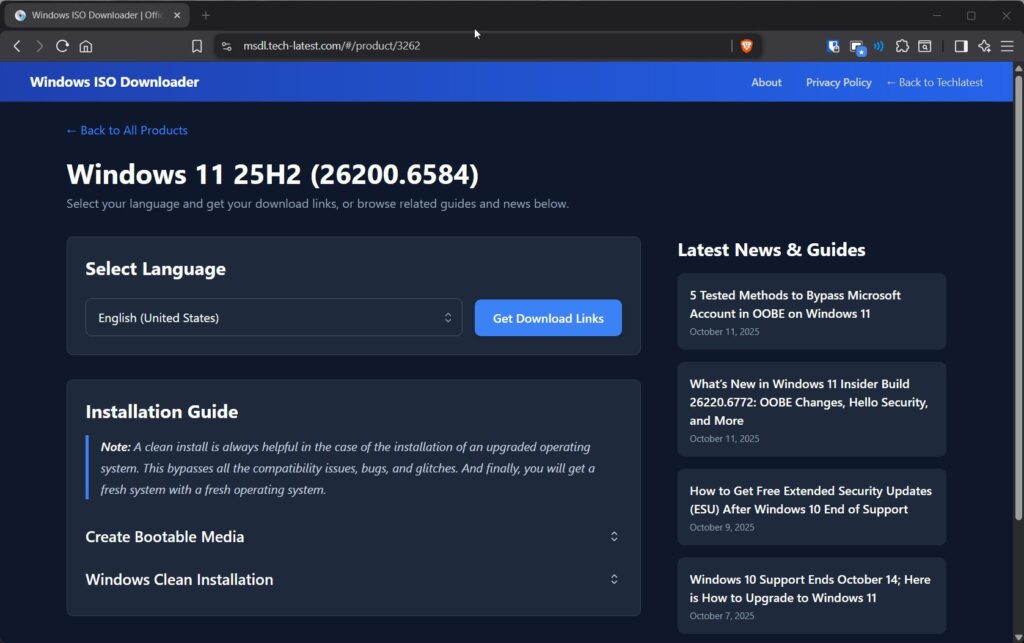
Método 2: Baixar via msdl.tech-latest.com (alternativa quando o site da Microsoft estiver lento)
Se a página da Microsoft estiver lenta ou temporariamente indisponível, msdl.tech-latest.com oferece ISOs obtidos dos servidores da Microsoft. Use com cautela, confirmando sempre o hash do arquivo se possível.
- Visite: https://msdl.tech-latest.com
- Procure por Windows 11 e selecione Version 25H2.
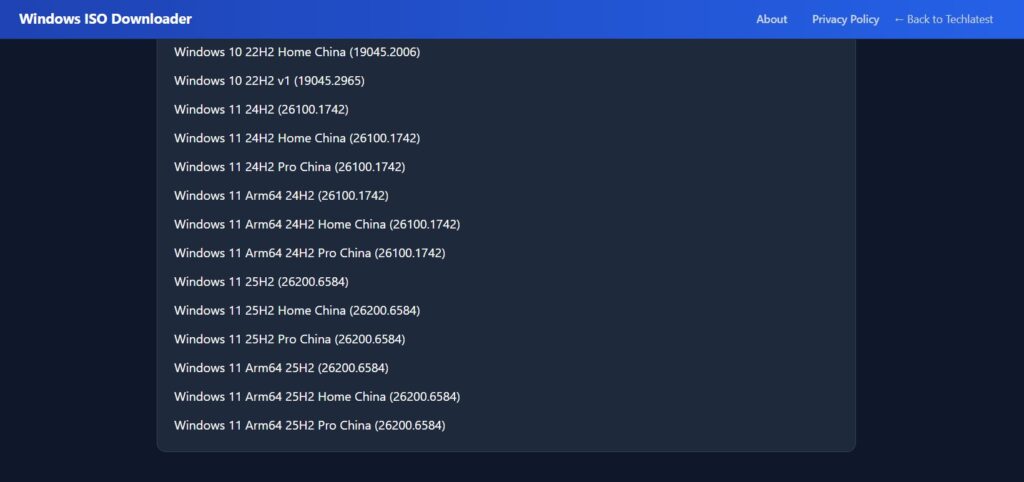
- Escolha o idioma e baixe a ISO para sistemas 64-bit (o Windows 11 não oferece mais suporte a 32-bit).
Nota de segurança: sempre prefira o download direto da Microsoft quando possível. Se usar sites terceiros que indexam ISOs oficiais, verifique assinaturas ou hashes quando disponível.
Etapa 2: Criando um pendrive USB inicializável
Com o ISO em mãos (ou usando a Media Creation Tool), transforme o pendrive num instalador.
Método 1: Usando a Ferramenta de Criação de Mídia da Microsoft
A Media Creation Tool baixa os arquivos e prepara o pendrive automaticamente — ideal para quem quer evitar configurações manuais.
- Volte à página de download da Microsoft e, em Create Windows 11 Installation Media, clique em Download now.
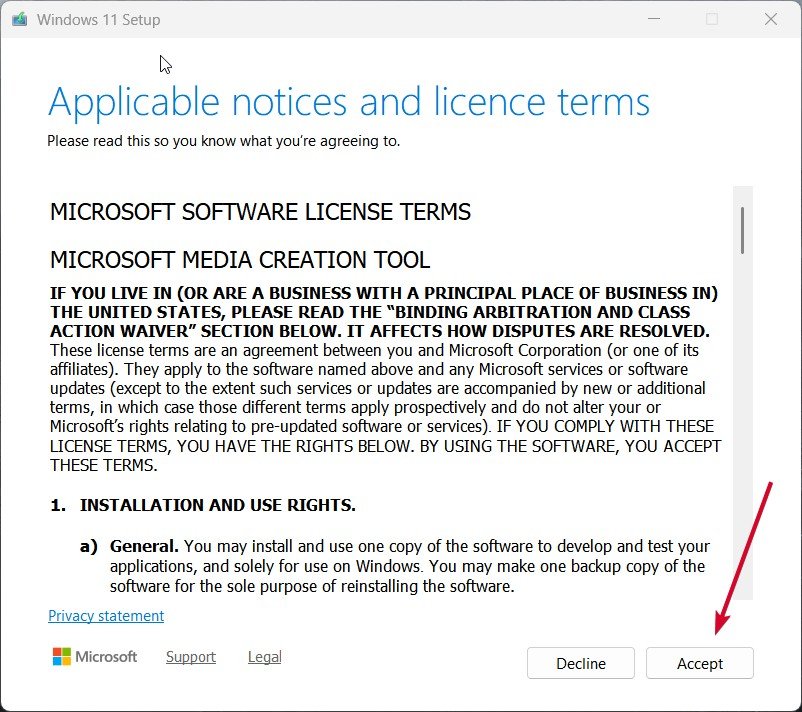
Execute o arquivo baixado e confirme quando o Windows pedir permissão (clique em Sim).
Aceite os termos de licença.
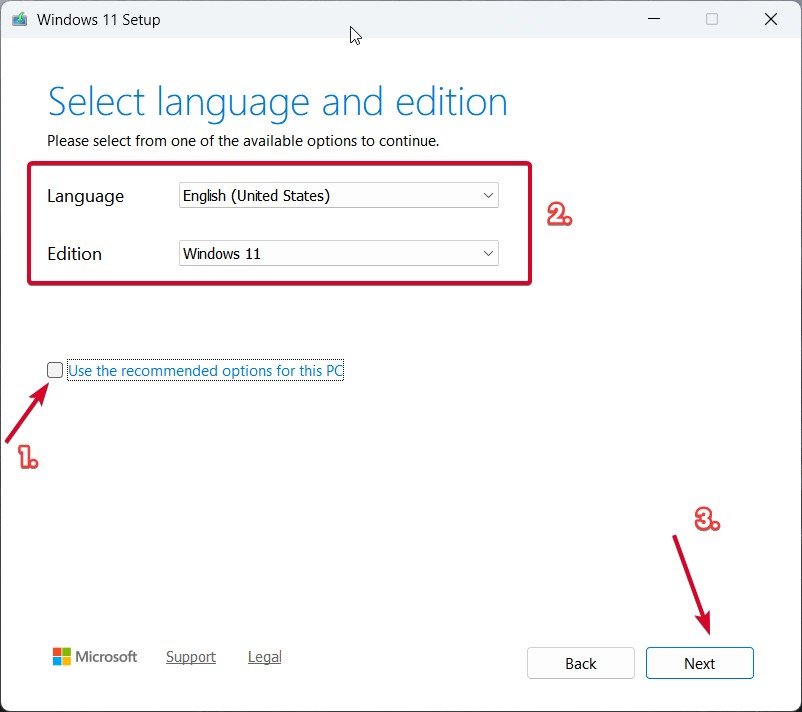
- Selecione idioma e edição (a ferramenta costuma detectar automaticamente).
Escolha Create installation media (USB flash drive, DVD, or ISO file) e clique em Next.
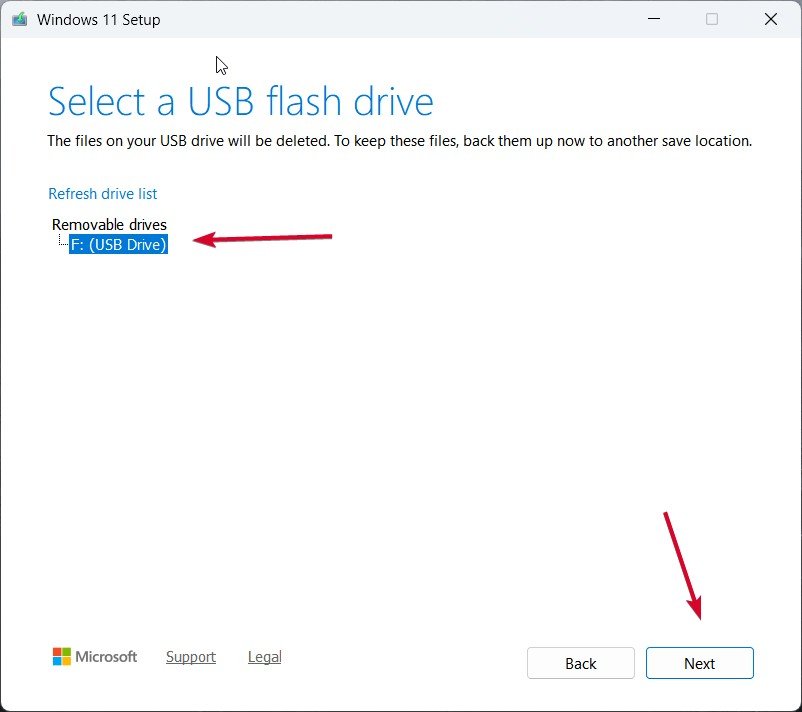
Selecione USB flash drive como destino e clique Next. Escolha o pendrive da lista (lembre-se que será formatado).
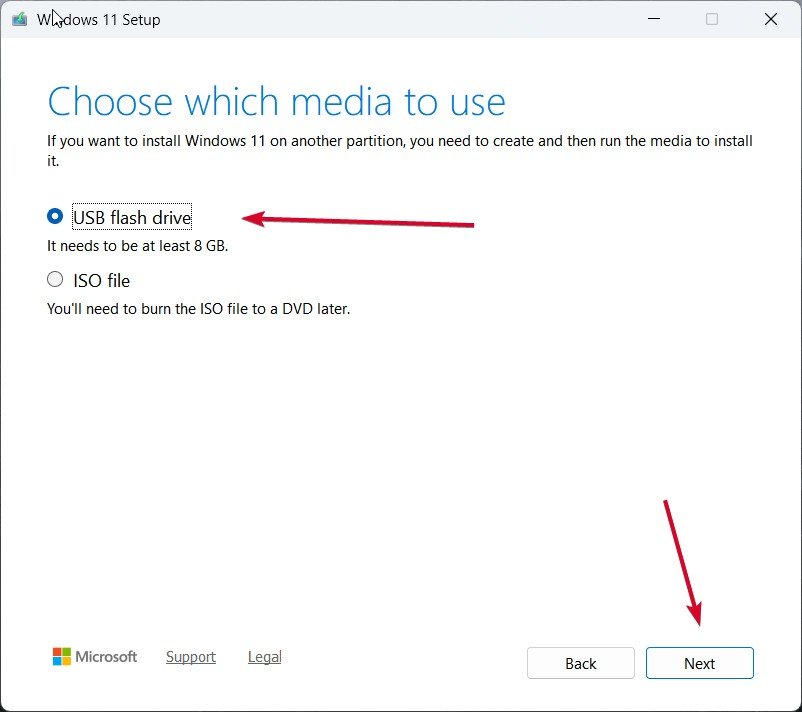
- A ferramenta fará o download do Windows 11 25H2 e preparará o pendrive. Aguarde a conclusão.
Método 2: Usando o Rufus com o arquivo ISO
Rufus é uma ferramenta leve e muito usada para criar pendrives inicializáveis. Dá mais controle sobre esquema de partição e opções de compatibilidade.
- Baixe Rufus no site oficial. É portátil — não precisa instalar.
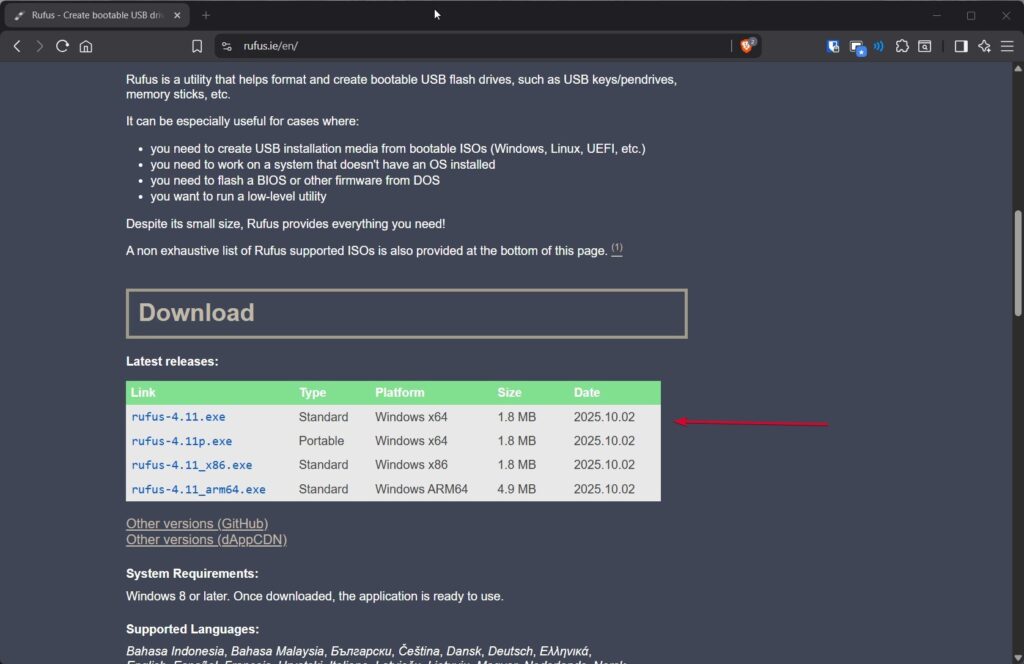
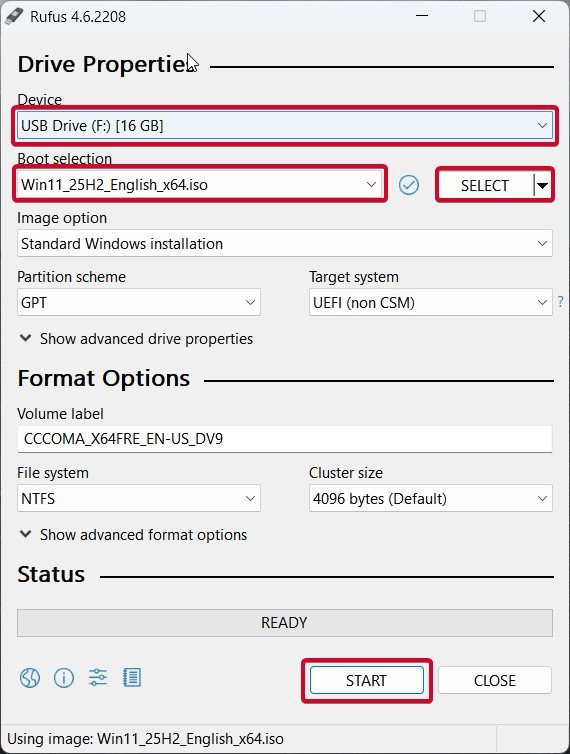
Insira o pendrive e abra o Rufus. Ele detectará automaticamente o dispositivo em Device.
Em Boot selection, clique em Select e escolha o arquivo ISO do Windows 11 25H2.
Mantenha Image option como Standard Windows installation.
Em Partition scheme escolha GPT para sistemas UEFI modernos; selecione MBR somente se o PC for muito antigo e não suportar UEFI.
Verifique se o Target system está como UEFI (non-CSM).
Opcional: defina um Volume label, por exemplo Win11_25H2.
Clique em Start e confirme a mensagem de aviso sobre formatação do pendrive.
Tempo estimado: 10–30 minutos dependendo da velocidade do pendrive e da conexão.
Etapa 3: Instalando o Windows 11 usando o pendrive
Com o pendrive pronto, use-o no computador de destino:
Insira o pendrive no computador onde deverá instalar o Windows 11.
Reinicie a máquina.
Ao iniciar, pressione a tecla do menu de boot (varia por fabricante):
- Dell: F12
- HP: Esc ou F9
- Lenovo: F12
- Asus: F8
- Acer: F12
- MSI: F11
Selecione o pendrive na lista e pressione Enter. O instalador do Windows iniciará.
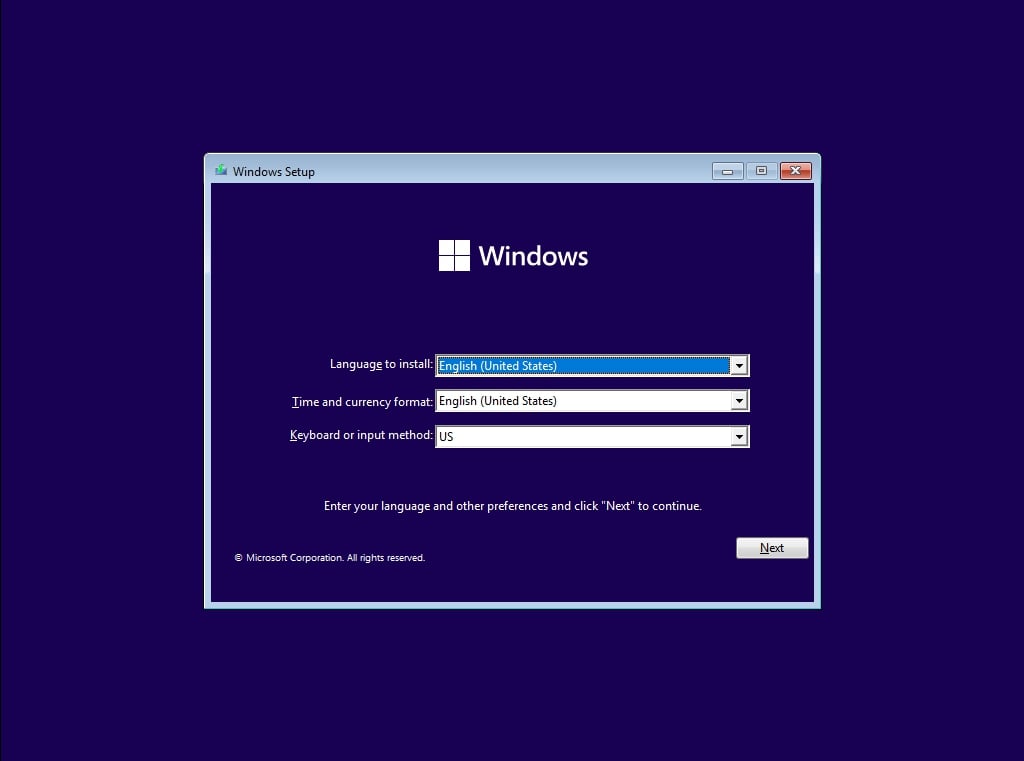
- Escolha idioma, formato de hora e teclado e clique em Next.
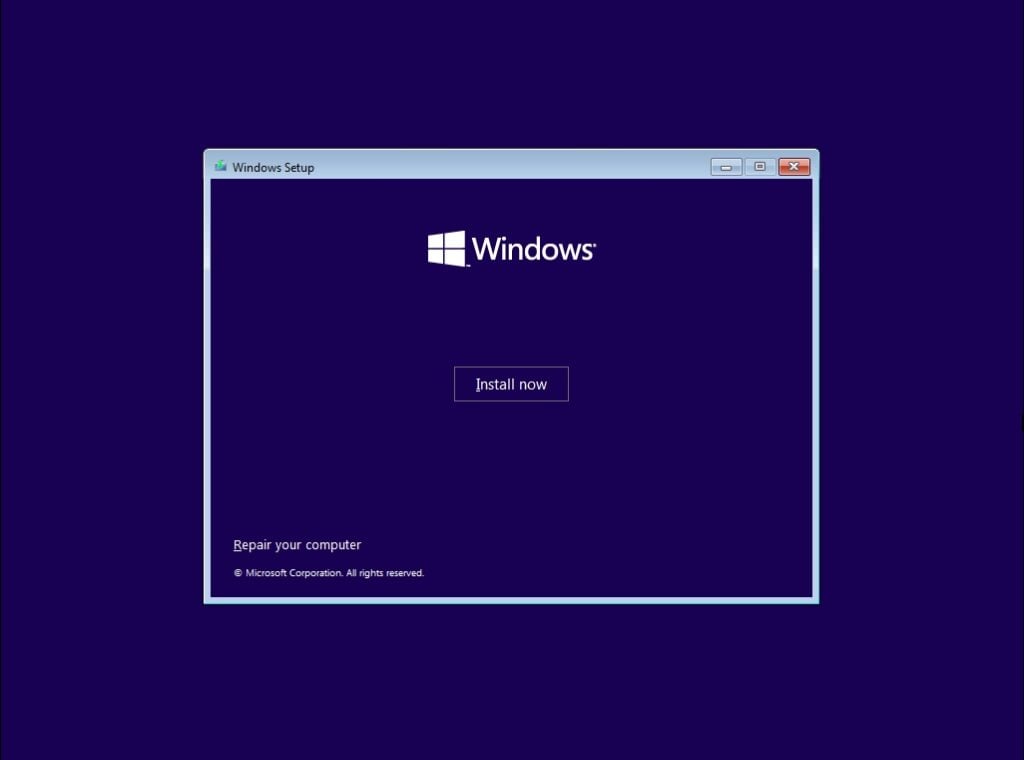
- Clique em Install Now.
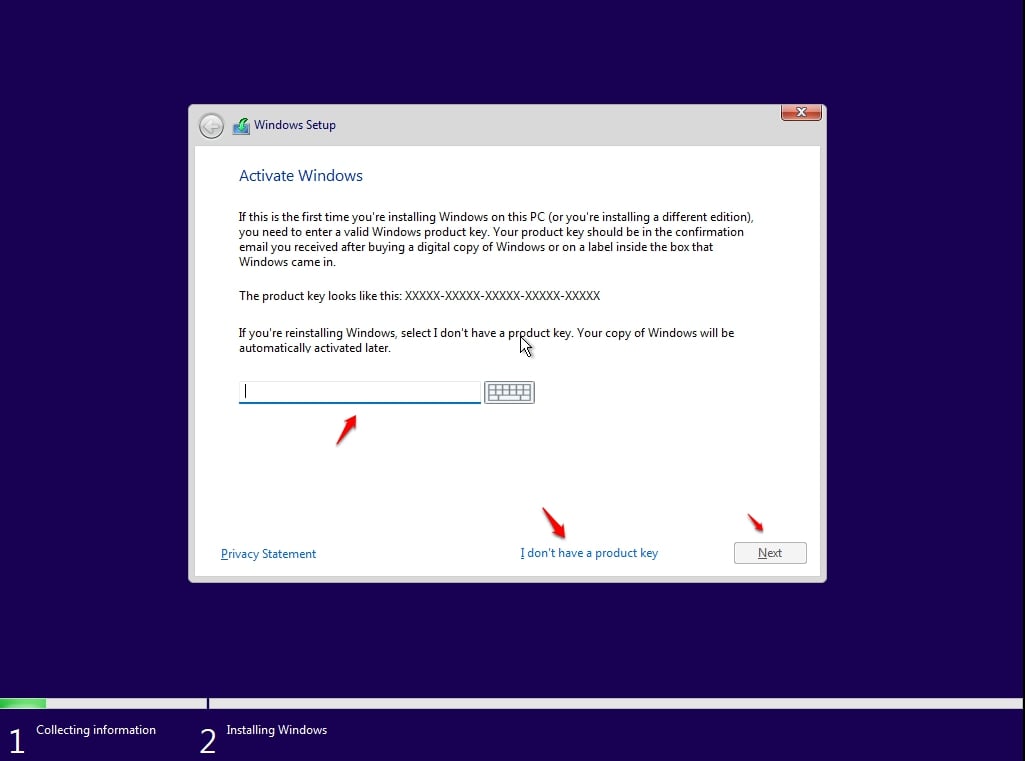
- Se tiver a chave do produto, insira-a agora; caso contrário, é possível pular e ativar depois.
- Escolha a edição se for solicitado.
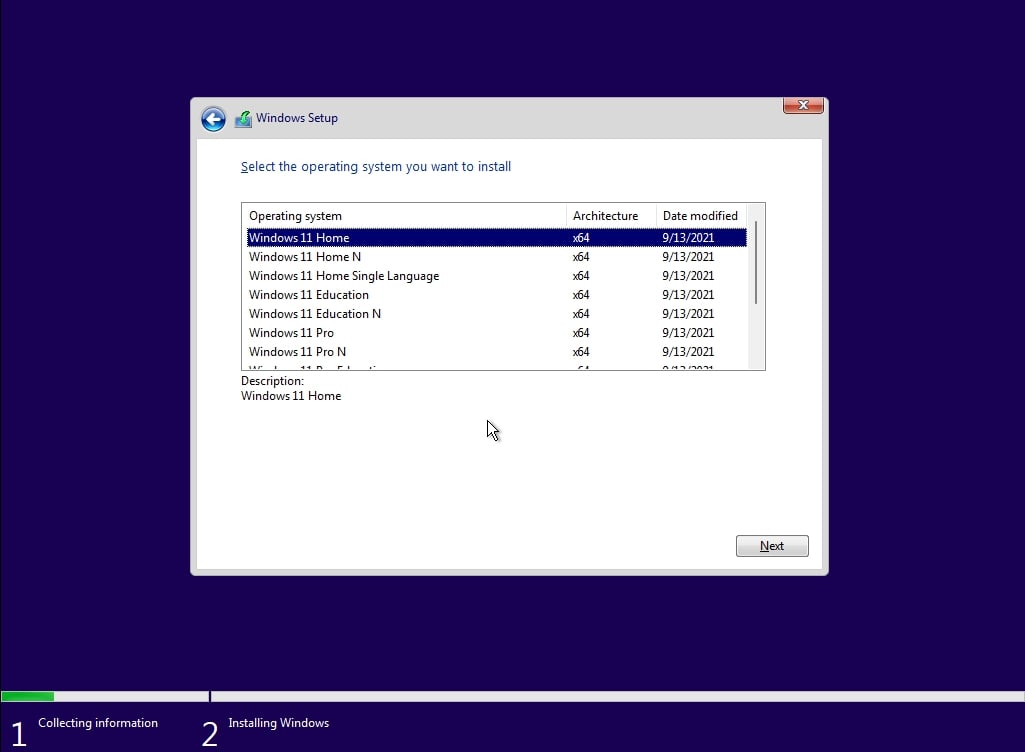
Aceite os termos de licença e clique em Next.
Para instalação limpa selecione Custom: Install Windows only. Se preferir manter arquivos e apps, escolha Upgrade quando aplicável.
Escolha a unidade de destino (normalmente Drive 0). Para apagar tudo, delete as partições antigas e instale em espaço não alocado.
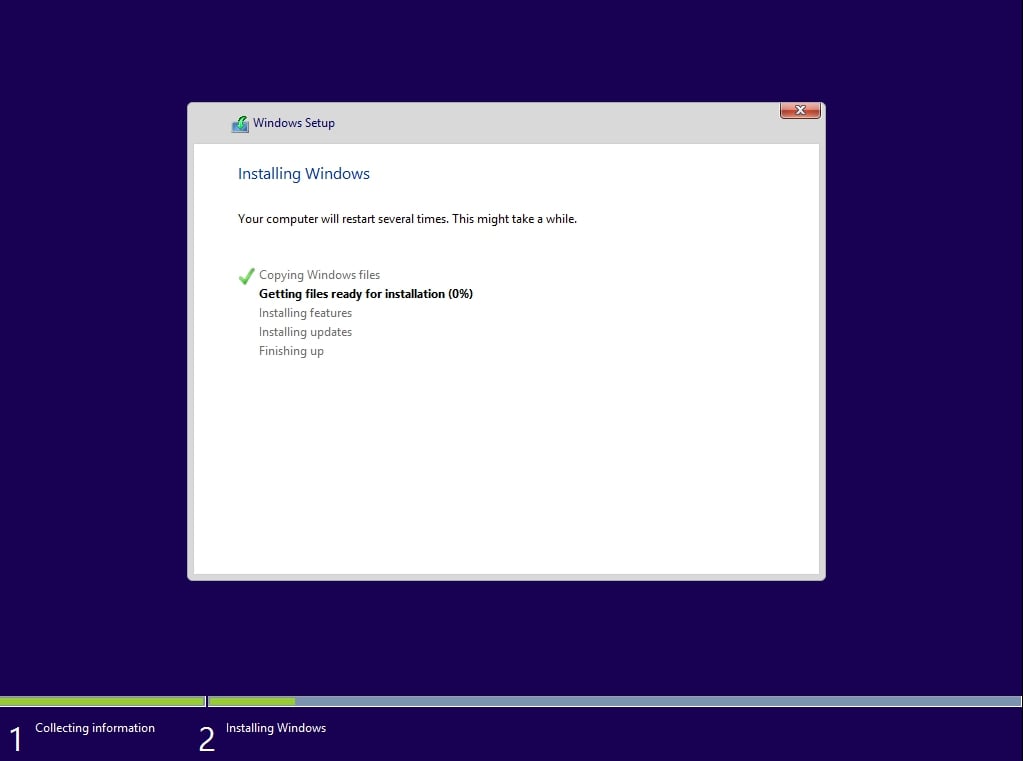
- O setup fará cópia dos arquivos, instalará recursos e reiniciará várias vezes. Não remova o pendrive até ver a tela inicial de configuração (por exemplo, a mensagem “Hi, we’re getting things ready for you”).
Por que esses métodos funcionam bem?
- A Ferramenta de Criação de Mídia automatiza tudo, ideal para usuários que preferem não mexer em opções técnicas.
- Rufus oferece flexibilidade: útil para ISOs já baixadas, para ajustar esquema de partição, e para criar mídias compatíveis com PCs mais antigos.
Ambos são gratuitos e cobrem a maioria dos cenários, desde instalações básicas até configurações avançadas.
Alternativas e quando escolher cada uma
- Media Creation Tool: escolha se quer conveniência máxima e menor risco de erro.
- Rufus: escolha se já tem o ISO, precisa de compatibilidade com máquinas específicas (MBR/Legacy) ou quer ajustar opções avançadas (por exemplo, inclusão de drivers).
- Ventoy (alternativa): permite multiboot no mesmo pendrive — útil para técnicos que mantêm várias ISOs. Não foi o foco deste guia, mas é uma opção válida.
Verificação pós-criação (checar se deu certo)
- Abra o pendrive no Explorador de Arquivos e verifique se há pastas como efi, boot e arquivos como setup.exe.
- Se usou Rufus com GPT/UEFI, confirme que o pendrive contém a pasta EFI.
- Teste o boot em outro computador (sem iniciar a instalação) para confirmar que o pendrive é detectável como dispositivo de inicialização.
Solução de problemas comum
Problema: PC não reconhece o pendrive no menu de boot.
- Verifique se o pendrive está conectado em porta USB 2.0/3.0 funcional.
- Teste outra porta USB ou outro computador.
- Verifique informações no BIOS/UEFI: certifique-se que a inicialização por USB está ativada e que Secure Boot não bloqueia o dispositivo.
Problema: Rufus falha ao copiar arquivos ou retorna erro.
- Baixe uma versão atual do Rufus.
- Tente formatar o pendrive manualmente em exFAT ou NTFS e rode Rufus novamente.
- Use outro pendrive — alguns modelos baratos podem causar erro de escrita.
Problema: Erro de compatibilidade (PC diz que o hardware não atende aos requisitos do Windows 11).
- Windows 11 exige TPM 2.0 e inicialização segura em muitos casos; verifique nas configurações do BIOS/UEFI.
- Para máquinas que não atendem a requisitos, há métodos suportados para instalação, porém podem gerar problemas de atualização e suporte. Avalie riscos antes.
Decisão rápida (árvore de decisão)
flowchart TD
  A[Você tem ISO baixada?] -->|Sim| B[Usar Rufus]
  A -->|Não| C[Quer que tudo seja automático?]
  C -->|Sim| D[Usar Media Creation Tool]
  C -->|Não| B
  B --> E{PC é UEFI moderno?}
  E -->|Sim| F[Escolher GPT e UEFI]
  E -->|Não| G[Escolher MBR/Legacy]
  F --> H[Criar pendrive e testar]
  G --> H
  D --> H
Checklists por perfil
Usuário doméstico:
- Fazer backup dos documentos.
- Usar Media Creation Tool.
- Seguir assistente sem alterar opções avançadas.
Profissional de TI / Técnico:
- Baixar ISO original e verificar hash quando possível.
- Usar Rufus ou Ventoy conforme necessidade.
- Preparar multiboot se necessário e manter drivers críticos em pen drive separado.
Administrador de sistemas (empresa):
- Verificar políticas de segurança (Secure Boot, TPM, políticas de ativação).
- Criar imagem corporativa (WIM) e testar em ambiente de homologação.
- Documentar procedimentos de rollback.
Critérios de aceitação
- Pendrive inicializável aparece no menu de boot de pelo menos dois PCs testados.
- Arquivos de instalação do Windows 11 estão presentes e íntegros (pastas EFI, sources, setup.exe).
- Instalação consegue avançar até a tela de seleção de partição sem erros.
Matriz de compatibilidade (resumo rápido)
| Situação do PC | Esquema recomendado | Ferramenta sugerida |
|---|---|---|
| UEFI moderno com TPM 2.0 | GPT + UEFI | Rufus ou Media Creation Tool |
| PC antigo (Legacy BIOS) | MBR | Rufus (escolher MBR) |
| Multi-ISO / técnico | Depende | Ventoy |
Contrapontos e quando isso pode falhar
- Requisitos de hardware: PCs muito antigos sem suporte a TPM/UEFI podem não instalar o Windows 11 sem ajustes que podem invalidar suporte.
- Pendrives defeituosos ou muito lentos podem falhar durante a cópia.
- Interrupções de energia ou falhas de rede durante download podem corromper a ISO; sempre valide o download se suspeitar.
Boas práticas de segurança e privacidade
- Baixe apenas de fontes oficiais ou espelhos que reencaminhem para servidores Microsoft.
- Não compartilhe chaves de produto em locais públicos.
- Em ambientes empresariais, ative recursos de proteção (BitLocker) após a instalação.
Playbook rápido (passo a passo reduzido)
- Fazer backup do pendrive.
- Baixar ISO do Windows 11 25H2 na Microsoft.
- Abrir Rufus (ou Media Creation Tool) e preparar o pendrive.
- Testar boot em outro PC.
- Instalar no computador alvo seguindo o assistente.
- Aplicar drivers e atualizações pós-instalação.
Testes de aceitação (simples)
- O pendrive é listado no menu de boot? Sim/Não.
- O instalador chega até a seleção de disco? Sim/Não.
- A instalação conclui e o Windows inicializa pela primeira vez? Sim/Não.
Glossário rápido (uma linha cada)
- ISO: imagem de disco que contém os arquivos de instalação do Windows.
- UEFI: sequência de inicialização moderna que substitui o BIOS tradicional.
- GPT/MBR: esquemas de partição; GPT é moderno, MBR é legado.
- Rufus: ferramenta gratuita para criar pendrives inicializáveis.
- Media Creation Tool: ferramenta oficial da Microsoft para criar mídias de instalação.
Perguntas frequentes
Preciso de uma licença para instalar agora?
Não é necessário inserir a chave durante a instalação; você pode pular a etapa e ativar o Windows depois.
Posso usar um pendrive de 16 GB para criar o instalador?
Sim, 8 GB é o mínimo recomendado; pendrives maiores também funcionam.
O que é TPM e por que ele importa?
TPM (Trusted Platform Module) é um chip de segurança exigido para algumas verificações do Windows 11; ative no UEFI quando disponível.
Posso manter meus arquivos ao atualizar para 25H2?
Sim — escolha a opção Upgrade quando disponível. Para instalação totalmente limpa, escolha Custom e formate as partições.
Resumo final
Criar um pendrive USB inicializável para instalar o Windows 11 25H2 é um processo direto: baixe a ISO oficial ou use a Ferramenta de Criação de Mídia, prepare o pendrive com Media Creation Tool ou Rufus, e instale seguindo o assistente. Teste o pendrive em outro PC antes da instalação definitiva e mantenha sempre backups dos seus dados.
Se precisar, deixe um comentário com o modelo do seu PC e o erro exato — ajudarei a diagnosticar.

Materiais semelhantes

Instalar e usar Podman no Debian 11
Apt‑pinning no Debian: guia prático

Injete FSR 4 com OptiScaler em qualquer jogo
DansGuardian e Squid com NTLM no Debian Etch

Corrigir erro de instalação no Android
