
Como criar um pendrive criptografado no Ubuntu
A criptografia de dados ficou em destaque após revelações sobre vigilância, e hoje sistemas móveis e laptops costumam oferecer opções integradas. No entanto, muitos usuários ainda usam pendrives sem criptografia. Este artigo mostra passo a passo como criar um pendrive criptografado no Ubuntu, com dicas de segurança, alternativas e verificações pós-formatação.
O que você vai precisar
- Um pendrive (todos os dados serão apagados). Faça backup antes de começar.
- Um sistema Ubuntu com privilégios sudo.
- O utilitário cryptsetup instalado.
Pré-requisitos: instalar o cryptsetup
No Ubuntu, instale o pacote com o comando abaixo (corrija pacotes e atualize antes):
sudo apt update && sudo apt install -y cryptsetupSe preferir, baixe a versão mais recente do site oficial do projeto cryptsetup para compilar ou instalar manualmente.
Aviso importante
Importante: o processo de criptografia requer formatar a partição do pendrive. Todos os dados serão perdidos. Faça backup dos arquivos que deseja preservar.
Passo a passo: criptografando o pendrive com Discos (GUI)
- Plugue o pendrive no computador.
- Abra o utilitário Discos (Disks) a partir do Dash ou do menu de aplicações.
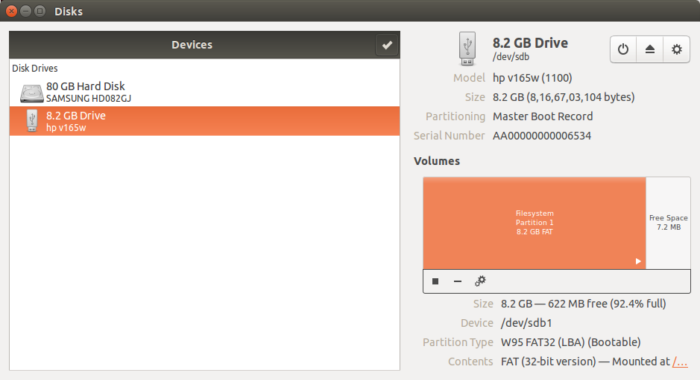
- Selecione o seu pendrive na lista de Dispositivos e escolha a partição correta no painel direito (se houver mais de uma).
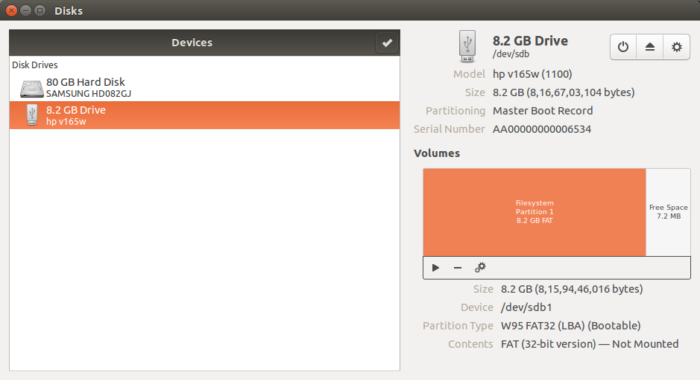
- Clique no ícone Parar (ou Desmontar partição) abaixo da partição selecionada. Ele mudará para um botão de Play quando a partição for desmontada.
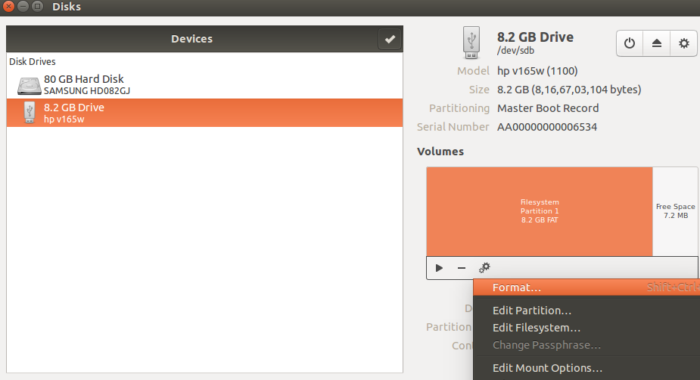
- Clique no ícone de Engrenagem na mesma linha e selecione a opção “Formatar”.
- Na janela “Format Volume”, escolha uma das opções de Apagar (o apagamento lento é mais seguro) e, em “Tipo”, selecione “Encrypted, compatible with Linux systems (LUKS + Ext4)”. Defina um nome e uma senha forte.
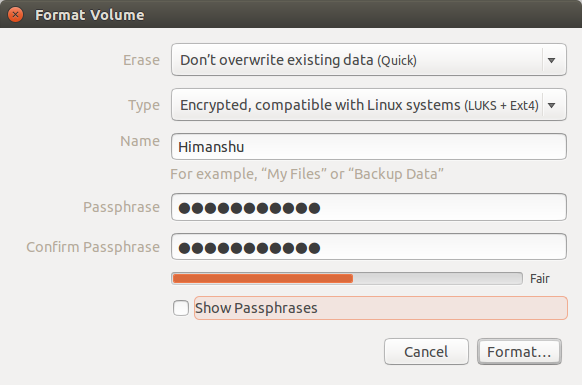
- Clique em “Formatar” e confirme quando solicitado.
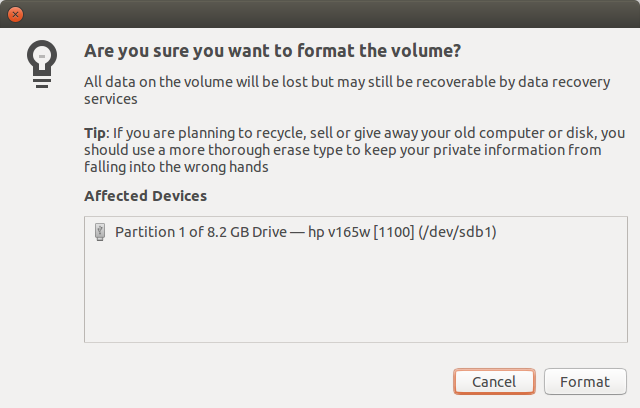
- Aguarde o processo (pode levar tempo se escolher apagar lentamente). Quando terminar, ejete e reinsira o pendrive.
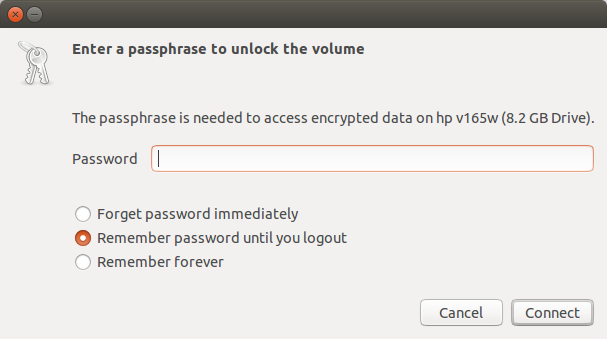
Pronto — o pendrive estará criptografado com LUKS e formatado como Ext4.
Verificações e operações úteis (linha de comando)
Se preferir ou precisar usar terminal, você pode usar cryptsetup diretamente. Exemplos úteis:
- Listar dispositivos de bloco:
lsblk -f- Abrir (desbloquear) o volume LUKS:
sudo cryptsetup luksOpen /dev/sdX1 my_usb
sudo mount /dev/mapper/my_usb /mnt- Fechar o volume quando terminar:
sudo umount /mnt
sudo cryptsetup luksClose my_usb
(Substitua /dev/sdX1 pelo dispositivo real; use lsblk para confirmar.)
Boas práticas de segurança
- Senha: use uma passphrase longa e única (mínimo 12–16 caracteres com mistura de tipos). Uma frase de cinco palavras é mais memorável e segura.
- Backup do header do LUKS: se o header for corrompido, você perde acesso. Faça backup com:
sudo cryptsetup luksHeaderBackup /dev/sdX1 --header-backup-file ~/luks-header-usb.backupPara restaurar (risco elevado — leia a documentação antes de usar):
sudo cryptsetup luksHeaderRestore /dev/sdX1 --header-backup-file ~/luks-header-usb.backup- Keyfile: para automação em sistemas controlados, considere usar um keyfile armazenado em um local seguro em vez de apenas passphrase.
- Apagar seguro: se contiver dados sensíveis, prefira um apagamento lento ao formatar para reduzir chances de recuperação forense.
Compatibilidade e limitações
- Linux: LUKS + Ext4 é compatível com a maioria das distribuições Linux recentes (requer cryptsetup e suporte a Ext4).
- Windows/macOS: não suportam LUKS nativamente. Para acesso cross-platform, use VeraCrypt (cruzado) ou mantenha um contêiner compatível com ambos (ex.: VeraCrypt, exFAT sem criptografia, ou soluções corporativas).
- Se você precisa que o pendrive funcione em Windows e macOS sem instalar ferramentas, LUKS não é a melhor escolha.
Alternativas
- VeraCrypt: multiplataforma, permite volumes que funcionam em Windows, macOS e Linux (requer instalar VeraCrypt nos sistemas que forem acessar o pendrive).
- eCryptfs/encfs: opções de criptografia a nível de arquivo (não recomendadas para novos projetos; prefira LUKS para volumes inteiros).
- Hardware encrypted USB: drives com criptografia por hardware e PIN embutido (mais convenientes, mas verifique auditorias e suporte).
Quando a criptografia pode falhar ou ser inadequada
- Se você esquecer a senha e não tiver backup do header, a recuperação é praticamente impossível.
- Se precisar de compatibilidade imediata com Windows/macOS sem software adicional, LUKS falha em atender esse requisito.
- Ataques físicos avançados podem extrair dados em dispositivos mal apagados; sempre combine criptografia com práticas de armazenamento seguro.
Checklist rápido por função
Usuário comum:
- Fazer backup dos dados originais
- Instalar cryptsetup
- Usar Discos para formatar como LUKS + Ext4
- Anotar a passphrase em local seguro (ou usar gestor de senhas)
- Fazer backup do header do LUKS
Administrador / TI:
- Padronizar política de senhas e procedimentos de recuperação
- Automatizar backups de headers e testes de restauração em ambiente controlado
- Documentar procedimentos de desbloqueio e inventariar dispositivos criptografados
Mini-metodologia para escolher opções de formatação
- Defina requisito de compatibilidade (só Linux vs multiplataforma).
- Se só Linux: escolha LUKS + Ext4.
- Se multiplataforma: escolha VeraCrypt ou hardware com compatibilidade anunciada.
- Sempre faça backup do header e teste o processo de recuperação antes de confiar no pendrive.
Glossário rápido (1 linha cada)
- LUKS: padrão de criptografia de disco usado em Linux para volumes seguros.
- cryptsetup: ferramenta para gerenciar volumes LUKS no Linux.
- Header do LUKS: metadados críticos que armazenam informações de criptografia; sem ele, o volume pode ficar inacessível.
Conclusão
Criptografar um pendrive no Ubuntu com LUKS é simples e oferece proteção robusta para seus dados. Apesar da pequena penalidade de desempenho e de limitações de compatibilidade com Windows/macOS, a criptografia é uma camada essencial de defesa para informações sensíveis. Se precisar de acesso entre diferentes sistemas operacionais, escolha uma alternativa multiplataforma ou uma solução de hardware auditada.
Resumo: instale cryptsetup, formate como LUKS + Ext4 via Discos (ou linha de comando), escolha uma passphrase forte e faça backup do header. Teste o desbloqueio antes de colocar dados críticos no dispositivo.

Materiais semelhantes

Instalar e usar Podman no Debian 11
Apt‑pinning no Debian: guia prático

Injete FSR 4 com OptiScaler em qualquer jogo
DansGuardian e Squid com NTLM no Debian Etch

Corrigir erro de instalação no Android
