
Text MultiCopy: copie vários trechos no Firefox rapidamente
O que é e por que usar
Coletar dados da web pode consumir muito tempo. Copiar e colar manualmente, página por página, é repetitivo. A extensão Text MultiCopy acelera esse fluxo. Ela permite marcar vários trechos em páginas diferentes e acumulá-los numa fila. Quando terminar, você salva tudo de uma vez na área de transferência (clipboard) e cola onde precisar.
Definição rápida: clipboard — área do sistema que guarda dados copiados para serem colados depois.
Como funciona (passo a passo)
- Instale a extensão Text MultiCopy no Firefox e reinicie o navegador quando solicitado.
- Navegue até qualquer página. Selecione um trecho de texto.
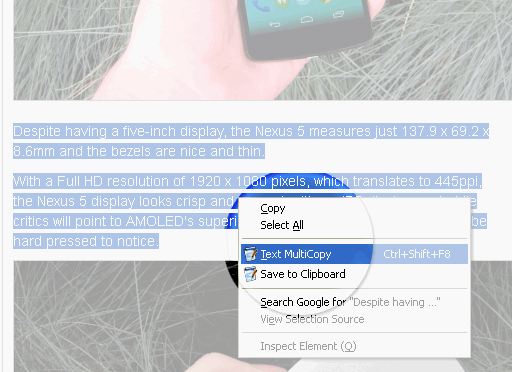
- Abra o menu de contexto (clique com o botão direito) e escolha “Text Multicopy” ou use o atalho Ctrl+Shift+F8.
- A extensão mostra um pop-up no canto inferior direito confirmando a captura e exibindo o total de itens acumulados.

- Repita para outros trechos e páginas quantas vezes for necessário.
- Quando quiser colar, abra o menu de contexto e selecione “Save to Clipboard”. Este passo é obrigatório — sem ele, nada será transferido para o clipboard.
- Após “Save to Clipboard”, cole usando Ctrl+V ou escolha “Paste here” no menu de contexto (o comando “Paste here” funciona apenas dentro do Firefox).

Observação: o texto colado inclui as URLs de origem após cada trecho. Esse é o formato padrão e não há opção clara de removê-las na interface atual.
Recursos principais
- Acumula múltiplos trechos antes de salvar no clipboard.
- Persiste o conteúdo mesmo após fechar o Firefox — itens copiados são lembrados na próxima sessão.
- Mostra contagem dos itens capturados.
- Atalho de teclado: Ctrl+Shift+F8.
Importante: clicar em “Save to Clipboard” limpa a fila interna da extensão. Se clicar sem querer, você perde os itens acumulados e terá que copiá-los novamente.
Limitações e quando pode falhar
- Alguns sites que bloqueiam seleção via scripts (ex.: leitores protegidos, PDFs embutidos) podem impedir a cópia.
- O formato padrão inclui URLs; não há opção óbvia para mudar isso atualmente.
- Conflitos de atalho: outras extensões podem usar Ctrl+Shift+F8 ou o menu de contexto pode variar conforme idioma/versão do Firefox.
- Funcionalidade de “Paste here” só funciona no Firefox. Fora do navegador, use Ctrl+V após salvar.
Abordagens alternativas
- Gerenciadores de área de transferência (clipboard managers) que guardam múltiplas entradas e têm histórico mais avançado.
- Ferramentas de scraping (quando se precisa de dados estruturados automaticamente). Exigem configuração e respeito às políticas do site.
- Extensões que salvam diretamente em arquivos ou em notas (dependendo do fluxo desejado).
Heurística rápida para decidir usar Text MultiCopy
- Use quando precisa capturar trechos variados manualmente de várias páginas.
- Não use quando precisa extrair dados estruturados em grande escala (use scraping programático).
- Prefira um clipboard manager se quiser histórico detalhado, pesquisa ou sincronização entre dispositivos.
Checklist por função
- Pesquisador:
- Confirmar que as fontes copiada incluem URL após colar.
- Salvar frequentemente para evitar perda ao clicar em “Save to Clipboard” por engano.
- Jornalista:
- Evitar copiar informações sensíveis sem controle de privacidade.
- Validar citações com a fonte após colar.
- Estudante:
- Organizar trechos por nota (colar em seções diferentes do documento).
- Remover URLs se não precisar delas no rascunho final.
- Desenvolvedor/analista:
- Usar scraping automatizado para grandes volumes.
- Testar conflitos de atalho com outras extensões.
Critérios de verificação (testes rápidos)
- Instalação e reinício: a extensão solicita reinício e aparece no menu de contexto.
- Captura única: selecionar texto e usar “Text Multicopy” deve incrementar a contagem no pop-up.
- Captura múltipla: repetir em outras páginas mantém contagem acumulada.
- Salvar e colar: selecionar “Save to Clipboard” seguido de Ctrl+V cola todos os trechos com URLs.
- Persistência: copiar, fechar o Firefox e abrir novamente — os itens devem permanecer até o próximo “Save to Clipboard”.
Privacidade e segurança
- A extensão guarda o conteúdo copiado entre sessões. Não a use para itens confidenciais sem verificar a política do desenvolvedor.
- Se o computador for compartilhado, limpe os itens depois de usar (evite deixar dados sensíveis acumulados).
Comparação rápida (quando escolher outra opção)
- Quer história/versão completa e pesquisa por texto? Use um clipboard manager.
- Precisa de exportação estruturada (CSV/JSON)? Use scraping ou ferramentas de extração dedicadas.
- Precisa de sincronização entre dispositivos? Opte por gerenciadores de clipboard com nuvem.
Pequeno glossário
- Extensão: complemento que adiciona funcionalidades ao navegador.
- Clipboard: área do sistema usada para colar dados copiados.
- Persistência: capacidade de uma aplicação manter dados entre sessões.
Resumo
Text MultiCopy é prático para tarefas manuais de curadoria. Ele acelera a cópia de múltiplos trechos e adiciona as fontes automaticamente ao colar. Tenha cuidado com dados sensíveis e lembre-se de usar “Save to Clipboard” antes de colar. Para volumes maiores ou dados estruturados, prefira ferramentas automatizadas.
Notas finais: a extensão é simples e funcional. Sua maior vantagem é a persistência entre sessões. Se você coleta trechos de forma recorrente, vale instalar e testar no seu fluxo de trabalho.

Materiais semelhantes

Instalar e usar Podman no Debian 11
Apt‑pinning no Debian: guia prático

Injete FSR 4 com OptiScaler em qualquer jogo
DansGuardian e Squid com NTLM no Debian Etch

Corrigir erro de instalação no Android
