
Como copiar fotos do Dropbox para a Galeria do Android
Introdução
O Dropbox é um serviço de armazenamento em nuvem amplamente usado para transferir e sincronizar arquivos entre dispositivos sem cabos USB. Ele facilita a cópia de fotos do PC, de um pendrive ou do cartão de memória da câmera para o seu telefone Android, e depois para a Galeria do dispositivo.
Definição rápida: envio automático da câmera — recurso que copia fotos de mídias removíveis ou do próprio aparelho para sua conta Dropbox.
1. Copiar fotos para a Galeria do Android usando o app Dropbox
ALT: Tela inicial do app Dropbox no Android mostrando menu e miniaturas de fotos.
Pré-requisitos:
- Conta Dropbox ativa.
- App Dropbox instalado no Windows (ou app de desktop) e no Android.
Passo a passo (via PC + app Android):
- No Android, abra o Google Play e instale o app Dropbox se ainda não tiver.
- Faça login no app Dropbox do Android com a mesma conta que usa no computador.
- No Windows, instale o aplicativo Dropbox:
- Acesse a página do Dropbox e clique em Download Dropbox para instalar.
- Após a instalação, abra o Explorador de Arquivos do Windows e selecione a pasta que contém as fotos que deseja copiar.
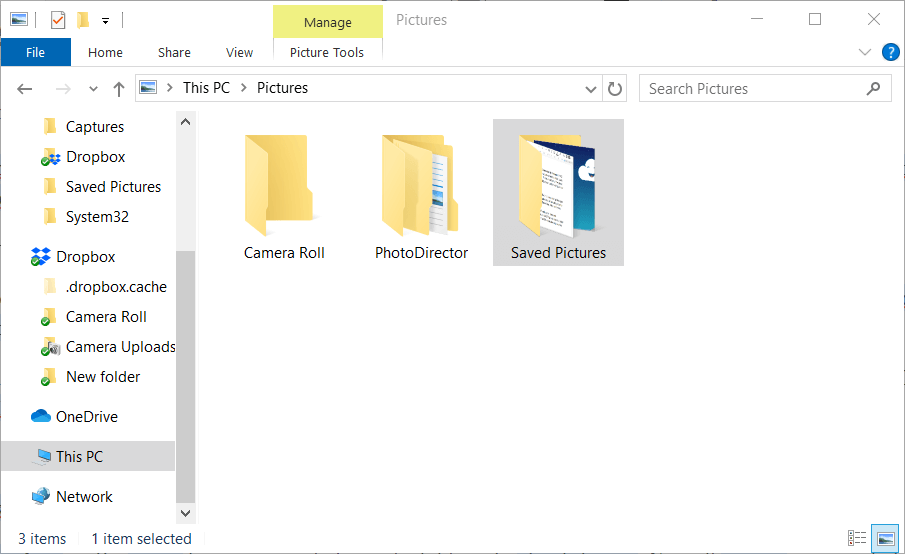 ALT: Explorador de arquivos do Windows com a pasta Dropbox destacada no painel lateral.
- Com a pasta de fotos selecionada, clique na aba Home do Explorador e depois no botão Copy to (Copiar para).
- Escolha Dropbox no menu que aparece para copiar a pasta para sua nuvem.
- Agora todas as imagens daquela pasta serão salvas na sua conta Dropbox.
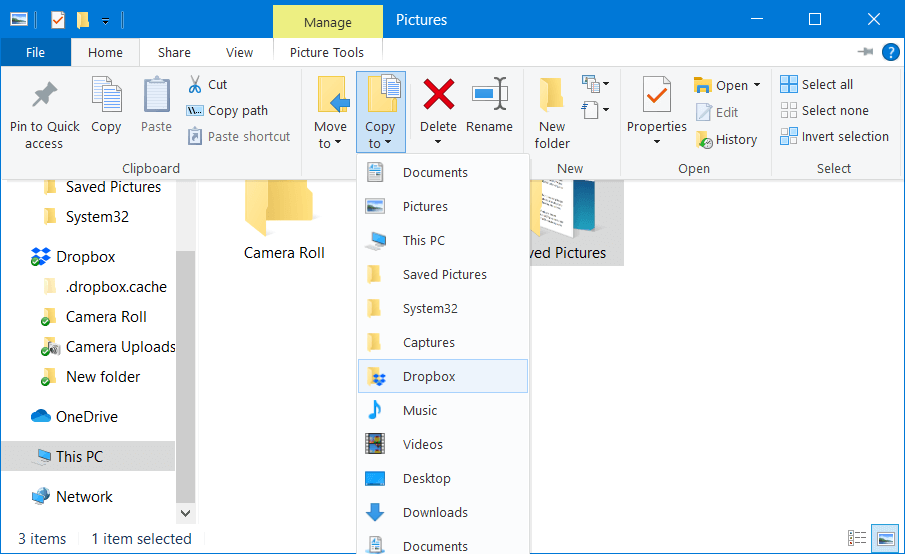 ALT: Botão Copy to (Copiar para) no Explorador do Windows mostrando opções de destino.
- No celular Android, abra o app Dropbox.
- Toque em Photos (Fotos) ou no ícone Fotos para navegar pelas imagens salvas na nuvem.
- Pressione e segure uma foto até aparecerem caixas de seleção; então selecione múltiplas imagens para exportar.
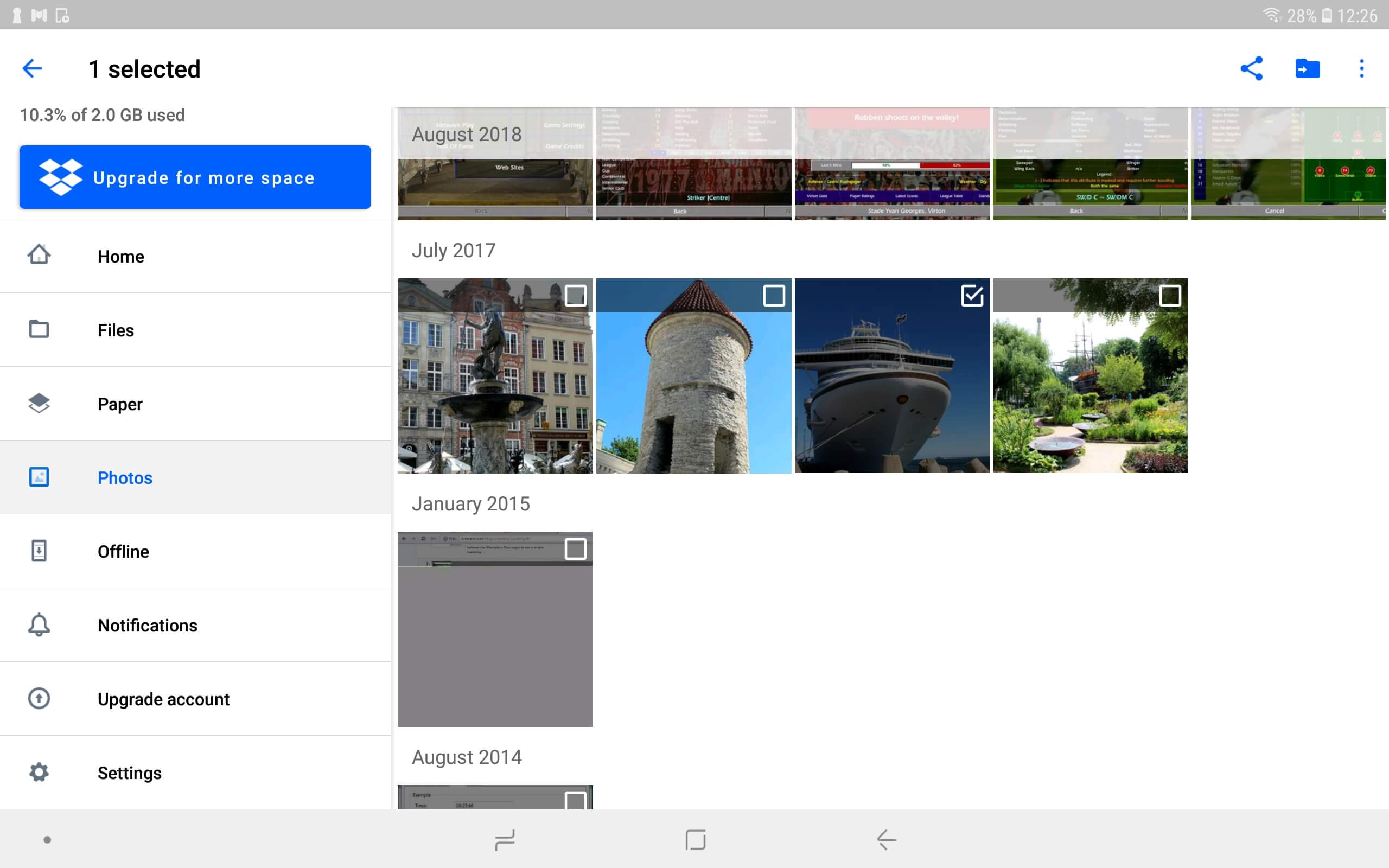 ALT: Interface do app Dropbox no Android mostrando seleção de várias fotos com marcação.
- Toque no botão com três pontos (menu de mais opções) no canto superior direito.
- Selecione Save to Device (Salvar no dispositivo).
- Escolha salvar em Downloads ou em outra pasta interna visível.
- Abra o app Galeria (ou Fotos) do Android; as imagens salvas estarão no álbum Downloads ou no álbum correspondente.
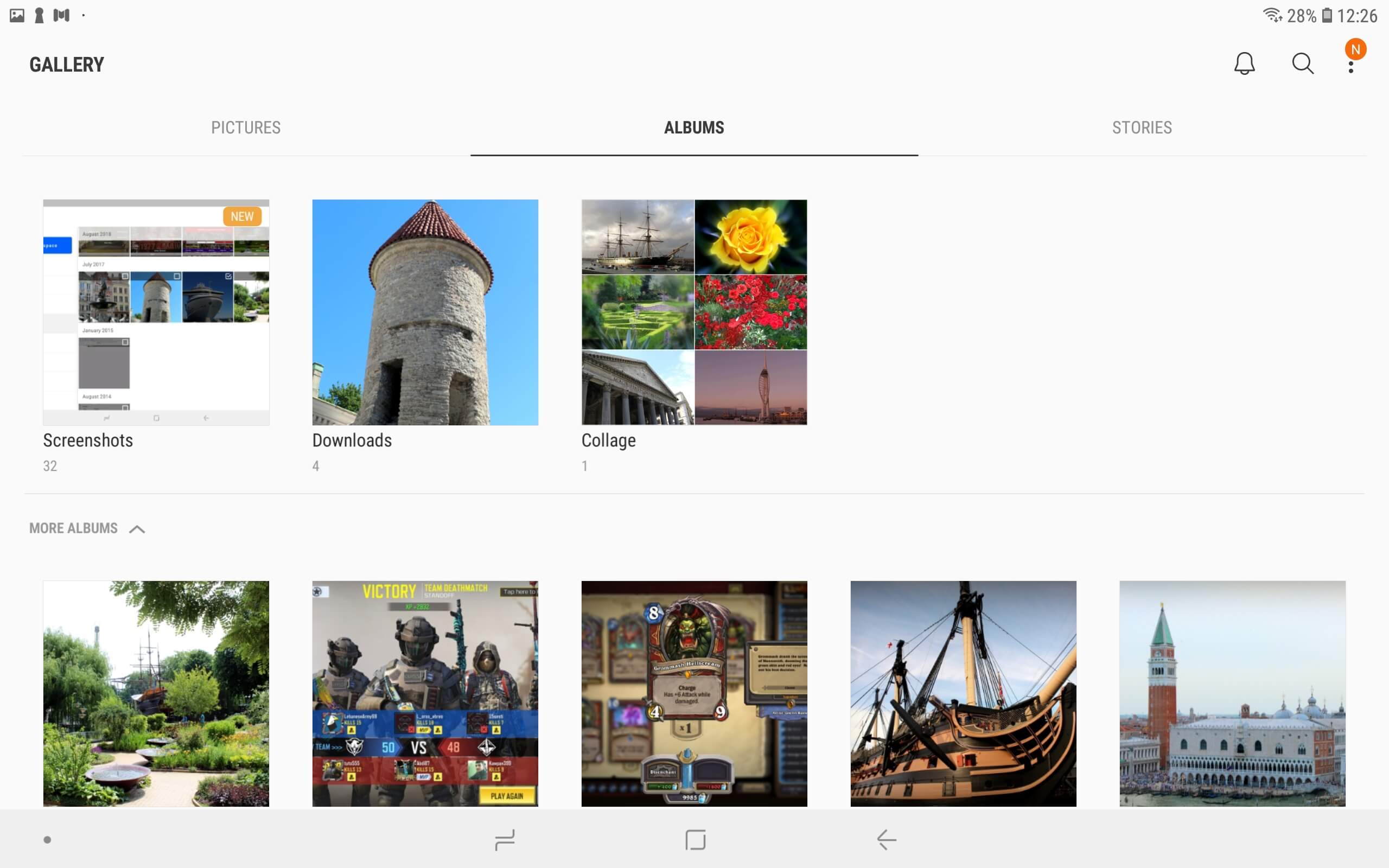 ALT: Aplicativo Galeria do Android exibindo álbuns, incluindo o álbum Downloads com fotos recém-salvas.
Importante: em alguns aparelhos, a Galeria indexa automaticamente novas imagens; em outros, pode ser necessário reiniciar o sistema ou forçar a atualização da mídia.
2. Copiar fotos diretamente de pendrive ou cartão de câmera para o Dropbox
Se você costuma usar cartões SD ou pendrives, o Dropbox oferece um fluxo de importação automática (Camera Upload) que economiza passos.
- No Windows, clique no ícone do Dropbox na bandeja do sistema.
- Abra Access and manage your Dropbox settings (Acessar e gerenciar configurações do Dropbox).
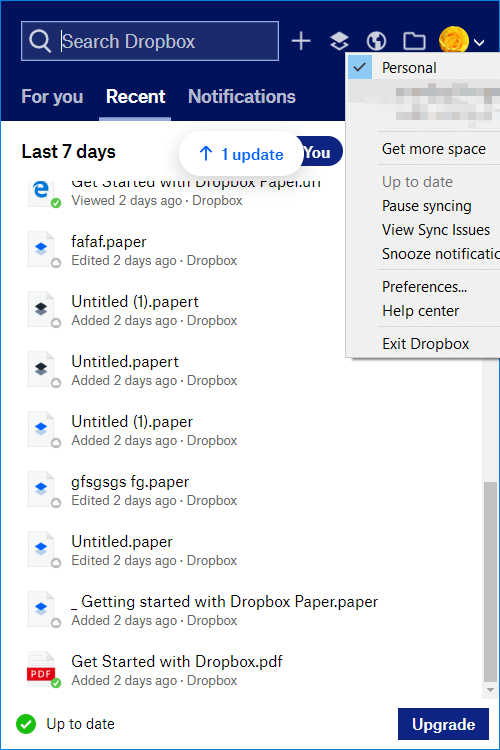 ALT: Utilitário de busca/configuração do Dropbox no Windows mostrando opções de acesso às preferências.
- No menu, clique em Preferences (Preferências).
- Na janela de Preferências, selecione a aba Import (Importar).
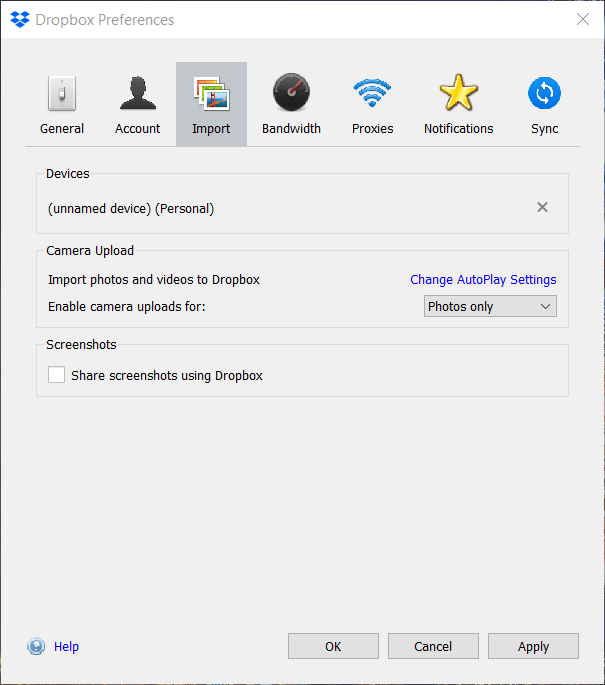 ALT: Aba Importar nas preferências do Dropbox mostrando opções de importação de mídia.
- Clique em Change AutoPlay Settings (Alterar configurações do AutoPlay) para abrir as opções do Windows.
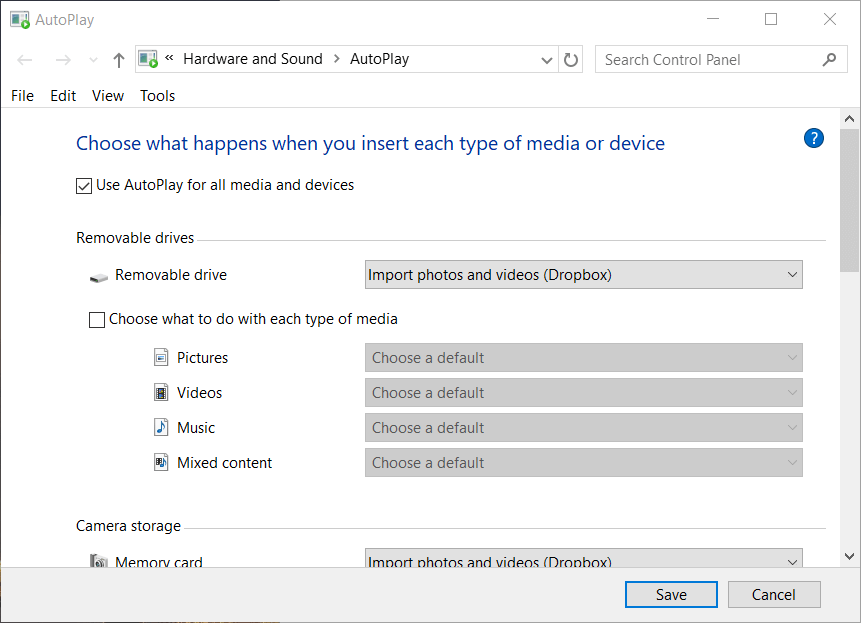 ALT: Janela AutoPlay do Windows com opções para dispositivos removíveis e cartões de memória.
- Em Dispositivo Removível e Cartão de Memória, selecione Import photos and videos (Dropbox) para que o Windows use o Dropbox como destino de importação.
- Clique em Save (Salvar).
- Insira o cartão da câmera ou o pendrive no computador.
- Quando a janela Camera Upload (Envio de Câmera) abrir, clique em Start import (Iniciar importação) para transferir as fotos para o Dropbox.
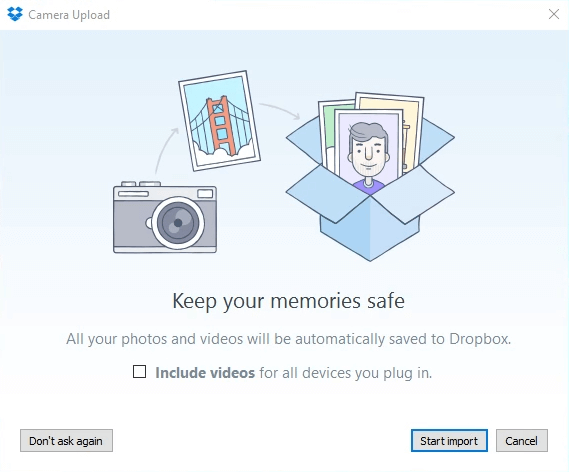 ALT: Janela Camera Upload do Dropbox no Windows indicando o progresso da importação de fotos.
- Depois que as fotos estiverem na nuvem, use o app Dropbox no Android para salvar as imagens no dispositivo conforme a seção anterior.
Ativar upload automático no Android:
- Abra o app Dropbox no Android, toque em Settings (Configurações) e selecione Camera upload (Envio de câmera).
- Ative Camera uploads (Uploads da câmera). A partir daí, as fotos tiradas no celular serão enviadas automaticamente para o Dropbox.
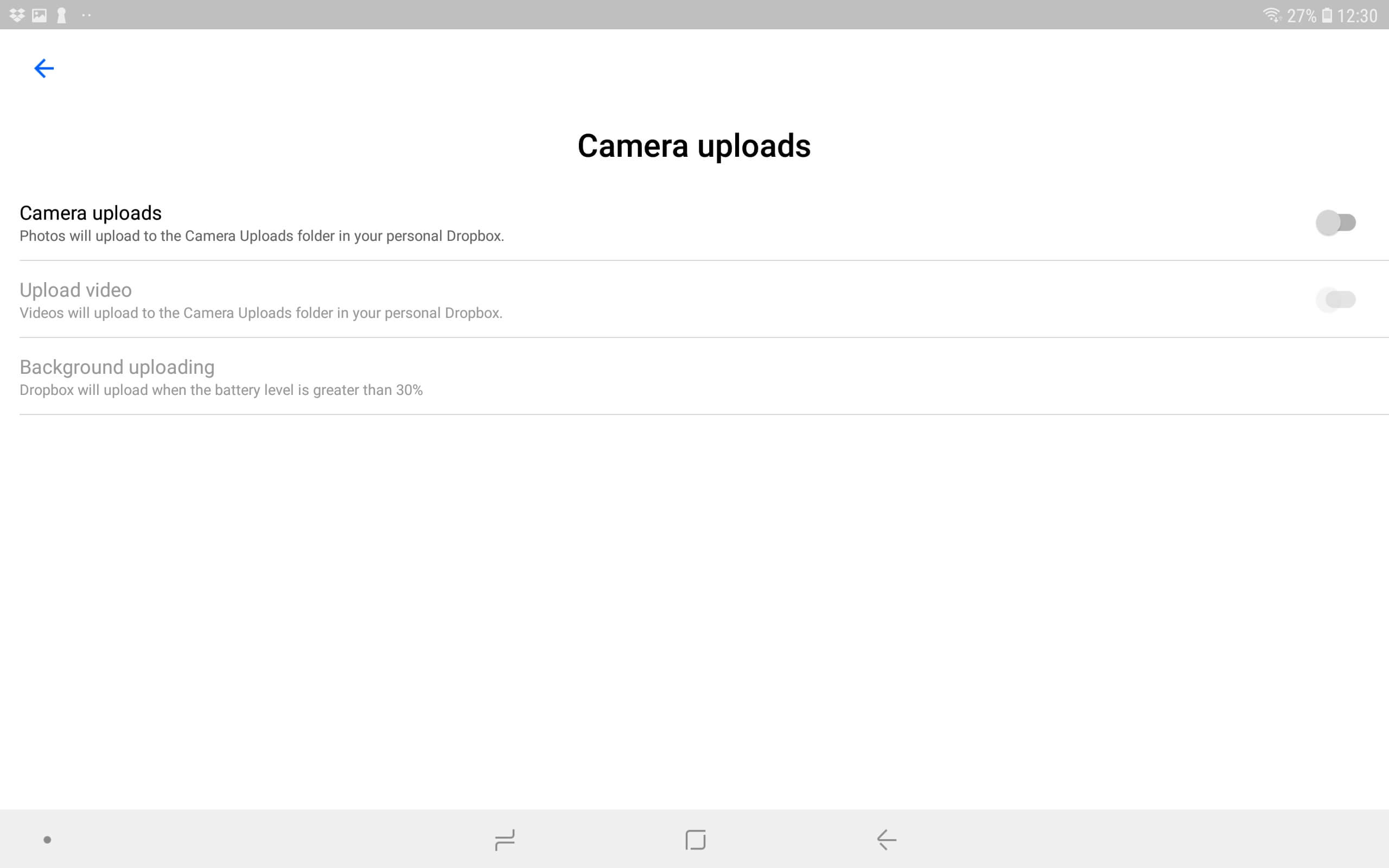 ALT: Configuração Camera uploads no aplicativo Dropbox mostrando o interruptor para ativar uploads automáticos.
3. Dicas, problemas comuns e soluções rápidas
- Permissões: garanta que o Dropbox tenha permissão para acessar Arquivos/Mídia no Android. Vá em Configurações do Android > Aplicativos > Dropbox > Permissões.
- Espaço livre: verifique espaço livre no armazenamento interno do celular antes de salvar várias fotos.
- Falha na sincronização: abra o app Dropbox no PC e verifique se há erros (ícone da bandeja com alerta). Reiniciar o app pode resolver.
- Fotos não aparecem na Galeria: force a indexação reiniciando o aparelho ou usando um gerenciador de arquivos para mover as imagens para DCIM/Camera, que costuma ser verificada pela Galeria.
- Qualidade e espaço: lembrar que o upload automático pode consumir plano de dados. Configure para enviar apenas por Wi‑Fi nas configurações do app.
Quando esse método falha:
- Se o app do Dropbox estiver bloqueado por políticas corporativas, peça ao administrador liberar o fluxo de arquivos.
- Em aparelhos com Android personalizado, o gerenciador de mídia pode não indexar pastas Downloads; nesse caso, mova as imagens para DCIM/Camera.
4. Alternativas ao método padrão
- Conexão direta USB: conecte o Android ao PC como MTP e copie as fotos diretamente para a pasta DCIM do aparelho.
- Google Fotos: use o backup automático do Google Fotos para sincronizar e acessar imagens entre dispositivos.
- Transferência por cabo e aplicativos de terceiros: apps como AirDroid, SHAREit ou conexões via FTP podem transferir imagens sem nuvem.
- Cartão SD: copie o conteúdo do cartão SD diretamente para o celular (se o aparelho suportar) ou use um adaptador OTG.
Comparação rápida (heurística):
- Velocidade local (USB) > Velocidade via nuvem (Dropbox) se tiver muitos gigabytes.
- Facilidade e sincronização (Dropbox/Google Fotos) > Privacidade local (USB direto).
5. Checklist rápido antes de transferir grandes quantidades
- Conta Dropbox com espaço suficiente.
- Apps Dropbox atualizados no PC e no Android.
- Permissões de armazenamento concedidas no Android.
- Wi‑Fi estável (se usar upload automático).
- Backup local das fotos importantes antes de mover.
6. Fluxo de decisão (quando escolher cada método)
flowchart TD
  A[Preciso mover fotos] --> B{As fotos estão em PC ou em cartão USB?}
  B -->|PC| C[Copiar pasta para Dropbox via app desktop]
  B -->|Cartão/pendrive| D[Ativar Import/AutoPlay para Dropbox e importar]
  C --> E[Usar app Dropbox no Android e Salvar no dispositivo]
  D --> E
  E --> F{Quero backup contínuo?}
  F -->|Sim| G[Ativar Camera uploads no Android]
  F -->|Não| H[Transferência pontual conclui o processo]
7. Privacidade e considerações sobre dados
- Ao usar uploads automáticos, fotos pessoais ficam armazenadas na nuvem. Verifique a política de privacidade do Dropbox e, se necessário, ative a autenticação de dois fatores (2FA) na conta.
- Para conteúdo sensível, avalie criptografia local antes de enviar ou prefira transferência direta por USB.
8. Perguntas frequentes
Posso transferir vídeos do mesmo jeito?
Sim. O processo é o mesmo para fotos e vídeos; atenção ao tamanho dos arquivos e à cota do seu plano Dropbox.
Como recuperar fotos apagadas por engano no Dropbox?
Use a lixeira do Dropbox (na web) para restaurar arquivos excluídos dentro do período permitido pelo seu plano.
Resumo
- Copiar fotos do Dropbox para a Galeria do Android é simples: carregue as imagens na sua conta via PC ou importação direta, depois use o app no celular para salvar no dispositivo.
- Ative o envio automático da câmera para sincronizar diretamente cartões SD e pendrives.
- Considere espaço, permissões e privacidade antes de transferir grandes volumes.
Importante: sempre valide backups antes de excluir arquivos das mídias originais.

Materiais semelhantes

Instalar e usar Podman no Debian 11
Apt‑pinning no Debian: guia prático

Injete FSR 4 com OptiScaler em qualquer jogo
DansGuardian e Squid com NTLM no Debian Etch

Corrigir erro de instalação no Android
