
Como converter vídeos do YouTube para AVI: método rápido e grátis

Se precisa converter vídeos do YouTube para AVI, há duas rotas práticas: usar um conversor de desktop para maior controle e velocidade, ou um conversor online para conveniência sem instalação. Este guia explica passo a passo como usar o HitPaw Video Converter no Windows e o HitPaw Online Video Converter, lista vantagens, limitações, alternativas e oferece checklists e um fluxo de decisão para escolher a melhor opção.
Introdução
YouTube é a maior plataforma de vídeo do mundo e frequentemente você vai querer baixar e reproduzir vídeos fora da web. Muitos players — especialmente em setups antigos ou em aplicações de edição — funcionam melhor com o formato AVI. Converter de YouTube para AVI resolve incompatibilidades e preserva qualidade para edição.
Este artigo mostra duas abordagens comprovadas para converter YouTube para AVI sem custo: um método desktop (HitPaw Video Converter) e um método online (HitPaw Online Video Converter). Além dos passos, incluo orientações quando evitar AVI, alternativas recomendadas e listas de verificação para diferentes funções.
Parte 1: Forma mais rápida para converter YouTube para AVI no desktop
Existem várias ferramentas para converter vídeos. Entre elas, o HitPaw Video Converter é destacado por oferecer suporte a muitos formatos e uma interface direta. Ele permite converter para centenas de formatos, incluindo AVI, e tem recursos extras como efeitos e download direto de URLs do YouTube.
Vantagens do HitPaw Video Converter
- Interface intuitiva que facilita o uso por iniciantes.
- Velocidade de conversão anunciada de até 60x, que reduz o tempo em máquinas com hardware compatível.
- Conversões sem perda perceptível de qualidade quando configurado corretamente.
- Opções fáceis para aplicar efeitos e ajustes antes da exportação.
- Suporte para muitos formatos e perfis de exportação prontos.
- Capacidade de baixar vídeos diretamente do YouTube via URL e convertê-los internamente.
Importante: a velocidade real depende do hardware do computador, configurações e do codec de origem.
Passos para converter YouTube para AVI no HitPaw Video Converter
Siga estes passos em ordem para obter o resultado mais rápido e previsível.
- Baixe e instale o HitPaw Video Converter no seu computador Windows. Atualmente a versão desktop é para Windows; versões para Mac podem estar disponíveis posteriormente.
- Arraste o arquivo de vídeo baixado do YouTube para a janela do aplicativo, ou use a opção de download por URL quando disponível.
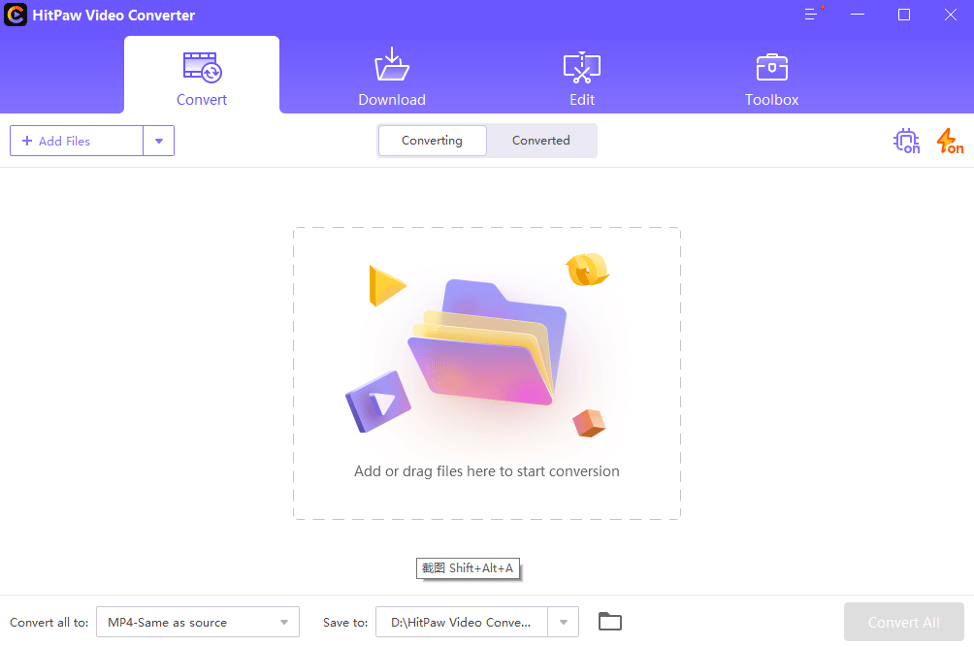
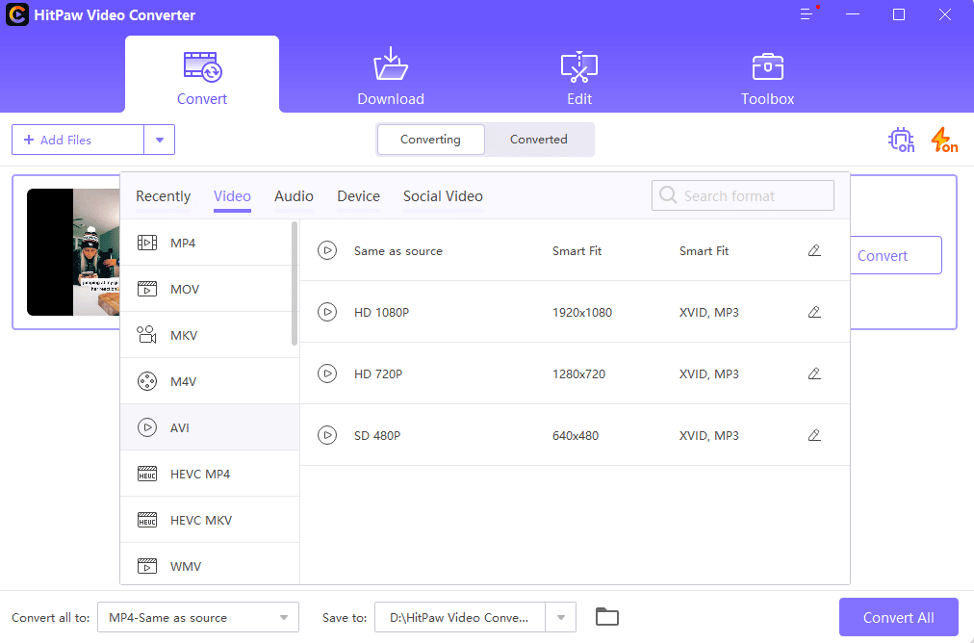
- Abra a área de seleção de formato, normalmente ‘Convert to’ ou ‘Settings’ no aplicativo, e escolha AVI como formato de saída. Configure resolução, taxa de bits e codecs se precisar de parâmetros específicos. Em ‘Save to’ escolha a pasta de destino.
- Clique em ‘Convert’ para um arquivo ou ‘Convert All’ para processar uma fila. Aguarde a conclusão e verifique o arquivo AVI gerado no destino escolhido.
Pode-se enviar arquivos AVI para o YouTube, porém o upload costuma ser mais lento devido ao tamanho. Por isso, muitos criadores preferem exportar em MP4 para o envio e manter uma versão AVI para arquivamento ou edição local.
Parte 2: Como converter YouTube para AVI online e grátis
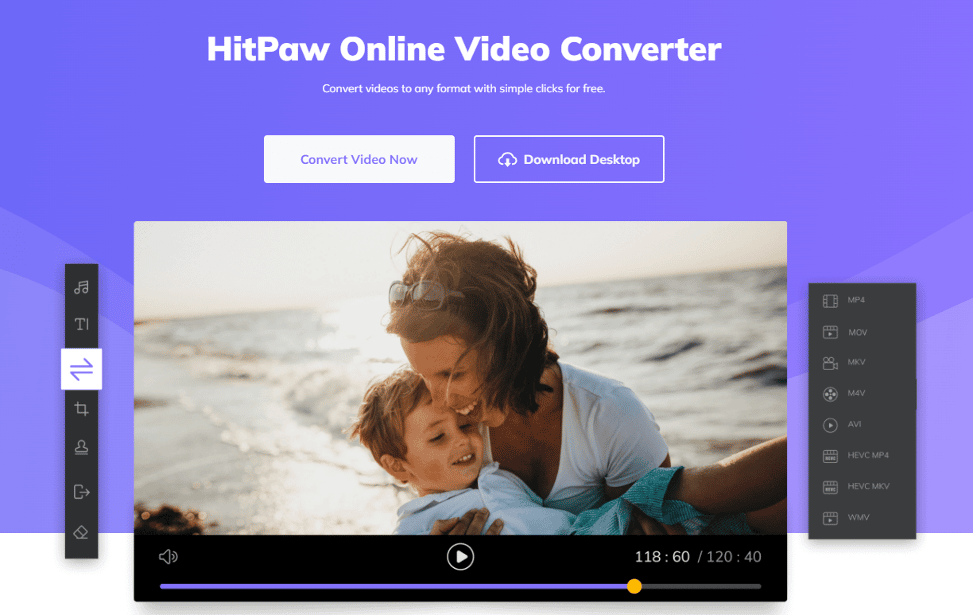
Se não quiser instalar software, conversores online oferecem uma alternativa rápida. O HitPaw Online Video Converter permite enviar um arquivo ou colar a URL do vídeo, escolher AVI e baixar o resultado. É prático para tarefas rápidas e dispositivos sem permissões de instalação.
Recursos principais do HitPaw Online Video Converter
- Gratuito para uso sem cadastro.
- Sem marca d’água e sem anúncios intrusivos anunciados.
- Compatível com navegadores em desktop, tablet e celular.
- Processamento no servidor: adequado para quem não tem hardware potente.
- Opção de colar URL do YouTube para baixar e converter diretamente.
Nota sobre privacidade: como o processamento ocorre em servidores remotos, evite enviar arquivos sensíveis ou com direitos autorais restritos sem verificar termos de serviço e política de privacidade.
Como usar o conversor online passo a passo
- Acesse o site do HitPaw Online Video Converter.
- Arraste e solte o arquivo a converter ou cole a URL do vídeo do YouTube para que o serviço faça o download automático.
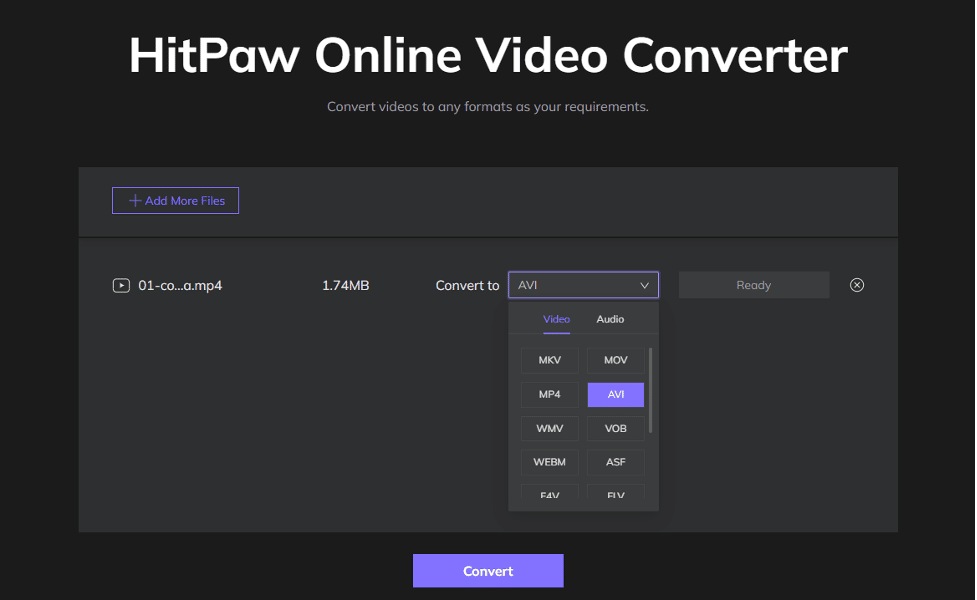
- Escolha AVI na lista de formatos de saída no menu ‘Convert to’ e clique em converter. Aguarde o processamento e baixe o arquivo convertido.
Limitação prática: conversores online costumam impor limites de tamanho ou duração por upload; verifique a política do serviço se trabalhar com arquivos muito longos.
Perguntas frequentes sobre YouTube para AVI
Q: AVI tem qualidade superior a MP4?
A: Em muitos casos, arquivos AVI contêm codecs que preservam mais dados de imagem, o que pode resultar em arquivos maiores e qualidade superior. No entanto, a qualidade final depende do codec e das configurações (resolução, taxa de bits). MP4 é mais eficiente para streaming e upload.
Q: Posso enviar AVI para o YouTube?
A: Sim. O YouTube aceita AVI entre outros formatos. Ainda assim, MP4 com codec H.264 é mais otimizado para upload e reprodução, e costuma reduzir o tempo de processamento no servidor do YouTube.
Q: Por que upload de AVI demora mais?
A: AVI tende a gerar arquivos maiores por não aplicar compressão tão eficiente quanto MP4. Mais dados significam upload mais lento e mais tempo de processamento.
Quando escolher AVI e quando evitar AVI
Quando escolher AVI:
- Você precisa preservar qualidade máxima para edição não linear.
- Seu fluxo de trabalho exige compatibilidade com software antigo que prefere AVI.
- Vai arquivar master files localmente e quer um formato sem compressão pesada.
Quando evitar AVI:
- Vai subir o vídeo para plataformas online que processam melhor MP4.
- Sua conexão de internet é lenta e o upload é frequente.
- Você precisa de arquivos leves para distribuição rápida em dispositivos móveis.
Alternativas e comparação rápida
- MP4 (H.264): melhor para upload e compatibilidade universal. Equilíbrio entre qualidade e tamanho.
- MKV: suporte a múltiplas faixas e legendas, bom para arquivamento, mas não tão aceito por todos os players.
- MOV: preferido em ambientes Apple e para edição com codecs ProRes.
- WebM: eficiente para web open-source e streaming com VP9/AV1.
Escolha segundo o objetivo: edição (preservação) vs distribuição (economia de banda).
Mini-metodologia para conversão consistente
- Defina o objetivo final: arquivamento, edição, upload.
- Escolha o formato alvo conforme objetivo.
- Verifique codecs compatíveis com seu player ou plataforma de destino.
- Execute conversão com perfil de taxa de bits/resolução adequados.
- Teste o arquivo final em um player e, se for publicar, faça upload de teste.
Lista de verificação por função
Criador de conteúdo:
- Verificar formato preferido da plataforma de publicação.
- Manter um master AVI para edição, exportar MP4 para upload.
- Conferir áudio e legendas após conversão.
Editor:
- Confirmar codecs aceitos no software de edição.
- Converter com taxa de bits alta para evitar perda em cortes.
- Preservar metadados e timecode quando necessário.
Equipe técnica/IT:
- Garantir políticas de privacidade quando usar serviços online.
- Monitorar espaço em disco para masters AVI, que são grandes.
- Automatizar conversões em lote quando houver alta demanda.
Fluxo de decisão (Mermaid)
flowchart TD
  A[Preciso converter um vídeo do YouTube] --> B{Deseja instalar software?}
  B -->|Sim| C[Usar conversor desktop]
  B -->|Não| D[Usar conversor online]
  C --> E{Objetivo}
  D --> E
  E -->|Editar| F[Gerar AVI master, depois exportar MP4 para distribuição]
  E -->|Distribuir| G[Gerar MP4 otimizado para upload]
  E -->|Arquivar| H[Gerar AVI ou MKV em alta qualidade]
  F --> I[Testar no software de edição]
  G --> J[Testar upload em pequena amostra]
  H --> K[Verificar integridade e manter backups]
Critérios de aceitação para uma conversão bem-sucedida
- O arquivo AVI reproduz corretamente em players alvo sem falhas de áudio ou sincronização.
- A qualidade visual atende ao nível esperado para o objetivo (edição, arquivamento ou distribuição).
- Metadados essenciais e legendas permanecem acessíveis após conversão quando aplicável.
- O tamanho final é compatível com requisitos de armazenamento e distribuição.
Testes e casos de uso rápidos
- Caso de teste 1: Converter um clipe de 5 minutos em 1080p para AVI e validar reprodução em dois players diferentes.
- Caso de teste 2: Converter um arquivo com legendas embutidas e verificar se as legendas permanecem corretamente associadas.
- Caso de teste 3: Fazer upload de pequena amostra MP4 e AVI para o YouTube e comparar tempos de processamento.
Glossário (uma linha cada)
- AVI: formato de contêiner de vídeo clássico, usado para masterização e compatibilidade com software legado.
- Codec: algoritmo que comprime ou descomprime vídeo/áudio dentro de um contêiner.
- Bitrate: quantidade de dados por segundo que determina qualidade e tamanho do arquivo.
Privacidade e direitos autorais
Ao baixar vídeos do YouTube, verifique direitos autorais e licenciamentos. Ferramentas de conversão não isentam o usuário do cumprimento das regras de uso e distribuição. Em ambiente corporativo, confirme termos de serviço e política interna antes de processar conteúdo de terceiros.
Conclusão
Converter vídeos do YouTube para AVI é uma tarefa comum e existem soluções tanto locais quanto online. HitPaw Video Converter oferece controle e velocidade no desktop; o HitPaw Online Video Converter entrega conveniência sem instalação. Escolha AVI quando precisar de um master de alta qualidade; para upload e distribuição, prefira MP4.
Resumo final: identifique seu objetivo, escolha a ferramenta que melhor atende a esse objetivo, configure codecs e taxas de bits adequadas e valide o arquivo convertido com testes rápidos.
Notas finais
- Sempre mantenha cópias originais antes de converter.
- Teste em um pequeno trecho antes de processar lotes grandes.
- Se trabalha com conteúdo sensível, prefira soluções locais para evitar exposição em servidores externos.

Materiais semelhantes

Instalar e usar Podman no Debian 11
Apt‑pinning no Debian: guia prático

Injete FSR 4 com OptiScaler em qualquer jogo
DansGuardian e Squid com NTLM no Debian Etch

Corrigir erro de instalação no Android
