
Como converter Spotify para MP3 com TuneFab sem precisar do Premium

O que é este guia
Este artigo explica como o TuneFab Spotify Music Converter integra o player web do Spotify e converte conteúdo para arquivos de áudio sem DRM. Inclui instruções passo a passo, dicas de qualidade, opções alternativas, cenários em que pode falhar e medidas de privacidade a considerar.
Intenção principal e variantes de busca
- Converter Spotify para MP3
- Baixar Spotify offline sem Premium
- Remover DRM do Spotify
- TuneFab Spotify Music Converter guia
Player web do Spotify embutido no TuneFab
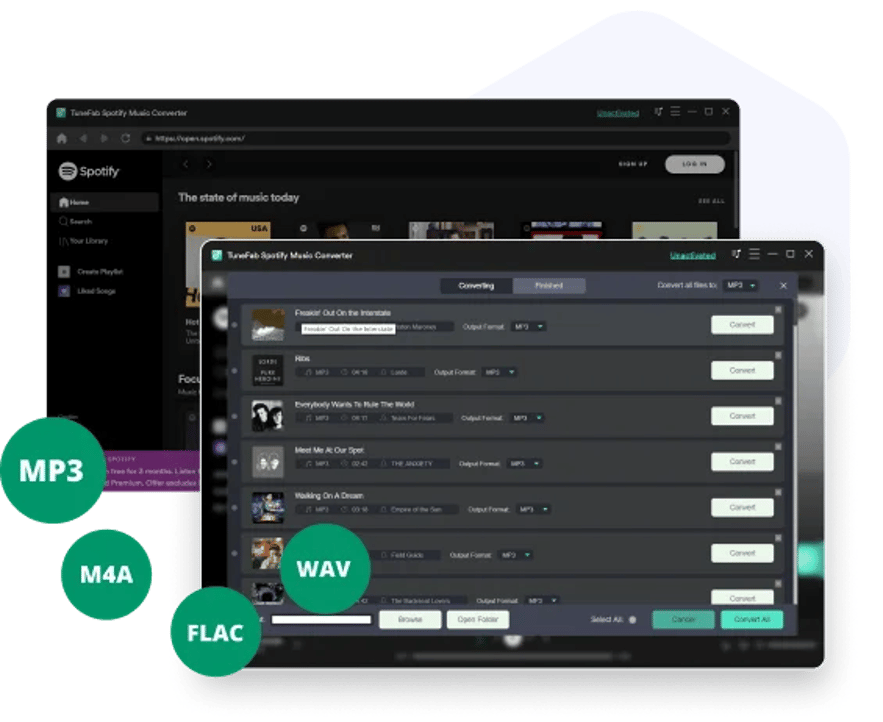
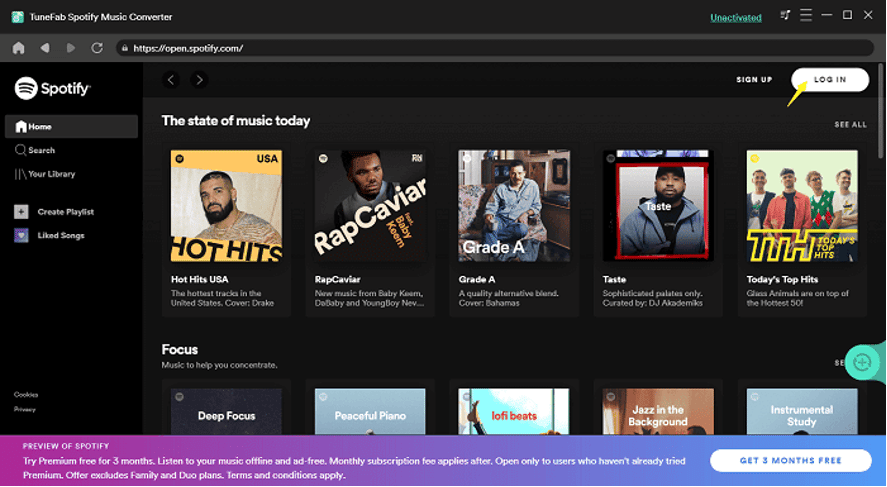
O TuneFab Spotify Music Converter incorpora o player web oficial do Spotify dentro do próprio aplicativo. Basta fazer login com sua conta do Spotify — uma conta gratuita funciona — e navegar normalmente pelo catálogo. O player embutido replica a experiência do web player dentro do conversor, permitindo selecionar faixas, álbuns, playlists e episódios de podcast para conversão.
Important: o login usa suas credenciais do Spotify. Proteja suas credenciais e confirme que você usa o software em conformidade com os termos do Spotify e as leis locais.
Por que remover o DRM? O que muda
DRM (Digital Rights Management) restringe a reprodução de arquivos baixados pelo app oficial do Spotify. Mesmo quando uma faixa está “baixada” no app, o arquivo permanece criptografado e só toca dentro do Spotify. Ao converter para MP3/M4A/WAV/FLAC sem DRM, você obtém arquivos reproduzíveis em qualquer player e pode transferi-los entre dispositivos livremente.
Quando faz sentido: backups pessoais, reprodução em dispositivos que não suportam o app do Spotify, ou fluxo de trabalho de áudio que exige arquivos locais.
Nota legal: remover DRM pode violar os termos de serviço do Spotify ou leis locais. Use estas ferramentas apenas conforme permitido pela legislação aplicável e para uso pessoal lícito.
Formatos e qualidade — o que o TuneFab oferece
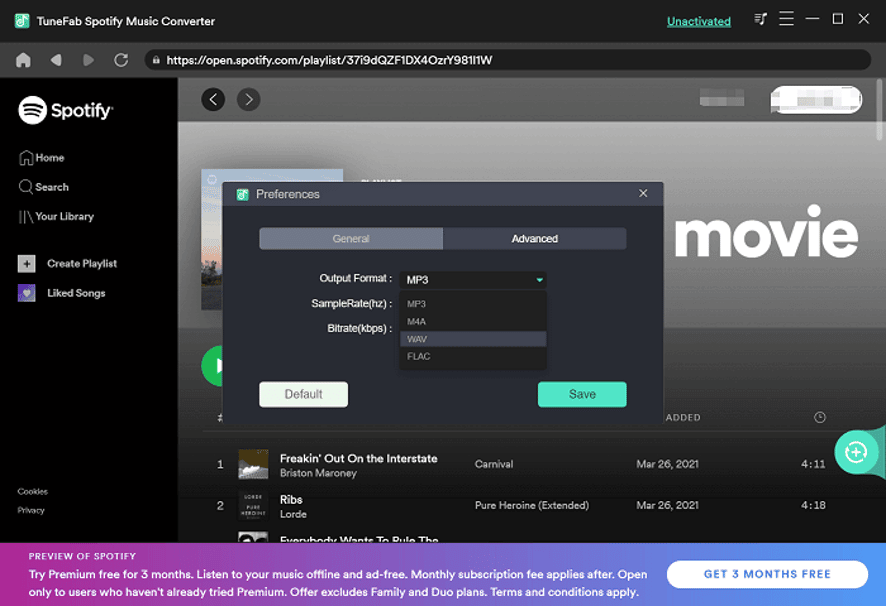
O TuneFab permite selecionar o formato de saída e parâmetros de áudio. Opções comuns:
- MP3: compatibilidade máxima (recomendado 192–320 kbps)
- M4A (AAC): boa eficiência e qualidade
- WAV: sem perdas, arquivos grandes
- FLAC: compressão sem perdas (quando disponível)
Parâmetros mencionados no aplicativo:
- Taxa de bits máxima disponível: 320 kbps
- Taxa de amostragem citada: até 48 kHz
- Conversão em lote e suposta aceleração de desempenho (o software informa suporte a até 5X em certas condições)
Fact box: formatos suportados, 320 kbps e 48 kHz são opções para quem procura qualidade elevada. Para economizar espaço, reduza a taxa de bits.
Velocidade e eficiência de conversão
O TuneFab oferece processamento em lote. O fluxo típico é arrastar playlists/álbuns para a fila de conversão e iniciar. A interface indica progresso e arquivos resultantes. A velocidade real depende do seu PC e da conexão com a internet, já que o player web embutido precisa transmitir o conteúdo antes de convertê-lo.
Converter Spotify para MP3 em 3 passos
Siga estes passos simples dentro do TuneFab:
- Inicie o TuneFab Spotify Music Converter e entre no player web embutido usando sua conta Spotify (gratuita aceita).
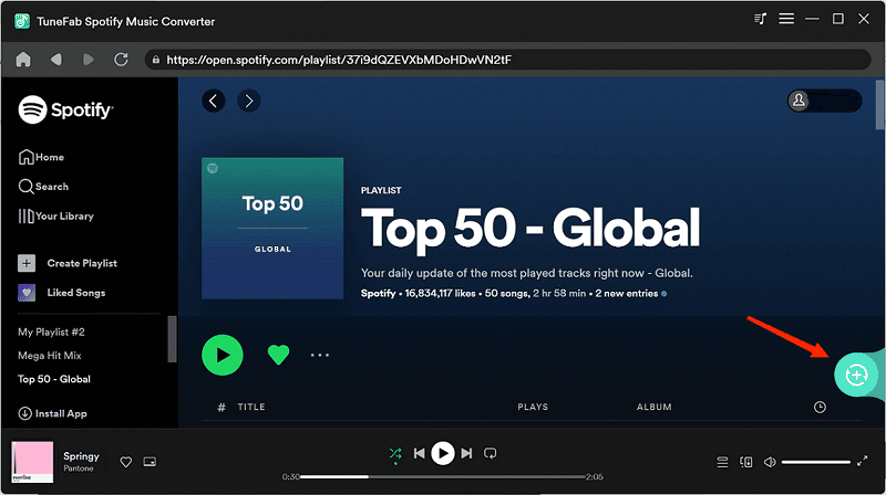
- Navegue e selecione a faixa, playlist ou episódios de podcast. Arraste-os para o ícone flutuante “+” para adicionar à fila de conversão.
- No menu superior direito, escolha “Convert all files to” e selecione MP3 (ou outro formato desejado). Clique em “Convert All” para iniciar.
Dica: para ajustar taxa de bits ou amostragem antes de converter, acesse Menu > Preferences > Advanced e escolha suas opções.
Mini-metodologia para verificar os arquivos convertidos
- Reproduza o arquivo em um player externo (VLC, foobar2000, iTunes). Confirme duração e metadados.
- Verifique a taxa de bits e amostragem nas propriedades do arquivo (clique com o botão direito > Propriedades > Detalhes no Windows, ou inspeção no player).
- Teste em outro dispositivo (smartphone, leitor de música) para garantir portabilidade.
- Compare qualitativamente com a versão no Spotify para confirmar ausência de cliques/artifatos.
Quando isso pode falhar — contraprovas e limitações
- Conta bloqueada ou restrições regionais: se o Spotify pedir verificação ou bloquear login, o player embutido não carregará.
- Conteúdo protegido por restrições especiais: alguns rótulos podem impor limites que impedem streaming estável no web player.
- Problemas de rede: conversão depende da transmissão via web player; conexões instáveis interrompem o processo.
- Atualizações do Spotify: mudanças no web player ou autenticação podem afetar ferramentas de terceiros até que um update seja lançado.
Se encontrar falhas persistentes, reinicie o aplicativo, verifique a internet e confirme suas credenciais do Spotify.
Alternativas e comparação resumida
- Spotify (oficial) — Modo offline disponível apenas para assinantes Premium; arquivos permanecem com DRM e só tocam no app.
- Ferramentas concorrentes — Existem outros conversores que também usam o web player embutido; compare preço, reputação e atualizações.
- Gravar áudio do sistema — Método mais manual e suscetível a perda de qualidade, mas funciona quando conversores falham.
Comparação (qualitativa):
- Facilidade: TuneFab (integração web) > gravação manual
- Qualidade: TuneFab (320 kbps / 48 kHz disponível) ≈ outros conversores modernos
- Compatibilidade: converter remove DRM, portanto a portabilidade é superior ao app oficial
Lista de verificação por função (role-based)
- Usuário casual:
- Confirmar conta Spotify ativa
- Selecionar MP3 192–320 kbps
- Reproduzir arquivo em smartphone
- Usuário audiophile:
- Converter para FLAC ou WAV se disponível
- Usar 48 kHz e 320 kbps
- Verificar waveform e metadados
- Administrador de TI:
- Garantir instalação de versão oficial do TuneFab
- Verificar permissões e firewall para o player web
- Documentar fluxo para conformidade
Privacidade, segurança e conformidade (GDPR)
- Login: o aplicativo solicita suas credenciais do Spotify para acessar o web player. Use credenciais apenas em software confiável.
- Dados locais: os arquivos convertidos ficam no seu dispositivo. Proteja-os como faria com qualquer mídia pessoal.
- GDPR/local: se você estiver na União Europeia ou em jurisdição similar, trate dados pessoais (ex.: metadados que contenham nomes de usuários) conforme a lei.
- Recomendações: mantenha o software atualizado e revise a política de privacidade do TuneFab.
Boas práticas e recomendações finais
- Use a conversão para fins pessoais e backup, conforme permitido por lei.
- Prefira formatos sem perdas apenas quando precisar de qualidade máxima; eles ocupam mais espaço.
- Faça amostras antes de converter grandes playlists para ajustar qualidade e confirmar compatibilidade.
- Mantenha cópias de segurança dos arquivos convertidos.
Notas: a velocidade de conversão depende do hardware e da qualidade da conexão. Se a interface do Spotify web mudar, aguarde atualizações do TuneFab.
Resumo
TuneFab Spotify Music Converter integra o player web do Spotify e permite converter faixas, playlists e podcasts para formatos comuns sem DRM, usando até 320 kbps e 48 kHz quando selecionado. O processo é simples: login, seleção e conversão em lote. Considere questões legais e de privacidade antes de usar.
Important: respeite os termos de serviço do Spotify e a legislação local ao usar conversores e ao distribuir arquivos.
Resumo rápido: instale o TuneFab, faça login com a sua conta do Spotify, arraste as faixas para a fila e escolha MP3. Ajuste preferências se precisar de outro bitrate ou formato.

Materiais semelhantes

Instalar e usar Podman no Debian 11
Apt‑pinning no Debian: guia prático

Injete FSR 4 com OptiScaler em qualquer jogo
DansGuardian e Squid com NTLM no Debian Etch

Corrigir erro de instalação no Android
