
Converter .img em arquivo flashável para Odin
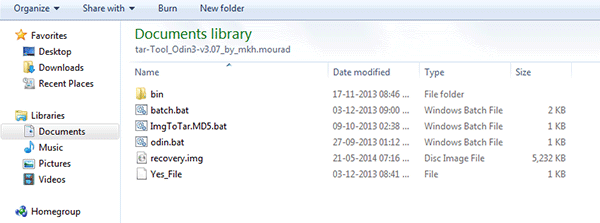
O que é isso
Odin é a ferramenta usada para enviar arquivos de firmware e imagens para dispositivos Samsung com Android. Um arquivo com extensão .img é uma imagem de partição (por exemplo, recovery.img) que normalmente precisa ser empacotada num formato que o Odin aceite, tipicamente um arquivo .tar assinado com MD5 (.tar.md5).
Definições rápidas:
- Odin: programa Windows usado para flash em dispositivos Samsung.
.img: imagem de partição do Android..tar.md5: arquivo tar com soma MD5 pronto para Odin.
Observação: o script descrito aqui funciona somente em ambiente Windows.
Como a ferramenta funciona
Um desenvolvedor do XDA criou um script simples que pega um arquivo .img como entrada e produz um .tar.md5 corretamente nomeado e com o formato que o Odin reconhece. A ferramenta automatiza o empacotamento e a geração da soma MD5 para você.
Passo a passo para converter um .img em arquivo flashável pelo Odin
- Acesse o tópico no XDA Forums e baixe o arquivo do script anexado na primeira postagem. É pequeno e o download é rápido.
- Extraia o conteúdo do arquivo compactado e coloque todas as pastas/arquivos na sua Área de Trabalho para facilitar o acesso.
- Copie o arquivo
.imgque deseja converter para a Área de Trabalho. Verifique se o nome termina em.img. - Na Área de Trabalho, execute o arquivo
ImgToTar.MD5.bat(clique duas vezes). O utilitário iniciará no prompt de comando.
- O script realiza todo o processo automaticamente: empacota o
.imgnum.tar, calcula a MD5 e renomeia quando necessário. Não é necessária interação adicional. - Ao terminar, a janela do CMD se fechará e o novo arquivo
.tar.md5aparecerá na Área de Trabalho.
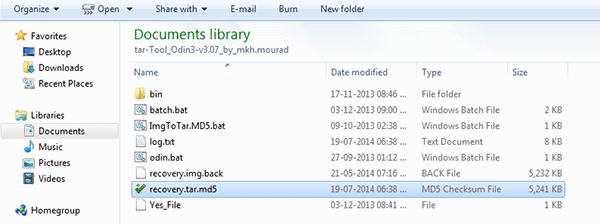
- Use esse arquivo com o Odin para realizar o flash no seu dispositivo Samsung.
Critérios de aceitação
Antes de prosseguir para o flash, confirme:
- O arquivo convertido existe e tem extensão
.tar.md5. - O nome do arquivo segue o padrão exigido pelo seu procedimento (por exemplo,
recovery.tar.md5quando for recovery). - Você fez backup completo dos dados importantes do dispositivo.
- O dispositivo está com o bootloader compatível e em Download Mode.
Solução de problemas comuns
- O
.imgnão é aceito pelo script: verifique se a extensão é.imge se o arquivo não está corrompido. Tente copiar novamente para a Área de Trabalho. - O CMD fecha sem gerar arquivo: execute o
ImgToTar.MD5.batcom privilégios de Administrador e observe mensagens de erro. - Odin rejeita o
.tar.md5: confirme o tipo de partição que o arquivo representa (por exemplo,recovery,system) e se o dispositivo requer assinatura OEM/rollbacks. - Erro de checksum no Odin: reexecute a ferramenta e verifique se o sistema de arquivos não mudou o arquivo (alguns antivírus interferem).
Alternativas e quando usar cada uma
- Método automático (script do XDA): ideal para usuários Windows que querem rapidez e simplicidade.
- Empacotamento manual: use se você precisar personalizar o conteúdo do tar ou renomear opções avançadas. Requer ferramentas como
tare utilitários para MD5 (mais comum em Linux/macOS). - Heimdall (alternativa ao Odin, multiplataforma): use se preferir software open-source e suporte fora do ecossistema Windows, embora o empacotamento ainda precise do
.tarcorreto.
Contraexemplo — quando o método falha:
- Se o arquivo
.imgcontém layout de partição não padrão, o empacotamento simples pode não funcionar; será necessário um empacotamento manual com scripts específicos do dispositivo.
Checklist rápido antes do flash
- Backup completo feito
- Bateria do dispositivo acima de 50%
- Drivers Samsung instalados no Windows
- Dispositivo em Download Mode
- [ ] Arquivo
.tar.md5gerado e localizado na Área de Trabalho - [ ]
Odinatualizado e funcionando
Compatibilidade, riscos e recomendações
- Compatibilidade: empacotar um
.imgnão garante compatibilidade absoluta com todos os modelos Samsung. Verifique fóruns e logs do desenvolvedor para confirmação. - Riscos: flashing pode apagar dados, anular garantia ou ativar contadores de Knox. Faça backup e leia sobre o impacto no seu modelo específico.
- Recomendações: sempre testar em um dispositivo secundário quando possível e documentar o processo para rollback.
Mini-metodologia para testes (aceitação do arquivo flashável)
- Verificar integridade do
.img(tamanho e origem). - Gerar
.tar.md5com o script e confirmar a presença do novo arquivo. - Validar o arquivo em uma instalação de teste do Odin sem iniciar o flash (ligar apenas para ver se o Odin reconhece o arquivo).
- Realizar flash em dispositivo de teste e verificar boot completo e funcionalidades básicas.
Glossário rápido
- Odin: ferramenta Windows para flash em dispositivos Samsung.
- .img: arquivo de imagem de partição Android.
- .tar.md5: tar empacotado com soma MD5 para Odin.
- Download Mode: modo do dispositivo Samsung que permite flash via Odin.
Resumo
Converter um arquivo .img para um .tar.md5 pronto para Odin é simples usando o script do XDA: baixe, coloque o .img na Área de Trabalho e execute ImgToTar.MD5.bat. Verifique compatibilidade e faça backup antes de qualquer flash.
Importante: o procedimento descrito funciona em Windows; usuários macOS/Linux devem usar alternativas ou empacotamento manual.

Materiais semelhantes

Instalar e usar Podman no Debian 11
Apt‑pinning no Debian: guia prático

Injete FSR 4 com OptiScaler em qualquer jogo
DansGuardian e Squid com NTLM no Debian Etch

Corrigir erro de instalação no Android
