
Como limpar o cache na Android TV e resolver lentidão
Por que limpar o cache da Android TV? Cache são arquivos temporários que sites e aplicativos armazenam no dispositivo para acelerar o carregamento no futuro. Porém, quando acumulam-se em excesso, esses arquivos tornam a TV lenta, causam travamentos de apps e atrasos no carregamento de thumbnails e resultados de busca.
Este guia mostra: por que o cache afeta sua TV, como limpar o cache por marca e modelo, passos avançados se a limpeza simples não resolver e checklists práticos para usuários e técnicos.
O que é cache (uma linha)
Cache é armazenamento temporário usado por apps para guardar dados que podem ser reutilizados sem baixar de novo; útil, mas pode virar peso quando cresce demais.
Por que é importante limpar o cache da Android TV
- Apps de vídeo e jogos acumulam muitos dados temporários (texturas, miniaturas, metadados).
- Modelos de TV costumam ter CPU e armazenamento mais modestos que smartphones modernos; excesso de cache consome espaço e memória.
- Vários apps instalados aumentam a sobrecarga: mais cache = mais lentidão, especialmente se a conexão de Internet for limitada.
Notas importantes:
- Limpar cache não exclui suas contas ou configurações do app; apaga apenas dados temporários.
- Se um app fica constantemente lento após limpar o cache, pode haver problema de atualização, incompatibilidade ou falta de espaço permanente.
Antes de começar — recomendações rápidas
- Conecte a TV a uma rede estável (preferencialmente 5 GHz se disponível).
- Anote apps que você usa com frequência para reinstalá-los se for necessário.
- Verifique atualizações do sistema antes de alterações maiores.
Como limpar o cache por marca
Abaixo estão os passos mais comuns. Os rótulos exatos no menu podem variar conforme o modelo e a versão do sistema.
Google TV / LG
Muitos modelos LG usam webOS (variação Linux) ou interfaces que expõem opções semelhantes às do Google TV.
Método 1 — Otimizador de Memória (webOS em alguns LG):
- No controle, pressione Settings (Configurações).
- Acesse OLED care ou Geral -> Manutenção do dispositivo.
- Se existir, abra Memory Optimizer e execute.
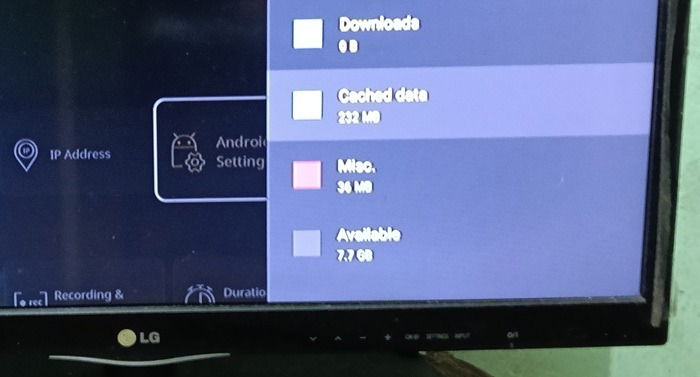
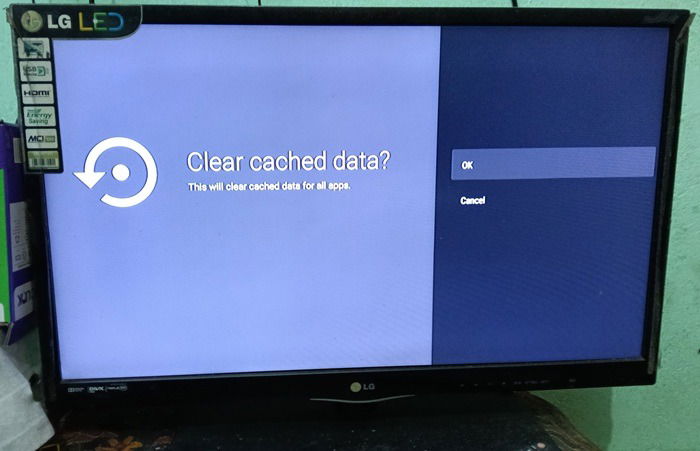
Método 2 — Limpar cache via armazenamento (Google TV / Android Settings):
- Settings -> Android Settings -> Preferências do dispositivo.
- Em Armazenamento, localize Dados em cache ou Cache.
- Clique em Limpar dados em cache e confirme com OK.
Limpeza por app:
- Settings -> Apps -> Todos os apps.
- Selecione o app desejado (ex.: YouTube).
- Entrar em Armazenamento -> Limpar cache.
Leia também: ver lançadores (launchers) para Android TV para um visual mais leve.
Samsung
Samsung usa Tizen, com menus parecidos em modelos Neo QLED, OLED e Crystal UHD.
- Settings -> Android Settings -> Preferências do dispositivo.
- Storage & Reset -> Dados em cache.
- Selecionar Limpar dados em cache e confirmar.
Sony
Modelos BRAVIA XR, A80J, X90K e outros usam Android TV/Google TV com pequenas variações.
- Pressione Home no controle.
- Settings (ou Quick Settings) -> Preferências do dispositivo -> Armazenamento interno.
- Localize Dados em cache e escolha Limpar dados em cache. Confirme com OK.
Meu TV continua lenta após limpar o cache — o que fazer
Siga esta ordem prática:
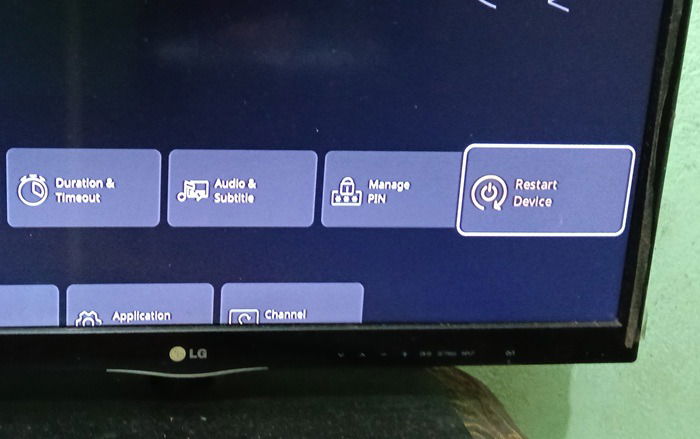
- Reinício completo (soft reset):
- Settings -> Device Restart (Reiniciar dispositivo). Aguarde o reboot completo, não apenas desligar na tomada.
- Atualize o sistema e apps: verifique atualizações em Settings -> About/Support -> Software Update.
- Desinstale apps pouco usados: Settings -> Apps -> Selecionar app -> Desinstalar.
- Verifique a conexão de rede: troque para 5 GHz, reinicie o roteador ou conecte via cabo Ethernet.
- Se persistir, restaure configurações de fábrica (apenas depois de backup).
Important: Restauração de fábrica apaga dados locais e logins — faça backup das credenciais antes.
Diagnóstico avançado e boas práticas
- Limpe caches de apps pesados (YouTube, Netflix, apps de jogos) regularmente.
- Evite manter muitos apps em segundo plano: feche apps que não usa.
- Prefira reproduzir conteúdo em qualidade compatível com sua largura de banda para reduzir cache temporário excessivo.
- Se usa assistente de voz (Google Assistant, Gemini), verifique se ele não consome recursos constantemente; desative se necessário.
Mini-metodologia: passo a passo rápido (3 etapas)
- Limpeza direta de cache (sistema ou app). 2. Reinício completo. 3. Se necessário, remover apps e atualizar sistema.
Fluxograma de decisão (ajuda rápida)
flowchart TD
  A[Problema: TV lenta/Buffering] --> B{Já limpou o cache?}
  B -- Não --> C[LIMPAR CACHE por marca]
  C --> D[Reiniciar dispositivo]
  B -- Sim --> D
  D --> E{Problema resolvido?}
  E -- Sim --> F[Fim]
  E -- Não --> G[Verificar rede: 5GHz/Ethernet]
  G --> H{Melhora?}
  H -- Sim --> F
  H -- Não --> I[Desinstalar apps não usados]
  I --> J{Melhora?}
  J -- Sim --> F
  J -- Não --> K[Atualizar sistema ou restauração de fábrica]
  K --> L[Fim — procurar suporte do fabricante]
Checklists por função
Checklist: Usuário final (rápido)
- Limpar cache do app que apresenta problema.
- Reiniciar dispositivo via menu (Device Restart).
- Conectar em 5 GHz ou usar cabo Ethernet.
- Desinstalar apps não utilizados.
- Verificar atualizações do sistema.
Checklist: Técnico / Suporte
- Reproduzir o problema e coletar logs (se disponível).
- Verificar espaço de armazenamento livre e uso de RAM.
- Testar com outra conta para isolar perfil de usuário.
- Executar atualização de firmware em modo recovery (se aplicável).
- Orientar sobre restauração de fábrica como último recurso.
Critérios de aceitação (Kriterios de aceitação)
- Após limpeza de cache e reinício: app relevante inicia em menos de uma rotina visível de falha (sem travamentos repetidos).
- Uso de memória reduz em relação ao pico observado antes da limpeza.
- Conexão de rede testada e com throughput suficiente para a qualidade de reprodução desejada.
Quando não limpar o cache não resolve — causas comuns
- App com bug persistente que requer atualização do desenvolvedor.
- Armazenamento físico insuficiente (TV com baixa capacidade interna).
- Problemas de rede (latência alta, largura de banda insuficiente).
- Sistema operacional desatualizado ou incompatibilidade de versão.
Dicas de manutenção preventiva
- Faça limpeza leve de cache a cada 1–3 meses dependendo do uso.
- Mantenha apenas apps necessários instalados.
- Use um gerenciador de portas/qualidade de serviço (QoS) no roteador se muitos dispositivos competem pela largura de banda.
Galeria de casos extremos (quando proceder com cautela)
- Erro constante em um único app: tente reinstalar o app antes de restauração de fábrica.
- Perda de perfis ou compras in-app após restauração: verificar se há backup na nuvem ou conta vinculada.
Glossário de 1 linha
- Cache: dados temporários de apps para acelerar carregamento.
- Firmware: software que controla hardware da TV.
- Reinício completo: reboot do sistema que limpa estados temporários.
- Restauração de fábrica: retorna a TV ao estado original do fabricante.
Perguntas frequentes (breve)
- Posso perder minhas configurações ao limpar o cache? Não — limpar cache exclui dados temporários, não suas contas ou progressos salvos (na maioria dos apps).
- A limpeza de cache melhora sempre? Geralmente sim para problemas de performance, mas não corrige bugs do app ou falta de espaço físico.
Resumo final
Limpar o cache é um passo simples e eficaz para resolver lentidão em Android TV, mas deve ser combinado com reinício, atualização de software e verificação de rede. Use as checklists e o fluxo de decisão para determinar próximo passos. Se nada resolver, considere suporte do fabricante ou restauração de fábrica como última opção.
Important: antes de ações drásticas faça backup de credenciais e perfis.

Materiais semelhantes

Instalar e usar Podman no Debian 11
Apt‑pinning no Debian: guia prático

Injete FSR 4 com OptiScaler em qualquer jogo
DansGuardian e Squid com NTLM no Debian Etch

Corrigir erro de instalação no Android
