
Como limpar o cache no Microsoft Edge
Você já atualizou uma página várias vezes e ela continua mostrando conteúdo antigo? O navegador guarda recursos em cache para acelerar o carregamento, mas isso pode causar conteúdos desatualizados ou erros. Este guia mostra como limpar o cache no Microsoft Edge, como automatizar o processo e alternativas úteis quando a limpeza simples não resolve.
Por que limpar o cache é útil
O cache é uma área de armazenamento local que salva recursos de páginas (como imagens, scripts e estilos) para carregar páginas mais rapidamente em visitas subsequentes. Quando um site é atualizado, o navegador pode continuar carregando versões antigas desses recursos. Isso resulta em:
- Conteúdo desatualizado.
- Falhas em autenticação ou transações.
- Exibição incorreta de imagens ou estilos.
- Problemas causados por dados de cache corrompidos.
Se o Edge estiver se comportando de forma estranha, limpar o cache é o primeiro passo de solução de problemas.
Como limpar o cache no Microsoft Edge
Siga estes passos simples:
- Abra o Microsoft Edge.
- Clique nos três pontos no canto superior direito.
- Selecione Configurações.
- No menu à esquerda, clique em Privacidade, pesquisa e serviços.
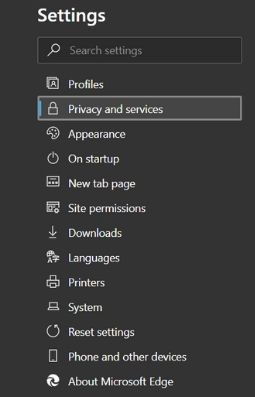
- Role até a seção Limpar dados de navegação e clique em Escolher o que limpar.
- No menu suspenso no topo, selecione o intervalo de tempo desejado (Última hora, Últimas 24 horas, Últimos 7 dias, Últimas 4 semanas ou Todo o período).
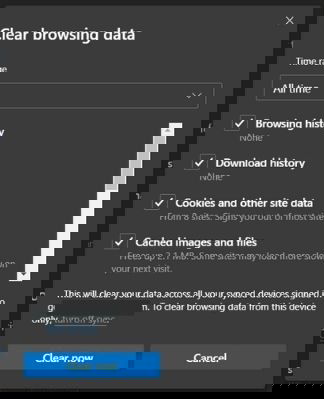
- Marque as caixas dos tipos de dados que deseja remover (por exemplo: Histórico de navegação, Cookies e outros dados do site, Imagens e arquivos em cache).
- Clique em Limpar agora.
Dica rápida: costuma ser suficiente limpar “Cookies e outros dados do site” e “Imagens e arquivos em cache” para resolver a maioria dos problemas de conteúdo desatualizado.
Como configurar a exclusão automática ao fechar o Edge
Se você prefere que o Edge apague esses dados sempre que o navegador for fechado, faça o seguinte:
- Abra o Microsoft Edge.
- Clique nos três pontos no canto superior direito.
- Selecione Configurações.
- No menu à esquerda, clique em Privacidade, pesquisa e serviços.
- Role até Limpar dados de navegação.
- Clique na seta ao lado de Escolher o que limpar sempre que fechar o navegador.
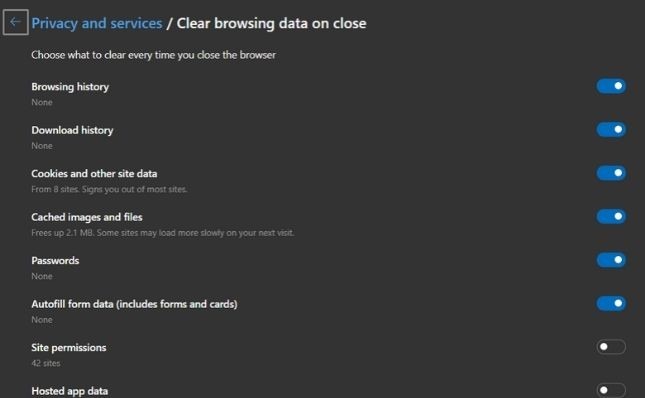
- Ative os tipos de dados que deseja remover automaticamente ao fechar o navegador.
Observação: é comum limpar histórico, cookies e cache, mantendo senhas e dados de formulário se você quiser fazer login automaticamente.
Alternativas quando limpar o cache não resolve
- Forçar atualização (hard refresh): pressione Ctrl+F5 (Windows) ou Shift+Cmd+R (macOS) para forçar o download de todos os recursos da página.
- Navegação InPrivate: abra uma janela InPrivate para testar se o problema está ligado ao perfil do navegador.
- Remover dados de site específicos: em Configurações > Cookies e permissões do site, localize o site e remova apenas os dados desse domínio.
- Ferramentas de desenvolvedor: abra as DevTools (F12) e em Network marque “Disable cache” enquanto as DevTools estiverem abertas para testes.
- Atualizar ou redefinir o perfil do usuário: crie um novo perfil do Edge se o perfil atual estiver corrompido.
Quando limpar o cache pode não ajudar
- Problemas no servidor do site: se o servidor estiver offline ou retornando conteúdo antigo, limpar o cache local não muda nada.
- CDN com cache agressivo: alguns conteúdos ficam em cache em redes de distribuição (CDNs) e dependem do provedor do site.
- Bloqueio por extensões: extensões do navegador podem modificar conteúdo antes de renderizar; desative-as para teste.
Checklist rápido (Playbook)
- Antes de limpar: teste com refresh simples e janela InPrivate.
- Limpeza manual: Configurações → Privacidade → Limpar dados de navegação → Escolher o que limpar → Limpar agora.
- Exclusão automática: Ative os itens em “Escolher o que limpar sempre que fechar o navegador”.
- Teste pós-limpeza: abra a página e force atualização (Ctrl+F5).
Checklists por função
Usuário final:
- Fazer logout e login novamente.
- Limpar cache e cookies.
- Tentar InPrivate.
Administrador de TI:
- Verificar políticas de grupo que gerenciam cache.
- Confirmar comportamento do servidor/headers Cache-Control.
- Orientar usuários a usar perfis limpos para testes.
Desenvolvedor:
- Usar DevTools para desabilitar cache durante a depuração.
- Verificar cabeçalhos HTTP (Cache-Control, ETag, Last-Modified).
Pequena metodologia para diagnosticar problemas de cache
- Reproduzir o problema (URL, hora, passos).
- Testar em janela InPrivate.
- Limpar cache global ou do site afetado.
- Fazer hard refresh.
- Verificar logs do servidor e cabeçalhos HTTP.
- Isolar perfil/maquina para confirmar escopo.
Fluxo de decisão (Mermaid)
flowchart TD
  A[Página apresenta conteúdo antigo?] -->|Sim| B{InPrivate funciona?}
  B -->|Sim| C[Problema no perfil do navegador]
  B -->|Não| D{Hard refresh resolve?}
  D -->|Sim| E[Use Ctrl+F5 ou instrua usuário]
  D -->|Não| F{Problema no servidor/CDN?}
  F -->|Provavelmente| G[Verificar servidor e cabeçalhos HTTP]
  F -->|Não| H[Checar extensões ou políticas de TI]
1-linha de glossário
Cache — Armazenamento local de recursos de página para acelerar carregamento.
Notas importantes
- Limpar o cache remove recursos temporários, mas pode exigir que você faça login novamente em sites.
- Não invente dados sensíveis: se o site depende de tokens locais, confirme com o administrador antes de limpar dados essenciais.
Recursos alternativos e impacto
- Vantagem de limpar cache: resolve problemas de visualização e autenticação em praticamente todos os navegadores.
- Impacto: o carregamento inicial pode ficar mais lento até que os recursos sejam recarregados.
Perguntas frequentes
Limpar o cache apaga minhas senhas?
Não, remover “Imagens e arquivos em cache” não remove senhas. Para apagar senhas, selecione explicitamente “Senhas” nas opções de limpeza.
Devo habilitar a exclusão automática toda vez que fechar o navegador?
Se você se preocupa com privacidade em computadores compartilhados, sim. Em máquinas pessoais, avalie o trade-off entre conveniência (manter sessões) e privacidade.
Resumo
Limpar o cache no Microsoft Edge é um procedimento simples que resolve muitos problemas comuns de navegação. Use a limpeza manual para correções rápidas e configure a exclusão automática se desejar privacidade maior. Quando a limpeza não bastar, use as alternativas: InPrivate, hard refresh, remover dados do site específico ou conferir o servidor/CDN.
Crédito da imagem: Deleting browser history with hourglass, cookie and progress bar by DepositPhotos

Materiais semelhantes

Instalar e usar Podman no Debian 11
Apt‑pinning no Debian: guia prático

Injete FSR 4 com OptiScaler em qualquer jogo
DansGuardian e Squid com NTLM no Debian Etch

Corrigir erro de instalação no Android
