
Alterar a splash screen do GRUB no Linux
O que é uma splash screen
Uma splash screen é a imagem exibida em segundo plano enquanto o sistema Linux faz o boot. O GRUB, o carregador de boot padrão em muitas distribuições, carrega essa imagem. Algumas distribuições mostram um fundo preto por padrão; você pode trocar isso por um logo ou arte personalizada.
Definições relacionadas ao splash ficam em /boot/grub/grub.conf e a imagem precisa residir na partição /boot. Este artigo explica dois métodos: GUI com GIMP e linha de comando com ImageMagick.
Variantes de intenção
- Alterar splash screen do GRUB
- Personalizar tela de boot do Linux
- Instalar imagem XPM para GRUB
- Converter imagem para 14 cores
- Passo a passo splash GRUB GUI e CLI
Pré-requisitos
- Para o método GUI: GIMP instalado
- Para o método CLI: ImageMagick instalado
- Uma imagem de exemplo
- Acesso root para copiar arquivos para /boot e editar /boot/grub/grub.conf
Importante: faça backup do arquivo /boot/grub/grub.conf antes de editar.
Método GUI com GIMP
Use este método se prefere uma interface gráfica. As etapas assumem que você abriu o GIMP pela interface do sistema: Aplicativos -> Gráficos -> GNU Image Manipulation Program
Passo 1
Abra a imagem no GIMP.
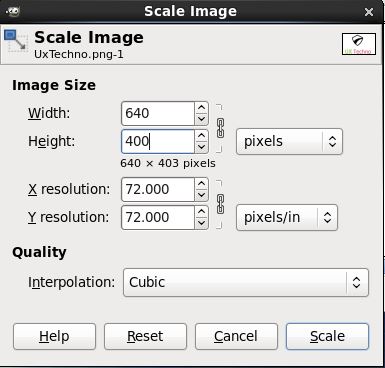
Passo 2 – Escalar para 640x480
Vá em Imagem -> Escalar Imagem. Defina Largura 640 e Altura 480. Mantenha o restante das opções conforme estão.
Clique em Escalar.
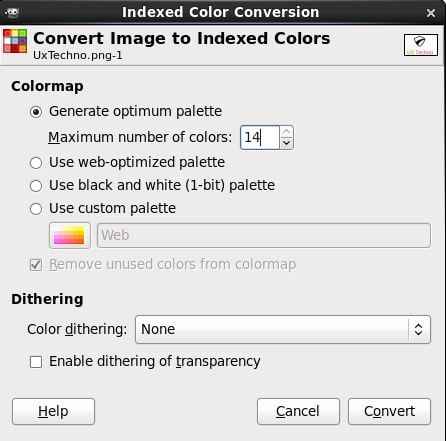
Passo 3 – Limitar paleta para 14 cores
Vá em Imagem -> Modo -> Indexado. Marque gerar paleta ótima e defina 14 como número máximo de cores. Depois clique em Converter.
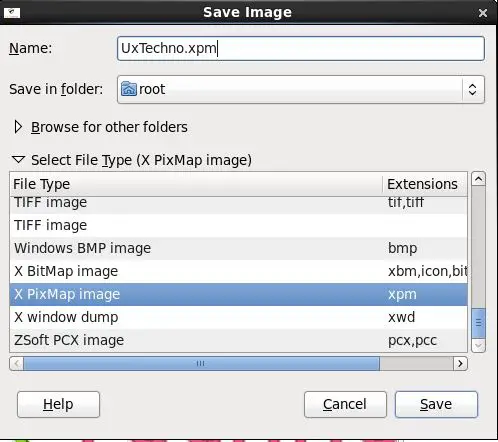
Passo 4 – Salvar como XPM
Salve o arquivo no formato XPM. Use um nome simples sem espaços, por exemplo uxtechno.xpm.
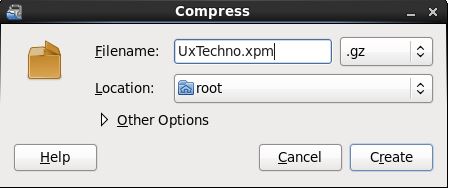
Passo 5 – Comprimir com gzip
No gerenciador de arquivos, clique com o botão direito sobre o arquivo XPM e escolha Compress. Selecione gzip como método de compressão. Isso produz uxtechno.xpm.gz.
Passo 6 – Copiar para /boot/grub
Como root, mova ou copie o arquivo compactado para /boot/grub/:
sudo cp uxtechno.xpm.gz /boot/grub/UxTechno.xpm.gz
Passo 7 – Editar grub.conf
Edite o arquivo /boot/grub/grub.conf e ajuste a linha splashimage para apontar para a imagem. Exemplo de bloco final:
# grub.conf
generated by anaconda
#
# Note that you do not have to rerun grub after making changes to this file
# NOTICE: You have a /boot partition. This means
    that # all kernel and initrd paths are relative to /boot/, eg. # root
    (hd0,0) # kernel /vmlinuz-version ro root=/dev/sda2 # initrd
    /initrd-[generic-]version.img #boot=/dev/sda default=0 timeout=5
    splashimage=(hd0,0)/grub/UxTechno.xpm.gz
    hiddenmenu
    title Red Hat Enterprise Linux (2.6.32-220.el6.x86_64)
    root (hd0,0)
    kernel /vmlinuz-2.6.32-220.el6.x86_64 ro root=UUID=1d8c5075-1a5b-4fdc-ba15-0458b65c6012 rd_NO_LUKS rd_NO_LVM LANG=en_US.UTF-8 rd_NO_MD quiet SYSFONT=latarcyrheb-sun16 rhgb
    crashkernel=auto KEYBOARDTYPE=pc KEYTABLE=us rd_NO_DM initrd
    /initramfs-2.6.32-220.el6.x86_64.img
Salve o arquivo. Reinicie o sistema e você verá a nova splash screen.
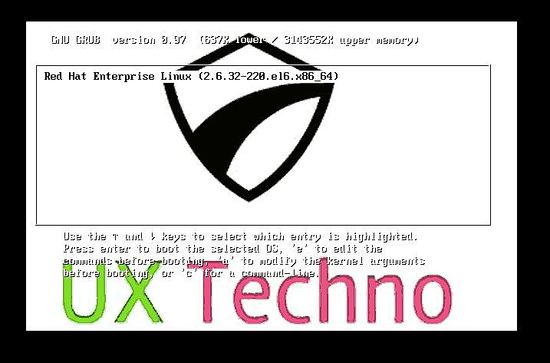
Nota: dependendo da sua distribuição e versão do GRUB, o caminho e o arquivo de configuração podem ser diferentes. Em sistemas com GRUB2, o procedimento difere.
Método linha de comando com ImageMagick
Este método é ideal para servidores ou automação. Use o utilitário convert do ImageMagick.
Passo 1 – Verificar e instalar ImageMagick
Em CentOS / RHEL, verifique a instalação com:
rpm -qa|grep -i ImageMagickSe não houver saída, instale com:
yum install ImageMagickPasso 2 – Converter e redimensionar
Use este comando para ajustar profundidade, cores e tamanho e gerar XPM:
convert -depth 8 -colors 14 -resize 640x480 uxtechno_logo.jpg uxtechno_logo.xpmRegras que o arquivo deve obedecer
- Máximo de 14 cores
- Resolução 640x480
- Formato XPM
Passo 3 – Compactar
gzip uxtechno_logo.xpmPasso 4 – Copiar para /boot/grub
cp uxtechno_logo.xpm.gz /boot/grub/Passo 5 – Editar grub.conf
Ajuste a linha splashimage para apontar para o arquivo XPM dentro de /boot/grub:
splashimage=(hd0,0)/grub/uxtechno_logo.xpmPasso 6 – Reiniciar
rebootAo reiniciar você verá a imagem no boot, se todos os passos estiverem corretos.
Comparação rápida: GUI vs CLI
- GUI (GIMP): ideal para designers e usuários desktop. Permite ajustes manuais e preview.
- CLI (ImageMagick): mais rápido para servidores, scripts e automação.
Escolha a abordagem que combine com seu fluxo de trabalho.
Checklist de implantação
- Fazer backup de /boot/grub/grub.conf
- Criar imagem 640x480
- Reduzir para 14 cores
- Converter para XPM
- Comprimir com gzip
- Copiar para /boot/grub/
- Atualizar splashimage em grub.conf
- Testar em ambiente de staging, se possível
Role based checklist
Para administradores de sistema
- Confirme permissões de root
- Faça backup da configuração de boot
- Teste em VM antes do servidor de produção
Para usuários desktop
- Tenha o GIMP instalado
- Use nomes simples para arquivos
- Evite transparências complexas no XPM
Solução de problemas comum
Problema: a imagem não aparece e o GRUB mostra fundo preto
- Verifique se o arquivo está em /boot/grub e o nome corresponde exatamente ao definido em grub.conf
- Confirme resolução e número de cores
- Em sistemas com GRUB2, verifique /etc/default/grub e os scripts em /etc/grub.d
- Confira permissões do arquivo: deve ser legível pelo usuário que executa o GRUB
Problema: mensagem de erro ao reiniciar
- Restaure o grub.conf a partir do backup
- Inicie em modo de recuperação e corrija o caminho da imagem
Modelos e heurísticas rápidas
- Heurística: sempre converta antes de comprimir
- Heurística: prefira nomes sem espaços nem caracteres especiais
- Mental model: GRUB carrega a imagem do bloco de disco indicado em splashimage; path errado significa que a imagem não será encontrada
Mini playbook de 6 passos para deploy seguro
- Crie uma VM de teste com mesma versão do GRUB
- Gere e converta a imagem seguindo os passos acima
- Faça backup de grub.conf no servidor real
- Copie a imagem para /boot/grub e ajuste o grub.conf
- Reinicie a VM de teste e verifique a exibição
- Repita no servidor de produção se tudo estiver OK
Notas de compatibilidade e alternativas
- GRUB clássico vs GRUB2: este tutorial foca em grub.conf (GRUB legado). Em GRUB2, a configuração é diferente e usa arquivos em /etc/grub.d e o comando update-grub
- Outra alternativa é usar o daemon plymouth para telas de boot gráficas mais avançadas
Importante: em distribuições modernas, o GRUB2 substituiu o grub.conf em muitos casos. Consulte a documentação da sua distro.
Segurança e privacidade
- A imagem de splash pode expor marcas ou informações da organização. Avalie risco e privacidade antes de publicar imagens em servidores públicos
- Não coloque informações sensíveis na splash screen
Glossário em uma linha
XPM: formato de imagem com suporte a paletas simples usado por alguns bootloaders
Critérios de aceitação
- A imagem aparece durante o boot do sistema alvo
- A resolução é 640x480 e a paleta não excede 14 cores
- O arquivo está localizado em /boot/grub e corresponde ao parâmetro splashimage
- É possível recuperar o boot revertendo o grub.conf para o backup
Anúncio curto (100–200 palavras)
Personalize a tela de boot do seu Linux em minutos. Este guia mostra como criar uma splash screen compatível com o GRUB reduzindo sua imagem para 640x480 e limitando a paleta a 14 cores. No método GUI usamos o GIMP para editar, indexar e salvar como XPM, depois compactamos com gzip e atualizamos /boot/grub/grub.conf. No método de linha de comando usamos ImageMagick para automatizar a conversão e preparar o arquivo para produção. Inclui checklist, playbook de implantação e dicas de resolução de problemas. Ideal para administradores que querem uma primeira impressão profissional no boot do servidor ou estação de trabalho.
Resumo final
Personalizar a splash screen do GRUB é um processo de poucos passos se você seguir as regras de tamanho, cores e formato. Faça backup, teste em ambiente controlado e use os checklists deste artigo para reduzir risco. Boa prática: mantenha nomes simples e preserve uma cópia do arquivo original.

Materiais semelhantes

Instalar e usar Podman no Debian 11
Apt‑pinning no Debian: guia prático

Injete FSR 4 com OptiScaler em qualquer jogo
DansGuardian e Squid com NTLM no Debian Etch

Corrigir erro de instalação no Android
