
Como ajustar o brilho no Windows 11 — 9 métodos testados
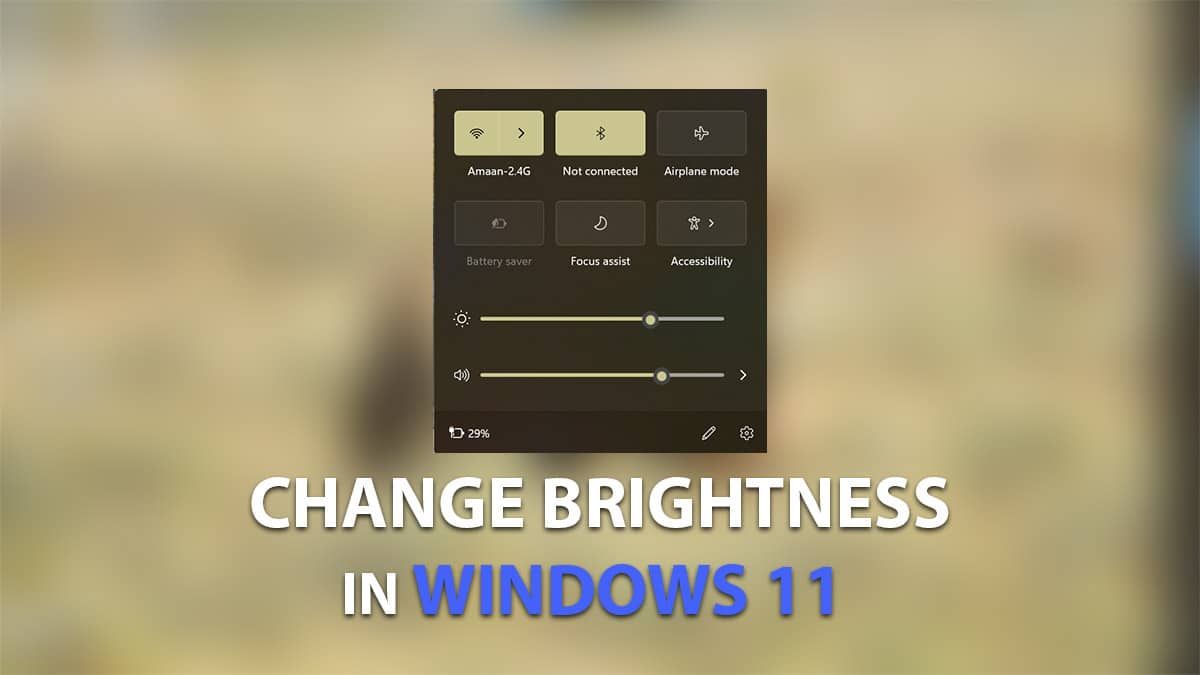
Este guia completo explica nove métodos para ajustar o brilho no Windows 11, com dicas práticas, solução de problemas, checklists para usuários e administradores e uma pequena metodologia para escolher a melhor abordagem segundo o seu cenário.
Intenção principal e variantes de busca
- Ajustar brilho no Windows 11
- Mudar brilho tela Windows 11
- Slider de brilho Windows 11 sumiu
- Como reduzir brilho no laptop Windows
- Brilho automático Windows 11
Por que controlar o brilho é importante
Ajustar o brilho melhora a leitura, reduz fadiga visual e pode poupar bateria em laptops. Em ambientes escuros, reduzir o brilho reduz desconforto; em ambientes muito iluminados, aumentá-lo melhora a visibilidade.
Definição rápida: “brilho” refere-se à intensidade de luz emitida pelo painel do monitor ou laptop.
Sumário rápido dos 9 métodos
- Método 1 — Action Pane (Menu Rápido)
- Método 2 — Configurações do Windows
- Método 3 — Teclas de atalho do teclado
- Método 4 — Windows Mobility Center
- Método 5 — Controles físicos do monitor ou software do fabricante
- Método 6 — PowerShell
- Método 7 — Prompt de Comando
- Método 8 — Aplicativos de terceiros
- Método 9 — Brilho automático por sensor
Método 1 — Usar o Action Pane (Painel de ações)
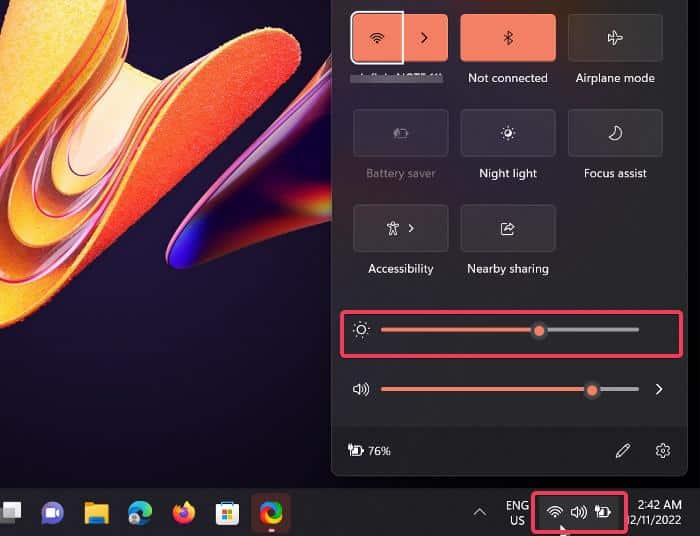
O Action Pane (painel de ações) é a forma mais rápida para ajustar o brilho em muitos computadores.
Passos:
- Pressione Windows + A para abrir o Action Pane. Você também pode clicar no agrupador de ícones de Wi‑Fi, som e bateria no canto inferior direito.
- Localize o controle deslizante de brilho. Arraste para a esquerda ou direita até atingir o nível desejado.
Dica: Se o slider não aparecer, veja a seção de solução de problemas abaixo.
Método 2 — Usar as Configurações do Windows
As Configurações oferecem mais contexto e opções relacionadas ao monitor.
Passos:
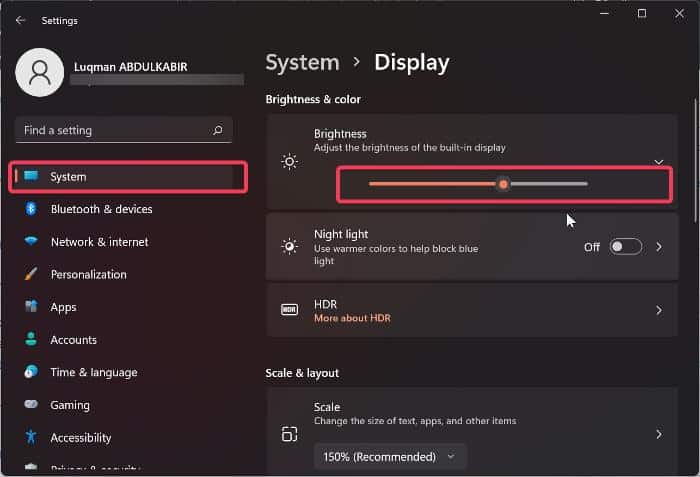
- Pressione Windows + I para abrir Configurações.
- Vá em Sistema e depois em Tela.
- Use o controle deslizante de Brilho para ajustar o nível.
Se o seu dispositivo tiver sensores de luz, verá também a opção de ajuste automático.
Método 3 — Teclas de atalho do teclado
Muitos laptops e teclados externos têm teclas dedicadas para brilho. Normalmente estão nas teclas F (F1–F12) e usam um ícone de sol ou círculos.
Como usar:
- Pressione a tecla marcada para aumentar ou diminuir o brilho.
- Em alguns modelos, é necessário segurar Fn + tecla de brilho.
Nota: A posição exata e o comportamento (se é necessário usar Fn) dependem do fabricante e das configurações do BIOS/UEFI.
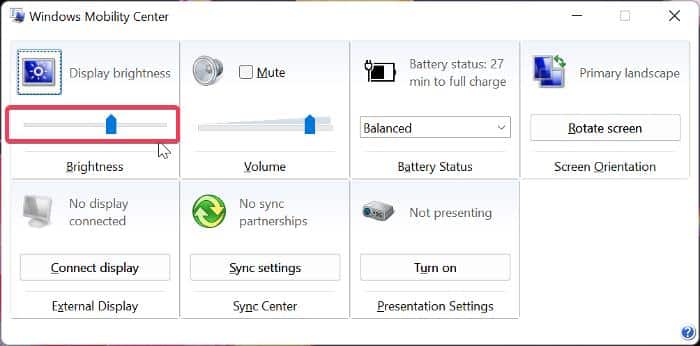
Método 4 — Windows Mobility Center
O Windows Mobility Center agrega controles comuns para laptops.
Passos:
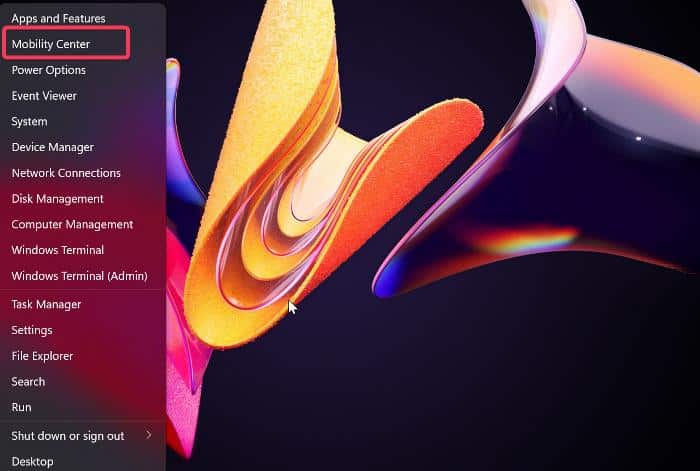
- Clique com o botão direito no menu Iniciar e escolha Mobilidade do Windows (Windows Mobility Center).
- Ajuste o controle Brilho.
Método 5 — Controles físicos do monitor e software do fabricante
Se estiver usando um monitor externo, os controles físicos do próprio monitor são a forma mais direta de ajustar brilho e contraste. Botões ou um joystick na moldura do monitor abrem o menu OSD (On Screen Display).
Alternativa: muitos fabricantes fornecem utilitários (display managers) que permitem ajustar brilho via software — pesquise no site oficial do fabricante (por exemplo, Dell Display Manager, LG OnScreen Control, Samsung Easy Setting Box).
Quando usar este método: sempre que o Windows não controlar o monitor externo ou quando precisar de ajustes mais finos de cor e gamma.
Método 6 — Usar o PowerShell (administrador)
PowerShell pode alterar o brilho programaticamente. Útil para scripts ou quando a interface gráfica falha.
Passos:
- Pressione Windows + S e digite PowerShell.
- Clique em Executar como administrador.
- Execute o comando abaixo substituindo 10 pelo valor (0–100) desejado:
(Get-WmiObject -Namespace root/WMI -Class WmiMonitorBrightnessMethods).WmiSetBrightness(1, 10)Observações:
- Nem todos os monitores suportam esse método. Funciona na maioria dos laptops com drivers padrão.
- Get-WmiObject é compatível, mas em sistemas novos pode preferir Get-CimInstance; o princípio é o mesmo.
Método 7 — Usar o Prompt de Comando (administrador)
Você também pode alterar o brilho a partir do Prompt de Comando, invocando chamadas WMI.
Passos:
- Pressione Windows + S, digite cmd e escolha Executar como administrador.
- Execute (substitua 50 pelo nível desejado):
wmic path WmiMonitorBrightnessMethods call WmiSetBrightness 1,50Essa linha aciona a mesma API WMI usada pelo PowerShell.
Método 8 — Aplicativos de terceiros
Existem ferramentas que facilitam o controle de brilho e oferecem recursos adicionais como agendamento, redução de luz azul e perfis de brilho.
Apps populares (exemplos):
- ClickMonitorDDC — usa DDC/CI para monitores externos compatíveis.
- Gammy — ajusta brilho por aplicativo e corrige cores.
- Brightness Tray — adiciona um controle na bandeja do sistema.
Cuidados:
- Baixe apenas de fontes confiáveis.
- Revise permissões e avaliações.
- Apps que alteram cores podem afetar a precisão de cor para trabalho gráfico.
Segurança: prefira software do fabricante do monitor quando disponível.
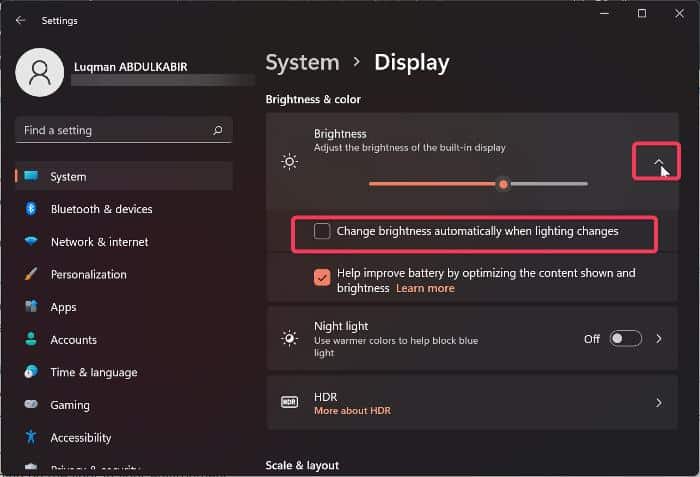
Método 9 — Brilho automático por sensor
Alguns dispositivos têm sensores de luz ambiente que ajustam o brilho automaticamente.
Ativar:
- Windows + I → Sistema → Tela.
- Expanda a seção de Brilho e marque Ajustar brilho automaticamente quando a iluminação mudar.
Limitação: disponível somente se o aparelho tiver o sensor de luz.
Solução de problemas comum
Se o controle de brilho não aparece ou não funciona, tente estas etapas em ordem:
- Reinicie o computador.
- Atualize o driver de vídeo: Gerenciador de Dispositivos → Adaptadores de vídeo → Atualizar driver.
- Atualize o driver do monitor (Generic PnP Monitor) ou reinstale-o.
- Execute Windows Update.
- Verifique se o serviço de gerenciamento de energia está ativo.
- Em laptops, atualize firmware/BIOS/UEFI.
- Verifique políticas de grupo: gpedit.msc pode restringir alguns controles.
- Se for um monitor externo, verifique o cabo (HDMI/DP) e se o monitor suporta DDC/CI.
Observação: conflitos de software (ferramentas de calibração ou apps de terceiros) às vezes escondem o slider.
Quando um método falha: alternativas rápidas
- Slider do Action Pane ausente → use Configurações ou Mobility Center.
- Teclas de atalho inativas → tente ativar a tecla Fn no BIOS ou reinstale o driver do teclado.
- PowerShell e CMD falham → controle físico no monitor.
Playbook rápido para suporte técnico (SLA curto)
- Reproduzir o problema: confirmar que o usuário não vê/consigo alterar brilho.
- Verificar se é laptop ou monitor externo.
- Testar Action Pane e Configurações.
- Atualizar drivers gráficos e monitor.
- Testar PowerShell/WMIC para forçar mudança.
- Se externo, instruir ajuste no OSD do monitor.
- Documentar alterações e fechar chamado.
Checklists por função
Checklist — Usuário final:
- Tente Windows + A e Windows + I.
- Use as teclas de brilho do teclado.
- Reinicie o PC.
- Se externo, ajuste no monitor.
Checklist — Helpdesk / Suporte Nível 1:
- Confirme hardware (laptop/monitor).
- Reproduza e cole mensagens de erro.
- Aplique atualização de driver simples.
Checklist — Administrador de TI:
- Verifique políticas de grupo.
- Implemente drivers padrões via WSUS/SCCM.
- Verifique BIOS/UEFI e firmware.
Mini metodologia para escolher um método
- Verifique se é um problema pontual (reinício resolve) → usar Action Pane ou Configurações.
- Se for recorrente em vários dispositivos → investigar drivers e políticas.
- Em monitor externo sem controle no Windows → usar OSD ou utilitário do fabricante.
- Para automação ou deploy em massa → PowerShell/WMIC em scripts.
Matriz de compatibilidade (resumo)
- Laptops modernos com drivers OEM: Action Pane, Configurações, Teclas de atalho, PowerShell, WMIC.
- Monitores externos com DDC/CI: OSD do monitor, utilitários do fabricante, ClickMonitorDDC.
- Monitores antigos sem DDC: somente OSD físico.
- Dispositivos com sensor de luz: Brilho automático disponível.
Segurança, privacidade e permissões
- Comandos PowerShell/WMI exigem privilégios de administrador.
- Apps de terceiros podem solicitar permissões elevadas; revise antes de instalar.
- Não é necessário compartilhar dados pessoais ao ajustar brilho; nenhum dado sensível é transmitido por esses procedimentos.
Testes/critério de aceitação
- Após ajuste, a tela deve refletir imediatamente o novo brilho.
- Para scripts, a saída do comando WMI não deve retornar erro e o valor deve ser o aplicado.
- Em monitores externos, o OSD deve mostrar a alteração quando o ajuste tiver efeito.
Fluxo de decisão (Mermaid)
flowchart TD
  A[Problema com brilho] --> B{Laptop ou monitor externo?}
  B -->|Laptop| C[Action Pane]
  B -->|Monitor externo| D[Usar OSD do monitor]
  C --> E{Functiona?}
  E -->|Sim| Z[Fim]
  E -->|Não| F[Tentar Configurações]
  F --> G{Funciona?}
  G -->|Sim| Z
  G -->|Não| H[Tentar Teclas, Mobility Center]
  H --> I{Funciona?}
  I -->|Sim| Z
  I -->|Não| J[Atualizar drivers / PowerShell / WMIC]
  J --> K{Resolve?}
  K -->|Sim| Z
  K -->|Não| L[Usar utilitário do fabricante ou suporte técnico]
Perguntas frequentes
Onde está o slider de brilho no Windows 11?
O atalho mais conveniente é o Action Pane no canto inferior direito. Abra com Windows + A ou clicando no agrupador de Wi‑Fi/volume/bateria.
Por que a opção de brilho não aparece no meu Windows 11?
Causa comum: driver de vídeo desatualizado, driver do monitor ausente, software em conflito ou política de grupo. Atualize drivers e verifique políticas.
Qual tecla Fn controla o brilho?
Varia por fabricante. Procure ícones de sol, círculos ou pequenos raios nas teclas F. Em alguns teclados é necessário usar Fn + tecla correspondente.
Dicas rápidas e melhores práticas
- Para leitura prolongada em ambientes escuros, reduza brilho e use modo noturno/filtragem de luz azul.
- Para edição de imagens, calibre o monitor e evite apps que alteram cor sem controle de perfil.
- Em laptops, combinar redução de brilho com plano de energia adequado prolonga bateria.
Riscos e mitigação
- Risco: instalar apps de terceiros maliciosos. Mitigação: baixar de site oficial ou repositório confiável.
- Risco: alteração indevida via script em ambiente corporativo. Mitigação: validar scripts em ambiente de teste e aplicar via ferramentas de gestão.
Mensagem curta para anúncio (100–200 palavras)
Precisa ajustar o brilho no Windows 11? Publicamos um guia prático com nove métodos testados: acesso rápido pelo Action Pane, Configurações, teclas do teclado, Windows Mobility Center, controles físicos do monitor, comandos PowerShell/WMIC, aplicativos de terceiros e ajuste automático por sensor. O artigo traz também checklists para usuários e suporte técnico, soluções de problemas comuns, matriz de compatibilidade e um fluxo decisório para escolher a melhor opção. Se o slider sumiu, o guia orienta atualização de drivers e ações administrativas. Leia o passo a passo completo para recuperar o controle do brilho e melhorar ergonomia e autonomia do seu dispositivo.
Resumo final
- Existem várias formas de controlar brilho no Windows 11. Escolha a que se adapta ao seu equipamento e à sua necessidade.
- Se um método falhar, foque em atualizar drivers e checar o monitor externo.
- Use PowerShell/WMIC para automação ou quando as interfaces gráficas estiverem indisponíveis.
Importante: faça mudanças de brilho com cuidado se você trabalha com edição de imagem — calibração é necessária para preservar precisão de cores.

Materiais semelhantes

Instalar e usar Podman no Debian 11
Apt‑pinning no Debian: guia prático

Injete FSR 4 com OptiScaler em qualquer jogo
DansGuardian e Squid com NTLM no Debian Etch

Corrigir erro de instalação no Android
