
Como alterar a senha do Microsoft 365
Sumário
- Opções para alterar a senha
- Alterar pela página da Conta Microsoft
- Alterar pelo portal Office (Office.com)
- Alterar pelas Configurações do Windows
- Dicas de segurança e práticas recomendadas
- Quando a alteração falha e como resolver
- Playbook rápido para TI
- Perguntas frequentes
- Conclusão
Opções para alterar a senha
Você pode trocar a senha do Microsoft 365 por três caminhos principais. Escolha conforme o tipo de conta (pessoal, trabalho ou escolar) e o dispositivo que estiver usando.
Importante: se sua organização usa autenticação multifator (MFA) ou políticas de senha gerenciadas por TI, alguns passos podem variar.
1. Alterar pela página da Conta Microsoft
Use este método para contas pessoais da Microsoft ou quando a sua conta corporativa permite alterações pelo site da Microsoft.
Passos:
- Acesse a página de conta Microsoft em account.microsoft.com e entre com sua conta.
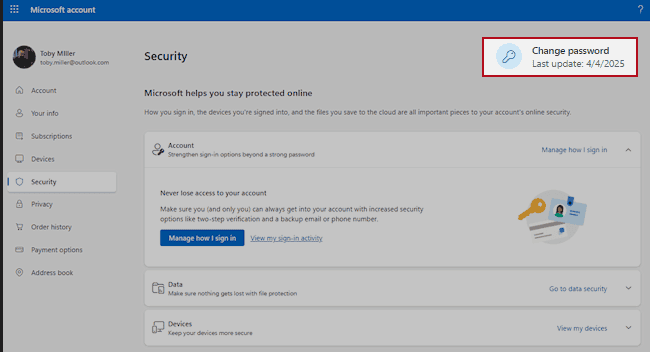
- No menu superior, clique em Security (Segurança).
- Procure a opção Change password (Alterar senha) e clique nela.
- Verifique sua identidade seguindo as instruções (pode ser via e-mail, SMS ou app de autenticação).
- Insira sua senha atual e digite a nova senha duas vezes.
- Clique em Save (Salvar) para confirmar.
Dica: use uma frase de senha (passphrase) única e longa para melhorar segurança.
2. Alterar pelo portal Office (Office.com)
Este caminho é comum para contas de trabalho ou escola gerenciadas pelo Microsoft 365 da organização.
Passos:
- Abra office.com e faça login com sua conta de trabalho ou escola.
- Clique na sua foto de perfil no canto superior direito.
- Selecione View account (Ver conta).
- Sob Security info (Informações de segurança) ou Password (Senha), escolha Change password (Alterar senha).
- Insira a senha atual, crie a nova senha e confirme.
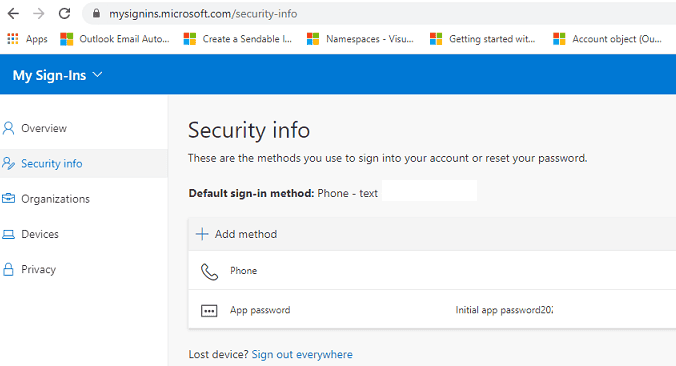
Nota: Algumas organizações exigem que você troque a senha apenas através do portal corporativo ou do administrador.
3. Alterar pelas Configurações do Windows
Use este método quando sua conta Microsoft estiver configurada no Windows e você preferir gerir tudo pelo sistema.
Passos:
- No Windows, abra Settings (Configurações) > Accounts (Contas).
- Vá para Email & accounts (E‑mail e contas) e localize sua conta Microsoft 365.
- Clique em Manage (Gerenciar) para abrir opções de segurança.
- Escolha Change password (Alterar senha), verifique sua identidade, informe a senha atual e digite a nova senha.
- Salve as alterações.
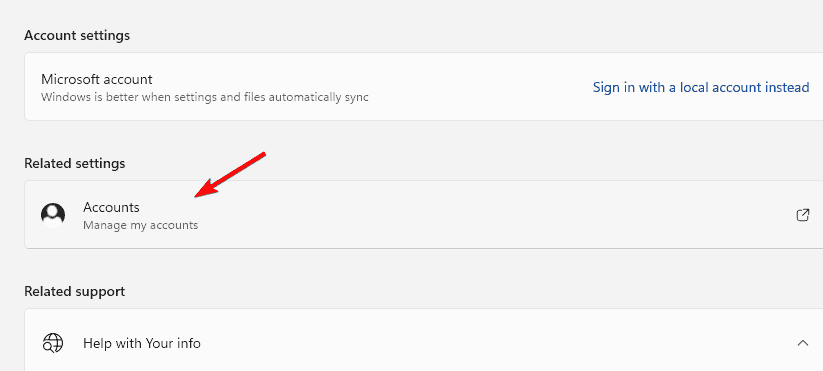
Se seu PC estiver conectado a um domínio ou controlado por políticas de TI, este caminho pode redirecionar você ao portal da empresa.
Boas práticas de segurança (resumo rápido)
- Use senhas longas (mínimo 12 caracteres) ou passphrases. Uma linha: passphrase = várias palavras fáceis de lembrar, difíceis de adivinhar.
- Ative autenticação multifator (MFA) sempre que possível.
- Nunca reutilize senhas entre contas importantes.
- Use um gestor de senhas confiável para gerar e armazenar senhas complexas.
- Atualize dispositivos e apps que usam a conta (Outlook, Teams) após alterar a senha.
Quando a alteração falha — problemas comuns e soluções
Causa: políticas da organização bloqueiam alteração. Solução: contate o administrador de TI; eles podem forçar uma alteração ou reset.
Causa: não consegue verificar identidade (código não chega). Solução: verifique contatos de recuperação, tente outro método (app autenticador) ou peça suporte.
Causa: após trocar a senha, apps ficam com erro de login (Outlook, Teams). Solução: atualize a senha nas credenciais salva do Windows (Credenciais do Gerenciador de Credenciais), remova e adicione a conta no app ou reinicie o dispositivo.
Causa: não lembra a senha atual. Solução: use Forgot password (Esqueci minha senha) na tela de login e siga o processo de recuperação.
Playbook rápido para administradores de TI
Checklist antes de orientar usuários:
- Verifique políticas de senha e expiração em Azure AD/Entra ID.
- Confirme se a MFA está habilitada e documente métodos de recuperação suportados.
- Publique instruções internas específicas (URLs, passos corporativos).
- Prepare comunicação automatizada para usuários afetados (instruções claras, prazo).
- Monitore logs de autenticação para detectar picos de falhas pós-redefinição.
Procedimento de emergência (caso de muitos usuários sem acesso):
- Habilitar canal de suporte dedicado (e.g., helpdesk temporário).
- Fornecer passos de recuperação com screenshots aprovados.
- Se for ataque ou incidente, seguir runbook de segurança: isolar contas comprometidas, forçar redefinição, avaliar logs.
Mini-metodologia para trocar senhas com menos interrupção
- Planeje: informe usuários com antecedência se for alteração em massa.
- Backup: garanta que métodos de recuperação estejam atualizados (telefone, e‑mail alternativo).
- Teste: peça a um pequeno grupo para executar o procedimento e reporte problemas.
- Escale: execute para toda a organização com suporte alinhado.
Glossário rápido (uma linha cada)
- MFA: Autenticação Multifator, camada adicional além da senha.
- Entra ID/Azure AD: serviço de identidade usado por empresas para gerir contas.
- Passphrase: senha composta por várias palavras, mais fácil de memorizar e mais segura.
Perguntas frequentes
Q: Com que frequência devo trocar a senha do Microsoft 365?
A: Recomenda-se trocar a cada 3 a 6 meses ou imediatamente se houver suspeita de atividade incomum. Porém, priorize MFA e monitoramento; mudanças frequentes sem necessidade podem reduzir a segurança.
Q: Esqueci minha senha atual — o que faço?
A: Use a opção “Forgot password” (Esqueci minha senha) na tela de login e siga as instruções de recuperação. Se for conta corporativa, contate o suporte de TI.
Q: Posso reutilizar senhas antigas?
A: Não. As políticas da Microsoft normalmente impedem reutilizar senhas anteriores; crie uma senha nova e única.
Conclusão
Alterar a senha do Microsoft 365 é direto: escolha o método adequado (Conta Microsoft, Office.com ou Configurações do Windows), verifique sua identidade e atualize os apps que usam a conta. Para administradores, siga o playbook e tenha canais de suporte prontos para minimizar impacto. Se problemas persistirem, abra chamado com o suporte da sua organização ou com a Microsoft, fornecendo detalhes e logs quando possível.
Importante: mantenha MFA ativado e use um gestor de senhas para reduzir risco de comprometimento.

Materiais semelhantes

Instalar e usar Podman no Debian 11
Apt‑pinning no Debian: guia prático

Injete FSR 4 com OptiScaler em qualquer jogo
DansGuardian e Squid com NTLM no Debian Etch

Corrigir erro de instalação no Android
