
Como trocar Endless OS por Windows 11
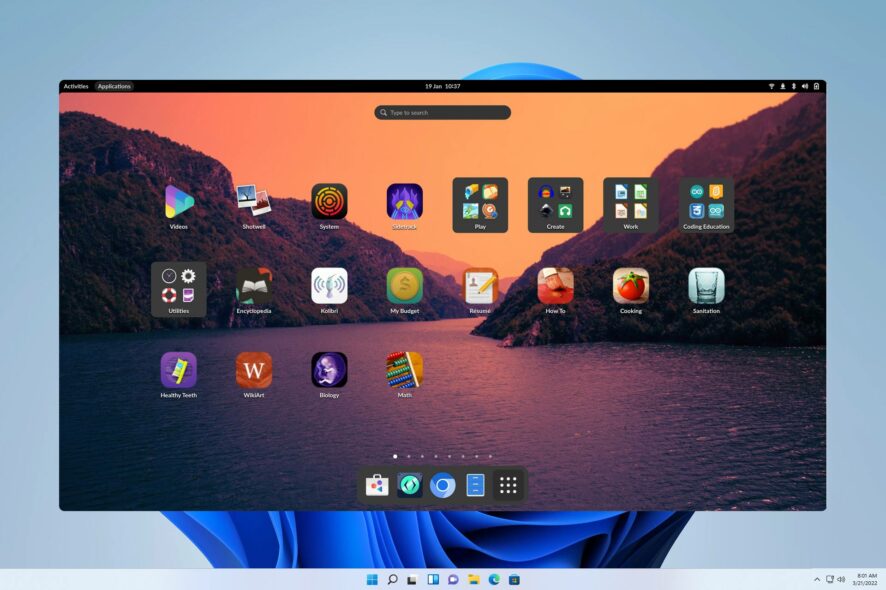
Por que este guia
Este artigo explica como migrar do Endless OS para o Windows 11 em dois cenários principais: (A) você já tem dual boot com Windows 11 e quer remover o Endless OS; (B) quer substituir o Endless OS por uma instalação limpa do Windows 11. Inclui preparativos, criação de mídia, formatação, checagens de pós-instalação, alternativas menos invasivas e um plano de reversão.
Antes de começar — checklist rápido
- Verifique os requisitos do Windows 11 no site oficial (TPM, UEFI, versão compatível). Definição: TPM é um chip de segurança; UEFI é o firmware que substitui o BIOS.
- Faça backup completo dos seus dados pessoais do disco do sistema (partição raiz). Use HD externo, NAS ou nuvem.
- Anote chaves de licença, contas e senhas (Microsoft, e-mails, serviços).
- Tenha acesso a um PC Windows para criar a mídia de instalação (Rufus ou Media Creation Tool).
- Tenha drivers críticos à mão (rede/placa de vídeo) ou outra forma de acesso à internet após a instalação.
Important: se você não tem backup, pare aqui — a formatação apaga dados permanentes.
Cenário A — Remover Endless OS quando há dual boot com Windows 11
Este método funciona apenas se você já tem o Windows 11 instalado e o Endless OS foi adicionado via instalador de dual boot.
- Inicialize o Windows 11.
- Pressione a tecla Windows + I para abrir Configurações.
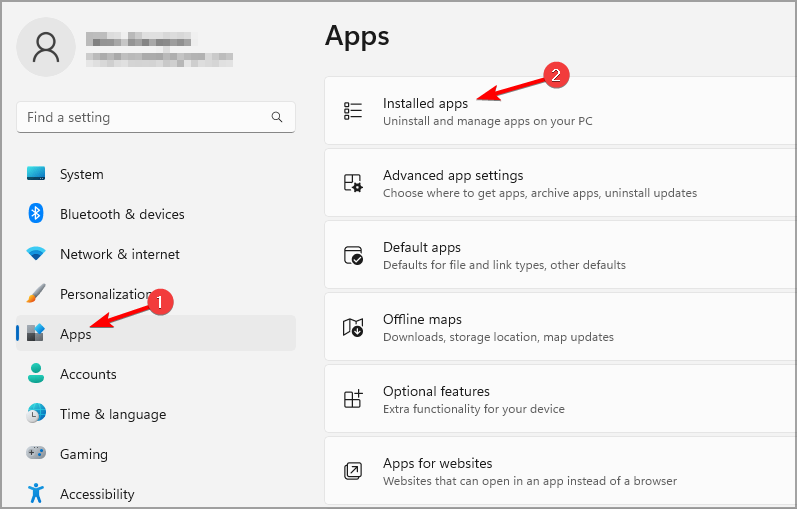
- Vá em Aplicativos e selecione Aplicativos instalados no painel direito.
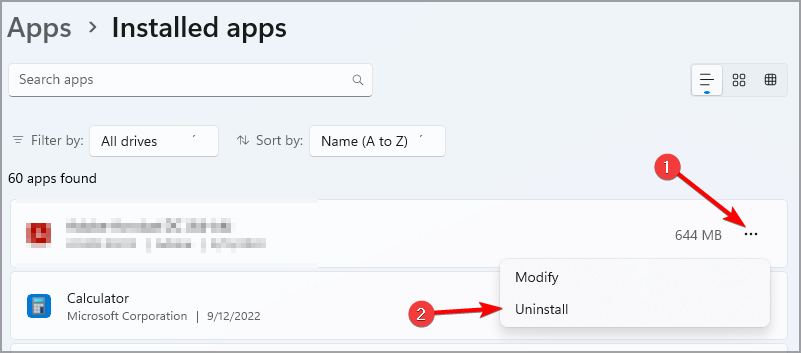
- Selecione Endless OS, clique nos três pontos e escolha Desinstalar.
- Siga as instruções na tela.
Nota: este procedimento só remove a entrada criada pelo instalador de dual boot; em alguns casos você ainda precisará apagar a partição do Endless OS pelo Gerenciamento de Disco e corrigir o bootloader (ver seção de recuperação abaixo).
Cenário B — Formatar a unidade e instalar o Windows 11 do zero
1) Baixar o ISO do Windows 11 e criar mídia de instalação
- No PC Windows, visite a página de download do Windows 11.
- Escolha a versão desejada e clique em Download now.
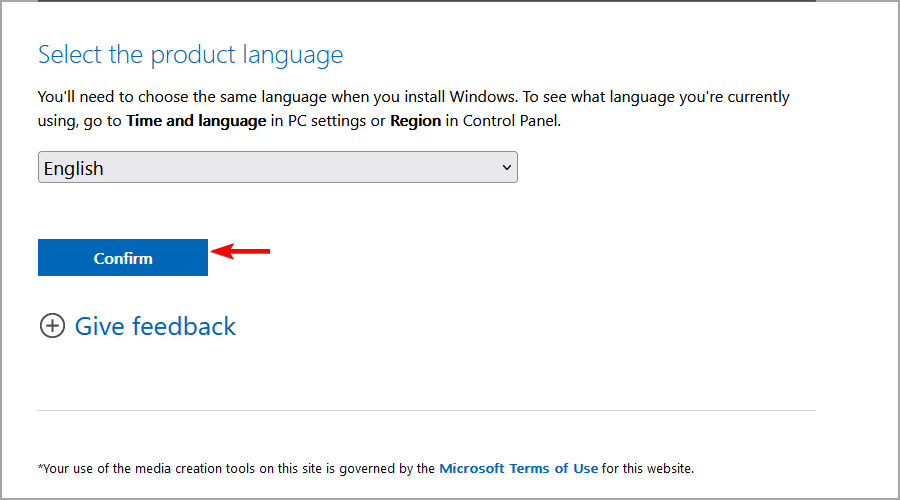
- Escolha o idioma do produto e clique em Confirm.
- Clique em 64-bit Download e aguarde o fim do download.
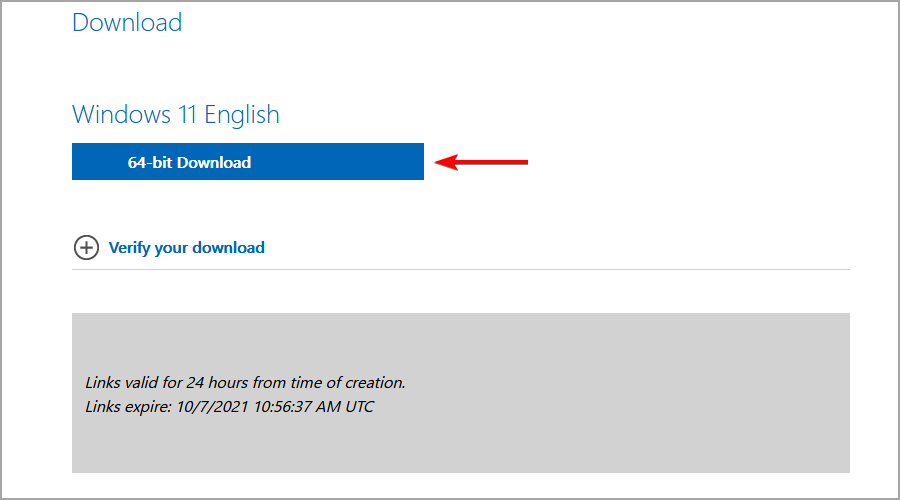
Depois do download, crie um pendrive de instalação com Rufus ou com a Ferramenta de Criação de Mídia do Windows. Nota: essas ferramentas exigem um PC Windows.
2) Inicializar pela mídia e formatar o disco
- Insira o pendrive de instalação no computador e reinicie.
- Pressione F4, F8 ou a tecla de acesso ao menu de boot do seu fabricante para escolher o pendrive.
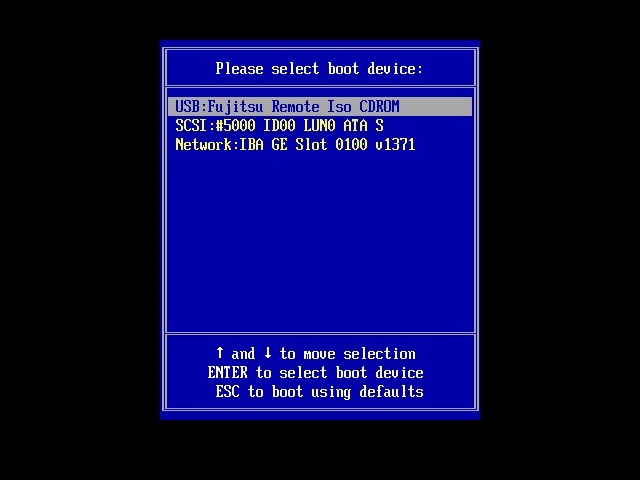
- A instalação do Windows iniciará. Selecione o idioma e clique em Avançar.
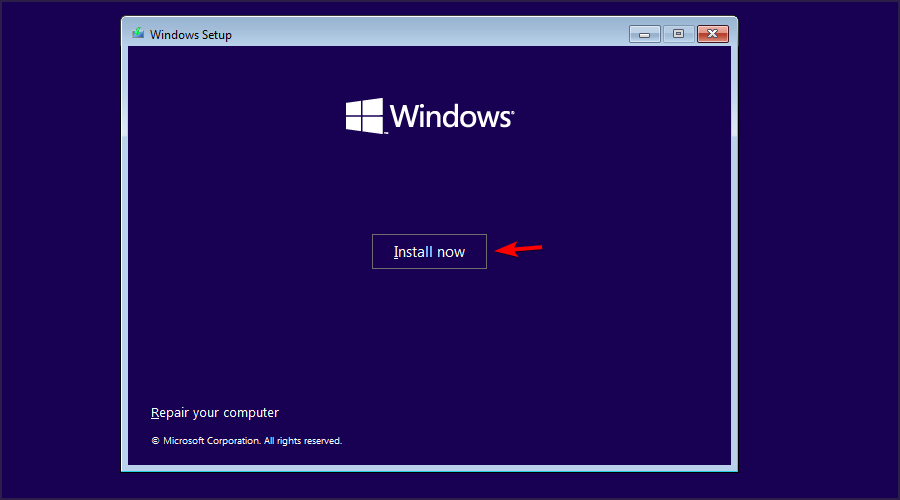
- Clique em Instalar agora.
- Escolha Não tenho chave de produto se não tiver uma chave à mão (pode ativar depois).
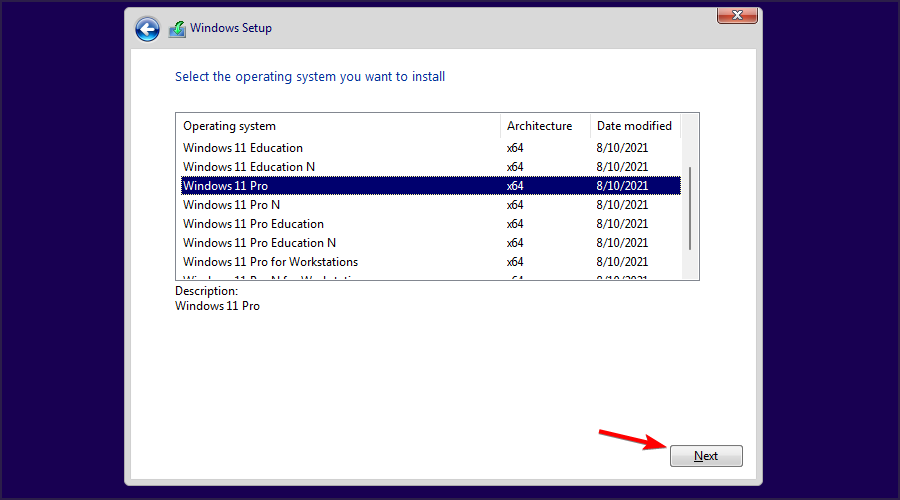
- Selecione a edição desejada do Windows.
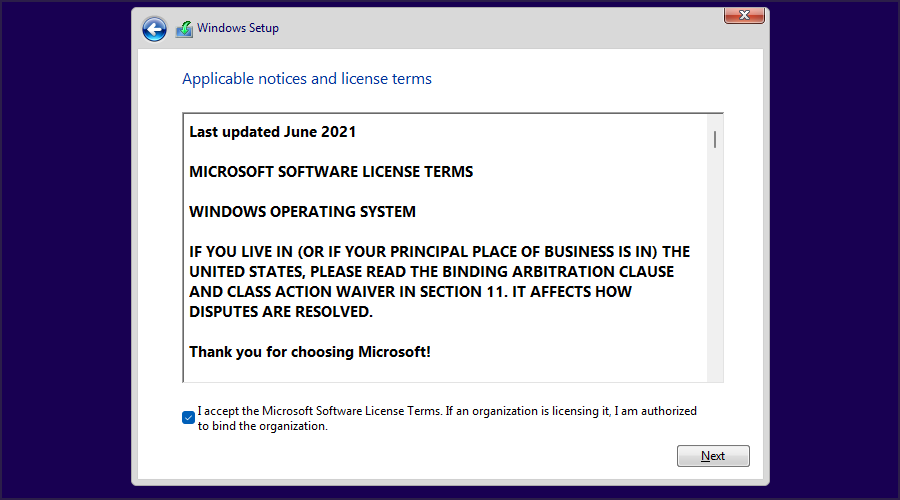
- Aceite os Termos de Licença: Aceito os termos de licença da Microsoft.
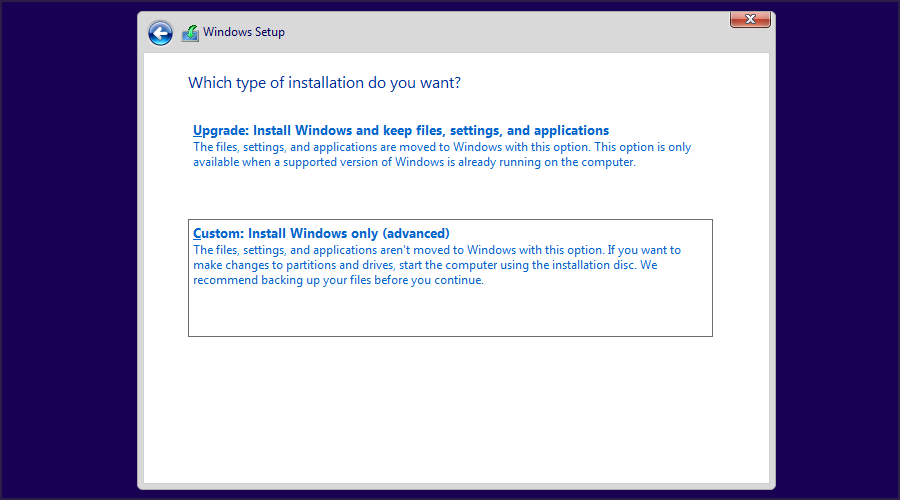
- Escolha Personalizada: instalar apenas o Windows (avançado).
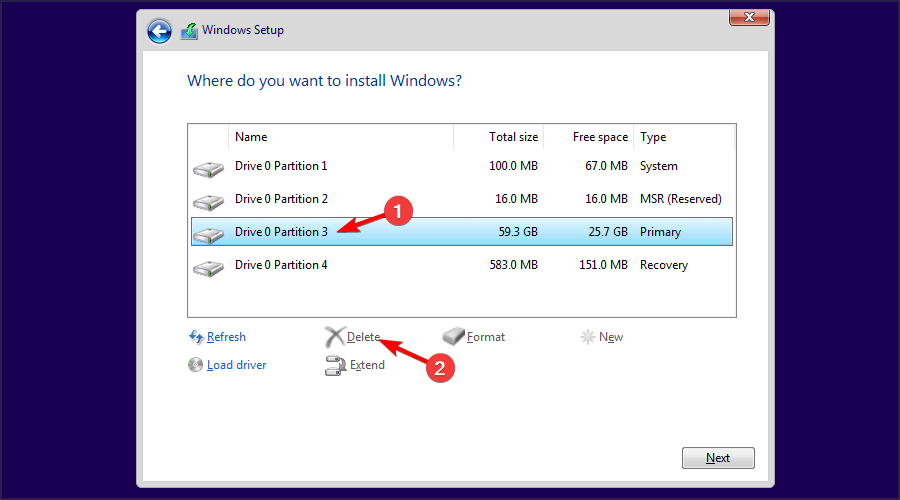
- Na lista de partições, selecione a partição onde está o Endless OS e clique em Excluir para remover todo o conteúdo. Geralmente o Endless OS estará no Disco 0, mas confirme pelo tamanho e pelo rótulo.
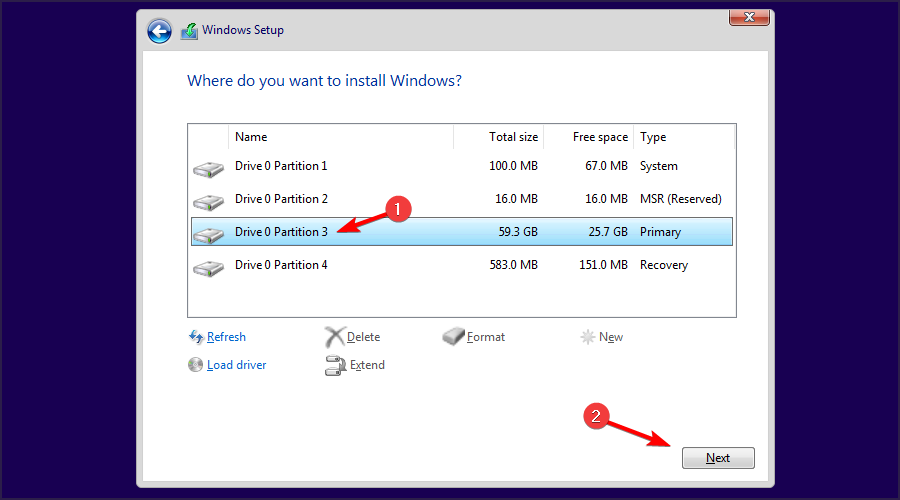
- Selecione o espaço não alocado resultante e clique em Avançar para instalar o Windows.
- Siga as instruções da instalação até a configuração inicial.
Important: excluir partições é destrutivo. Confirme que fez backup antes de prosseguir.
Pós-instalação: verificação e drivers
- Instale drivers do fabricante (chipset, rede, GPU). Use o site do fabricante se o Windows Update não encontrar tudo.
- Ative o Windows com sua chave digital ou conta Microsoft se aplicável.
- Restaure os backups e reinstale aplicativos.
- Verifique UEFI/Secure Boot e, se necessário, ative-os para segurança adicional.
Alternativas à formatação completa
- Manter dual boot: conservar ambos os sistemas e escolher no boot.
- Virtualização: instalar o Windows 11 como máquina virtual (VirtualBox, VMware) dentro do Endless OS para testar sem apagar dados.
- Upgrade in-place: se o Endless OS foi instalado sobre um Windows anterior (cenário raro), há opções de atualização sem perda de dados; consulte um guia específico.
Quando a troca falha: se o instalador não detecta o disco, verifique conexões SATA/NVMe, modo SATA (AHCI/RAID) e compatibilidade UEFI/Legacy.
Plano de reversão e runbook curto
- Se algo der errado e você quiser voltar ao Endless OS:
- Tenha uma imagem do disco criada antes da migração (imagem com Clonezilla, dd ou software de backup).
- Recrie a mídia de boot do Endless OS ou use a imagem para restaurar a partição.
- Se o boot estiver quebrado, use uma mídia de recuperação para restaurar o bootloader.
Matriz de riscos e mitigação
- Risco: Perda de dados. Mitigação: backup externo e verificação de integridade dos arquivos.
- Risco: Drivers incompatíveis. Mitigação: baixar drivers antes da instalação.
- Risco: Falha de ativação do Windows. Mitigação: anotar chave/licença e manter contato com suporte Microsoft.
Testes e critérios de aceitação
- Teste 1: O Windows inicializa e o sistema chega à tela de login.
- Teste 2: Rede (Ethernet/Wi‑Fi) funciona e o Windows Update consegue baixar atualizações.
- Teste 3: Dispositivos críticos (áudio, GPU, touchpad/trackpad) respondem sem erros.
- Critério de aceitação: todos os dados essenciais estão acessíveis após restauração do backup e aplicativos principais funcionam.
Checklists por papel
Usuário doméstico:
- Backup de documentos, fotos e e-mails.
- Imprimir ou anotar senhas essenciais.
- Criar mídia de instalação.
Gamer:
- Backup de saves (verificar localizações de jogos), anotar configurações de launchers (Steam, Epic).
- Anotar versão da GPU e baixar drivers antes.
Administrador de TI:
- Imagem do disco e inventário de software.
- Plano de rollback testado e documentação de rede.
Fluxo de decisão (Mermaid)
flowchart TD
  A[Quer migrar do Endless OS?] --> B{Tem Windows 11 já instalado?}
  B -- Sim --> C[Remover Endless OS via Aplicativos]
  B -- Não --> D{Deseja manter Endless OS?}
  D -- Sim --> E[Mantém dual boot ou usa VM]
  D -- Não --> F[Criar mídia do Windows 11 -> Formatar -> Instalar]
  C --> G[Verificar boot/partições]
  F --> G
  E --> H[Fim]
  G --> H
Glossário (1 linha cada)
- Backup: cópia dos seus arquivos para evitar perda.
- TPM: módulo de plataforma segura usado por alguns recursos do Windows 11.
- UEFI: firmware moderno que substitui o BIOS.
Notas finais e recursos adicionais
- Vantagens de migrar para Windows 11: maior compatibilidade de software, suporte a jogos e drivers otimizados.
- Limitações do Endless OS: foco em usabilidade leve e aplicativos baseados em Linux; suporte para jogos e alguns aplicativos Windows é limitado.
Leituras recomendadas:
- Como desinstalar o Windows 11 e instalar o Windows 10
- Como comprar chave do Windows 11 (guia passo a passo)
- Como instalar o Windows 11 sem bloatware
Resumo: a migração é direta se você seguir o checklist e fizer backup. Para minimizar riscos, teste a reversão antes de apagar partições críticas e considere virtualização se quiser avaliar o Windows 11 sem compromisso.
Importante: se tiver dúvidas sobre compatibilidade do hardware (TPM/UEFI/secure boot), verifique o site do fabricante do seu PC ou a documentação da Microsoft.

Materiais semelhantes

Instalar e usar Podman no Debian 11
Apt‑pinning no Debian: guia prático

Injete FSR 4 com OptiScaler em qualquer jogo
DansGuardian e Squid com NTLM no Debian Etch

Corrigir erro de instalação no Android
