
Como mudar seu nome de usuário no Discord
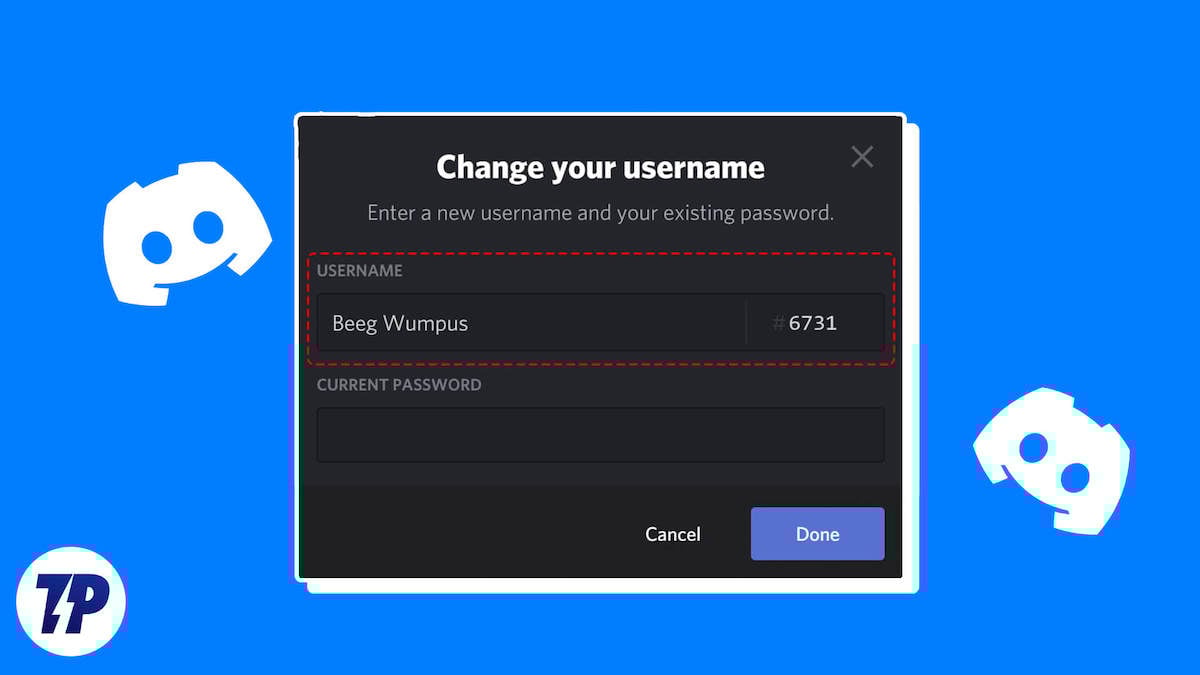
Definições rápidas
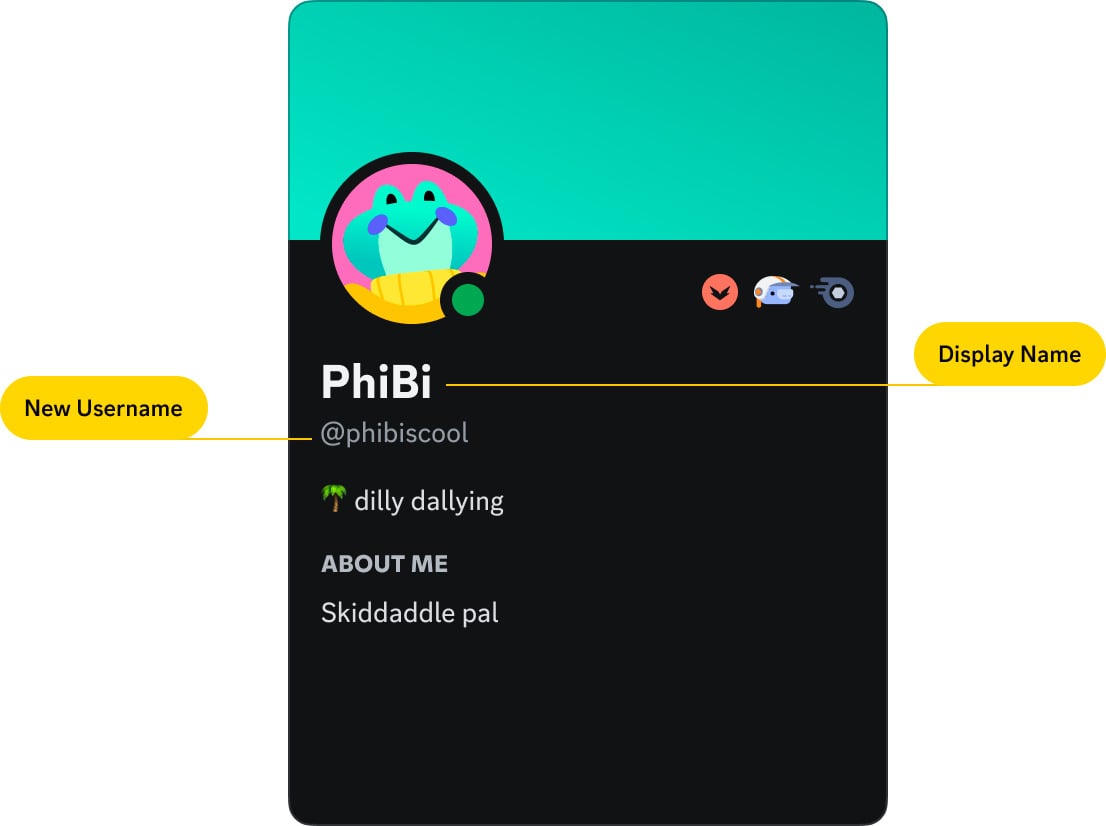
- Nome de usuário: identificador único da conta (agora com @).
- Nome de exibição (display name): texto livre com emojis e espaços que aparece no perfil.
- Apelido (nickname): nome usado dentro de um servidor específico.
- Discriminador: os dígitos antigos (ex.: #1234), em processo de remoção.
- Nitro: assinatura paga do Discord com recursos extras.
O que mudou — contexto e impacto
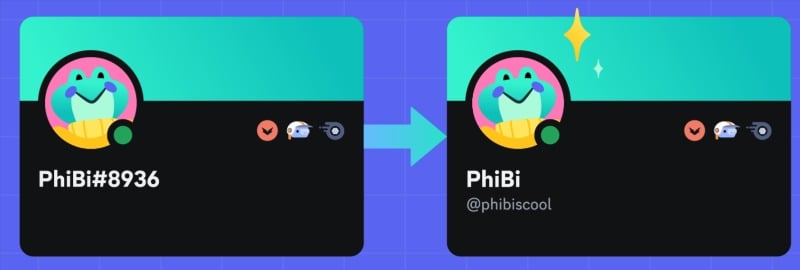
O Discord anunciou que vai eliminar o formato “nome#1234” em favor de nomes alfanuméricos únicos precedidos por @, juntamente com um nome de exibição livre (que pode incluir espaços, emojis e caracteres especiais). A mudança traz benefícios e riscos:
- Benefícios: nomes mais legíveis, menos dependência de discriminadores, nomes de exibição ricos que melhoram a identidade visual.
- Riscos: colisões de nomes, confusão temporária entre amigos, transferência de nomes antigos para disponíveis.
A migração será gradual. O Discord liberará o recurso por fases e enviará um prompt no app quando sua conta estiver elegível para atualizar.
Importante: regras e limitações para ter em mente antes de alterar o nome
- Usuários da versão gratuita podem alterar a primeira parte do nome; editar o marcador numérico (discriminador) normalmente era restrito ao Nitro, mas o Discord está removendo discriminadores.
- Ao alterar seu nome, o nome antigo pode ficar disponível para outros.
- Avise seus contatos se mudar para evitar perda de reconhecimento.
Como funciona a liberação para novos nomes de usuário e nomes de exibição
Atualmente não existe um mecanismo global para forçar a troca imediata de todos os nomes; o Discord fará um rollout por fases. Enquanto sua conta não for elegível, nada muda. Quando for sua vez, o app exibirá um prompt para escolher um novo nome de usuário e um nome de exibição.
Prioridade de liberação (segundo comunicado oficial do Discord):
- Contas verificadas como parceiras (partner-verified).
- Contas baseadas na antiguidade do login e em assinantes Nitro.
Quando receber o prompt, você poderá inserir:
- Nome de usuário único (ex.: @rameshreddy71)
- Nome de exibição livre (ex.: Ramesh Reddy, Ramesh 🔥)
Guia passo a passo: trocar nome de usuário no Discord
Este capítulo mostra os passos para desktop e celular. As instruções pressupõem que você já sabe seu e‑mail e senha ou tem o Discord aberto.
Alterar nome de usuário no Desktop
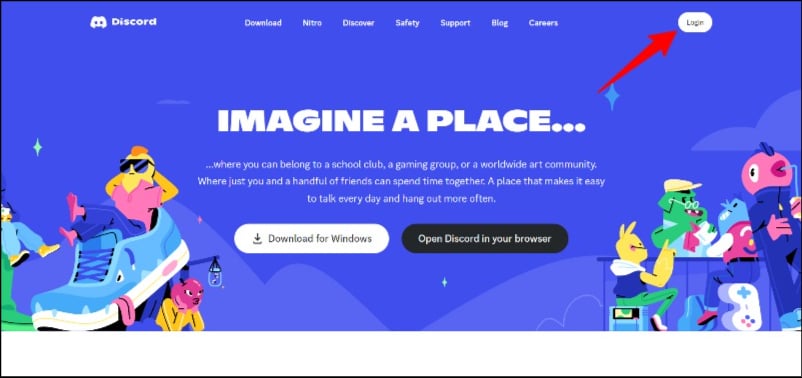
- Abra https://discord.com/ no navegador e faça login.
- Alternativa: abra o app de desktop do Discord.
- (Opcional) Use a leitura do QR code para logar sem senha: no app do celular, abra seu perfil → “Scan QR Code”.
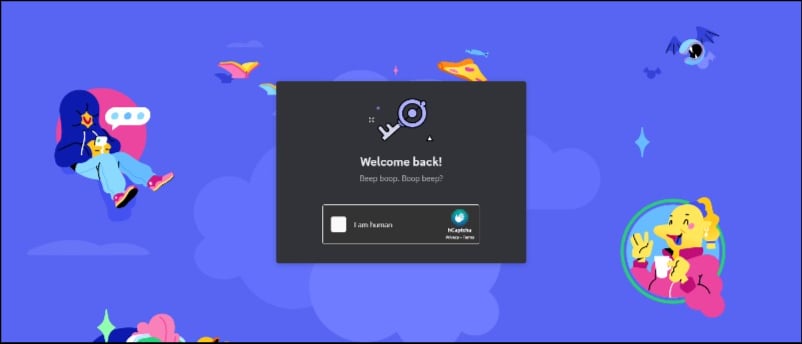
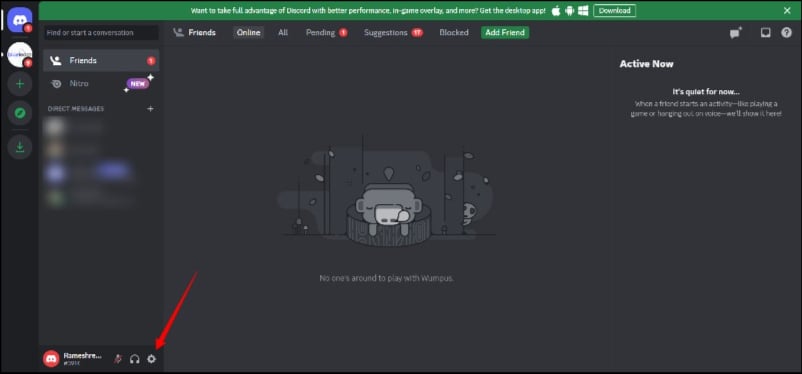
- Clique no ícone de engrenagem (Configurações) no canto inferior esquerdo.
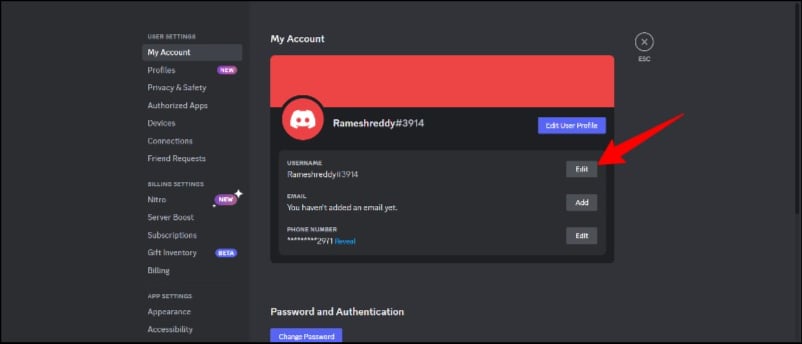
- Em “Minha Conta”, clique no botão “Editar” ao lado do campo Nome de Usuário.
- Digite o novo nome de usuário. Se tiver Nitro (ou quando o sistema permitir), pode também editar o marcador numérico. Confirme em “Concluído”.
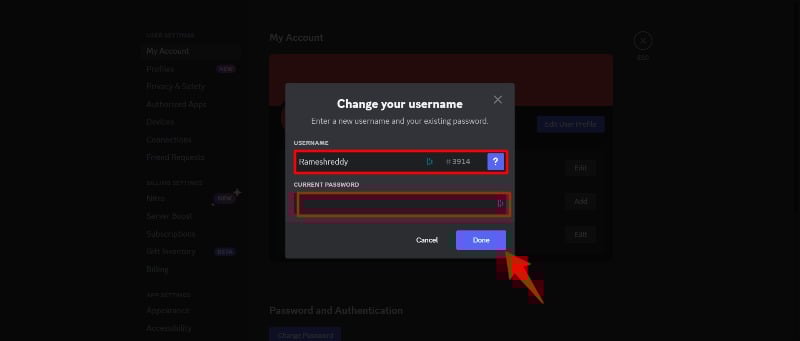
Nota: o Discord limita alterações de nome a cada duas horas, ou mais dependendo da atividade da conta.
Alterar nome de usuário no celular (Android / iPhone)
Certifique-se de usar a versão mais recente do app (loja Google Play / App Store).
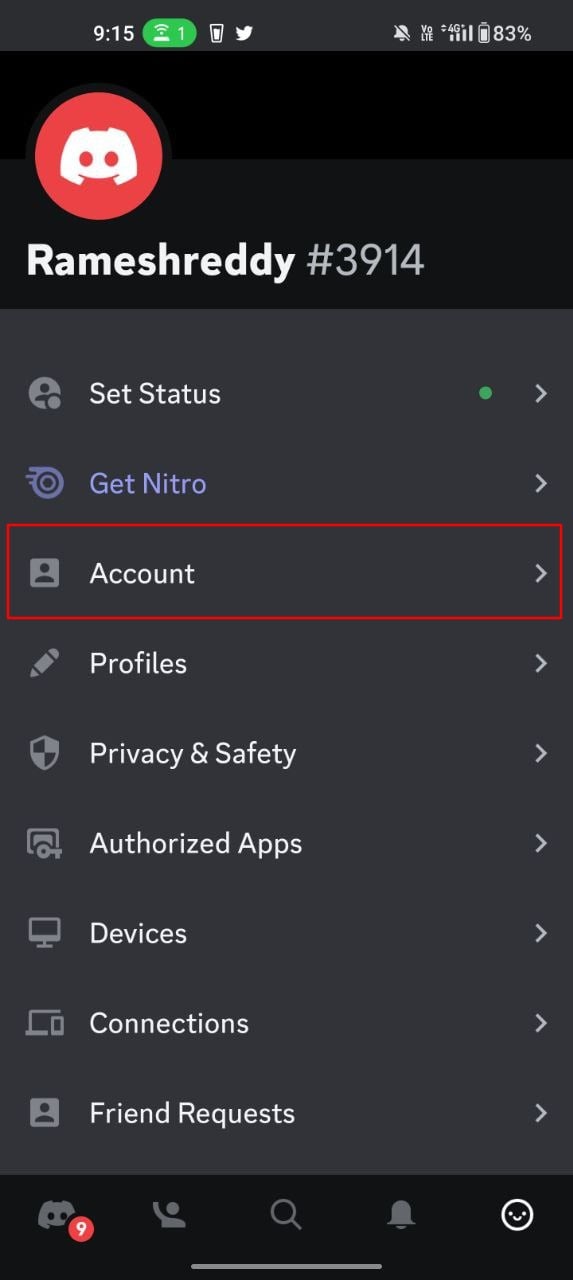
- Abra o app do Discord e toque na sua foto de perfil (canto inferior direito).
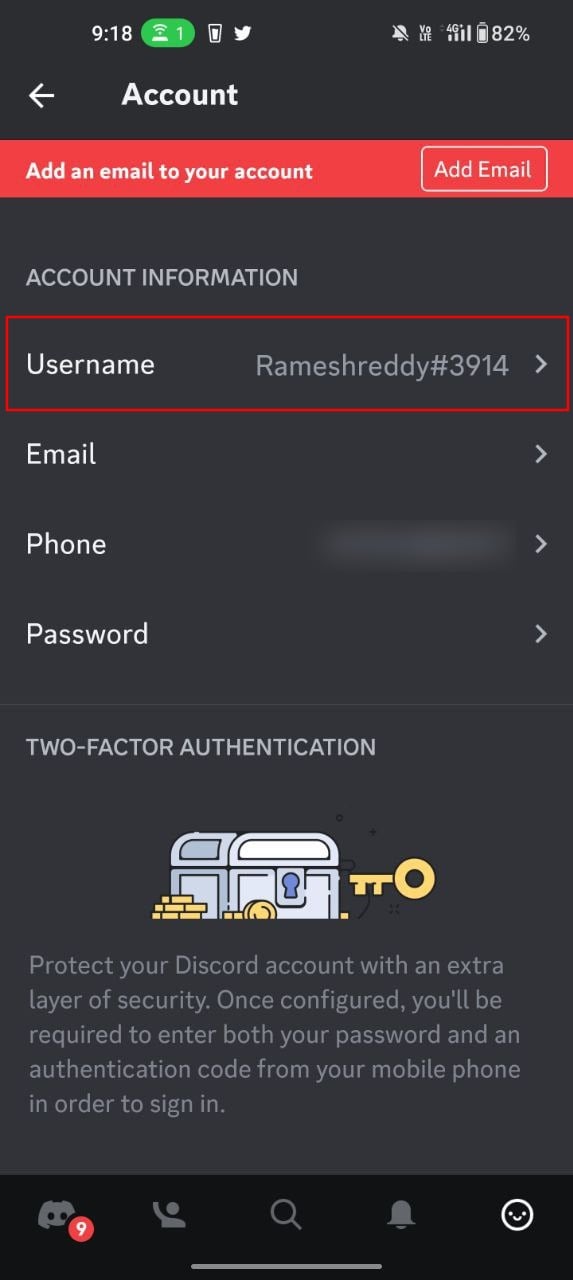
- Role até “Conta” e toque.
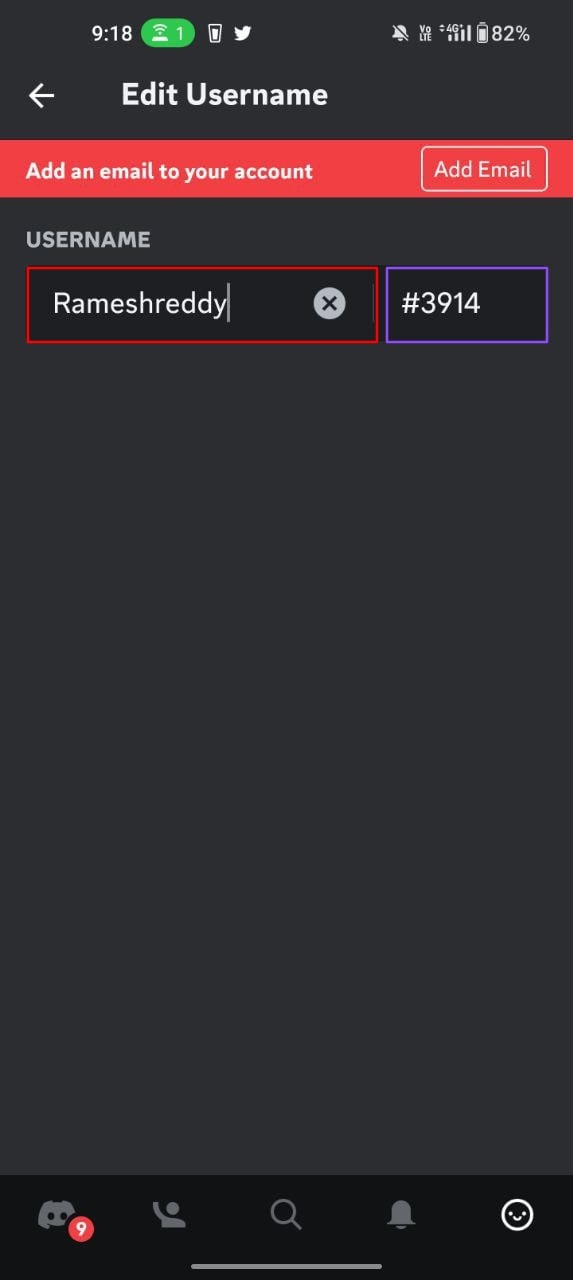
- Toque em “Nome de usuário” para editar.
- Insira o novo nome de usuário e, se aplicável, altere o marcador numérico (Nitro). Salve as alterações.
Como mudar o apelido (nickname) no Discord
Apelidos são exclusivos por servidor e não alteram seu nome de usuário global. Um administrador ou o dono do servidor precisa habilitar a permissão “Alterar apelido” para que membros definam seus apelidos.
Alterar apelido no Desktop
- Entre no servidor desejado.
- Abra a lista de membros (ícone “Mostrar pessoas”).
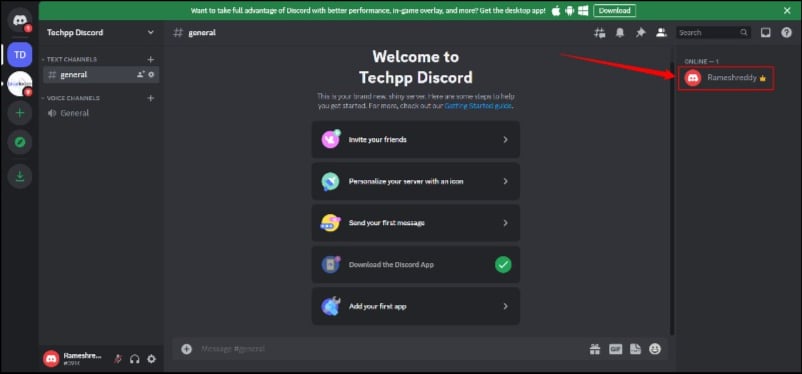
- Clique em “Editar perfil do servidor” (ou clique com o botão direito no seu nome na lista e escolha “Editar apelido”).
- Insira o apelido e salve.
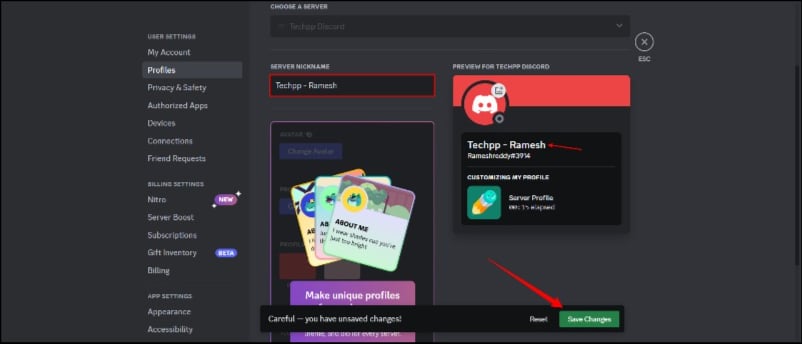
Lembrete: apelidos só aparecem dentro do servidor onde foram definidos.
Alterar apelido no Android ou iPhone
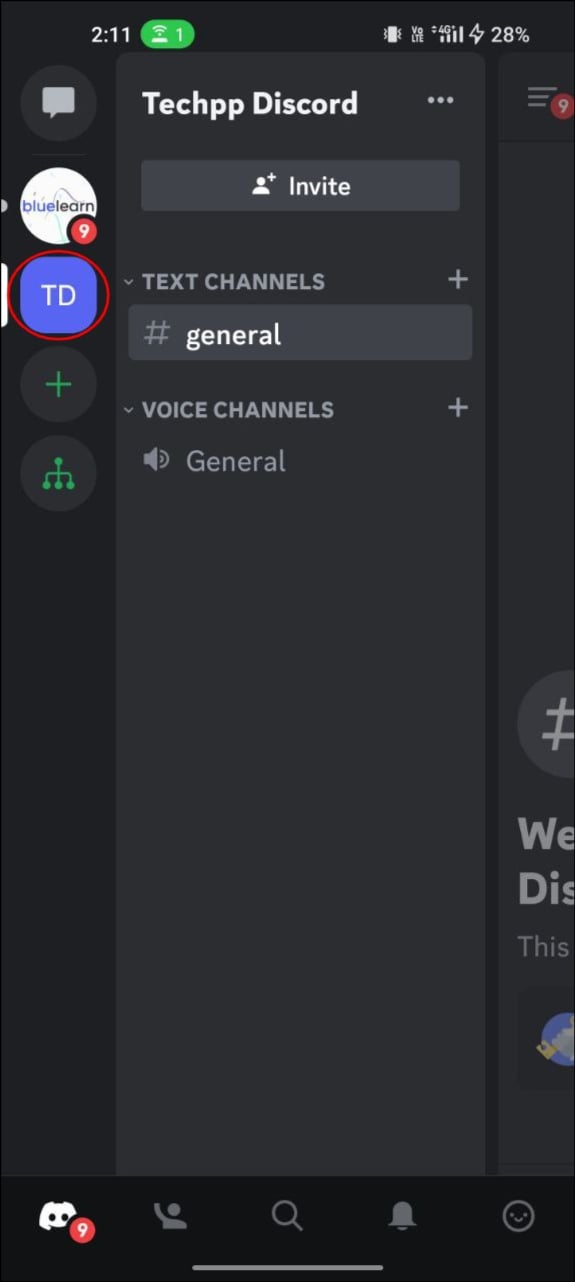
- Toque no servidor e abra o menu de membros (ícone de pessoas no canto superior).
- Toque no seu nome e selecione “Editar perfil do servidor”.
- Insira o apelido e toque em salvar.
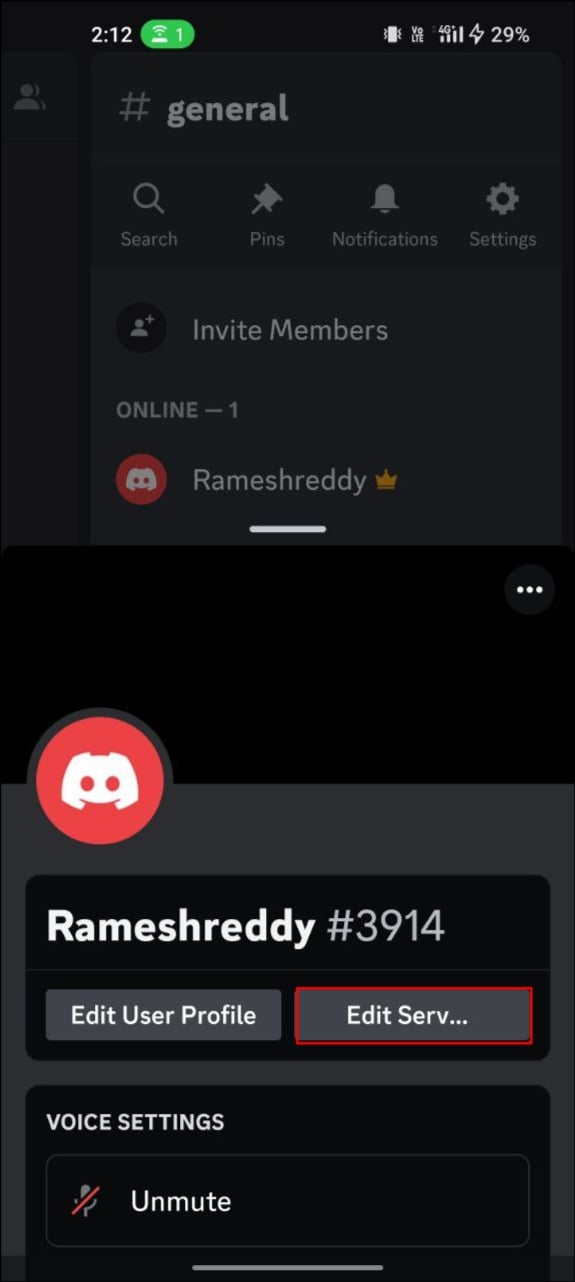
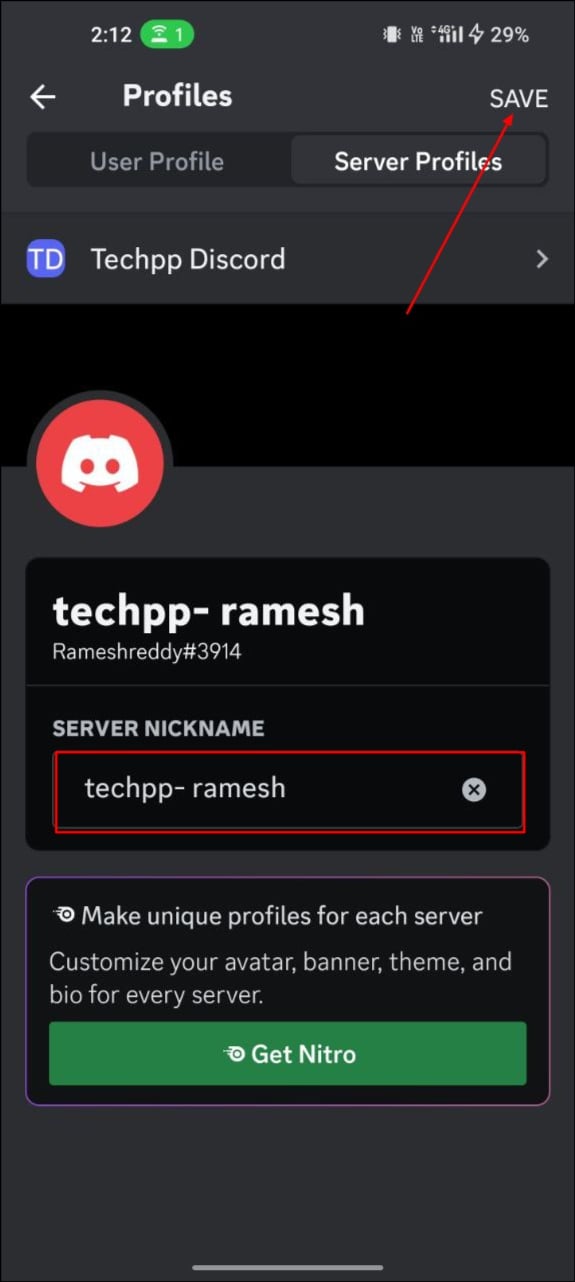
Alterar apelido de outros membros (proprietário ou com permissão)
Desktop
- Abra a lista de membros do servidor.
- Clique com o botão direito no membro desejado e escolha “Alterar apelido”.
- Insira o novo apelido e salve.
Android / iPhone
- Abra a lista de membros do servidor.
- Toque no usuário e selecione a aba “Gerenciar”.
- Insira o novo apelido e salve.
Melhores práticas para escolher um novo nome de usuário
- Seja consistente: mantenha o mesmo nome em outras redes quando possível.
- Simplicidade: evite nomes longos, caracteres excessivos ou números desnecessários.
- Distintividade: teste variações que não possam ser confundidas com outros.
- Adequação: evite termos ofensivos, políticos ou que violem as regras do Discord.
Dicas de formatação úteis
- Nome de exibição permite espaços e emojis — use isso para humanizar o perfil.
- Nome de usuário precisa ser único; prefira combinações curtas e reconhecíveis.
- Se representar uma marca, padronize o @ com o domínio ou handle da marca.
Plano de comunicação: como anunciar sua mudança sem perder seguidores
Checklist pré-lançamento:
- Escolher novo nome de usuário e nome de exibição.
- Verificar disponibilidade em outras plataformas (Twitter, Instagram, LinkedIn).
- Preparar mensagem padrão para canais (Discord, Twitter, Telegram).
- Definir data e hora para atualização (se possível, durante horário de baixa atividade).
Exemplo de anúncio curto (100–200 palavras) — pronto para postar:
“Aviso rápido: atualizei meu nome no Discord para @novoNome. Meu nome de exibição agora é ‘Nome Legível 🔥’. Continuarei ativo nos mesmos servidores — se tiverem dúvidas, me mandem mensagem direta. Obrigado!”
(Sugestão de post em 1 frase para canais sociais): “Atualizei meu nome no Discord para @novoNome — sigo com o mesmo perfil e conteúdos.”
Playbook para administradores de servidor
Objetivo: garantir que a transição dos membros não quebre permissões, roles ou experiências do servidor.
Passos recomendados:
- Comunicar aos membros com antecedência (pinned message + canal de anúncios).
- Revisar permissões de roles relacionadas a nomes e bots que buscam por nomes exatos.
- Atualizar bots e comandos que façam match por nome (ex.: welcome messages usando {username}).
- Testar mudanças em um servidor de staging antes de aplicar em produção.
- Ter um plano de rollback: restaurar mensagens fixas e reconfigurar integrações se necessário.
Checklist técnico para admins:
- Verificar se os bots usam IDs internos (recomendado) em vez de nomes.
- Atualizar gates de verificação que dependam de formatos antigos (regex do tipo .*#\d{4}).
- Definir fallback para mensagens automáticas que incluam nomes.
Incident runbook (se a mudança causar problemas)
- Isolar: identificar se a falha é generalizada (muitos membros) ou localizada.
- Comunicar: abrir um canal dedicado e informar causa conhecida/temporal.
- Mitigar: reverter comandos que dependem de discriminadores; atualizar scripts.
- Recuperar: aplicar correções e monitorar por 24–72 horas.
- Pós-morte: documentar causa e atualizar checklist de prevenção.
Casos em que a troca pode falhar ou não ser aconselhada
- Se sua conta é usada por integração crítica que depende de um nome exato.
- Se você administra muitos servidores e depende de bots que fazem match por nome.
- Se a troca poderá gerar perda de receita ou confusão em comunidade paga.
Alternativas: manter o nome atual e trocar apenas o nome de exibição ou atualizar apenas os apelidos por servidor.
Mini-metodologia para escolher um bom nome (3 passos)
- Brainstorm: liste 10 variações curtas (3–12 caracteres ideais para usabilidade).
- Filtrar: elimine homônimos, termos difíceis de soletrar ou com conotações negativas.
- Testar: peça a 3 pessoas que leiam em voz alta e verifiquem pronúncia e lembrança.
Matriz de comparação rápida
| Item | Visibilidade | Escopo | Permuta | Observação |
|---|---|---|---|---|
| Nome de usuário (@) | Global | Conta inteira | Único | Novo formato alfanumérico |
| Nome de exibição | Global | Conta inteira | Livre | Pode ter espaços e emojis |
| Apelido (nickname) | Local | Servidor específico | Livre | Só vale dentro do servidor |
| Discriminador (#1234) | — | — | — | Em processo de remoção |
Edge cases e soluções
- Colisões de nome: se o nome desejado já existir, considere sufixos curtos (ex.: @marca_oficial).
- Emojis no nome de exibição: funcionam bem, mas não são recomendados para identificadores formais.
- Nomes em alfabetos não latinos: verifique bots e integrações que não suportem Unicode avançado.
- Restrições de bots: atualize regex e padrões que assumem “nome#1234”.
Privacidade e conformidade (notas breves)
- Trocar o nome é uma mudança de identificador público; mensagens anteriores permanecerão associadas à conta.
- No contexto de GDPR, mudar o nome de exibição não altera os dados de contato armazenados por serviços externos.
- Se um servidor armazena logs de moderação com nomes antigos, considere atualizar as políticas de retenção de dados.
Checklist de testes e critérios de aceitação
Cenários a validar antes de anunciar internamente:
- Usuário muda nome de usuário e todas as mensagens existentes mostram o novo nome.
- Bots conseguem mapear usuários por ID, mesmo após o nome mudar.
- Apelidos por servidor permanecem funcionais e não colidem com nomes de exibição.
- Mensagens automáticas que incluem {username} exibem valores corretos.
Critérios de aceitação:
- O novo nome aparece corretamente em 3 plataformas (desktop, iOS, Android).
- As menções (@) continuam funcionando e notificam o usuário.
- Não há perda de permissão nas roles após a mudança.
Modelo mental para decidir entre mudar o nome global ou apenas o apelido
Pense em três níveis:
- Identidade pública (marca, criador): mude o nome global e alinhe com outras plataformas.
- Identidade social (amigos, comunidades): prefira nomes legíveis e, se necessário, mude apenas o nome de exibição.
- Administração (servidores): use apelidos por servidor para contextos específicos.
flowchart TD
  A[Precisa mudar o nome?] --> B{É para uso público/marca?}
  B -- Sim --> C[Mudar nome global e exibir nome legível]
  B -- Não --> D{É só para um servidor?}
  D -- Sim --> E[Usar apelido no servidor]
  D -- Não --> F[Atualizar nome de exibição apenas]
  C --> G[Fazer anúncio e checklist de comunicação]
  E --> G
  F --> G
Templates e mensagens prontas
Mensagem para anunciar mudança em servidor:
“Pessoal — atualizei meu nome no Discord para @novoNome e meu nome de exibição para ‘Nome Legível’. Sigo com o mesmo perfil e atividades. Se tiverem problemas para me encontrar, avisem por DM.”Nota para bot developers (para postar em canal técnico):
“ATENÇÃO: O Discord está migrando nomes para um novo formato. Atualizem regex que esperam ‘#\d{4}’ e privilegiam IDs de usuário em vez de nomes.”E-mail curto para lista de contatos:
“Mudança de nome no Discord: agora sou @novoNome. Continuamos conectados nos mesmos canais.”
Riscos e mitigações
Riscos comuns:
- Perda de reconhecimento: mitigar com anúncios.
- Integrações quebradas: mitigar testando bots e atualizando scripts.
- Squatting de nomes antigos: mitigar reservando variações oficiais (se possível).
Resumo e próximos passos
Resumo: o Discord está mudando a forma como nomes são exibidos. A migração será gradual e haverá prompts no app quando sua conta for elegível. Antes de trocar, planeje comunicação, verifique bots e prepare rollback. Utilize apelidos por servidor se quiser mudança local sem afetar a conta global.
Próximos passos recomendados:
- Se você administra servidores: revise bots e permissões.
- Se você é criador/marca: alinhe seu @ com outros canais.
- Usuário casual: escolha um nome simples e avise amigos.
Perguntas frequentes (FAQ)
Posso mudar meu nome de usuário ou apelido sem Nitro?
Sim. Você pode alterar o nome de usuário ou o apelido sem uma assinatura Nitro. No entanto, alterações do discriminador numérico (quando aplicável) eram restritas ao Nitro. Com a remoção de discriminadores pelo Discord, você poderá alterar o nome sem Nitro quando o recurso for liberado para sua conta.
O que acontece com minhas mensagens antigas quando mudo o nome?
As mensagens antigas permanecem e passam a exibir seu novo nome. O histórico não é perdido. Ainda assim, mudar o nome pode dificultar que outras pessoas encontrem mensagens antigas se estiverem procurando pelo nome anterior — avise seus contatos.
Posso escolher um nome que já existe?
Não. O sistema exige nomes de usuário únicos. Se o nome desejado já estiver em uso, será necessário escolher uma variação.
Quanto tempo demora para a alteração aparecer em todos os servidores?
A alteração é aplicada imediatamente na maioria dos casos. Em situações específicas, pode levar alguns minutos para propagar em todas as interfaces (desktop, iOS, Android).
Posso ter nomes diferentes por servidor?
Sim. Use apelidos (nicknames) para ter nomes diferentes por servidor. Eles não substituem o nome de usuário global.
Se quiser, posso gerar um checklist em CSV para sua equipe de mods, um template de anúncio em várias línguas ou um playbook passo a passo para aplicar a mudança em 50+ servidores. Basta dizer qual formato prefere.

Materiais semelhantes

Instalar e usar Podman no Debian 11
Apt‑pinning no Debian: guia prático

Injete FSR 4 com OptiScaler em qualquer jogo
DansGuardian e Squid com NTLM no Debian Etch

Corrigir erro de instalação no Android
