
Como mudar o nome no Steam
Índice
- Como mudar meu nome no Steam
- Acesso e login
- Abrir perfil
- Editar e salvar Nome do Perfil
- Alternativas e variações (web, celular, Big Picture)
- Quando a troca pode falhar
- Checklist rápido
- Segurança e privacidade
- FAQs
- Conclusão
Como mudar meu nome no Steam
Importante: o Nome da Conta (login ID) é permanente. O Nome do Perfil é o rótulo público que você altera.
Acesso e login
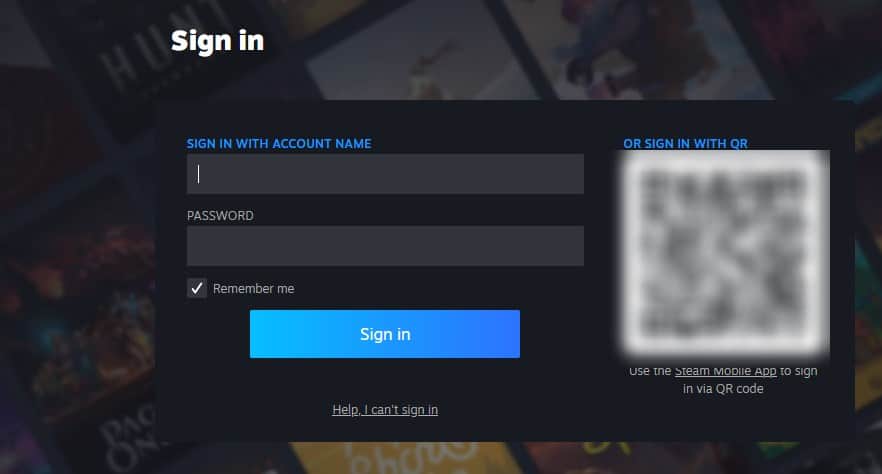
- Abra o cliente Steam no computador ou acesse o site do Steam no navegador.
- Faça login com seu e‑mail/SteamID e senha.
Abrir perfil
- No cliente, clique no seu nome de usuário no canto superior direito.
- Selecione Ver meu perfil.
Editar e salvar Nome do Perfil
- Clique no botão Editar Perfil na página do seu perfil.

- Na seção Geral, localize o campo Nome do Perfil.
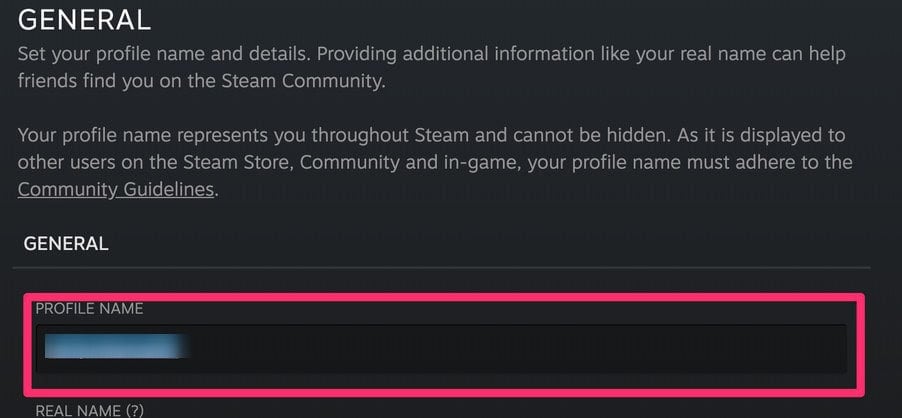
- Digite o novo nome que quer exibir.
- Role a página para baixo e clique em Salvar.
Dica rápida: alterações aparecem imediatamente para você e, geralmente, em poucos minutos para outros jogadores. Se não ver a mudança, atualize a página ou reinicie o cliente.
Alternativas e variações
- Pelo navegador web: a interface é idêntica. Faça login no site, vá ao seu perfil e clique em Editar Perfil.
- Pelo app móvel: abra o app Steam, toque no menu e depois no seu perfil, em seguida toque em Editar Perfil e altere o Nome do Perfil.
- Em Big Picture Mode na TV: saia do Big Picture para acessar a interface do desktop ou use o teclado virtual do Big Picture para editar o perfil. Se estiver com dificuldade, feche o Big Picture e abra o cliente normal.
Quando a troca pode falhar
- Cache do cliente ou do navegador pode mostrar o nome antigo temporariamente. Limpe cache ou reinicie o Steam.
- Nome rejeitado por regras da comunidade: nomes com conteúdo ofensivo podem ser bloqueados.
- Problema de sincronização: servidores do Steam podem demorar em horários de pico.
- Erro de autenticação: se der erro ao salvar, confirme que você está logado com a conta correta e que não há problemas de conexão.
Contraexemplo: se você pensa que trocará o Nome da Conta usado para login, isso não vai funcionar. O login ID permanece o mesmo.
Checklist rápido para mudar o Nome do Perfil
- Fazer login na conta correta
- Abrir Ver meu perfil
- Clicar em Editar Perfil
- Atualizar Nome do Perfil
- Salvar e verificar em outro dispositivo
Role‑based checklist (resumido):
- Streamers: escolha um nome consistente com sua marca; verifique disponibilidade nas redes sociais.
- Pais: use um nome que não exponha dados pessoais da criança.
- Administradores de grupo: comunique a mudança para moderadores se o nome afetar permissões externas.
Playbook passo a passo para renomear com segurança
- Verifique se você está na conta certa, especialmente em computadores compartilhados.
- Faça logout de outras sessões não confiáveis.
- Edite o Nome do Perfil com um rótulo claro e não identificador pessoal se tiver preocupações de privacidade.
- Salve e aguarde sincronização.
- Se algo der errado, reverta o nome antigo e limpe cache. Se o problema persistir, contate o suporte Steam.
Segurança e privacidade
- O Nome do Perfil é público. Evite incluir seu nome real, endereço, e‑mail ou número de telefone.
- Se precisar proteger dados por razões legais ou pessoais, revise as configurações de privacidade do Steam para limitar quem vê sua lista de amigos e atividades.
- GDPR e privacidade: para solicitações formais de dados pessoais, use o suporte e ferramentas de privacidade do Steam ou as opções legais aplicáveis em sua região.
Glossário rápido
- Nome da Conta: identificador usado para login, permanente.
- Nome do Perfil: nome público exibido para outros jogadores, editável.
- Big Picture Mode: interface do Steam otimizada para TV e controle remoto.
FAQs
Posso mudar meu login no Steam?
Não. O Nome da Conta criado no cadastro não pode ser alterado.
Com que frequência posso mudar meu Nome do Perfil?
Sem limite. Você pode alterar sempre que quiser.
Mudar o Nome do Perfil apaga meus jogos ou progresso?
Não. Jogos, conquistas e lista de amigos continuam vinculados à conta.
Posso esconder meu nome real no Steam?
Sim. Use um Nome do Perfil que não contenha informações pessoais.
Conclusão
Você não consegue alterar o Nome da Conta do Steam usado para login, mas pode atualizar livremente o Nome do Perfil em qualquer momento. Use as variações pelo cliente, navegador ou app móvel conforme sua necessidade. Se encontrar problemas, siga a checklist e as dicas de solução de problemas acima.
Resumo final: Nome da Conta é permanente; Nome do Perfil é editável; alterações não afetam jogos nem progresso.
Para mais guias relacionados ao Steam, veja como devolver um jogo no Steam, resgatar um código no Steam, mudar a região da loja ou ocultar jogos na sua biblioteca.

Materiais semelhantes

Instalar e usar Podman no Debian 11
Apt‑pinning no Debian: guia prático

Injete FSR 4 com OptiScaler em qualquer jogo
DansGuardian e Squid com NTLM no Debian Etch

Corrigir erro de instalação no Android
