
Como transmitir e gravar Hangouts do Google+ com Hangouts On Air
Introdução
Google+ Hangouts são uma forma prática de reunir grupos e compartilhar conhecimento. Porém, o limite de 10 participantes ativos pode ser um impedimento para webinars ou eventos maiores. Hangouts On Air (Transmitir) resolve esse problema permitindo que o evento seja transmitido para um público muito maior enquanto é gravado automaticamente no seu canal do YouTube.
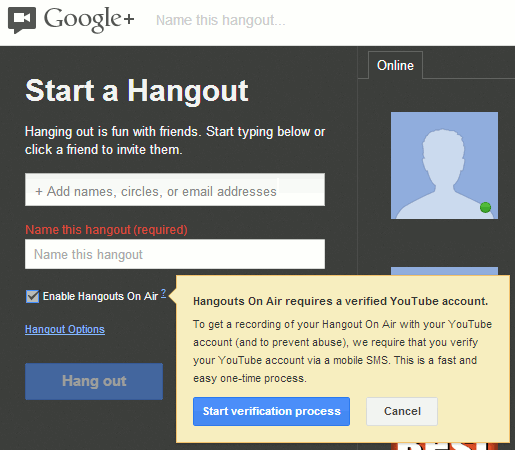
Importante: a primeira vez que usar Hangouts On Air exige verificação da sua conta do YouTube por SMS. Use um número de telefone válido para receber o código.
Passo a passo para começar com Hangouts On Air
- Faça login na sua Conta Google e acesse a página de Hangouts On Air.
- Clique em Start A Hangout para iniciar um novo Hangout.
- Preencha o nome do Hangout (este será o título do vídeo no YouTube) e adicione convidados.
- Marque a caixa Enable Hangouts On Air (Transmitir).
- Se for a primeira vez, verifique sua conta do YouTube com o código enviado por SMS.
- Evite abrir múltiplas janelas do Hangout para não gerar erros; mantenha apenas uma janela ativa.
- Quando o Hangout estiver rodando, clique em Embed para obter o código embed do YouTube ou o link direto para a página do vídeo.
Dica: direcione o tráfego para uma página do seu site com o player embutido para recolher inscritos, comentários e métricas.
Durante a transmissão
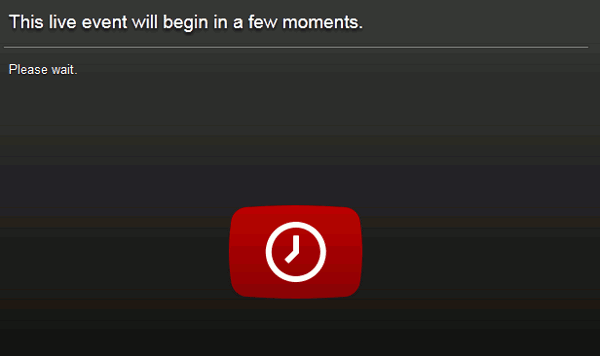
- A transmissão gera automaticamente uma notificação no seu perfil do Google+ e no seu canal do YouTube.
- Use os controles do Hangout para compartilhar tela, apresentar slides e permitir a interação dos participantes ativos (até 10). O público que assiste via YouTube só vê a transmissão, não participa diretamente com vídeo.
- Tenha um moderador para filtrar perguntas do chat e um produtor para checar áudio e qualidade de stream.
Após o evento
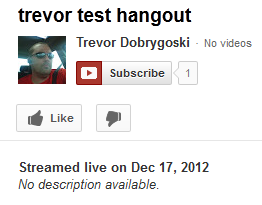
Quando a transmissão terminar, o vídeo será salvo automaticamente no seu canal do YouTube. Você pode:
- Adicionar anotações e cards.
- Editar o título, descrição e miniatura.
- Ativar ou desativar monetização.
- Converter a gravação em conteúdo de apoio, trechos para redes sociais ou material de treinamento.
Boas práticas e checklist rápido
Host
- Planeje tópicos e roteiro.
- Teste câmera e microfone antes de começar.
- Tenha backups: fone, microfone USB, cabo de rede.
Produtor/Moderador
- Verifique qualidade do stream e conexão.
- Gerencie convites e perguntas do chat.
- Monitore o YouTube Studio para métricas.
Participante
- Use fone para reduzir eco.
- Silencie quando não falar.
- Teste conexão e navegador.
Checklist técnico rápido
- Conta Google e canal YouTube verificados.
- Banda larga estável (recomendado > 5 Mbps upload para maior qualidade).
- Uma janela do Hangout aberta.
- Texto de descrição do vídeo e CTAs prontos.
Mini-metodologia: Planejar, Transmitir, Registrar, Promover
- Planejar: defina objetivos, público, roteiro e CTAs.
- Transmitir: verifique equipamentos, inicie Hangout On Air e publique o embed.
- Registrar: confirme que o vídeo foi salvo no canal do YouTube.
- Promover: edite, publique trechos e promova em redes sociais e newsletter.
Quando Hangouts On Air pode falhar (contraexemplos)
- Privacidade/Compliance: não é adequado para reuniões confidenciais, pois a transmissão pode ser acessada fora do grupo.
- Latência: interações em tempo real com muitos espectadores podem sofrer atraso.
- Limitações de marca: Hangouts On Air segue políticas do YouTube (direitos autorais, uso de música, monetização).
Alternativas e quando escolher cada uma
- YouTube Live: melhor para grandes eventos sem necessidade de interação por vídeo entre participantes.
- Zoom Webinar: prefira quando precisar de opções avançadas de Q&A, paywalls e inscrições pagas.
- OBS Studio + YouTube/RTMP: ideal para produções com layout personalizado, overlays e múltiplas fontes.
Fluxo de decisão (quando usar Hangouts On Air)
flowchart TD
  A[Preciso transmitir e gravar um Hangout?] --> B{Necessito interação por vídeo entre até 10 pessoas}
  B -- Sim --> C[Use Hangouts On Air]
  B -- Não --> D{Precisa de webinar pago ou controle avançado}
  D -- Sim --> E[Use Zoom Webinar ou plataforma de webinar]
  D -- Não --> F[Use YouTube Live com OBS para produção avançada]
Critérios de aceitação
- A transmissão inicia sem mensagens de erro.
- O vídeo final aparece no canal do YouTube após o término.
- O áudio e o vídeo estão sincronizados na gravação.
- Os CTAs e links na descrição estão corretos e testados.
Perguntas frequentes
Q: Preciso verificar minha conta do YouTube toda vez?
A: Não. A verificação por SMS é necessária apenas na primeira ativação para permitir vídeos com mais de 15 minutos.
Q: Posso monetizar vídeos gravados por Hangouts On Air?
A: Sim, desde que seu canal atenda às políticas de monetização do YouTube.
Q: Quantas pessoas podem assistir à transmissão ao mesmo tempo?
A: O número de espectadores em YouTube Live é muito maior que 10; na prática, depende da capacidade do servidor e políticas do YouTube.
Notas sobre privacidade e direitos
- Revise autorizações de uso de imagem antes de transmitir.
- Cuidado com músicas protegidas por direitos autorais; podem gerar bloqueio ou desmonetização.
Sugestões de publicação e social preview
OG title: Transmita e grave Hangouts do Google+ com Hangouts On Air OG description: Transmita eventos ao vivo com Hangouts On Air e tenha a gravação automática no YouTube — ideal para webinars e conteúdo gravado.
Anúncio curto (100–200 palavras): Organize webinars e eventos ao vivo usando Hangouts On Air para transmitir e gravar automaticamente no seu canal do YouTube. Verifique sua conta, inicie o Hangout, marque a opção de transmitir e compartilhe o link ou o embed com seu público. Após a transmissão, edite e promova a gravação. Essa abordagem é ótima para empresas que querem produzir conteúdo educativo com baixo custo e alcance ampliado.
Resumo
- Hangouts On Air permite transmitir e gravar Hangouts do Google+ diretamente no YouTube.
- Verificação por SMS é necessária na primeira vez.
- Planeje, teste e tenha suporte técnico durante a transmissão.
Principais lições: planejamento técnico, verificação de conta, papel do moderador e opções de edição pós-evento.

Materiais semelhantes

Instalar e usar Podman no Debian 11
Apt‑pinning no Debian: guia prático

Injete FSR 4 com OptiScaler em qualquer jogo
DansGuardian e Squid com NTLM no Debian Etch

Corrigir erro de instalação no Android
