
Como Bloquear Anúncios no Crunchyroll

Se você está se perguntando como bloquear anúncios no Crunchyroll, este guia passo a passo explica todas as opções práticas — para desktop, mobile, smart TVs e redes domésticas — além de troubleshooting, aspectos de privacidade e checks para confirmar que o bloqueio funcionou.
Por que anúncios aparecem no Crunchyroll
Crunchyroll oferece conteúdo gratuito com suporte por anúncios. Os anúncios sustentam licenças, tradução e distribuição. Uma conta Premium remove anúncios, mas muitos usuários preferem soluções técnicas para evitar interrupções. Aqui você encontra métodos legítimos, alternativas e riscos.
Definição rápida: adblocker — extensão ou serviço que bloqueia solicitações de anúncios e impede elementos de exibição.
Opções principais para bloquear anúncios no Crunchyroll
Abaixo estão as estratégias mais comuns, do mais simples ao mais técnico. Escolha conforme seu nível de conforto e o dispositivo que usa para assistir.
1. Comprar assinatura Premium (opção recomendada)
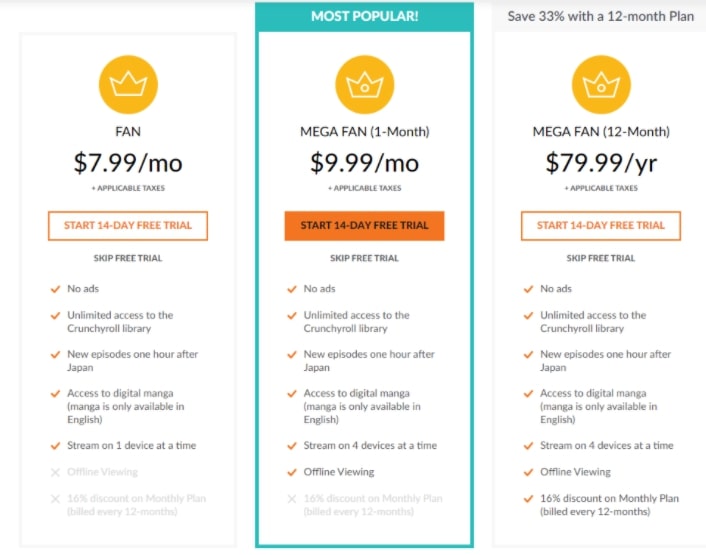
Por que funciona: o plano Premium é oferecido pelo próprio Crunchyroll e garante streaming sem anúncios, além de vantagens extras.
O que oferece:
- Streaming sem anúncios.
- Download para visualização offline (dependendo do plano).
- Visualização em vários dispositivos (o site menciona suporte para até quatro dispositivos simultâneos em alguns planos).
- Episódios novos geralmente disponíveis minutos ou 1 hora após o lançamento no Japão.
Preços (informação do serviço): a partir de US$7,99 por mês ou US$79,99 por ano. Os preços podem variar por país. Verifique a página de assinaturas do Crunchyroll para valores locais.
Como assinar (passo a passo):
- Acesse https://www.crunchyroll.com.
- Entre na sua conta ou crie uma nova.
- Clique na aba Premium no topo do site.
- Escolha o plano (Fan, Mega-Fan mensal, Mega-Fan anual).
- Insira dados de pagamento e confirme (pode haver período de teste).
Vantagens:
- Simples e seguro.
- Suporte ao serviço e ao setor de licenciamento.
- Funciona em qualquer dispositivo e aplicativo oficial.
Desvantagens:
- Custo recorrente.
- Pode não ser viável se você só assiste ocasionalmente.
Quando escolher: se você assiste regularmente e quer solução contínua e sem complicações, assinar é a melhor opção.
2. Extensões de navegador (AdBlock, uBlock Origin, Adblock Plus)
Por que funciona: extensões interceptam requisições de anúncios e removem elementos visuais que exibem publicidade.
Principais opções recomendadas:
- uBlock Origin — leve, eficiente e de código aberto.
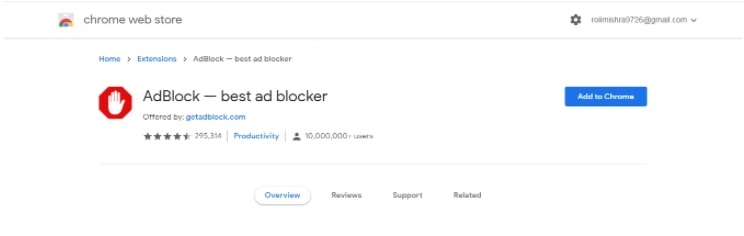
- AdBlock — popular e fácil de usar.
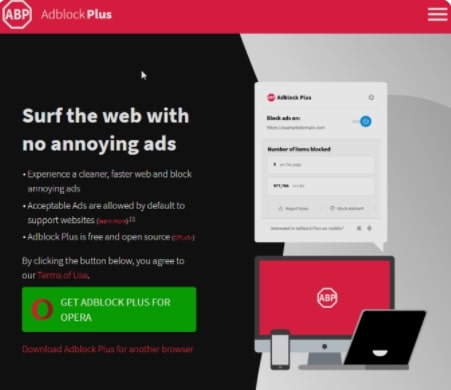
- Adblock Plus — amplamente suportado.
Instalação (exemplo genérico para Chrome/Edge/Firefox):
- Abra o navegador e acesse a loja de extensões ou o site do bloqueador.
- Clique em “Adicionar” ou “Instalar extensão”.
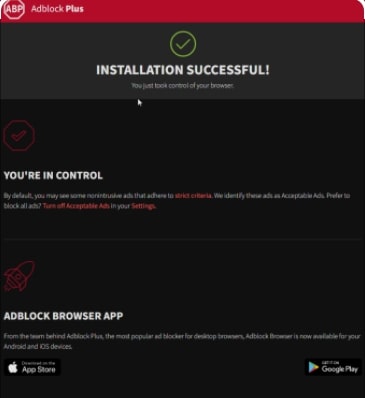
- Confirme a adição e aguarde a instalação.
- Acesse Crunchyroll e ative a extensão. Use o ícone da extensão para bloquear anúncios de forma ativa ou para ajustar filtros.
Dicas e ajustes:
- Atualize as listas de filtros com frequência.
- Use o recurso “Element picker” (se disponível) para remover anúncios que escaparam.
- Se um anúncio persistir, abra o console de rede (F12) e procure requisições externas que disparem anúncios; adicione regras customizadas.
Limitações:
- Algumas implementações do Crunchyroll podem detectar adblockers e impedir reprodução ou exibir avisos.
- Extensões funcionam apenas no navegador; não protegem apps nativos em Smart TVs, consoles ou apps móveis em muitos casos.
3. Bloqueio por DNS/roteador (Pi-hole, NextDNS, DNS com filtragem)
Por que funciona: o bloqueio por nível de rede intercepta e rejeita pedidos a servidores conhecidos de anúncios, protegendo todos os dispositivos conectados à rede.
Soluções comuns:
- Pi-hole — servidor local em Raspberry Pi que bloqueia domínios de anúncios para toda a rede.
- NextDNS — serviço em nuvem configurável via perfil, aplicativo ou ajuste de DNS no roteador.
- Configurar DNS no roteador para usar servidores que filtram publicidade.
Vantagens:
- Cobre Smart TVs, consoles, apps nativos e dispositivos sem suporte a extensões.
- Centraliza regras de bloqueio.
Desvantagens:
- Requer conhecimento técnico para configurar e manter.
- Pode interferir em serviços legítimos se filtros forem muito agressivos.
Quando usar: ideal se você quer proteção para toda a casa, sem instalar extensões em cada dispositivo.
4. Bloqueadores em nível de dispositivo móvel
Android:
- AdAway (requer root) bloqueia via /etc/hosts.
- Apps tipo AdGuard (VPN local) interceptam requisições sem root.
- Browsers com adblock integrado (Brave, Firefox Focus).
iOS:
- Extensões de bloqueio de conteúdo para Safari: AdGuard, 1Blocker, Wipr.
- Apps VPN de bloqueio (AdGuard) funcionam para todo o tráfego, mas exigem permissão de VPN local.
Limitações mobile:
- Apps oficiais do Crunchyroll podem enviar anúncios por métodos que algumas soluções não bloqueiam completamente.
- No iOS, apenas o Safari é compatível com bloqueadores de conteúdo nativos; apps de terceiros precisam de VPN local.
5. Smart TVs, consoles e dispositivos de streaming
Opções viáveis:
- Configurar DNS do roteador para um serviço que filtre anúncios.
- Usar um Pi-hole na rede local.
- Sempre que possível, usar o aplicativo oficial em modo logado com conta Premium para evitar anúncios.
Limitações:
- Nem todos os apps aceitam configurações de proxy/DNS personalizadas.
- Alguns dispositivos (como certos modelos de Smart TV) podem limitar opções de rede.
Solução passo a passo: instalar uBlock Origin no Chrome (exemplo prático)
- Abra o Chrome e visite a Chrome Web Store.
- Pesquise por “uBlock Origin”.
- Clique em “Adicionar ao Chrome” e confirme em “Adicionar extensão”.
- Acesse https://www.crunchyroll.com e atualize a página.
- Abra o ícone do uBlock Origin e verifique se filtros principais estão ativados.
- Se aparecer um anúncio, use o modo “Element picker” para selecionar e bloquear o elemento.
Resultado esperado: reprodução sem interrupções por anúncios no navegador.
AdBlock não funciona no Crunchyroll? Troubleshooting avançado
Se o bloqueador instalado não estiver funcionando, tente a sequência abaixo:
- Atualize o navegador e a extensão para a versão mais recente.
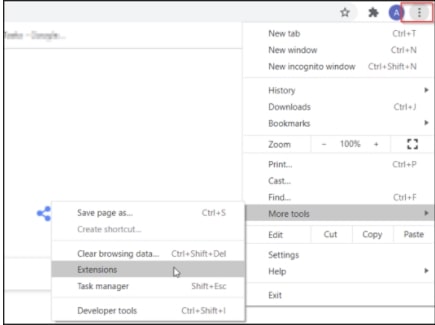
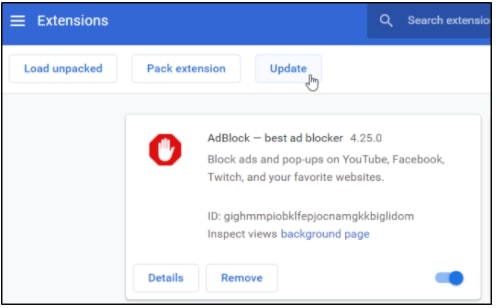
- Ative o modo Desenvolvedor em chrome://extensions e clique em “Atualizar” para forçar atualização de extensões.
- Desative temporariamente outras extensões que possam conflitar (VPNs, extensões de privacidade que modificam cabeçalhos).
- Limpe cache e cookies do site de Crunchyroll.
- Teste em janela anônima com apenas a extensão ativada.
- Atualize as listas de filtros do bloqueador (Opções → Listas de filtros → Atualizar agora).
- Use o “Element picker” para bloquear anúncios persistentes manualmente.
- Se o site detectar um adblocker e impedir reprodução, considere usar um navegador separado só para Crunchyroll com o bloqueador configurado.
Se nada adiantar: tente uma solução de rede (Pi-hole/NextDNS) ou assine o serviço Premium.
Quando bloqueadores falham — exemplos e limites
- Conteúdo entregue por servidores próprios do Crunchyroll pode contornar filtros externos.
- Elementos inline injetáveis por scripts dinâmicos podem reaparecer após atualização de filtros.
- Detectores anti-adblock podem impedir a reprodução até que o bloqueador seja desativado.
Nesses casos, a solução mais robusta é a assinatura Premium ou bloqueio em nível de rede combinado com ajustes manuais.
Privacidade, segurança e legalidade
Privacidade:
- Bloqueadores reduzem rastreamento publicitário e melhoram privacidade.
- Serviços de DNS em nuvem coletam logs — leia a política de privacidade antes de usar.
Segurança:
- Baixe extensões somente de fontes oficiais e de desenvolvedores confiáveis.
- Evite bloqueadores de origem duvidosa; alguns podem injetar conteúdo ou coletar dados.
Legalidade e ética:
- Usar adblockers é legal na maioria dos países. No entanto, contornar medidas de acesso a conteúdo pago ou redistribuir contas compartilhadas indevidamente pode violar termos de serviço e leis de direitos autorais.
- A forma mais ética de apoiar criadores é usar serviços pagos quando possível.
Critérios de aceitação (como validar que os anúncios foram bloqueados)
- O vídeo inicia sem pré-rolls ou banners em 5 sessões diferentes.
- Não aparecem pausas comerciais (mid-roll) durante reprodução contínua de episódios.
- Extensão/serviço de DNS não gera erros de reprodução ou bloqueio de recursos essenciais ao player.
- Funciona em pelo menos dois dispositivos usados regularmente (ex.: computador e smart TV).
Playbook rápido (SOP) — ações por plataforma
Desktop (Windows/macOS/Linux):
- Instalar uBlock Origin ou AdGuard (extensão).
- Atualizar listas de filtro.
- Testar reprodução e usar Element Picker se necessário.
Android:
- Usar navegador com bloqueio embutido (Brave) ou app AdGuard (VPN local) sem root.
- Alternativa: root + AdAway para alteração do hosts.
iOS:
- Instalar um bloqueador de conteúdo para Safari (1Blocker, Wipr).
- Para bloquear em apps, usar uma solução VPN de bloqueio (AdGuard) e ativar o perfil.
Smart TV/Consoles:
- Configurar Pi-hole ou NextDNS na rede.
- Se possível, usar DNS alternativo no roteador.
Roteador/Pi-hole:
- Configure Pi-hole e aponte DHCP para usar o Pi-hole como DNS.
- Bloqueie domínios de anúncios conhecidos; monitore bloqueios falhos e ajuste listas.
Fluxo de decisão (ajuda rápida)
flowchart TD
  A[Quero bloquear anúncios no Crunchyroll] --> B{Qual dispositivo?}
  B -->|Navegador no PC| C[Instalar extensão 'uBlock/AdBlock']
  B -->|Smart TV / Console| D[Configurar Pi-hole / DNS]
  B -->|Smartphone| E{iOS ou Android}
  E -->|iOS| F[Instalar bloqueador de conteúdo para Safari / usar VPN de bloqueio]
  E -->|Android| G[Usar AdGuard / Brave / AdAway 'root']
  C --> H{Anúncios ainda aparecem?}
  D --> H
  F --> H
  G --> H
  H -->|Sim| I[Atualizar filtros / usar Element Picker / considerar assinatura Premium]
  H -->|Não| J[Fim — assistir sem anúncios]
Checklists por função
Usuário casual (quer solução rápida):
- Tentar período gratuito do Premium.
- Usar navegador com bloqueador integrado (Brave).
- Evitar soluções que exigem root ou configs complexas.
Usuário avançado / administrador doméstico:
- Configurar Pi-hole ou NextDNS.
- Monitorar requisições bloqueadas.
- Atualizar listas regularmente e ajustar regras customizadas.
Profissional de TI / gestor de rede:
- Testar impacto do bloqueio em serviços legítimos.
- Fornecer exceções via lista branca conforme necessário.
- Documentar alterações de DHCP/DNS.
Maturidade da solução (heurística rápida)
- Nível 1 — Navegador: soluções rápidas, fáceis de implementar, cobertura limitada.
- Nível 2 — DNS doméstico: solução abrangente para rede, requer manutenção mínima.
- Nível 3 — Mistura (DNS + extensão + assinatura): solução robusta e resiliente.
Perguntas frequentes
Quais são os melhores bloqueadores gratuitos para evitar anúncios no Crunchyroll?
uBlock Origin, AdBlock e AdGuard (modo gratuito) são opções sólidas. uBlock Origin é recomendado por ser leve e de código aberto.
É ilegal usar adblock no Crunchyroll?
Usar um bloqueador não é, por si só, ilegal na maioria das jurisdições. Porém, contornar medidas técnicas para acessar conteúdo pago sem autorização pode violar termos de serviço e leis. Sempre respeite direitos autorais e termos do serviço.
Como consigo uma conta Crunchyroll Premium gratuita?
O Crunchyroll eventualmente oferece períodos de teste. Algumas comunidades compartilham passes temporários, mas usar contas alheias sem permissão ou obter credenciais em sites não confiáveis é arriscado e desaconselhado.
É seguro usar adblockers?
Sim, desde que você baixe ferramentas de desenvolvedores confiáveis. Evite extensões desconhecidas ou que peçam permissões excessivas.
Galeria de casos limites (edge cases)
- Usuário em rede corporativa: firewalls e políticas de rede podem impedir soluções de DNS personalizadas.
- Dispositivos com firmware restrito (algumas Smart TVs): podem não aceitar mudança de DNS.
- Apps do Crunchyroll com DRM: anúncios embutidos em fluxos DRM podem ser difíceis de remover sem afetar a reprodução.
Notas sobre GDPR e proteção de dados
- Se você estiver na União Europeia, serviços que processam logs DNS (NextDNS, etc.) devem informar uso e bases legais. Leia a política de privacidade antes de enviar dados de uso.
- Prefira serviços que ofereçam anonimização de logs e opção de exclusão de dados.
Conclusão
Bloquear anúncios no Crunchyroll é possível por meio de assinatura Premium, extensões de navegador ou bloqueio em nível de rede. Para a maioria dos usuários, a assinatura Premium é a opção mais simples e ética. Para quem quer controlar anúncios em múltiplos dispositivos, ferramentas de rede como Pi-hole ou serviços DNS são as melhores. Se optar por extensões, escolha soluções confiáveis e mantenha as listas de filtro atualizadas.
Importante: use métodos seguros e respeite termos de serviço. Se quiser que eu sugira uma configuração específica para seu dispositivo (PC, Android, iOS, Smart TV ou roteador), diga qual e eu escrevo um guia passo a passo personalizado.
Resumo final:
- Assinatura Premium remove anúncios de forma simples e legal.
- Extensões funcionam bem no desktop; uBlock Origin é recomendado.
- Pi-hole/NextDNS protegem toda a rede — ideal para Smart TVs e consoles.
- Mantenha sempre bloqueadores e listas atualizadas e prefira software de fontes confiáveis.

Materiais semelhantes

Instalar e usar Podman no Debian 11
Apt‑pinning no Debian: guia prático

Injete FSR 4 com OptiScaler em qualquer jogo
DansGuardian e Squid com NTLM no Debian Etch

Corrigir erro de instalação no Android
