
Automação do Android no carro com NFC e Bluetooth
Importante: automatizar não substitui atenção ao trânsito. Configure antes de dirigir e teste sempre em local seguro.
O que é e por que usar automação no carro
Automação no Android significa executar ações pré-configuradas no seu smartphone quando um gatilho ocorre. Gatilhos comuns no carro são NFC (near field communication) e Bluetooth. Definição rápida: NFC é uma comunicação por aproximação (poucos centímetros); gatilho é o evento que inicia uma sequência de ações.
Por que automatizar no carro:
- Reduz o uso manual do telefone enquanto dirige (mais segurança e conformidade legal).
- Ativa automaticamente serviços úteis: navegação, ligação por viva-voz, reprodução de música e ajustes de brilho/volume.
- Personaliza comportamentos por contexto (casa, trabalho, carro) sem intervenção contínua.
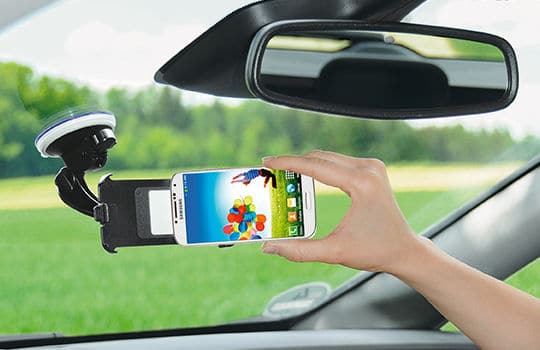
Exemplo prático: ao colocar o telefone no suporte com uma etiqueta NFC, o aparelho conecta-se ao Bluetooth do carro, abre o app de navegação, aumenta o brilho e coloca o modo viva-voz — tudo sem tocar na tela.
Crédito da imagem: de.hama.com
Principais variantes de intenção (SEO)
- Automatizar Android no carro
- NFC no carro Android
- Automação por Bluetooth Android
- Perfis de carro para smartphone
- Como programar etiquetas NFC para dirigir
O que você vai precisar
- Um Android com NFC ativado (opcional). Se não tiver NFC, será necessário usar Bluetooth e manter o Bluetooth sempre ligado.
- Etiquetas NFC (stickers) ou um sistema Bluetooth do carro.
- Um aplicativo de automação (AutomateIt, Atooma, Trigger, Tasker, MacroDroid).
- Suporte/porta celular para posicionar o telemóvel sobre a etiqueta.
Pequena caixa de factos:
- Custo típico de etiquetas NFC: packs muitas vezes abaixo de US$10 (varia por modelo e quantidade).
- Famílias comuns de tags: NTAG21x (NTAG213/215/216) — escolha conforme capacidade de armazenamento e compatibilidade.
Aplicativos recomendados e alternativas
- AutomateIt — interface simples, suporta triggers por NFC e Bluetooth e tem boas ações pré-configuradas.
- Atooma — foco em integração com serviços, boa para cenários que misturam apps e serviços web.
- Trigger — versão gratuita útil para automações básicas de carro; suporte a NFC, Bluetooth e Wi‑Fi.
- Tasker — mais avançado, alto grau de personalização e plugins (recomendado para usuários experientes).
- MacroDroid — alternativa intermediária, balanceia poder e simplicidade.
Quando usar cada um:
- Simplicidade rápida: AutomateIt, Trigger ou MacroDroid.
- Automação complexa e integração: Tasker.
- Cenários sociais/serviços integrados: Atooma.
Passo a passo: configurar automação no carro
Siga este mini-playbook para criar um perfil “Modo Carro” seguro e previsível.
Passo 1 — Escolha e instale o app
- Instale o app de automação preferido na Google Play Store.
- Conceda permissões necessárias (localização, Bluetooth, acessibilidade se o app pedir). Definição rápida: permissão é o acesso que o app solicita ao sistema para executar ações.
- Teste a interface criando uma ação simples (por exemplo, ativar modo vibrar) para se familiarizar.
Passo 2 — Compre e prepare as etiquetas NFC (se for usar NFC)
- Escolha tags NTAG21x compatíveis com Android.
- Cleanse: verifique adesivo e teste o alcance. Etiquetas funcionam melhor sem capas muito grossas entre telefone e tag.
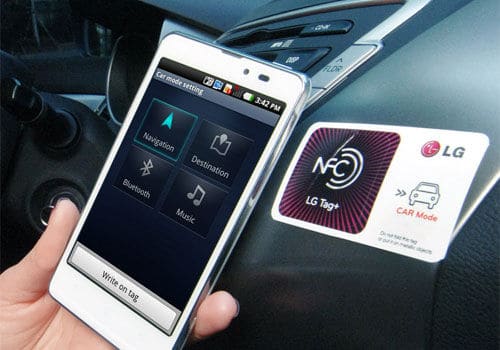
- Use o app de automação para escrever a sequência de instruções na tag quando o app suportar gravação; caso contrário, use um app de gravação de NFC dedicado para gravar um identificador que o app de automação reconheça.
Crédito da imagem: aboutmobile.co
Passo 3 — Criar gatilho e ações (exemplos)
Fluxo típico (Bluetooth):
- Trigger: Pareamento ou conexão com o Bluetooth do carro.
- Ações: abrir app de navegação, definir volume médio/alto, ativar viva-voz, desligar som de notificações, definir brilho em automático/alto.
- Salvar e ativar o perfil.
Fluxo típico (NFC):
- Trigger: leitura da etiqueta NFC.
- Ações: conectar Bluetooth (se necessário), abrir Google Maps/Waze, iniciar reprodução de playlists específicas, habilitar modo Do Not Disturb (apenas chamadas prioritárias) e iniciar cronometragem de jornada (se desejar).
- Grave as instruções na tag; cole a tag no suporte do carro.
Passo 4 — Testes e critérios de aceitação
Critérios de aceitação:
- Ao chegar no carro e acionar o gatilho (NFC ou Bluetooth), o alinhamento de ações inicia em menos de 10 segundos.
- O áudio de navegação usa o alto‑falante do carro via Bluetooth sem perda perceptível.
- O telefone retorna ao estado anterior (por exemplo, desligar Bluetooth ou restaurar volume) ao desconectar do carro ou ao ler a tag de saída.
- Não há solicitações de permissão interrompendo o fluxo durante o uso normal.
Testes sugeridos:
- Cenário 1: Inserir o telefone no suporte com etiqueta NFC e verificar sequência completa.
- Cenário 2: Parear via Bluetooth e ligar motor (alguns veículos ativam o módulo Bluetooth apenas com motor ligado).
- Cenário 3: Desconectar e verificar se o perfil é revertido.
Playbook: criar um perfil ‘Modo Carro’ (exemplo prático)
- No app de automação, crie novo perfil “Modo Carro”.
- Selecionar gatilho: NFC tag ID ou Bluetooth device name.
- Ações iniciais: ativar Bluetooth, conectar ao dispositivo do carro.
- Ações primárias: abrir app de navegação, configurar saída de áudio para Bluetooth, definir brilho para 100% (ou automático alto), aumentar volume para +25%.
- Ações de segurança: ativar “Não Perturbe” mas permitir ligações marcadas como favoráveis/urgentes.
- Salvar e testar.
SOP rápido (mais seguro): configure primeiro as ações que não exigem interação (brilho, volume, DND). Depois adicione ações que abram apps para reduzir prompts de autorização.
Alternativas e quando não usar NFC/Bluetooth
Alternativas:
- Android Auto/CarPlay: integração dedicada ao veículo com interface otimizada para direção; preferível se o seu carro/rádio suporta.
- Comandos de voz (Google Assistant): para menos toque manual e automações condicionais.
- Acesso por localização (GPS) para automações baseadas em geofencing — útil quando NFC não é prático, mas consome mais bateria.
Quando evitar NFC:
- Se você precisa de ativação à distância (NFC exige proximidade física).
- Se o telefone usa capa metálica ou o suporte impede aproximação da antena NFC.
Quando evitar Bluetooth:
- Se não deseja manter Bluetooth ligado continuamente (maior consumo de bateria e possíveis problemas de segurança).
- Se o carro tem Bluetooth instável ou múltiplos dispositivos pareados que geram conflitos.
Problemas comuns e soluções rápidas
- Etiqueta NFC não detectada: verifique posicionamento da antena (geralmente na parte traseira do telefone), remova capas grossas, teste outra tag.
- Bluetooth não conecta automaticamente: confirme pareamento prévio, defina o perfil do app para reconectar e permita permissões de localização se o Android exigir.
- Ação falha por falta de permissão: vá em Configurações > Apps > selecione o app de automação > permissões e permita acesso necessário.
- Interferência com Android Auto: priorize Android Auto se usar a interface do veículo; configure automações para serem silenciosas quando Android Auto estiver ativo.
Segurança, privacidade e boas práticas
- Minimizar concessões de permissão: dê apenas o que é necessário (por exemplo, localização apenas se usar geofence).
- Revisar workflows regularmente e remover automações que expõem dados sensíveis.
- Testar automações em modo estacionado antes de dirigir.
Nota: automações que envolvem envio de dados externos (logs em nuvem, integrações) devem ser avaliadas quanto à política de privacidade do app.
Heurísticas e mental models para projetar perfis
- Menos é mais: priorize poucas ações confiáveis em vez de muitas ações frágeis.
- Fail-safe: sempre inclua uma ação de reversão (por exemplo, restaurar volume, desligar Bluetooth) ao final do perfil.
- Visibility: mantenha ações que afetam chamadas e mensagens visíveis (alertas discretos) para evitar perda de comunicação importante.
Fluxo de decisão (escolher NFC vs Bluetooth)
flowchart TD
  A[Precisa de ativação por aproximação?] -->|Sim| B[Use NFC]
  A -->|Não| C[Precisa ativação automática ao entrar no carro?]
  C -->|Sim| D[Use Bluetooth ou Android Auto]
  C -->|Não| E[Use GPS/geofence ou comandos de voz]
  B --> F[Teste posicionamento da tag]
  D --> G[Confirme pareamento e permissões]
Checklists por função
Motorista:
- Testar automação estacionado
- Garantir DND configurado para permitir chamadas prioritárias
- Colocar tag NFC no suporte numa posição de fácil leitura
Administrador (quem configura o perfil):
- Validar permissões necessárias
- Documentar sequência de ações e pontos de restauração
- Agendar revisão semestral das automações
Casos de teste / Critérios de aceitação
- O gatilho inicia todas as ações listadas sem prompts adicionais.
- O dispositivo retorna ao estado anterior ao desconectar ou ler tag de saída.
- A navegação é reproduzida pelo sistema de áudio do veículo.
- O consumo de bateria permanece dentro do esperado para uso normal.
Glossário (uma linha cada)
- NFC: comunicação por aproximação que aciona tarefas ao tocar uma etiqueta.
- Gatilho: evento (NFC/Bluetooth/Horário) que inicia uma sequência de ações.
- Tag: etiqueta física NFC que armazena ou referencia instruções.
- App de automação: software que conecta gatilhos a ações automatizadas.
Exemplo de configuração (pseudo-passos para Tasker/Automate)
- Criar perfil > Gatilho: Estado > BT Conectado (Nome do dispositivo).
- Adicionar tarefas: Abrir app (Google Maps), Ajustar Volume, Mudar Brilho, Definir DND.
- Salvar e atribuir nome “Modo Carro”.
Resumo final
Automatizar o seu Android no carro com NFC ou Bluetooth é uma forma prática de reduzir distrações, aumentar a conveniência e padronizar comportamentos ao dirigir. Comece com ações simples e confiáveis, teste em ambiente controlado e documente os passos. Prefira NFC quando quiser um acionamento por toque rápido e Bluetooth quando precisa de ativação automática ao entrar no carro.
Crédito das imagens: de.hama.com, aboutmobile.co
Resumo:
- Automatize para segurança e conveniência.
- NFC: acionamento por aproximação; Bluetooth: ativação automática.
- Teste e documente cada perfil antes de usar na estrada.

Materiais semelhantes

Instalar e usar Podman no Debian 11
Apt‑pinning no Debian: guia prático

Injete FSR 4 com OptiScaler em qualquer jogo
DansGuardian e Squid com NTLM no Debian Etch

Corrigir erro de instalação no Android
