
Como transformar o Netflix em um audiobook com Áudio Descritivo
“Em casa, em quarentena e isolamento, Netflix é o nosso valente.”
O verso pode não ser um poema excelente, mas descreve bem uma realidade: quanto mais tempo passamos em casa, mais tempo dedicamos ao Netflix. Nem sempre é possível assistir com os olhos — às vezes precisamos cozinhar, trabalhar ou caminhar. Reproduzir o vídeo e ficar dando pausas não é prático. A solução: ouvir a série ou o filme como se fosse um audiobook, com descrições, música e diálogos que permitem visualizar a ação sem ver a tela.
O recurso que torna isso possível chama-se Áudio Descritivo. Foi criado para pessoas com deficiência visual, mas é igualmente útil quando você não pode olhar para a tela e mesmo assim quer acompanhar a história.
O que torna o Áudio Descritivo valioso é que as descrições são escritas e narradas por humanos. Não parece uma leitura automática; a narração costuma ter ritmo, entonação e efeitos dramáticos que combinam com o conteúdo. A faixa de Áudio Descritivo descreve cenários, ações, expressões e cortes importantes, sem substituir os diálogos originais.
Por exemplo, a descrição de Sherlock terá tom e ritmo diferentes da de Stranger Things. A melhor parte: os diálogos permanecem intactos; a narração só preenche os intervalos onde a imagem transmite informação que o som não cobre.
Importante: nem todo conteúdo tem Áudio Descritivo. Em geral, filmes e séries originais Netflix costumam oferecer essa faixa, e alguns títulos licenciados também incluem. Se o título tiver Áudio Descritivo, você poderá ouvi-lo por fones enquanto trabalha, se exercita ou caminha.
Como ativar o Áudio Descritivo no Netflix — passo a passo
Siga estes passos simples para transformar um título do Netflix em um audiobook:
Passo 1: Entrar na conta
Faça login na sua conta Netflix. Se ainda não tiver, cadastre-se. O Netflix costuma oferecer um período de teste em alguns mercados; verifique a disponibilidade no seu país.
Passo 2: Escolher TV Shows ou Movies
Após o login, selecione a seção “TV Shows” ou “Movies” conforme o que deseja ouvir.
Passo 3: Ir para All Genres
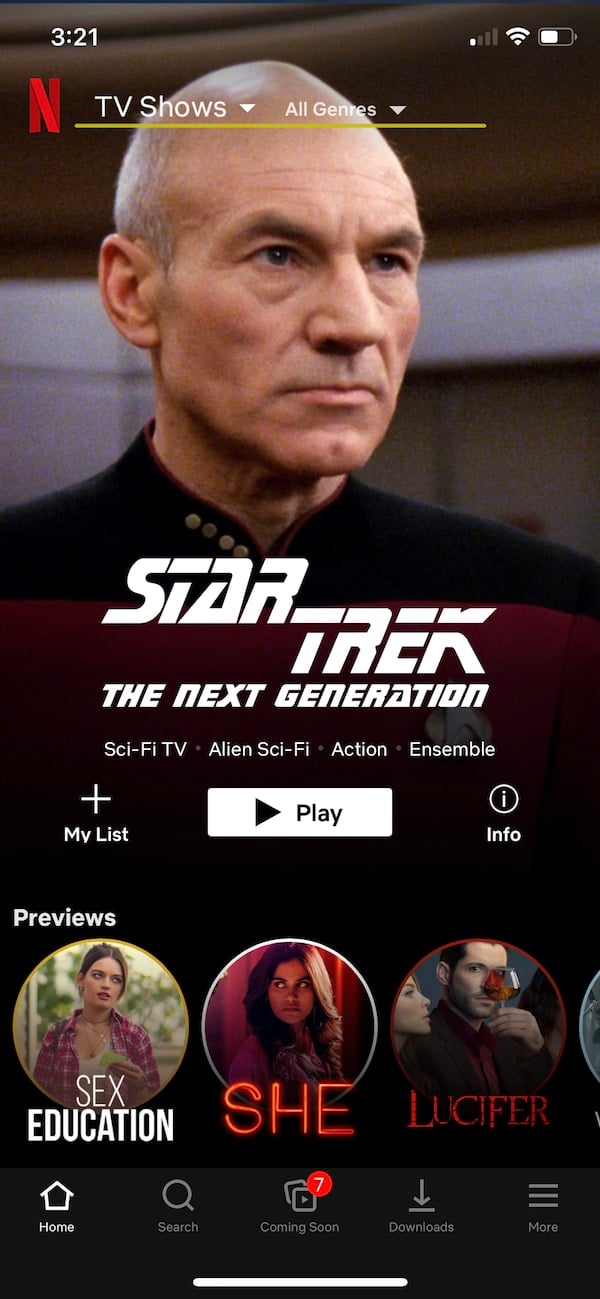
Ao escolher entre TV Shows e Movies, abra a lista de gêneros: “All Genres”.
Passo 4: Selecionar Audio Description
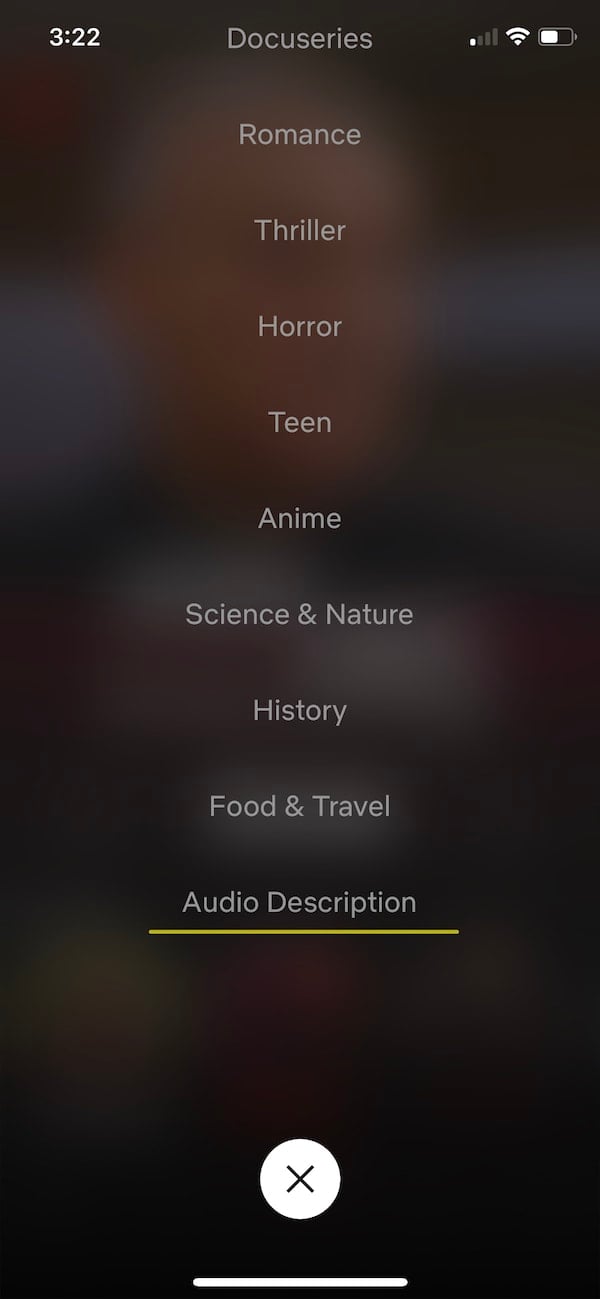
Role até o fim da lista de gêneros e toque em “Audio Description” (Áudio Descritivo). Isso mostra apenas os títulos que possuem essa faixa. A descrição pode estar disponível em vários idiomas.
Passo 5: Abrir o título e acessar Audio and Subtitles
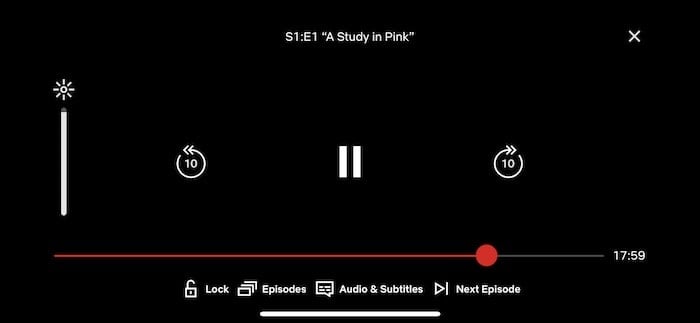
Abra o episódio ou filme desejado. No player, toque para exibir os controles e escolha “Audio and Subtitles”. Em séries, você verá também opções como “Episodes” e “Next Episode”; em filmes, poderá aparecer apenas “Lock” e controles básicos.
Passo 6: Selecionar Audio Description
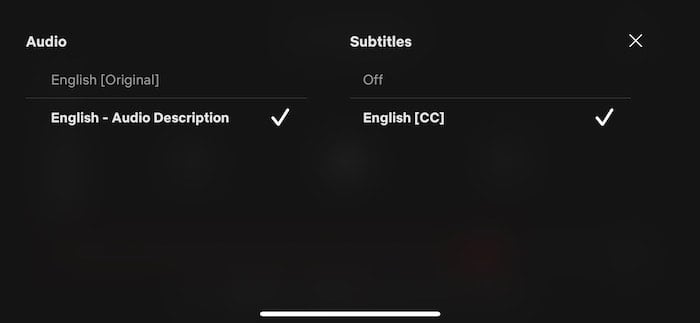
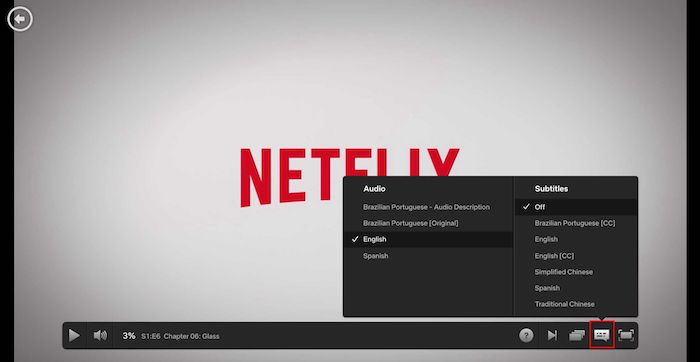
Na tela de áudios, selecione a faixa chamada “Audio Description” (ou similar no idioma local). Ao escolher essa faixa, o título começa a ser narrado entre os diálogos — pronto, virou um audiobook.
Dicas práticas para ouvir melhor
- Use fones com cancelamento de ruído para captar os detalhes da narração.
- Ajuste o volume entre fala e efeitos; às vezes a música pode mascarar partes da descrição.
- Se a narração parecer sobreposta ao diálogo, tente alternar entre faixas (Audio Description vs. Original) para comparar.
- Alguns títulos têm múltiplas faixas de Áudio Descritivo em diferentes idiomas; escolha a que for mais clara para você.
Nota importante: em alguns dispositivos, os controles do player só aparecem quando você toca na tela. Em Smart TVs, o menu pode demorar a aparecer ou ter layout diferente.
Compatibilidade por dispositivo e comportamentos conhecidos
A disponibilidade e o comportamento do Áudio Descritivo variam por plataforma. A seguir, um guia prático:
- Smart TVs: a maioria suporta Áudio Descritivo via menu de áudio, mas modelos antigos podem não exibir corretamente as faixas.
- Navegadores (PC/Mac): a versão web costuma apresentar as opções de áudio no player; use navegadores atualizados.
- Aplicativos móveis (iOS/Android): há suporte amplo; toque nos controles de reprodução e selecione Áudio e Legendas.
- Consoles (PlayStation, Xbox): geralmente suportam, mas o layout do player é diferente.
- Dispositivos de streaming (Chromecast, Apple TV, Fire TV): suportados; em alguns casos, é preciso controlar o áudio pelo dispositivo receptor, não pelo smartphone.
- Downloads offline: nem sempre incluem a faixa de Áudio Descritivo. Verifique antes de baixar se a faixa está disponível para reprodução offline.
Quando o Áudio Descritivo não funciona (e o que fazer)
- Título não listado: nem todo filme/série tem Áudio Descritivo. Se não aparecer na lista “Audio Description”, o título provavelmente não oferece a faixa.
- Região: a disponibilidade pode variar por país. Conteúdos licenciados podem ter limitações regionais.
- Perfil infantil: perfis configurados como Kids/Infantil podem ocultar a opção de Áudio Descritivo.
- Versão do aplicativo desatualizada: atualize o app e o sistema operacional.
- Downloads sem AD: se você baixou o título e a faixa não está disponível, tente reproduzir online.
Soluções rápidas: atualize o app, troque de perfil, reproduza em outro dispositivo ou verifique nas opções de áudio se a faixa existe.
Alternativas e abordagens complementares
- Legendas descritivas: em alguns casos, as legendas extensas (closed captions) descrevem sons e efeitos. São úteis para quem prefere ler.
- Leituras por assistente pessoal: usar um assistente de voz para ler sinopses e comentários enquanto você executa tarefas.
- Extensões e apps de terceiros: existem extensões de navegador que geram descrições automáticas, mas a qualidade costuma ser inferior à narração humana.
- Podcasts e comentários: para alguns títulos populares há podcasts que resumem episódios, oferecendo outra forma de acompanhar sem ver a tela.
Checklist por caso de uso
Para quem vai ouvir enquanto trabalha:
- Fones com isolamento
- Notificação de pausa automática desligada
- Volume equilibrado entre vozes e música
Para quem treina ou caminha:
- Use uma faixa com bom volume de fundo
- Preferir episódios com narração clara
- Verificar segurança (atenção ao trânsito)
Para quem tem deficiência visual:
- Ativar preferências de acessibilidade no dispositivo
- Criar perfil pessoal para manter as configurações
- Testar títulos antes de sessões longas
Mini-metodologia: validar se um título tem Áudio Descritivo em 3 minutos
- Abra Netflix e escolha TV Shows ou Movies.
- Vá em All Genres → Audio Description.
- Se o título aparecer, abra e confirme em Audio and Subtitles.
Critérios de aceitação para um bom uso do Áudio Descritivo
- A narração acrescenta contexto sem atrapalhar os diálogos.
- A faixa é claramente audível em fones comuns.
- A velocidade e entonação permitem acompanhar ações rápidas.
- O idioma da narração é compreensível para o ouvinte.
Glossário rápido
- Áudio Descritivo: faixa de áudio com narração que descreve elementos visuais entre diálogos.
- Faixa de áudio: opção de som selecionável no player (ex.: original, dublado, Áudio Descritivo).
- Legenda: texto sincronizado que mostra falas e, às vezes, sons.
- Player: interface de reprodução do Netflix.
Privacidade e dados pessoais
Ouvir com Áudio Descritivo não altera suas configurações de privacidade. O Netflix usa métricas anônimas de visualização para melhorar recomendações. Não há compartilhamento adicional de dados só por ativar Áudio Descritivo.
Limites éticos e de qualidade
A Áudio Descritivo é uma ferramenta de acessibilidade. Não a substitua por soluções automáticas quando a intenção for garantir inclusão para pessoas cegas ou com baixa visão. A narração humana ainda é o padrão mais respeitoso e eficaz.
Resumo final
O Áudio Descritivo transforma muitos títulos do Netflix em experiências auditivas ricas. Ative pela categoria Audio Description e escolha a faixa no player. Verifique compatibilidade por dispositivo e tenha em mente que nem todo conteúdo oferece essa opção. Para uso cotidiano — trabalhar, treinar ou caminhar — é uma alternativa prática para não perder a história.
Desfrute dos seus títulos favoritos em formato audiobook e explore séries e filmes que você sempre quis “ouvir”.

Materiais semelhantes

Instalar e usar Podman no Debian 11
Apt‑pinning no Debian: guia prático

Injete FSR 4 com OptiScaler em qualquer jogo
DansGuardian e Squid com NTLM no Debian Etch

Corrigir erro de instalação no Android
