
Como montar um PC passo a passo: guia completo
Introdução
E aqui estamos, na fase final da montagem. Até agora você deve ter escolhido os componentes e acessórios e aprendido princípios básicos de gerenciamento de cabos. Resta apenas juntar as peças e ligar o computador recém-montado. Além da montagem, veremos manobras de solução de problemas caso o computador não inicialize à primeira — o que é bastante comum.
Antes de começar, reúna todas as ferramentas que vai precisar e escolha um local bem iluminado e espaçoso (uma mesa grande é ideal). Antes de tocar qualquer componente, certifique-se de que suas mãos não estão carregadas eletricamente: encoste numa parte metálica aterrada de uma tomada (sem tocar o pino) ou use uma pulseira antiestática. Evite roupas sintéticas que geram eletricidade estática facilmente.
Ferramentas e materiais necessários
Tenha tudo à mão antes de abrir caixas e retirar componentes do pó. Itens recomendados:
- Chave Phillips (cruz) — preferencialmente magnética
- Alicate de corte para zip ties
- Zip ties (abraçadeiras plásticas) em vários tamanhos
- Estilete ou lâmina tipo X-Acto
- Alicate regular (útil ocasionalmente)
- Pulseira antiestática (recomendada)
- Pano limpo ou espuma protetora para apoiar a placa-mãe
- Pasta térmica (se o seu cooler não vier com pasta pré-aplicada)
- Suporte moral: paciência e, se quiser, um gato/filhote para companhia
Importante: mantenha parafusos em um recipiente para não perdê-los e organize as caixas com as pequenas peças (arruelas, espaçadores, suportes) para facilitar a montagem.
Visão geral do processo
- Preparar o gabinete
- Preparar a placa-mãe e instalar CPU e RAM
- Aplicar pasta térmica (se necessário)
- Montar o cooler da CPU
- Instalar a placa-mãe no gabinete
- Adicionar placa de vídeo, unidades e outros periféricos
- Fazer as conexões de alimentação e dados
- Testar e ajustar gerenciamento de cabos
- Verificação final e boot inicial
- Resolução de problemas se não ligar
Preparando o gabinete
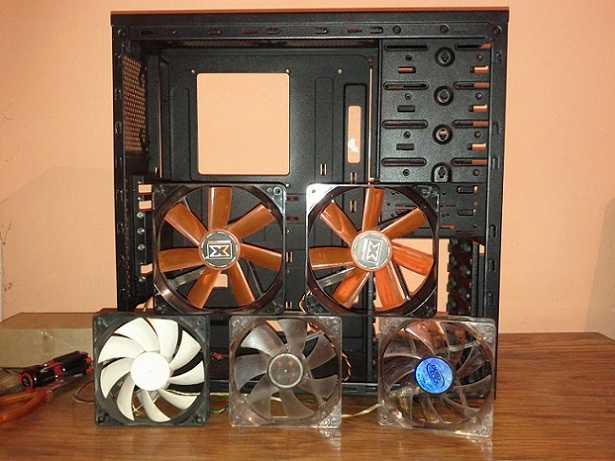
Ao preparar o gabinete, instale acessórios adicionais como ventoinhas, grades, filtros de pó e controladores de ventilador. Na bandeja da placa-mãe (motherboard tray) há furos para os espaçadores (standoffs). Posicione a placa-mãe sobre a bandeja para verificar quais furos alinham com os furos da placa-mãe e então instale os espaçadores fornecidos com o gabinete.
Roteie os cabos do painel frontal (I/O front panel) pelo espaço atrás da bandeja para deixá-los prontos antes de instalar a placa-mãe. Remova também as tampas das baias de expansão na traseira do gabinete — elas geralmente são mantidas por parafusos ou travas; guarde os parafusos.
Dica: deixe os cabos do painel frontal e das ventoinhas já parcialmente organizados enquanto monta os componentes para facilitar na etapa de conexão.
Preparando a placa-mãe
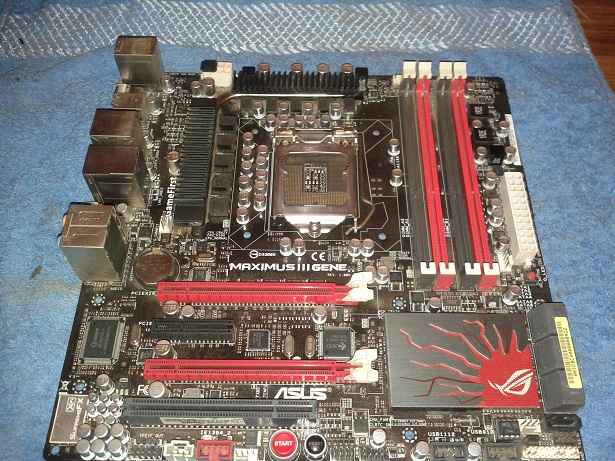
Coloque a placa-mãe sobre uma superfície não condutora — use a embalagem de espuma original ou um pano limpo. Não apoie a placa diretamente sobre uma mesa metálica.
- Remova tampas plásticas dos slots que você usará (PCIe, M.2) e mantenha-os limpos.
- Abra o soquete do processador com cuidado: não toque nos contatos do soquete.
- Posicione o processador seguindo o triângulo indicador no canto; se alinhado corretamente, o processador encaixará sem que você precise forçar. Feche a trava do soquete.
Nota: muitos processadores e placas-mãe têm pinos muito sensíveis; manipule sempre pelas bordas do processador.
Aplicando pasta térmica (quando necessário)
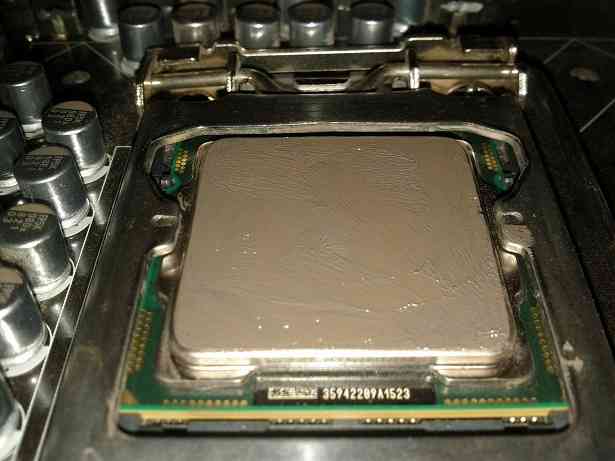
Se o seu cooler vier com pasta térmica pré-aplicada, você pode mantê-la. Muitos coolers de reposição vêm sem pasta aplicada ou com pasta de baixa qualidade. Se for o caso, use uma pasta térmica de boa qualidade e aplique uma pequena quantidade no centro do IHS do processador.
Métodos comuns (todos válidos se a camada final ficar fina e uniforme):
- Linha fina no centro
- Pingo (blob) central
- Padrão em X
- Espalhar com cartão/plástico (opcional)
A recomendação geral: a camada tem que ser muito fina — apenas suficiente para preencher as microvias entre a superfície do processador e a base do cooler. Evite excesso, pois não melhora a transferência térmica e pode criar sujeira.
Montando o cooler da CPU
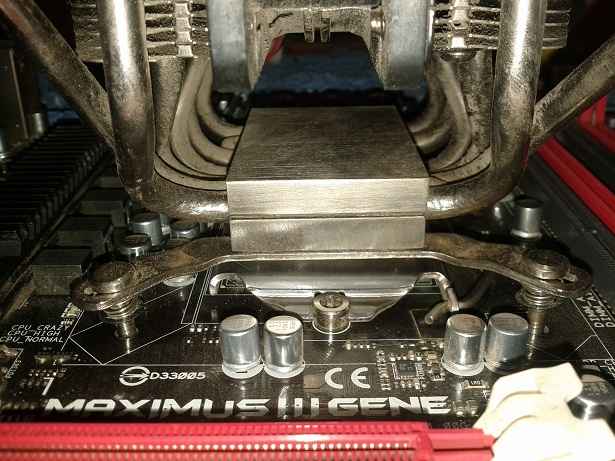
A instalação depende do tipo de cooler:
- Coolers de estoque: geralmente usam pinos de pressão plásticos; alinhe e pressione até encaixar.
- Coolers aftermarket: geralmente exigem backplate e parafusos. Posicione o backplate na parte traseira da placa-mãe e prenda conforme o manual do cooler.
Ao parafusar, aperte em cruz (diagonal) aos poucos para garantir pressão uniforme. Aperte até sentir resistência, mas não force excessivamente.
Depois, conecte o cabo do ventilador à entrada CPU_FAN (ou CPU_FAN1) na placa-mãe. Tente posicionar o cabo de forma que ele saia próximo ao conector, e prenda com uma abraçadeira para um aspecto limpo.
Instalando memória RAM
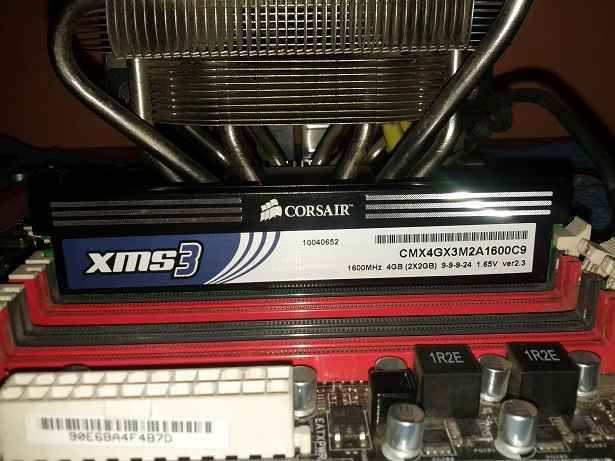
Identifique a ranhura (notch) no módulo de memória e alinhe com o pino no slot DIMM da placa-mãe. Abra as travas laterais do slot, insira o módulo com pressão uniforme até ouvir o clique — as travas devem fechar automaticamente. Para kits em dual channel, consulte o manual da placa-mãe para saber quais slots usar (normalmente A2 e B2).
Verifique se o módulo está nivelado e encaixado totalmente; conexões mal encaixadas podem causar falhas de POST.
Instalando a placa-mãe no gabinete
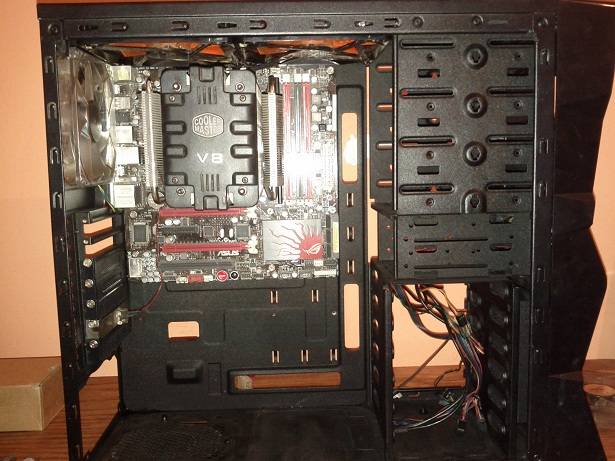
Instale a placa I/O (shield) na traseira do gabinete antes de inserir a placa-mãe. Encaixe com cuidado até ouvir um clique. Depois, posicione a placa-mãe alinhando os conectores externos com o I/O shield e os furos com os espaçadores (standoffs). Fixe com parafusos adequados, sem apertar demais.
Dica: confira o alinhamento dos espaçadores — um espaçador fora de posição pode causar curto-circuito.
Adicionando outros componentes
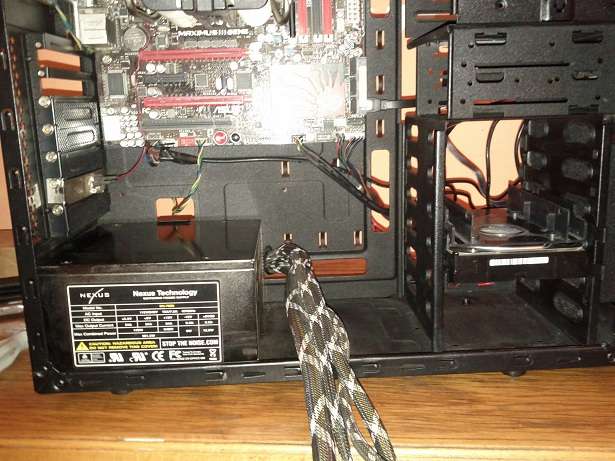
Instale placa de vídeo, placas de expansão (LAN, som), SSDs/HDDs e a fonte de alimentação.
- Placa de vídeo: libere a trava do slot PCIe, alinhe e pressione até encaixar; prenda com parafuso na carcaça.
- Unidades 2.5/3.5: use os suportes do gabinete ou bandejas; conecte cabos SATA e energia.
- Fonte (PSU): se modular, é útil montar a fonte sem todos os cabos conectados e ir adicionando os cabos conforme necessário.
Depois de fixar componentes, volte as tampas das baias se desejar, para controlar o fluxo de ar.
Fazer as conexões elétricas e de dados
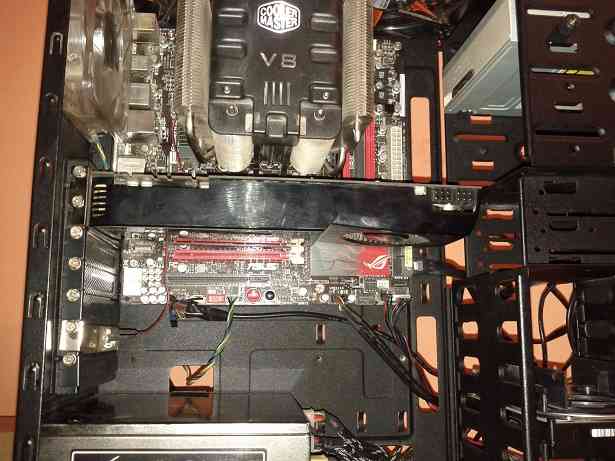
Conecte os cabos na seguinte ordem sugerida:
- Conector principal da placa-mãe 20/24-pin
- Conector de CPU 4-pin ou 8-pin (EPS)
- Cabos PCIe para placa de vídeo (6/8-pin) se aplicável
- Cabos SATA para discos e drives ópticos
- Conector do painel frontal (power, reset, LEDs, USB, áudio)
- Cabos das ventoinhas e RGB
Roteie os cabos pelo espaço atrás da bandeja para um visual limpo e melhor fluxo de ar. Deixe os cabos de alimentação com folga suficiente para não puxar conectores.
Antes de fechar o gabinete e gerenciar todos os cabos permanentemente, recomenda-se um boot de teste (POST) com o gabinete aberto: ligue por alguns segundos apenas para confirmar que o sistema inicializa e que ventoinhas ligam. Isso facilita a correção de problemas sem desmontar tudo.
Verificação final e boot inicial
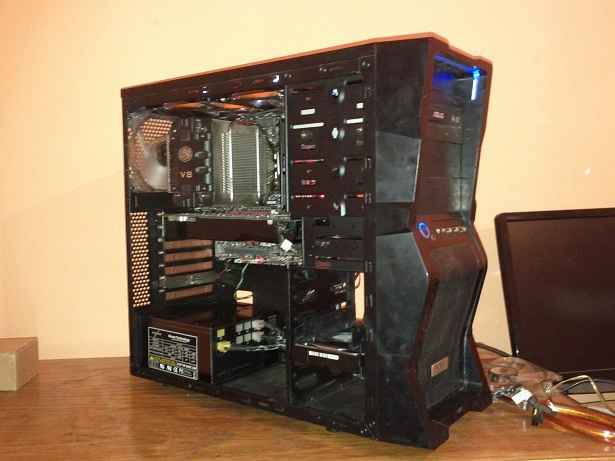
Faça uma última inspeção:
- Todos os parafusos estão firmes, sem aperto excessivo
- Nenhum cabo está forçando conectores
- Não há ferramentas soltas no gabinete
- Ventoinhas giram livremente sem obstrução
Ligue o sistema sem fechar o painel lateral e observe: procure por sinais de curto (cheiro de queimado, fumaça) e verifique se o LED da placa-mãe e o POST indicam sucesso. Se o POST for bem-sucedido, proceda com a instalação do sistema operacional.
Troubleshooting — runbook quando o PC não liga
Erros no primeiro boot são comuns. Mantenha a calma e use um processo sistemático.
Checklist rápido antes de entrar em análise aprofundada
- Fonte de alimentação ligada e no seletor de tensão correto (quando aplicável)
- Cabo de força conectado
- Interruptor da fonte (PSU) ligado
- Conectores 24-pin e 4/8-pin firmes
- Placa de vídeo com alimentação PCIe conectada (se necessário)
- Memória inserida corretamente
- Alto-falante do gabinete (speaker) conectado para ouvir bipes de POST
Runbook passo a passo
- Verificar sinais de energia: ventoinhas, LEDs no gabinete e na placa-mãe.
- Se não houver sinal de vida: testar a fonte com outra máquina ou com um testador de PSU. Se a fonte falhar, substitua.
- Se há sinal de energia, mas sem POST: remover tudo que não seja essencial (deixar apenas CPU, uma RAM, vídeo se não houver saída onboard). Limpar CMOS (usar jumper ou remover a bateria por 1 minuto) e tentar o POST novamente.
- Testar módulos de RAM um a um em diferentes slots.
- Testar com outra placa de vídeo ou usar saída onboard (se disponível).
- Conferir o soquete do processador por pinos entortados e assegurar que o cooler não esteja forçando a placa-mãe excessivamente.
- Verificar curtos ocasionados por espaçadores mal posicionados ou parafusos soltos.
- Atualizar BIOS apenas se indicado por erro claro de compatibilidade; faça isso com cuidado, seguindo instruções do fabricante.
Importante: documente cada alteração feita para poder reverter (rollback) se necessário.
Diagrama de decisão para diagnóstico (Mermaid)
flowchart TD
  A[PC não liga ou não faz POST] --> B{Há sinais de energia?}
  B -->|Não| C[Testar PSU]
  B -->|Sim| D{Tem beep POST ou LED de erro?}
  C --> E{PSU OK?}
  E -->|Não| F[Substituir PSU]
  E -->|Sim| G[Tentar POST com mínimos: CPU+1 RAM+vídeo]
  D -->|Sim| H[Interpretar código de erro e seguir manual]
  D -->|Não| G
  G --> I{Funciona?}
  I -->|Sim| J[Adicionar componentes um a um verificando]
  I -->|Não| K[Limpar CMOS; testar RAM individualmente]
  K --> L{RAM OK?}
  L -->|Sim| M[Testar CPU/slot/MOBO]
  L -->|Não| N[Substituir o módulo defeituoso]
  M --> O[Consultar suporte técnico/montagem profissional]
Erros comuns e quando as soluções falham
- Fonte subdimensionada: se a PSU não fornece energia suficiente, o sistema pode reiniciar ou nem sequer ligar. Solução: calcular a demanda e trocar por uma PSU com margem.
- Memória mal encaixada: remover e reinserir normalmente resolve.
- BIOS antiga: em placas com suporte limitado a CPUs mais novas, o CPU pode não inicializar até que a BIOS seja atualizada. Se a placa-mãe não tem recurso de BIOS flashback, você pode precisar de um CPU compatível temporariamente para atualizar.
- Curto elétrico: se houver cheiro de queimado ou fumaça, desligue imediatamente e inspecione. Não religue até identificar e corrigir a fonte do curto.
Se uma solução falhar repetidamente, documente passos e peça ajuda em fóruns ou com suporte técnico, incluindo: modelo da placa-mãe, versão da BIOS, modelo do processador, modelo da PSU e etapas já tentadas.
Alternativas e métodos de montagem
- Bench test (montagem fora do gabinete): útil para diagnóstico rápido — monte placa-mãe, CPU, cooler, 1 RAM e placa de vídeo sobre uma superfície não condutora e ligue para testar POST antes de instalar no gabinete.
- Pré-montagem de cabos: conectar cabos modulares à PSU antes de instalar pode facilitar; porém, em gabinetes pequenos, pode ser melhor instalar a PSU por último.
- Uso de pasta térmica pré-aplicada vs. seringa: pré-aplicado é prático; seringa permite controlar a quantidade e qualidade.
Gerenciamento de cabos profissional
Boas práticas:
- Roteie cabos pelo compartimento traseiro
- Use pontos de ancoragem com zip ties a cada 8–12 cm
- Agrupe cabos por função (alimentação, dados, ventoinhas)
- Não usar zip ties excessivamente apertadas para não danificar cabos
- Deixar folga nos cabos que ligam componentes móveis
Benefícios: melhor fluxo de ar, aparência limpa, facilidade de manutenção.
Critérios de verificação final (aceitação)
- Sistema passa no POST sem códigos de erro
- Temperaturas em idle dentro do esperado para a CPU e GPU (verifique com software após o boot)
- Discos reconhecidos na BIOS
- LEDs e portas frontais funcionais
- Nenhum ruído anormal ou vibração decorrente de encaixe ruim
Testes e casos de aceitação
- Teste 1: POST com apenas CPU, 1 RAM e vídeo — resultado esperado: POST OK
- Teste 2: Boot no instalador do sistema operacional — resultado esperado: mídia de instalação reconhecida
- Teste 3: Teste de estresse leve (10–15 minutos) com monitoramento de temperaturas — resultado esperado: sem throttling ou reinícios
- Teste 4: Verificação de portas USB e áudio do painel frontal
Listas de verificação por função
Construtor (quem monta):
- Separar ferramentas e parafusos
- Instalar espaçadores na posição correta
- Fixar placa-mãe e componentes com torque moderado
- Organizar cabos com zip ties
Tester (quem liga e valida):
- Conferir sinais visuais e sonoros de POST
- Analisar BIOS e detectar hardware listado
- Rodar teste de disco e leitura/escrita
Gerenciador de cabos:
- Planejar o caminho dos cabos antes de conectar
- Usar tiras de velcro onde for necessário reconfigurar depois
- Garantir que nenhum cabo toque o ventilador
Mini-metodologia para projetos DIY de PC
- Planejar: lista de componentes e compatibilidades
- Preparar: organizar espaço, ferramentas e ESD
- Montar: seguir passos sistemáticos e documentar
- Testar: bench test + POST + instalação do SO
- Entregar: finalizar gerenciamento de cabos e documentação
Maturidade do processo de montagem (níveis)
- Nível 1 — Iniciante: segue tutoriais passo a passo; depende de guias.
- Nível 2 — Intermediário: conhece troubleshooting básico e pratica bench tests.
- Nível 3 — Avançado: sabe atualizar BIOS com segurança, otimizar refrigeração e fazer overclock com monitoramento.
Glossário rápido (1 linha cada)
- BIOS: firmware que inicializa hardware antes do sistema operacional.
- POST: Power-On Self Test, verificação inicial de hardware.
- PSU: unidade de alimentação elétrica (power supply unit).
- EPS: conector de alimentação da CPU (4/8-pin).
- PCIe: barramento usado por placas de vídeo e expansão.
Caixa de fatos úteis
- Conector da placa-mãe: 20/24-pin
- Conector da CPU: 4-pin ou 8-pin EPS
- Slots DIMM: verificar manual para canais dual/triple/quad
- Sempre use uma margem de segurança na potência da PSU (recomenda-se ~20% acima da demanda estimada)
Segurança e manutenção
- Desligue e desconecte da energia antes de qualquer manutenção
- Limpe poeira periodicamente com ar comprimido (curta rajadas)
- Verifique temperaturas e troque pasta térmica a cada 2–4 anos, dependendo do uso
FAQ
O que fazer se não houver saída de vídeo, mesmo com o sistema iniciando?
Verifique se a placa de vídeo está corretamente conectada e se o cabo está na porta certa (às vezes a saída onboard e a da GPU ficam lado a lado). Teste outro cabo ou outra saída (DP/HDMI/DVI). Se a placa-mãe tiver vídeo integrado e a CPU não suportar gráficos integrados, não haverá saída sem uma GPU dedicada.
Posso aplicar mais pasta térmica para melhorar resfriamento?
Não. Excesso de pasta térmica não melhora a transferência térmica e pode atrapalhar. Aplique uma camada fina e uniforme.
Devo instalar o sistema operacional antes ou depois de fechar o gabinete?
Recomenda-se instalar o SO com o gabinete fechado apenas após um teste de boot bem-sucedido com o painel lateral aberto. Isso facilita correções se necessário.
Versão curta para anúncio
Montei meu próprio PC e documentei cada passo — do preparo ao boot. Guia completo com checklist, troubleshooting, diagramas e métodos alternativos para iniciantes e intermediários.
Resumo final
Se você seguiu todos os passos, seu PC deve estar pronto para uso. Montar um computador é uma habilidade prática: planeje, execute com calma e teste em etapas. A sensação de ligar pela primeira vez e ver tudo funcionando é recompensadora — é como ver um projeto ganhar vida.

Materiais semelhantes

Instalar e usar Podman no Debian 11
Apt‑pinning no Debian: guia prático

Injete FSR 4 com OptiScaler em qualquer jogo
DansGuardian e Squid com NTLM no Debian Etch

Corrigir erro de instalação no Android
