
Como arquivar pedidos na Amazon

Arquivar um pedido move-o para uma seção separada do seu histórico. Isso impede que visitantes casuais da sua conta vejam a compra na lista principal de “Seus pedidos”. Arquivar não exclui o pedido dos servidores da Amazon nem impede que a Amazon mostre informações quando necessário para envio, suporte ou faturamento.
Como arquivar pedidos no PC
Siga estes passos no site da Amazon (desktop):
- Acesse https://www.amazon.com e faça login na sua conta.
- No canto superior direito, abra “Conta e Listas” e clique em “Seus pedidos”.
- Percorra a lista e localize o pedido que quer arquivar.
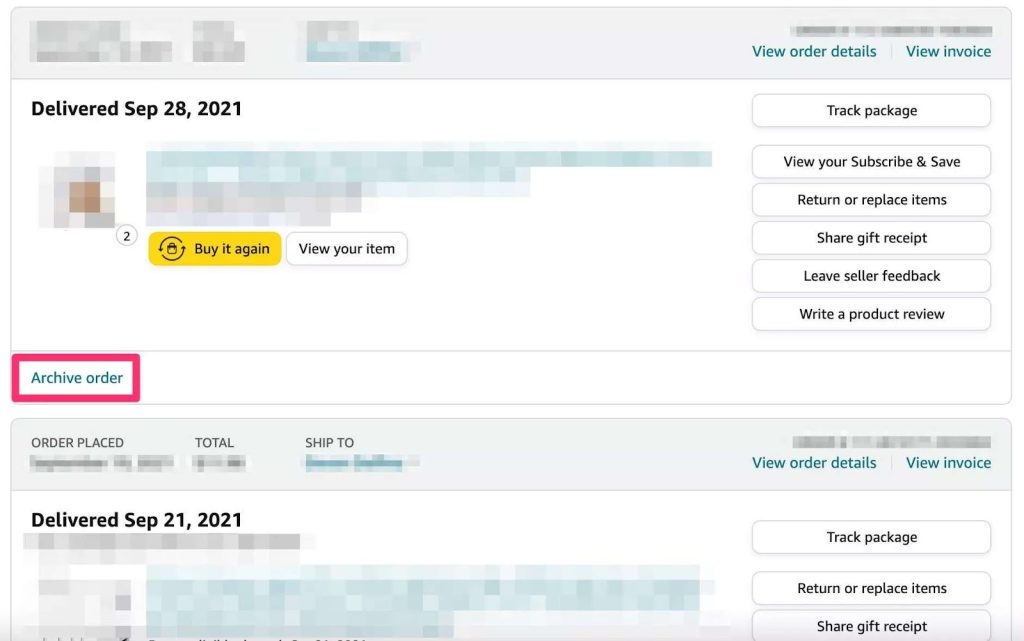
- No canto inferior esquerdo do pedido, clique em “Arquivar pedido”.
- Confirme no popup clicando novamente em “Arquivar pedido”.
Após a confirmação, o pedido será movido para a seção de pedidos arquivados. Ele não aparecerá mais em “Seus pedidos” por padrão.
Como arquivar pedidos no navegador do celular
O app oficial da Amazon não tem a função de arquivar pedidos. Para arquivar pelo celular, use o navegador e solicite a versão para desktop:
- Abra o navegador (Chrome no Android, Safari no iOS).
- Acesse amazon.com e faça login.
- Abra o menu do navegador e escolha “Solicitar site para computador” ou “Versão para desktop”.
- Toque em “Conta e Listas” (topo direito) e selecione “Seus pedidos”.
- Localize o pedido e use “Arquivar pedido” como no desktop.
Como reverter (desarquivar) um pedido
Para desarquivar:
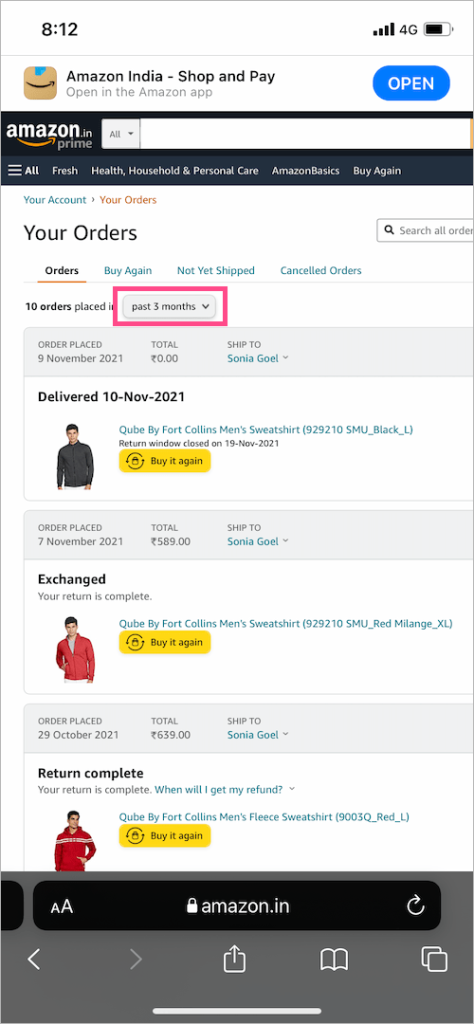
- Volte à página de pedidos arquivados (geralmente acessível via “Seus pedidos” > filtro ou link “Pedidos arquivados”).
- Localize o pedido e escolha “Remover do arquivo” ou “Desarquivar”.
- Um popup confirmará que “seu pedido foi desarquivado” e ele voltará a aparecer em “Seus pedidos”.
Posso esconder totalmente pedidos arquivados?
Não. Arquivar apenas os move para uma área menos visível da sua conta. Não é sinônimo de exclusão. A Amazon mantém registros e o pedido pode ser acessado por suporte, em faturas ou por pessoas com acesso total à sua conta (login e senha).
Se o objetivo é apagar rastros locais, considere também limpar o histórico de navegação do site da Amazon e remover itens do histórico visualizado.
Passos para remover itens do histórico de navegação:
- Faça login no site da Amazon.
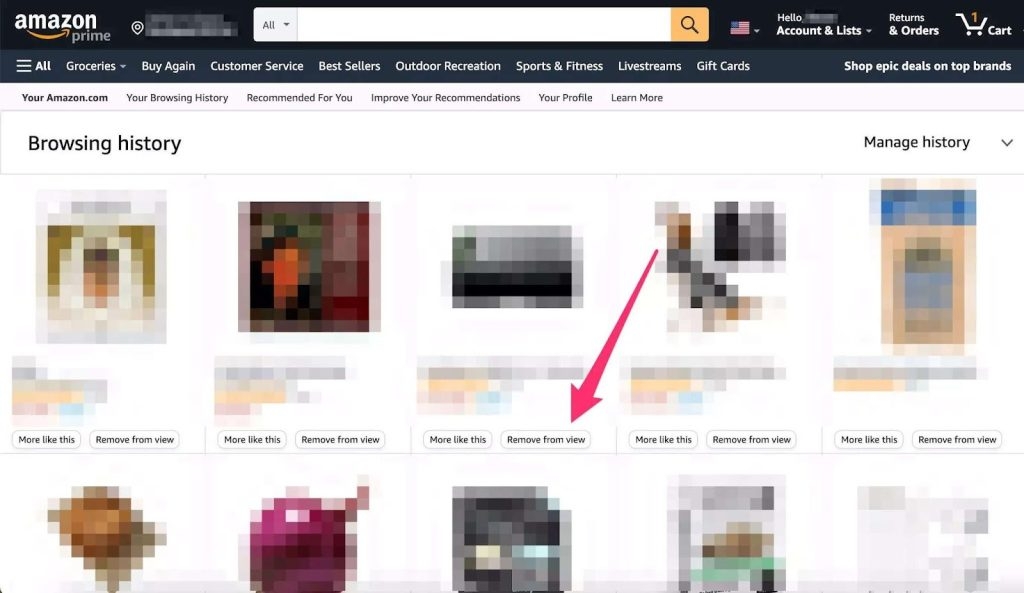
- Em “Recentemente visualizados”, clique em “Editar seu histórico de navegação”.
- Localize o item e clique em “Remover da visualização”.
- Atualize a página para confirmar que o item sumiu.
Quando arquivar falha (exceções e limitações)
- Compras digitais ou assinaturas podem não oferecer a opção de arquivar.
- Se alguém tem as suas credenciais, arquivar não segura a privacidade absoluta.
- Arquivar não remove registros de pagamento nem informações fiscais associadas ao pedido.
Alternativas ao arquivamento
- Criar perfis separados na Amazon Household para diferentes membros da família.
- Usar uma conta separada para compras-surpresa.
- Configurar autenticação de dois fatores (2FA) para reduzir acesso não-autorizado.
- Usar endereços de entrega alternativos (locker ou endereço de um amigo/colega) quando a surpresa não puder ser associada à sua casa.
Checklists rápidos
Checklist para arquivar no PC:
- Entrou com a conta correta?
- Localizou o pedido em “Seus pedidos”?
- Clicou em “Arquivar pedido” e confirmou?
- Verificou a seção de pedidos arquivados?
Checklist para arquivar pelo celular:
- Abriu o navegador e fez login?
- Solicitou a versão para desktop?
- Seguiu os passos como no PC?
Mini-metodologia para manter surpresas seguras
- Planeje a compra em uma conta separada quando possível.
- Se usar sua conta principal, arquive o pedido imediatamente após a compra.
- Remova itens relacionados do histórico de navegação.
- Desligue notificações visíveis que mencionem a compra.
- Desarquive somente quando for revelar a surpresa.
Notas de privacidade e segurança
- Arquivar um pedido não apaga dados pessoais da Amazon. A empresa mantém registros para atendimento, logística e conformidade fiscal.
- Se compartilharem a conta, defina limites: cadastre perfis diferentes ou habilite a verificação por senha antes de visualizar pedidos.
- Ative autenticação em duas etapas para reduzir risco de acesso por terceiros.
Papel e responsabilidades (quem faz o quê)
- Comprador: arquiva o pedido e limpa o histórico local.
- Administrador da conta (titular): configura 2FA e controla dispositivos autorizados.
- Suporte Amazon: pode acessar registros por motivos legais ou de atendimento.
1-linha de glossário
- Arquivar: mover um pedido para uma área menos visível do histórico da conta sem excluí-lo dos servidores.
Fluxo de decisão rápido (Mermaid)
flowchart TD
  A[Preciso esconder uma compra?] --> B{Tenho conta separada?}
  B -- Sim --> C[Fazer compra na conta separada]
  B -- Não --> D{Posso usar o navegador?}
  D -- Sim --> E[Usar versão desktop e arquivar pedido]
  D -- Não --> F[Usar outro dispositivo ou criar conta separada]
  E --> G[Remover itens do histórico de visualização]
  G --> H[Fim]
  C --> H
  F --> H
Erros comuns e como evitá-los
- Achar que arquivar apaga o pedido: não apaga, apenas o oculta da lista principal.
- Tentar arquivar pelo app: o app não tem essa função. Use o navegador em modo desktop.
- Não verificar a seção arquivada: confirme sempre que o pedido foi movido.
Conclusão
Arquivar pedidos na Amazon é uma ferramenta útil quando você precisa manter uma surpresa ou reduzir a visibilidade de uma compra. Ela funciona bem para esconder entradas de olhos curiosos, mas não substitui boas práticas de segurança da conta. Para máxima privacidade, use contas separadas, habilite 2FA e revise o histórico de navegação.
Importante: arquivar não é exclusão. A Amazon mantém registros por razões administrativas e legais.
Resumo rápido:
- Arquive pelo site no PC ou no navegador do celular (versão desktop).
- O app móvel não permite arquivar pedidos.
- Use alternativas (contas separadas, 2FA) para maior proteção da surpresa.

Materiais semelhantes

Instalar e usar Podman no Debian 11
Apt‑pinning no Debian: guia prático

Injete FSR 4 com OptiScaler em qualquer jogo
DansGuardian e Squid com NTLM no Debian Etch

Corrigir erro de instalação no Android
