
Como aplicar papéis de parede diferentes em cada tela inicial do Android
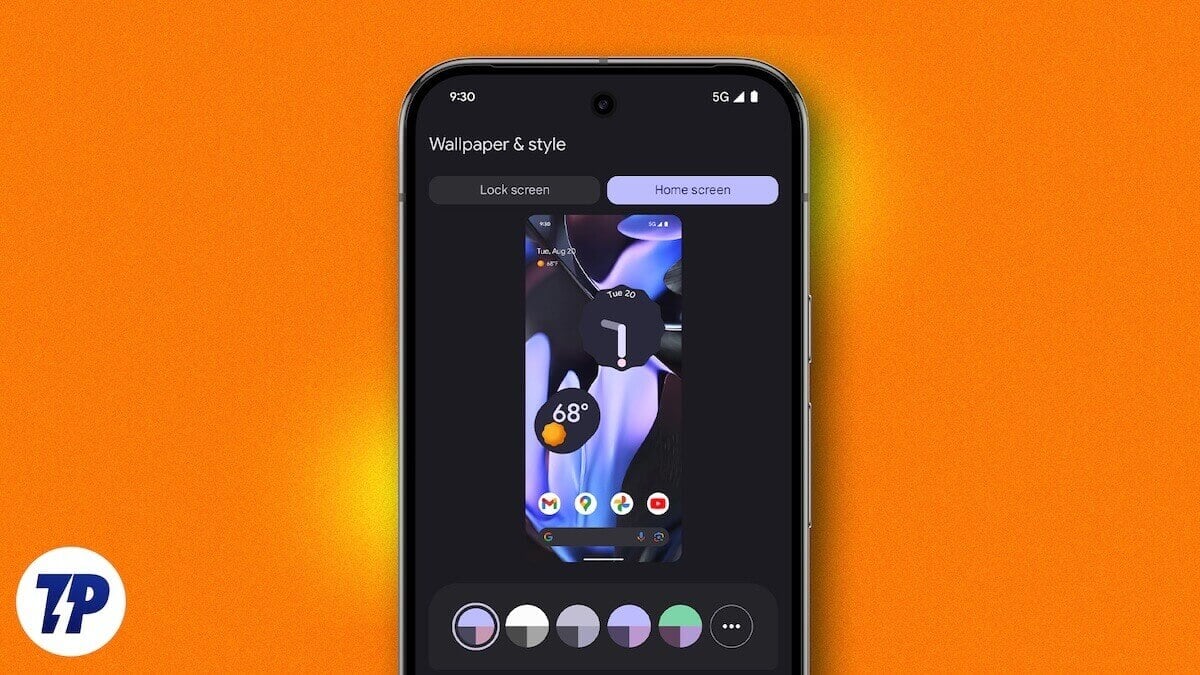
O que significa personalizar cada tela inicial
Personalizar cada tela inicial significa definir imagens diferentes para cada página do seu launcher (a tela onde ficam ícones e widgets). Launcher: app que controla a tela inicial e a gaveta de apps. Live wallpaper: papel de parede com animação ou comportamento dinâmico.
A vantagem é poder separar funções visuais e de acesso rápido: uma página para widgets (clima, calendário), outra para apps usados com frequência e outra para fotos ou pastas. A desvantagem possível é consumo extra de memória se as imagens forem muito pesadas.
Apps que fazem isso (resumo rápido)
- FiveWallpapers: interface mais completa, muitas opções de edição e gatilhos para trocar imagem.
- Multiple Picture Wallpaper: solução direta como live wallpaper, interface minimalista.
Abaixo estão as instruções detalhadas, dicas de escolha, alternativas, resolução de problemas e uma matriz de comparação para ajudá-lo a decidir.
FiveWallpapers (CincoWallpapers): descrição e recursos
FiveWallpapers é uma opção popular que permite escolher imagens por página, suportar qualquer número de telas e aplicar efeitos de transição.
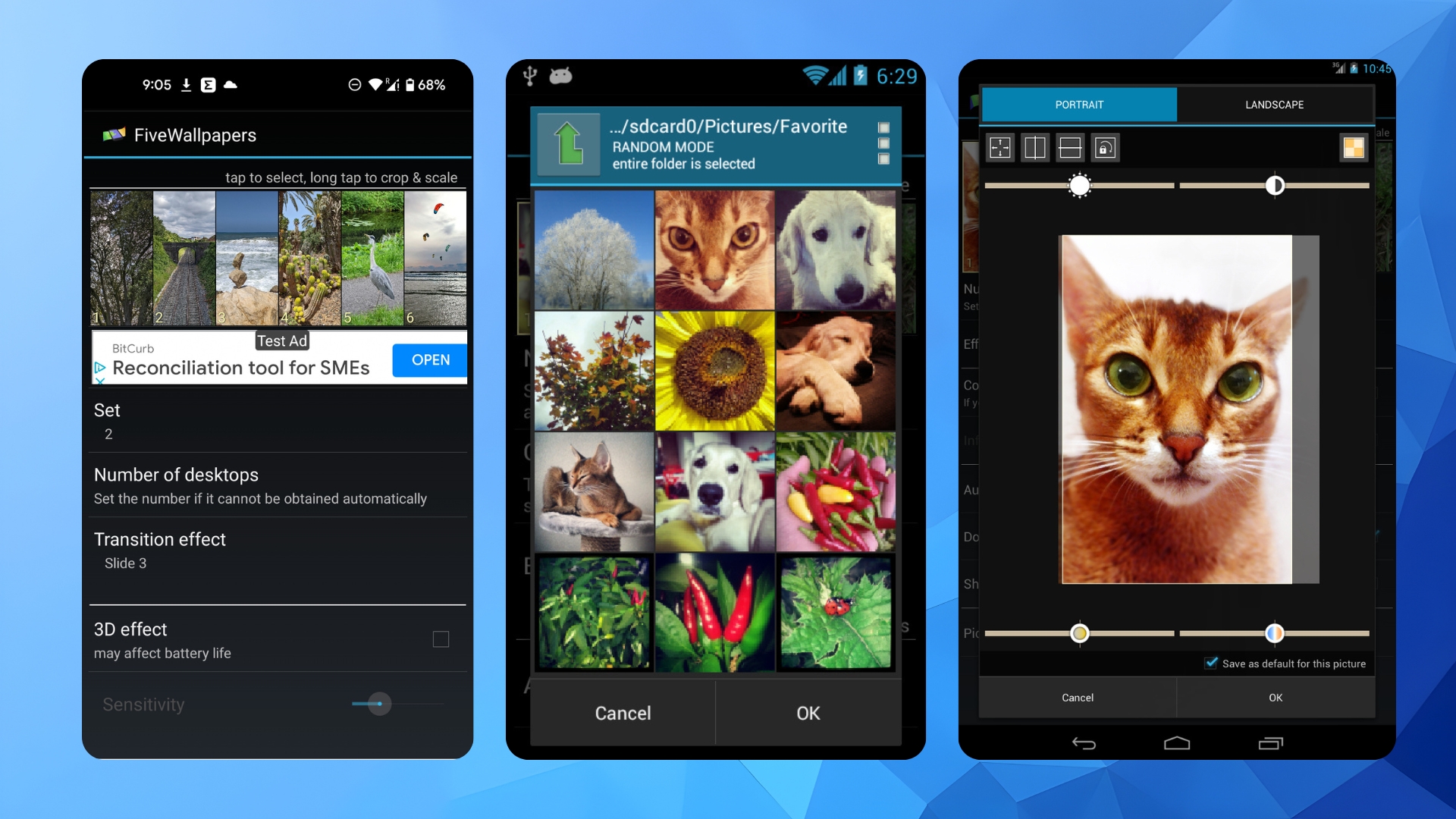
Recursos principais:
- Escolha imagens da galeria, câmera ou de uma pasta inteira.
- Suporta número manual de telas (útil para launchers que não reportam quantidade).
- Edição integrada: brilho, contraste, cores, recorte e rotação.
- Gatilhos: toque duplo, sacudir, tempo automático.
- Modo de compatibilidade para launchers sem rolagem.
Importante: em testes, o app pode fechar inesperadamente em alguns dispositivos. Salve as configurações e faça testes antes de confiar plenamente.
Passo a passo — usar o FiveWallpapers
- Baixe o app FiveWallpapers na Google Play Store.
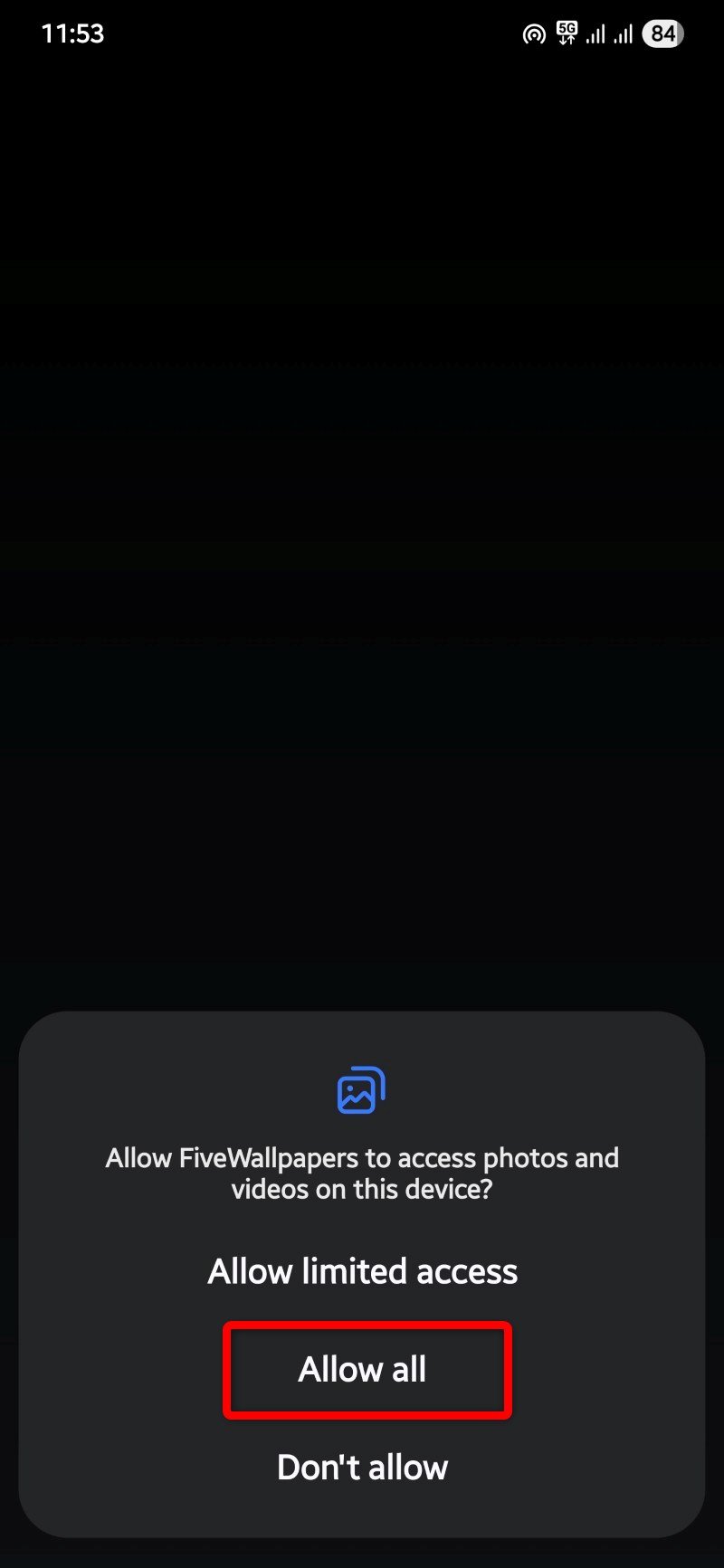
- Abra o app e conceda as permissões solicitadas (acesso a imagens e armazenamento).
- No menu principal, toque em “Set wallpaper” (Definir papel de parede).
- Escolha “Home screen” (Tela inicial) ou “Home screen and lock screen” (Tela inicial e de bloqueio). Selecione “Home screen”.
- Toque em “Number of desktops” (Número de áreas de trabalho) e ajuste conforme o número de telas do seu launcher. Alguns dispositivos detectam automaticamente.
- Toque em cada miniatura no topo para selecionar a imagem que quer usar nessa página.
- Para editar uma imagem, mantenha pressionado sobre ela e utilize as opções de recorte, brilho e cor.
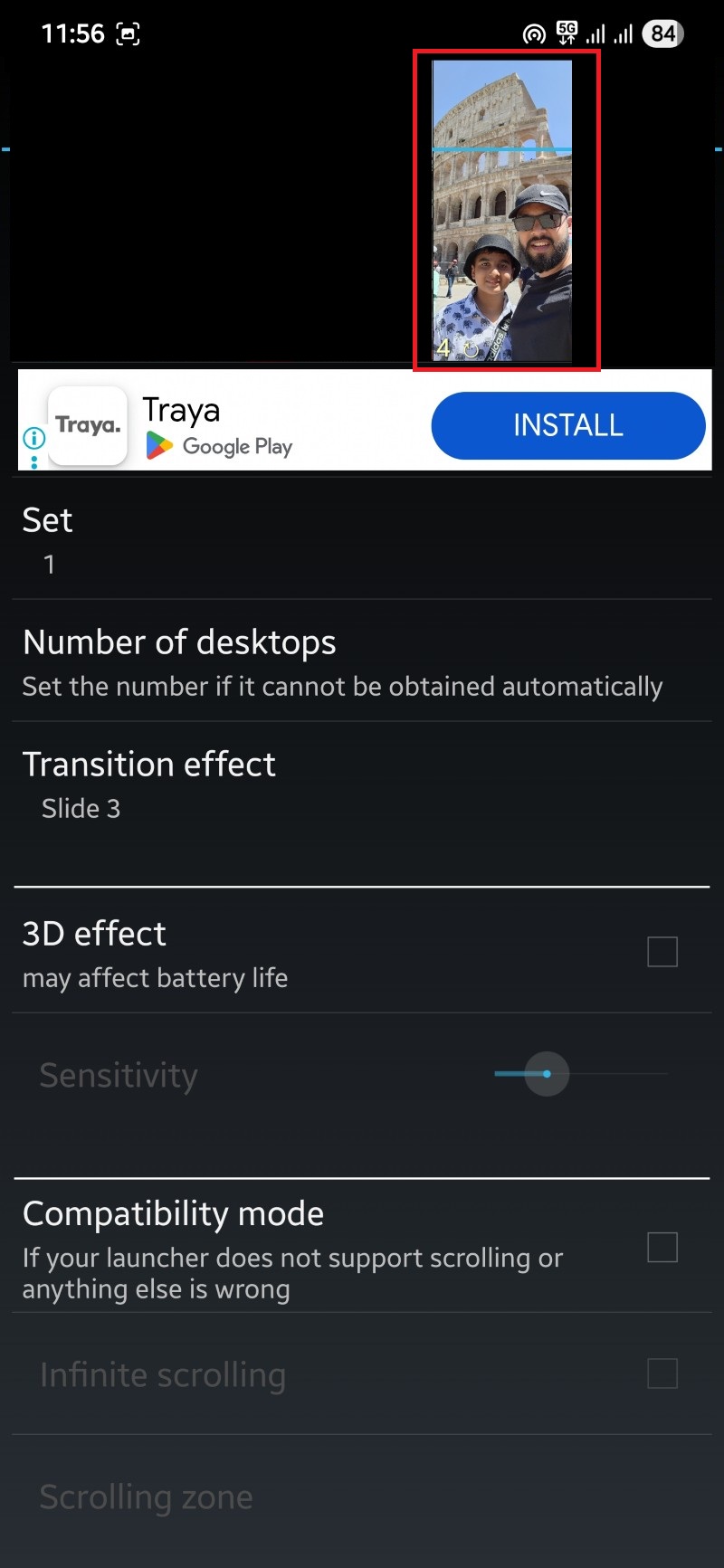
- No menu de configurações você pode ajustar:
- Efeito de transição entre imagens.
- Modo de compatibilidade se o launcher não suporta rolagem.
- Troca automática com intervalo de tempo.
- Troca por duplo toque ou por agitar o aparelho.
- Posição padrão: preencher ou ajustar.
- Qualidade da imagem (mais qualidade = mais memória).
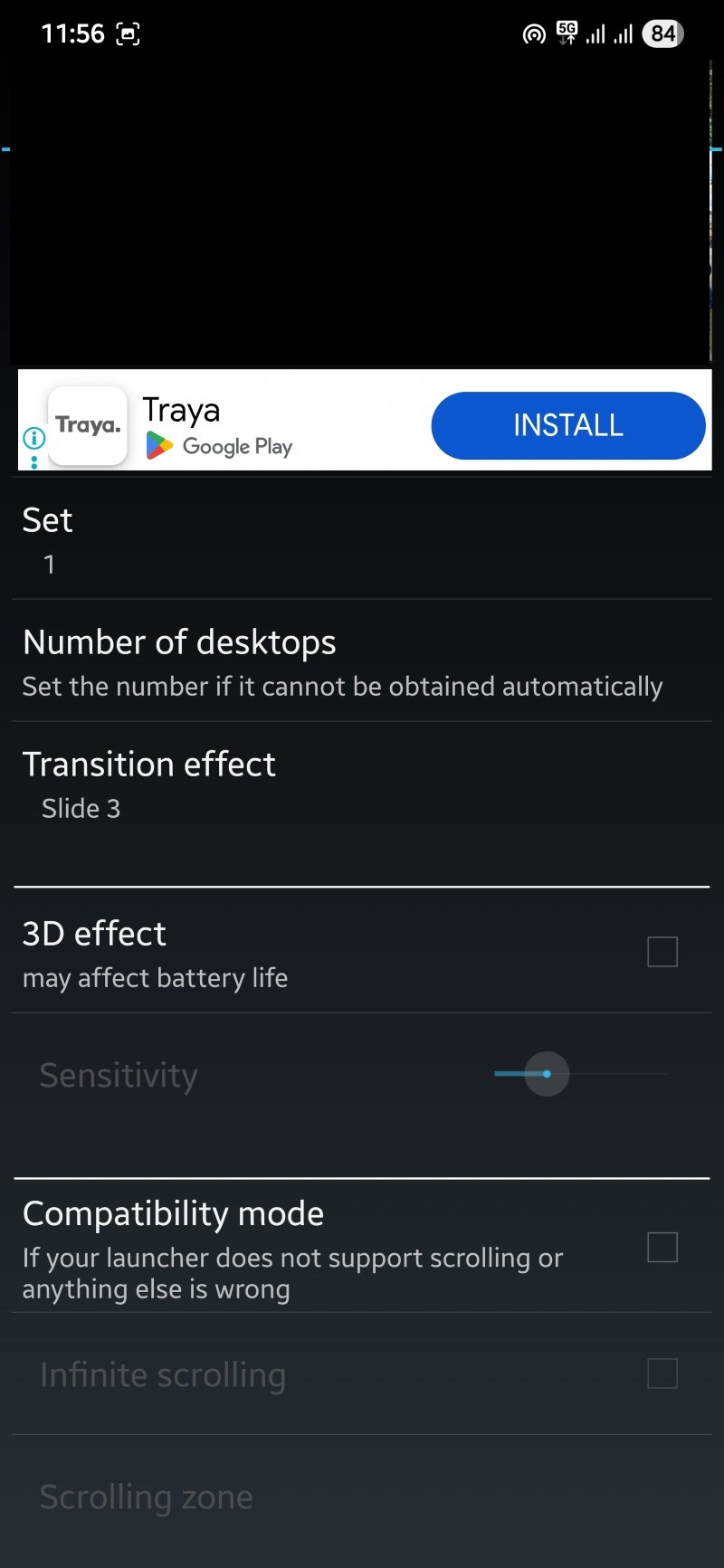
- Quando terminar, volte à tela anterior e toque em “Apply” (Aplicar).
Dica: use imagens otimizadas (resolução adequada ao tamanho da tela) para evitar uso excessivo de RAM e bateria.
Multiple Picture Wallpaper: descrição e recursos
Multiple Picture Wallpaper funciona como um live wallpaper que atribui uma imagem por página. A interface é minimalista. É mais direta que o FiveWallpapers, porém oferece menos opções de edição.
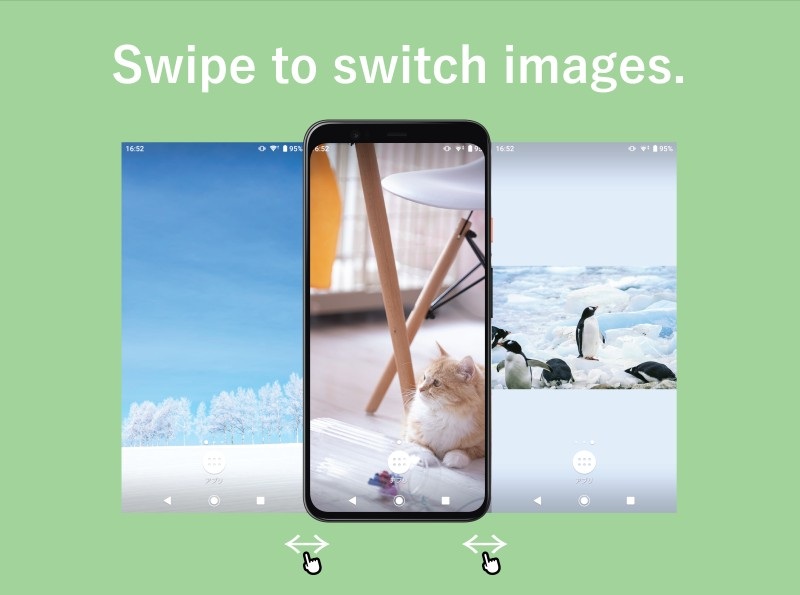
Recursos principais:
- Interface enxuta; fácil de configurar.
- Ajuste do número de telas com + e –.
- Botões de recorte, rotacionar e ajustar (Fit).
- Efeitos: fade, slide animation e timer para troca automática.
- Modo shuffle (embaralhar) e opção “fit off” para exibir imagem centralizada com fundo colorido.
Passo a passo — usar o Multiple Picture Wallpaper
- Baixe e instale o app Multiple Picture Wallpaper na Play Store.
- Abra o app.
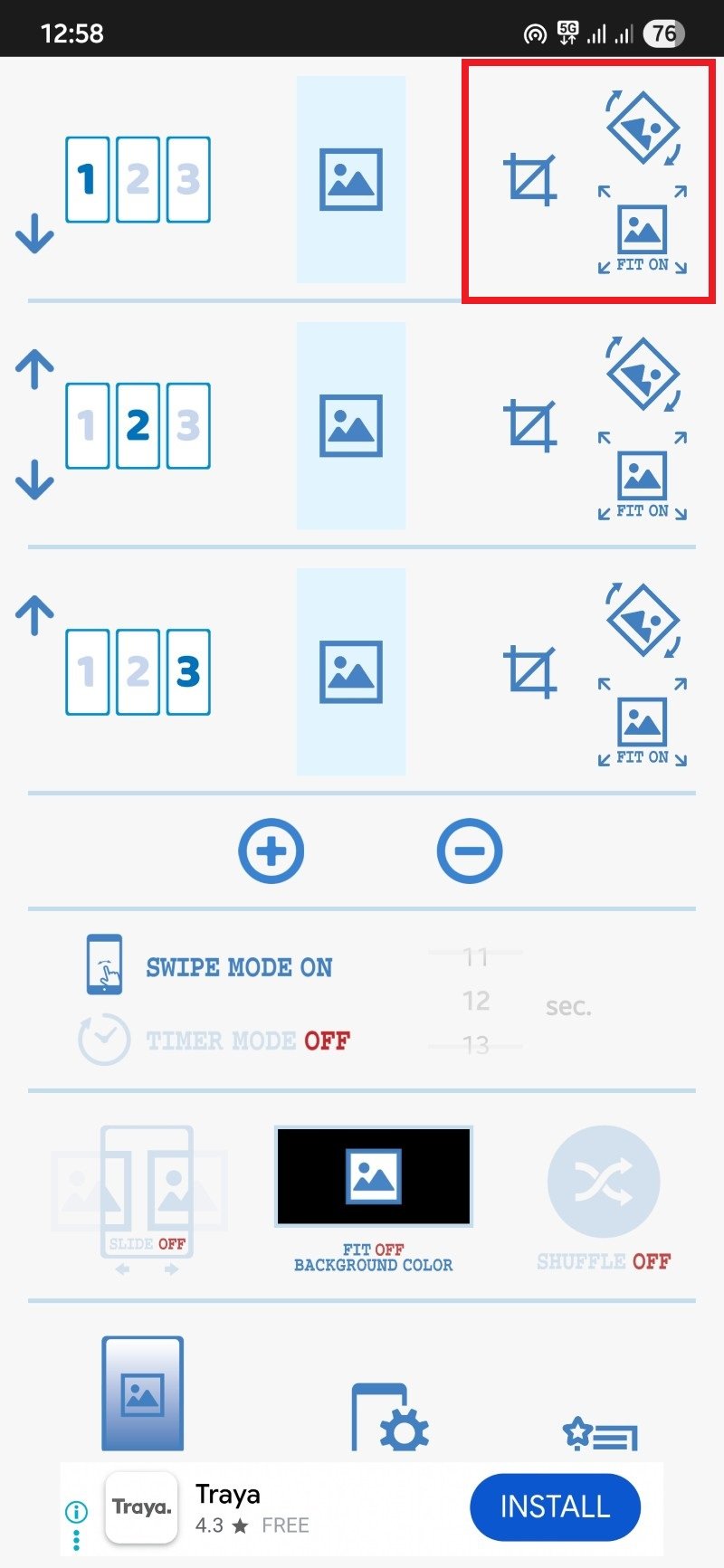
- Ajuste o número de telas (por padrão vem com três). Use + para adicionar e – para remover.
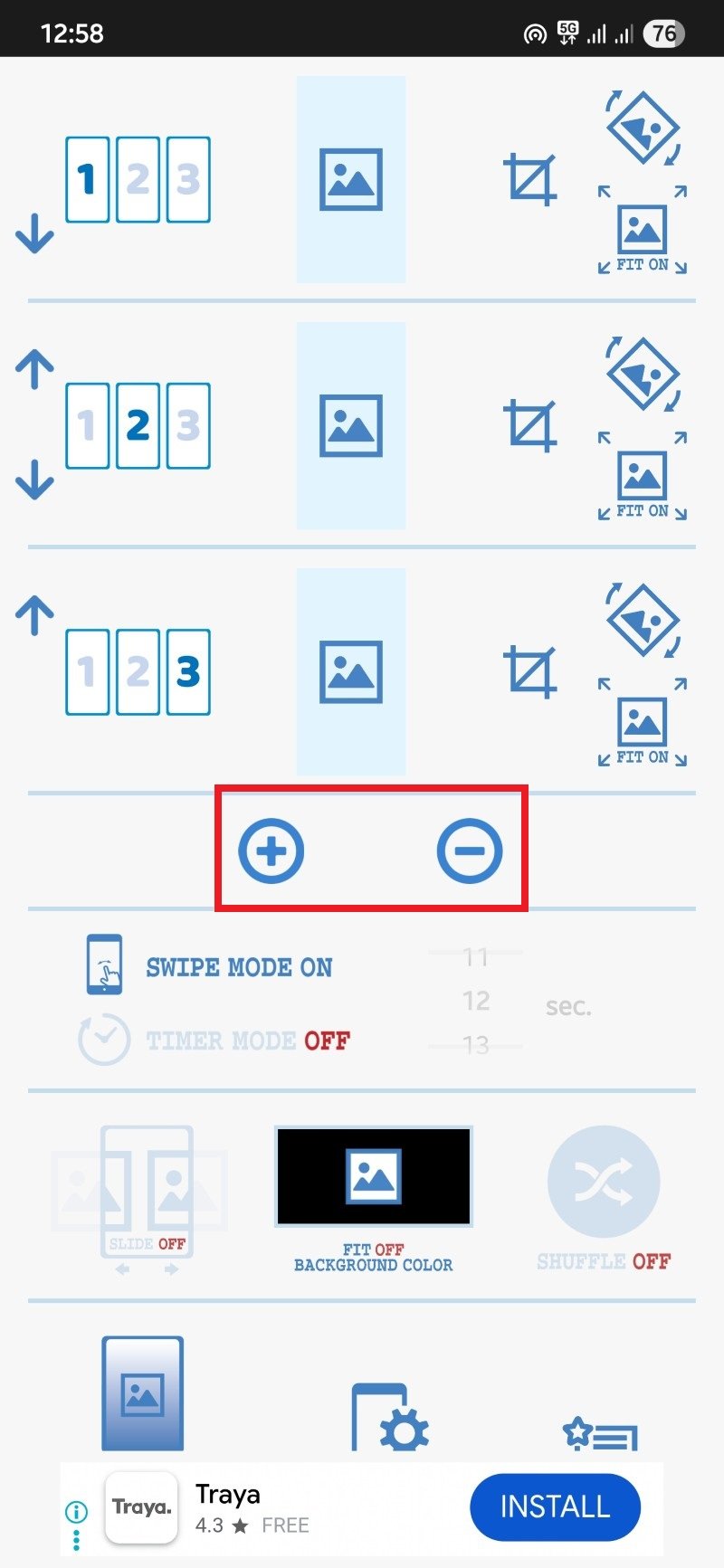
- Toque no botão de imagem no centro para escolher uma foto da galeria.
- Use os botões ao lado para Crop (Cortar), Rotate (Girar) e Fit (Ajustar).
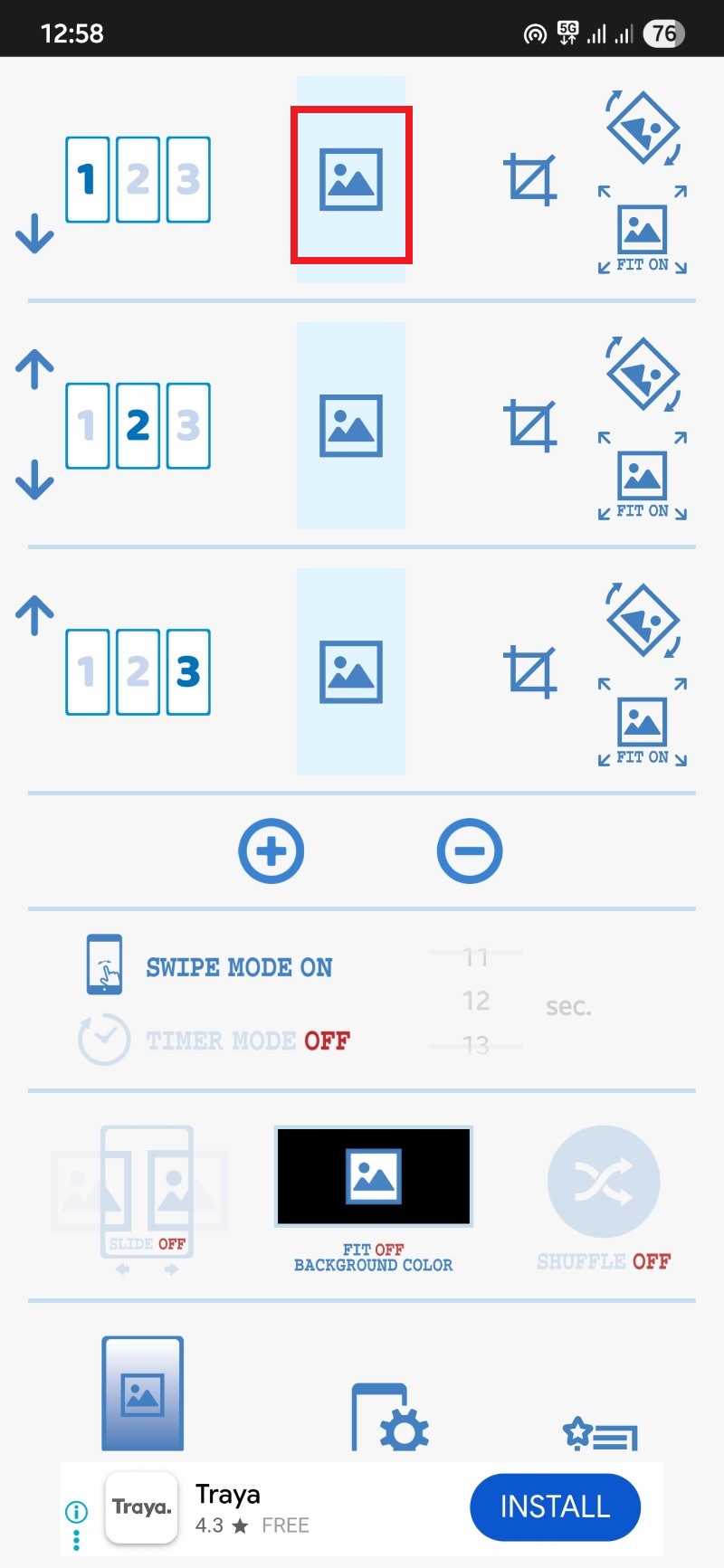
- Configure as opções adicionais:
- Swipe mode: permite deslizar as imagens.
- Timer: define intervalo para troca automática.
- Slide animation: animação de deslizamento.
- Fit off: exibe a imagem centralizada se a proporção não couber.
- Shuffle: exibe imagens aleatoriamente (cuidado: pode ocultar imagens selecionadas se mal configurado).
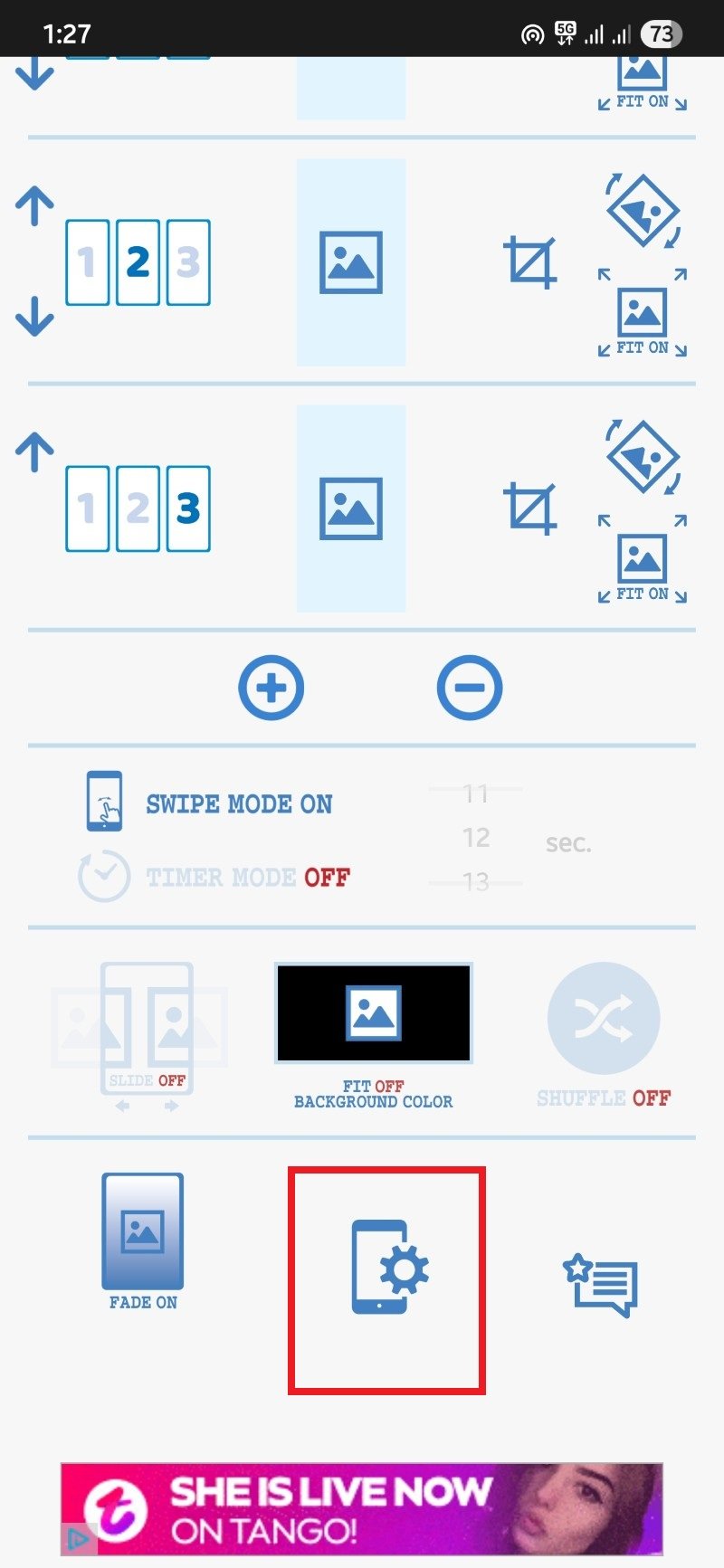
- Toque no botão inferior (ícone de telefone com engrenagem) e depois em “Set wallpaper” (Definir papel de parede).
Nota: por ser um live wallpaper, pode haver diferenças de comportamento em launchers que interceptam a rolagem ou que não reportam número de telas.
Personalize cada página: exemplos práticos e heurísticas
Use estas heurísticas para organizar suas telas:
- Página 1 (rápido acesso): widgets essenciais — relógio, calendário, clima.
- Página 2 (produtividade): apps usados no trabalho e pastas relevantes.
- Página 3 (pessoal): fotos, redes sociais e entretenimento.
- Página temática: crie uma página por contexto (viagem, finanças, leitura).
Mental model: pense em cada página como uma “mini-biblioteca” com um propósito único. Isso facilita achar o que precisa ao deslizar.
Matriz de comparação (rápida)
| Recurso | FiveWallpapers | Multiple Picture Wallpaper | Launcher personalizado |
|---|---|---|---|
| Configuração por página | Sim | Sim | Depende do launcher |
| Edição integrada | Avançada | Básica | Limitada |
| Gatilhos (duplo toque, agitar) | Sim | Não | Raramente |
| Modo compatibilidade | Sim | Parcial | — |
| Facilidade de uso | Média | Simples | Varia |
Observação: “Launcher personalizado” refere-se a apps como Nova Launcher, Lawnchair, Action Launcher. Alguns oferecem suporte a papéis de parede por página via plugins ou recursos próprios.
Alternativas e quando optar por elas
- Usar um launcher com suporte nativo: se você já usa um launcher avançado, primeiro verifique se ele suporta papéis de parede por página. Isso evita apps adicionais.
- Live wallpapers animados: escolha se quer movimento, mas saiba que consome mais bateria.
- Pastas e widgets: se o objetivo principal é organização, talvez trocar papéis de parede não seja necessário.
Quando essas soluções falham:
- O launcher do fabricante não reporta o número de telas: use o modo manual do FiveWallpapers.
- App fecha ou perde configuração: teste com poucas imagens primeiro e salve configurações.
Checklist por perfil de usuário
- Usuário casual
- Escolher imagens em resolução adequada.
- Testar troca automática com intervalo longo.
- Evitar gifs/animados.
- Usuário avançado / power user
- Ajustar qualidade para equilibrar memória.
- Configurar gatilhos (duplo toque, agitar).
- Usar pastas e widgets por página.
- Desenvolvedor / testador
- Testar em diversos launchers.
- Registrar logs se o app crashar.
- Verificar consumo de RAM e CPU.
Mini-metodologia: configurar, testar e validar
- Planeje: defina o propósito de cada página.
- Selecione imagens otimizadas (mesma proporção da tela, compressão leve).
- Instale o app e conceda permissões.
- Configure número de telas e atribua imagens.
- Teste: deslize entre páginas, acione gatilhos e verifique lock screen.
- Ajuste qualidade e recorte se houver desalinhamento.
- Valide por 24–48 horas para observar estabilidade e consumo.
Critério de sucesso: imagens aplicadas em cada página, sem perda de configuração após reinício e sem consumo excessivo de bateria.
Problemas comuns e soluções rápidas
- App não aplica as imagens: verifique permissões de armazenamento e se o launcher permite live wallpapers.
- Imagens cortadas incorretamente: use a ferramenta Crop/Recortar do app ou ajuste a opção “Fit”.
- Crashs frequentes: diminua qualidade das imagens, limpe cache do app e reinicie o aparelho.
- Consumo de bateria: desligue troca automática ou use imagens estáticas otimizadas.
Importante: sempre faça backup das imagens ou mantenha uma pasta com cópias reduzidas antes de aplicar.
Critérios de aceitação
- Cada tela inicial exibe a imagem designada ao deslizar.
- As alterações persistem após bloqueio/desbloqueio e reinício.
- O uso de memória e bateria permanece aceitável para o seu padrão de uso.
- Ferramentas de edição permitem ajustar enquadramento sem perder qualidade excessiva.
Recomendações de compatibilidade e migração
- Se mudar de launcher, revalide número de telas e recorte as imagens novamente.
- Em dispositivos com Android modificado (skins de fabricantes), teste ambos os apps antes de decidir.
- Para migração em massa, mantenha uma pasta organizada com nomes que indiquem a página (ex.: page-1.jpg, page-2.jpg).
Pequeno glossário
- Launcher: app que controla a tela inicial e a gaveta de apps.
- Live wallpaper: papel de parede dinâmico/animado.
- Fit: ajustar imagem à tela mantendo proporção.
Conclusão e próximos passos
Esses apps devolvem parte da liberdade criativa que muitos usuários procuram no Android. FiveWallpapers oferece mais controle e opções de edição; Multiple Picture Wallpaper é mais simples e direto. Se quiser minimizar apps extras, procure primeiro por suporte no seu launcher.
Se você já usa outro app ou tem dicas de imagens leves e otimizadas, compartilhe nos comentários. Para um visual ainda mais organizado, confira guias sobre como personalizar a tela inicial do Android e coleções de ícones e widgets.
Resumo final:
- Escolha um app conforme seu nível de controle desejado.
- Otimize imagens para reduzir consumo.
- Teste a configuração em diferentes launchers se mudar de app.
Obrigado por ler — personalize com critério e aproveite sua tela inicial.

Materiais semelhantes

Instalar e usar Podman no Debian 11
Apt‑pinning no Debian: guia prático

Injete FSR 4 com OptiScaler em qualquer jogo
DansGuardian e Squid com NTLM no Debian Etch

Corrigir erro de instalação no Android
