
Como definir papéis de parede diferentes para cada tela inicial no Android
Por que isso importa
Android é famoso pela personalização. Ter papéis de parede diferentes por tela torna a navegação mais útil e emocionalmente agradável: você reconhece a página de um relance, separa widgets por contexto e personaliza cada espaço para uma função.
Importante: Alguns launchers nativos ou fabricantes (Samsung, Xiaomi, etc.) têm limitações que podem impedir apps de terceiros de aplicar papéis de parede por página. As instruções abaixo incluem modos de compatibilidade e alternativas.
Principais variantes de busca (intenção primária e variações relacionadas)
- papéis de parede por tela Android
- papel de parede por página Android
- mudar papel de parede por tela
- app papéis de parede múltiplos Android
- FiveWallpapers tutorial
Cinco benefícios de usar papéis de parede distintos
- Identificação visual rápida de páginas; menos busca por apps.
- Estética: cada página pode ter um tema distinto.
- Produtividade: separe páginas por contexto (trabalho, lazer, utilitários).
- Testes A/B visuais rápidos para escolher designs.
- Menos distração: imagens só quando necessárias.
Apps abordados neste guia
- FiveWallpapers (recomendado por muitos usuários)
- Multiple Picture Wallpaper (simples e direto)
A seguir há guias passo a passo, opções, matriz comparativa, checklists por perfil e solução de problemas.
FiveWallpapers — visão geral
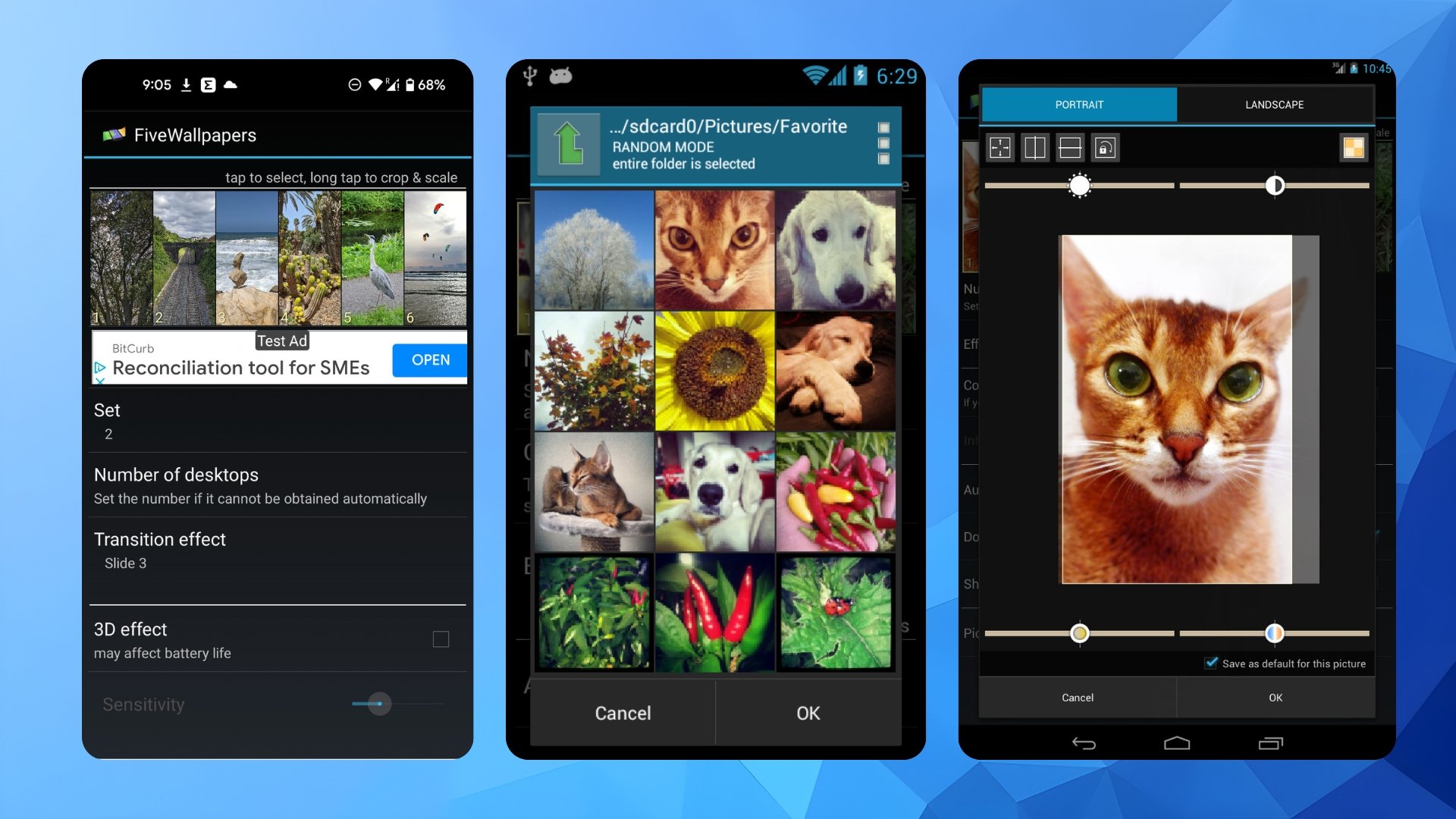
FiveWallpapers é um app com mais opções de personalização: permite escolher imagens individuais, pastas, tirar fotos na hora, ajustar brilho, contraste, recortar, girar e aplicar transições. Suporta um número manual de telas e modos para dispositivos cujo launcher não dá suporte a rolagem.
Observação: o app pode apresentar instabilidade rara em alguns dispositivos; no uso frequente do autor não houve perda de dados, apenas algumas falhas ocasionais.
Como usar o FiveWallpapers
- Abra a Google Play Store e instale FiveWallpapers.
- Abra o app FiveWallpapers no seu dispositivo Android.
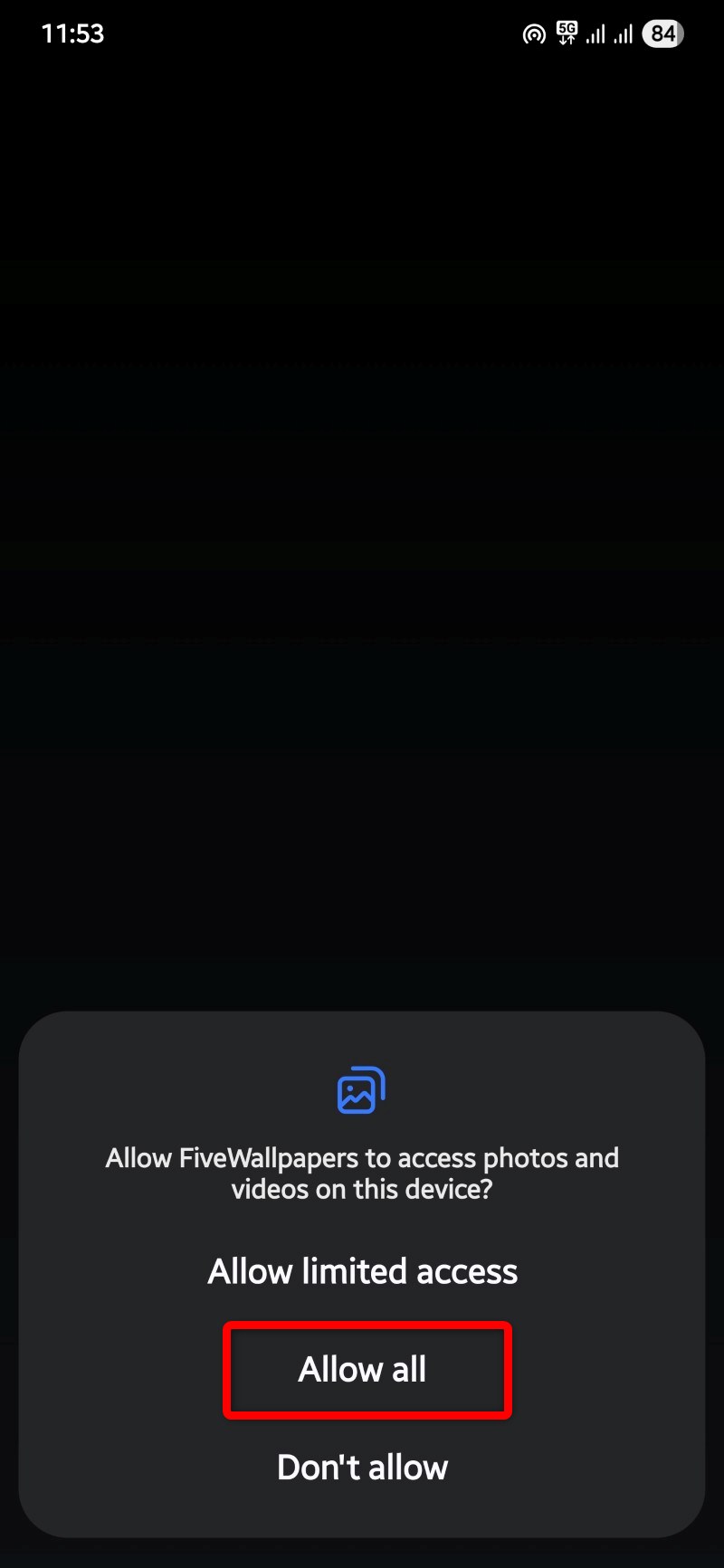
- Conceda as permissões solicitadas (acesso a fotos/arquivos e, se necessário, permissão para definir papéis de parede).
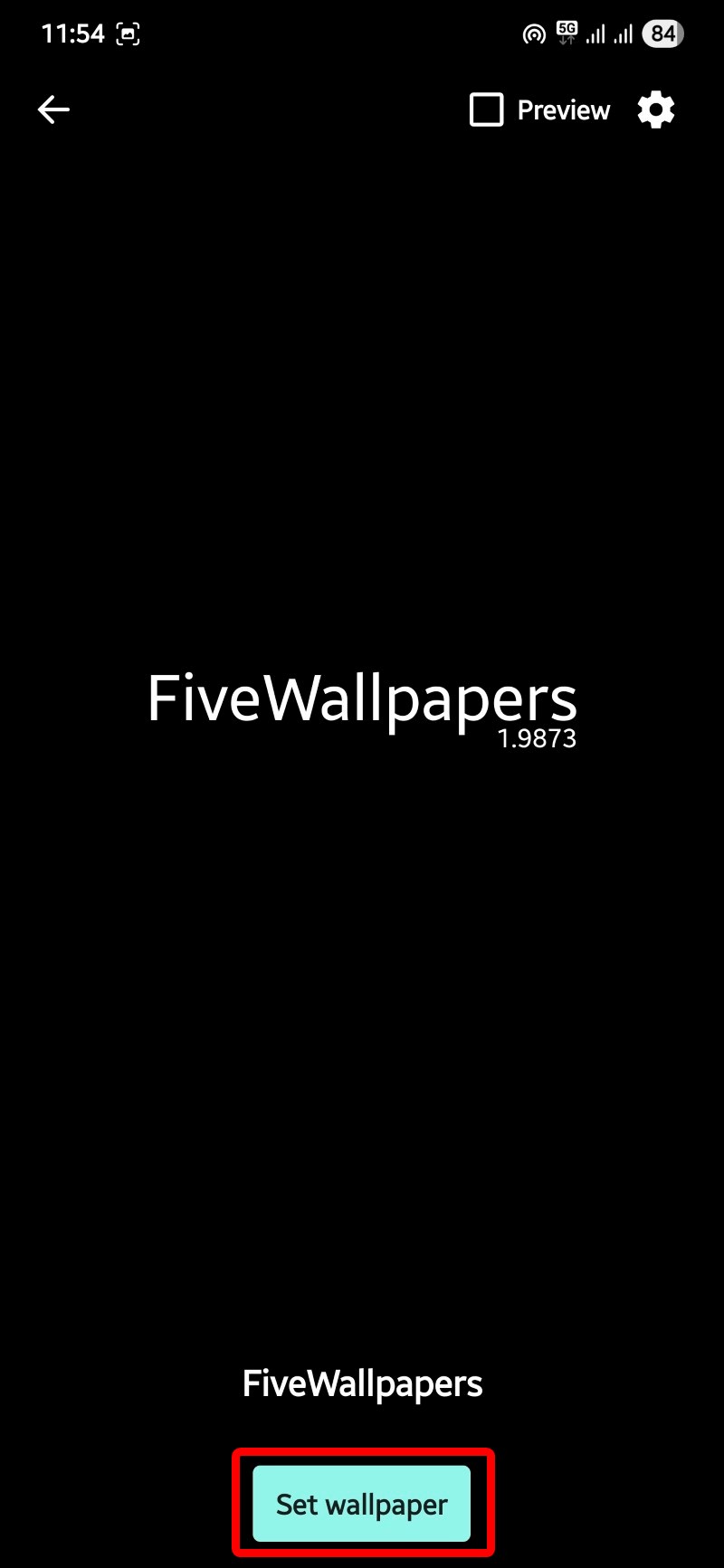
- Toque em Set wallpaper (Definir papel de parede).
- Escolha entre Home screen (Tela inicial) ou Home screen and lock screen (Tela inicial e tela de bloqueio). Selecione Home screen se quiser apenas as páginas iniciais.
- Toque em Number of desktops (Número de áreas de trabalho) e selecione quantas páginas sua tela possui. Alguns dispositivos detectam isso automaticamente; caso contrário, ajuste manualmente.
- Toque em cada miniatura no topo para escolher a imagem que será aplicada naquela página específica.
- Para editar uma imagem antes de aplicar, pressione e segure (long-press) a miniatura e escolha editar: ajuste brilho, contraste, cor, recorte e rotação.
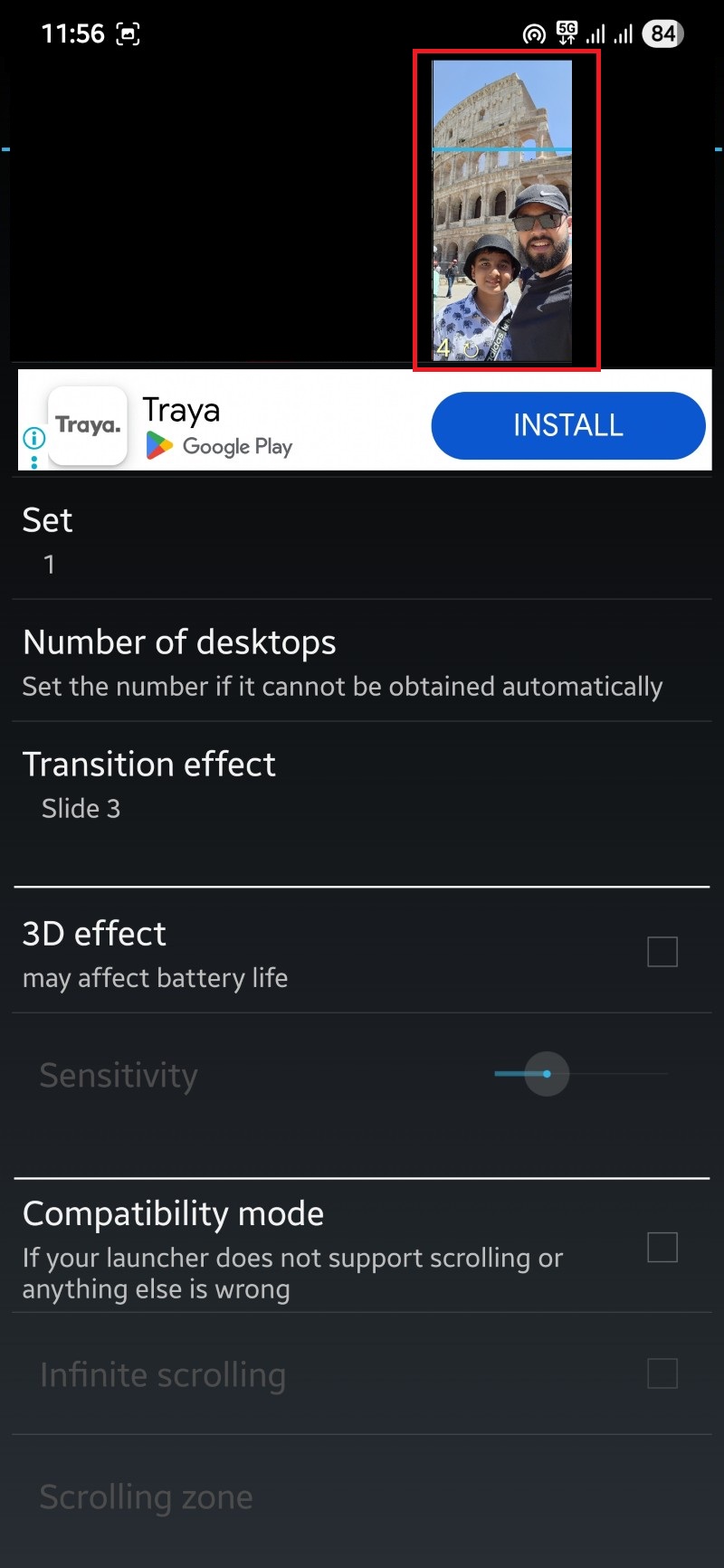
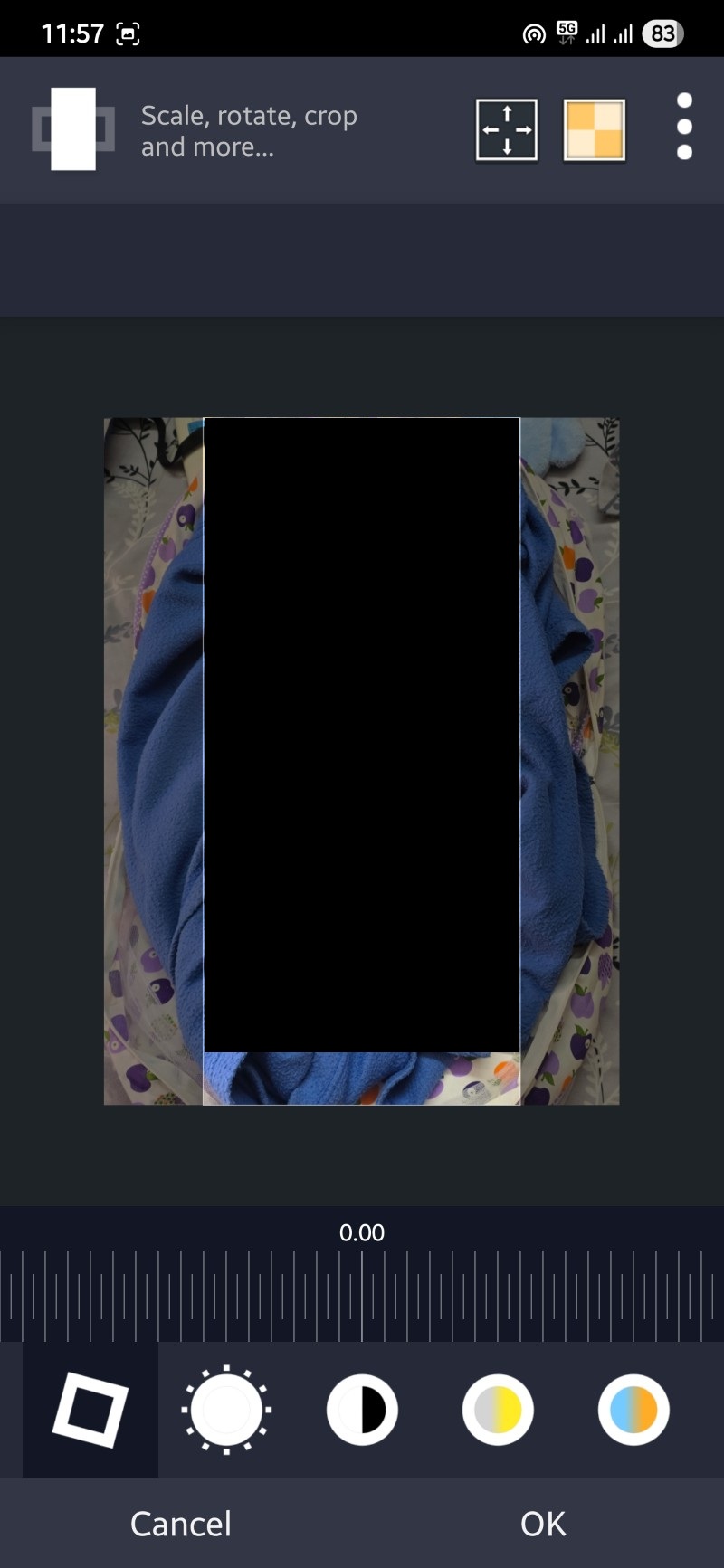
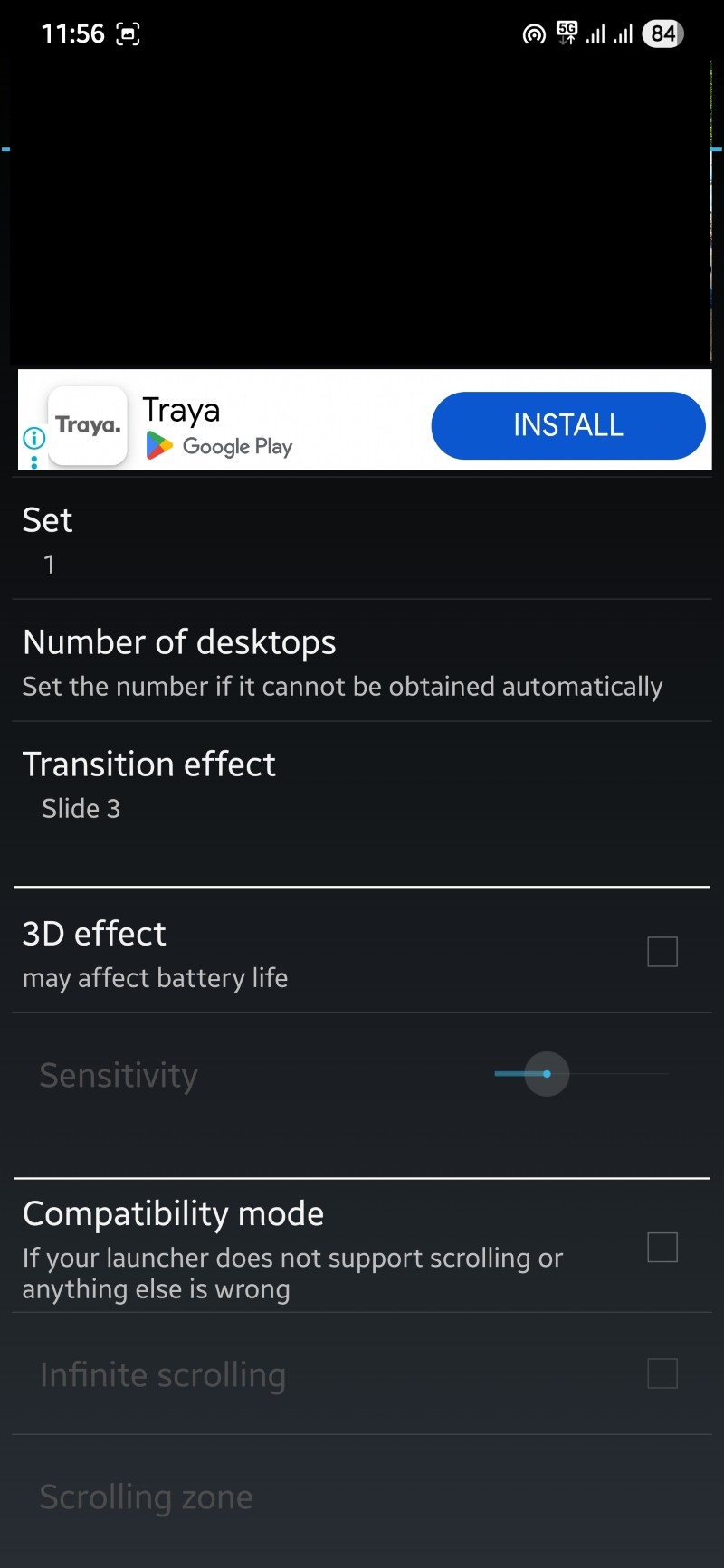
- No menu de configurações do app, verifique estas opções úteis:
- Transition effect: aplica efeitos de transição entre páginas.
- Compatibility mode: ativa para launchers que não suportam rolagem nativamente.
- Auto change: alterna papéis de parede automaticamente em intervalos definidos.
- Double tap to change: muda papel ao tocar duas vezes na tela inicial.
- Shake to change: muda papel ao sacudir o aparelho.
- Default position: define se a imagem deve preencher ou ajustar (fill/fit).
- Picture quality: qualidade da imagem (quanto maior, mais memória e potencial consumo de bateria).
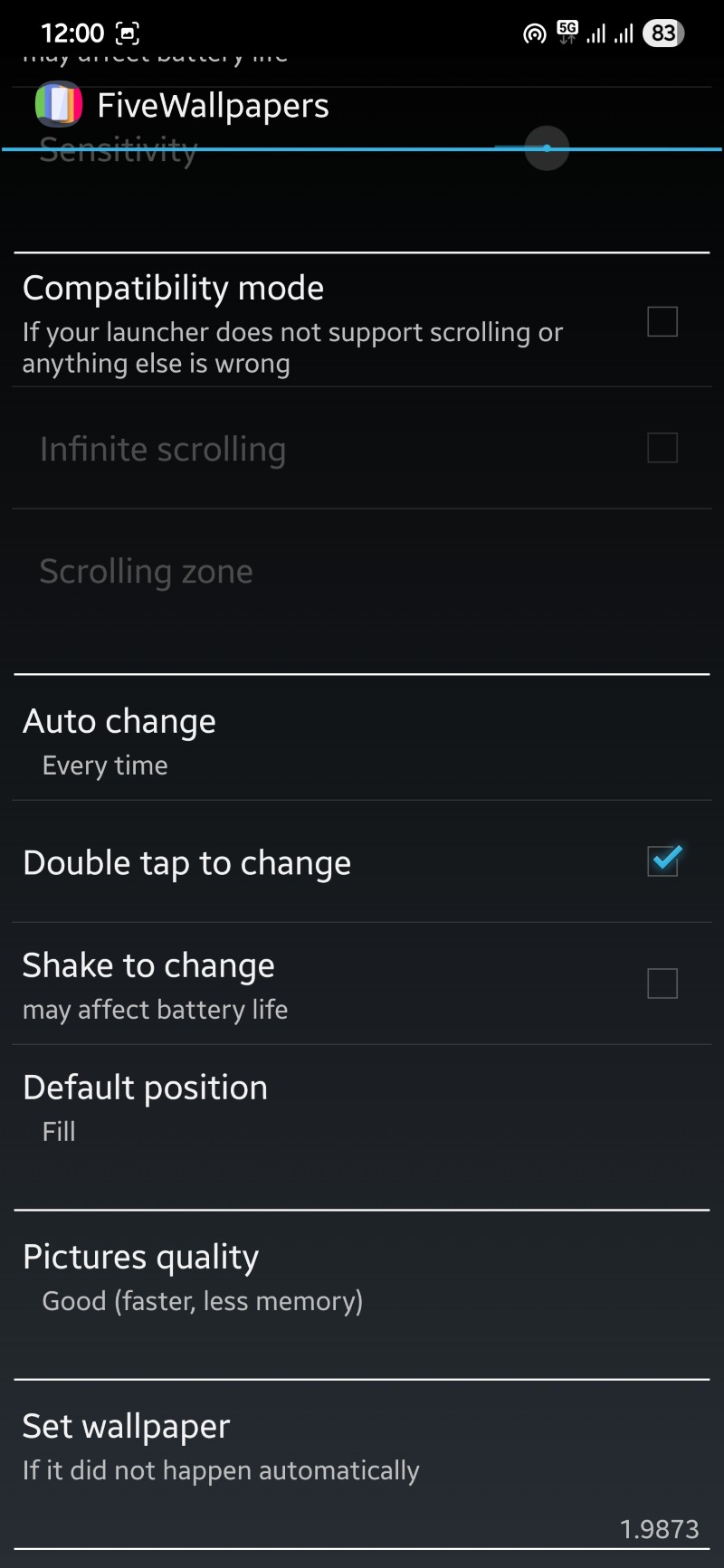
- Após finalizar as seleções e ajustes, volte à tela anterior e toque em Apply (Aplicar).
Importante: se o app reiniciar ou falhar ao aplicar, volte ao passo de permissões do Android e confirme que ele tem permissão para alterar papéis de parede.
Multiple Picture Wallpaper — visão geral
Este app funciona como um live wallpaper: você deve selecioná-lo nas opções de papel de parede do sistema. A interface é propositalmente minimalista; as opções principais incluem timer, fade, slide e embaralhar imagens.
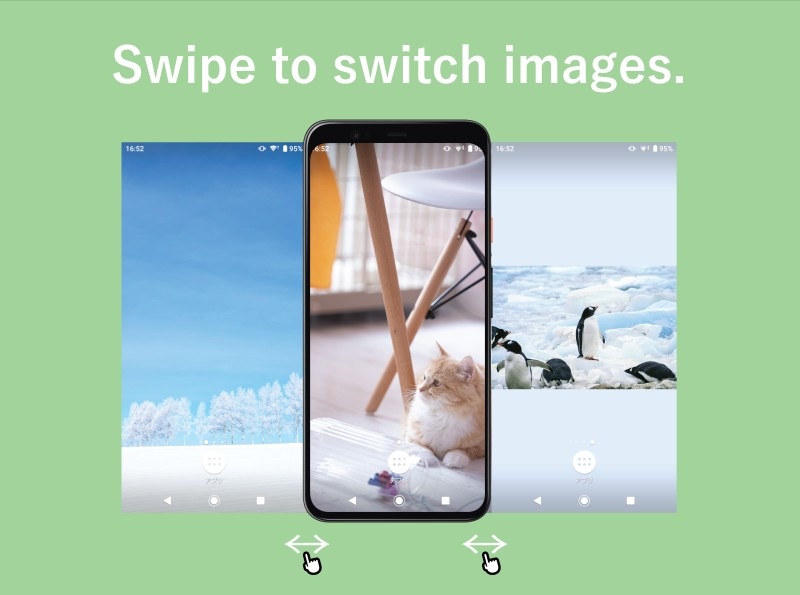
Como usar o Multiple Picture Wallpaper
- Baixe e instale Multiple Picture Wallpaper pela Play Store.
- Abra o app.
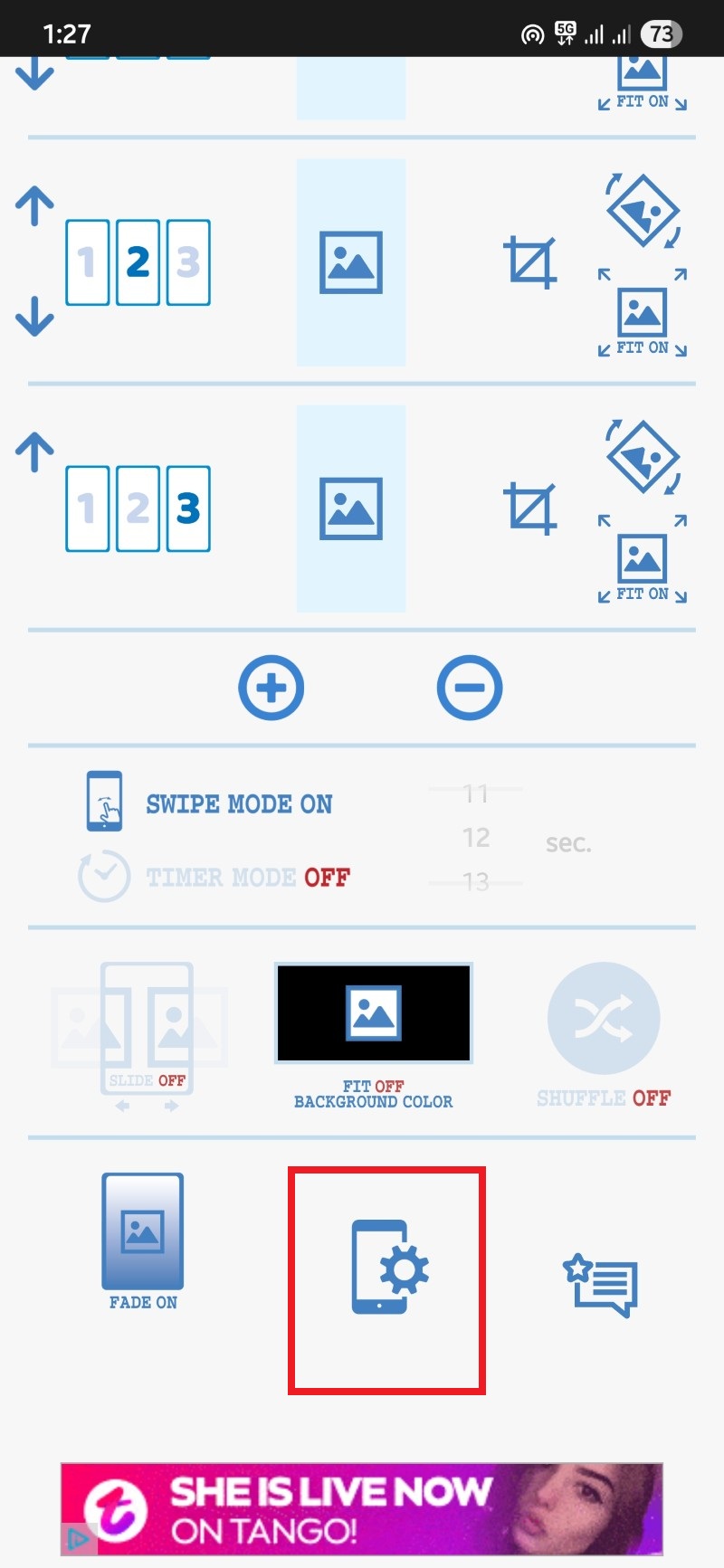
- A interface mostra por padrão três telas. Use os botões + e – para aumentar ou diminuir o número de páginas.
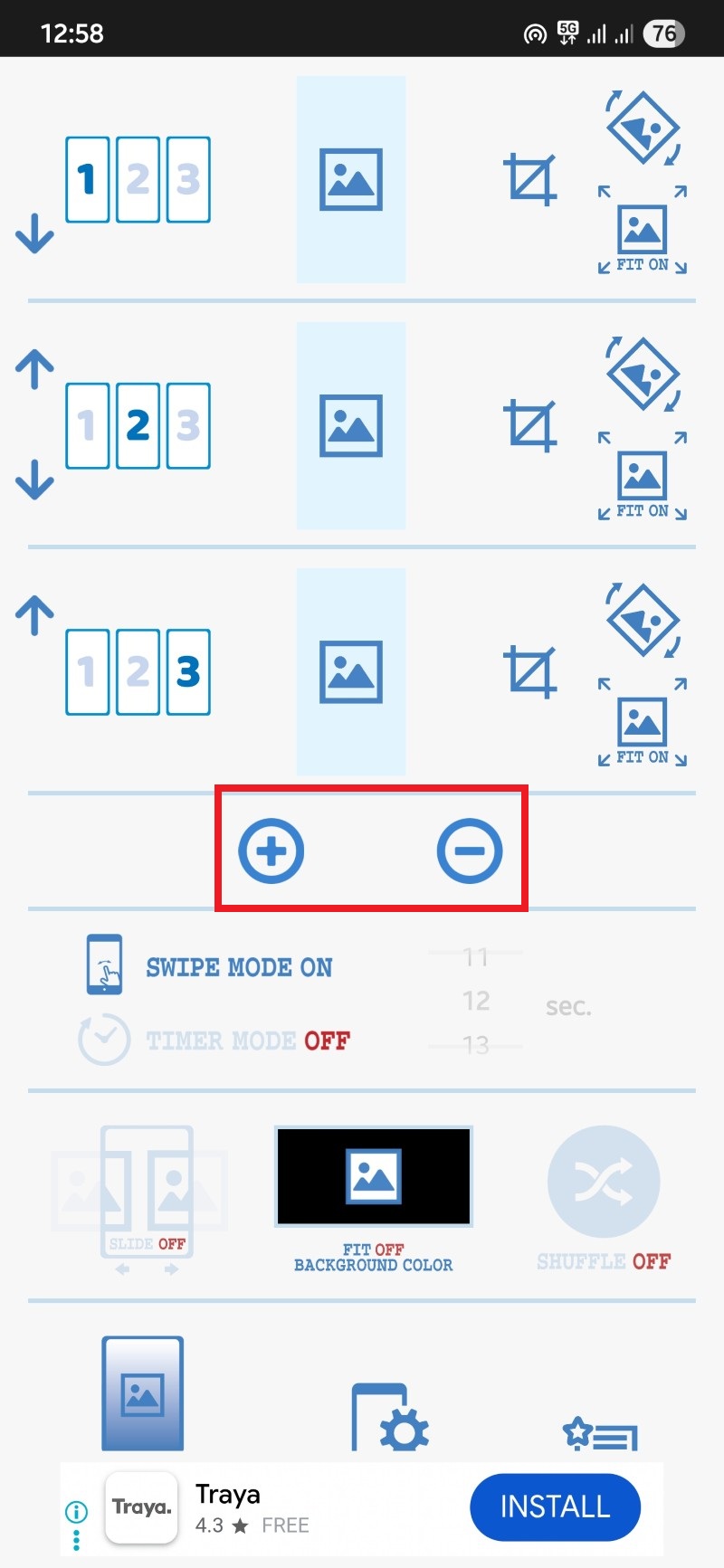
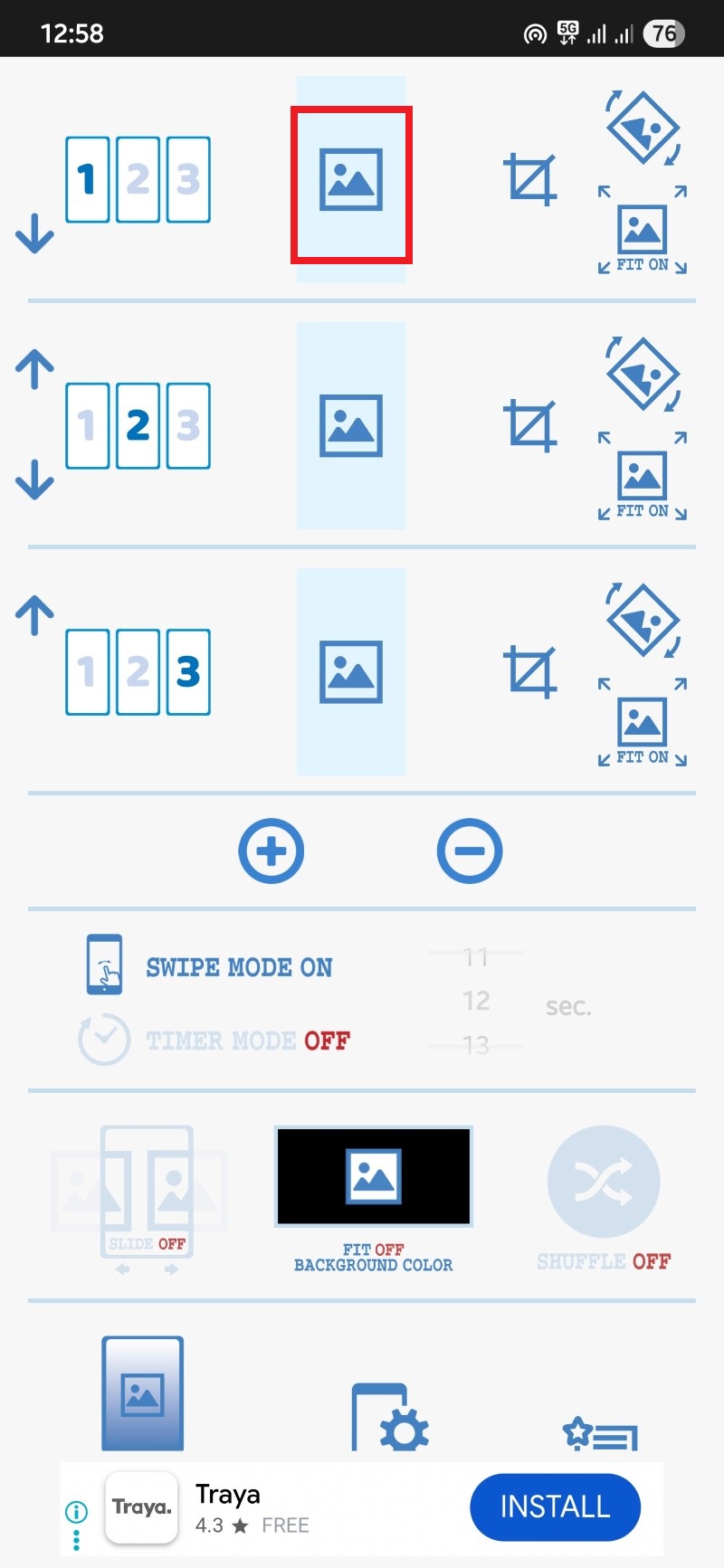
- Toque no botão central de imagem de cada página para selecionar uma foto da sua galeria.
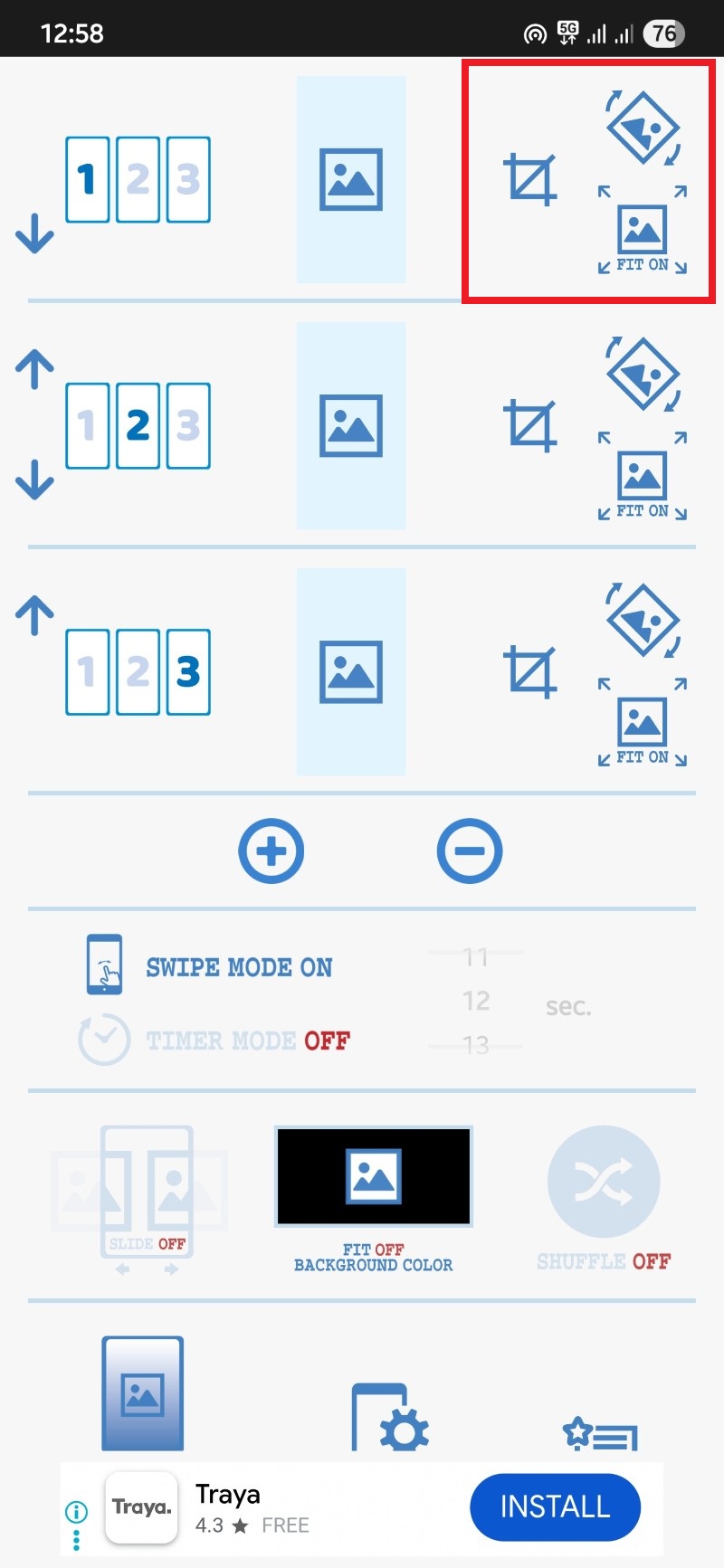
- Ao selecionar uma imagem, utilize os controles à direita: Crop, Rotate e Fit para ajustar o enquadramento.
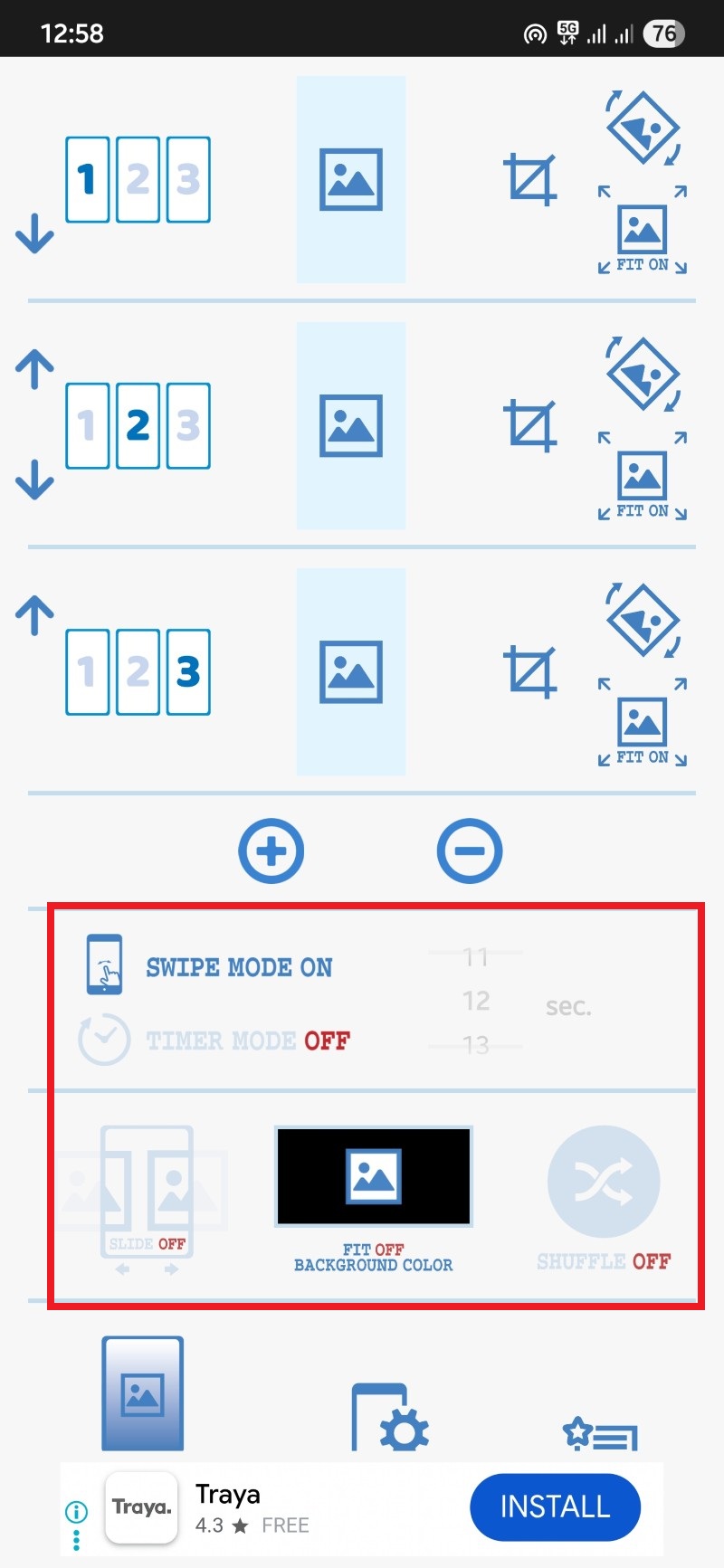
- Configurações adicionais:
- Swipe mode: permite navegar pelas imagens com swipe.
- Timer: define intervalo para mudar automaticamente.
- Slide animation: animação de deslize entre imagens.
- Fit off: quando desligado, a imagem fica centralizada com possíveis barras laterais coloridas para preencher espaço.
- Shuffle: mostra imagens em ordem aleatória.
- Quando terminar, toque no botão com o ícone de telefone e engrenagem na parte inferior central.
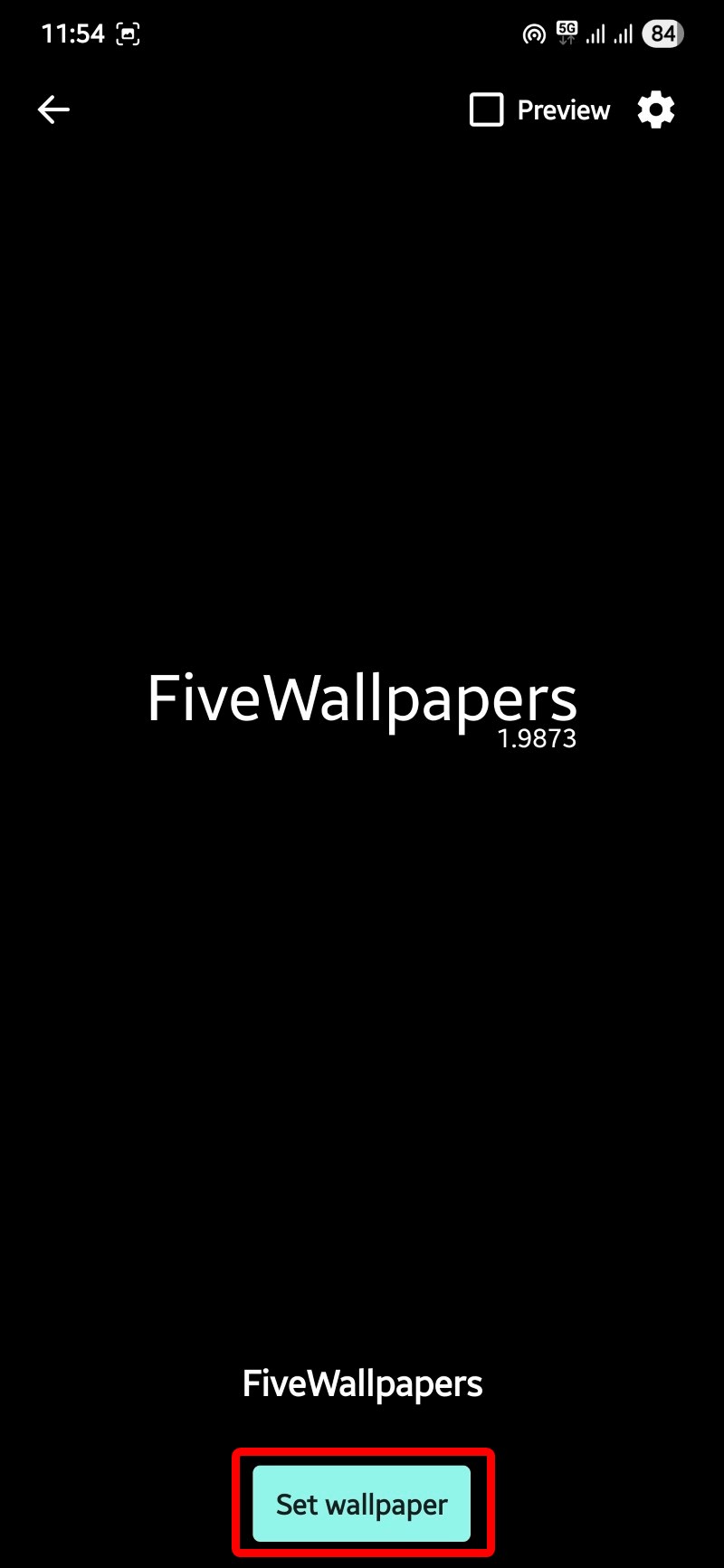
- Selecione Set wallpaper (Definir papel de parede) e confirme que está aplicando o live wallpaper nas telas iniciais.
Observação: como é um live wallpaper, alguns launchers ou modos de economia de bateria podem interromper a troca automática. Nesse caso, prefira aplicar imagens estáticas via FiveWallpapers ou ajuste as permissões de economia.
Customize cada tela individualmente — boas práticas
- Defina a tela central como a de uso mais frequente (apps principais).
- Use uma tela para widgets (clima, calendário, notas).
- Reserve uma tela para apps de mídia/fotos e outra para pastas de utilidades.
- Escolha imagens com contraste suficiente para ícones se destacarem.
Dica rápida: para manter uniformidade, escolha imagens com a mesma orientação (paisagem ou retrato) e resolução próxima à do seu display.
Comparativo rápido: FiveWallpapers vs Multiple Picture Wallpaper
| Critério | FiveWallpapers | Multiple Picture Wallpaper |
|---|---|---|
| Facilidade de uso | Alta (mais guiado) | Média (minimista) |
| Personalização | Alta (filtros, transições, gestos) | Baixa a média (fade, timer, slide) |
| Estabilidade | Boa, com eventuais crashes | Muito estável (por ser simples) |
| Compatibilidade com launchers | Usa modo compatibilidade | Requer live wallpaper; pode falhar com alguns launchers |
| Consumo de bateria | Moderado (dependendo de auto-change) | Baixo a moderado |
Checklist por perfil de usuário
Casual (quer visual rápido sem ajustes técnicos):
- Instalar Multiple Picture Wallpaper.
- Selecionar 3 telas, escolher imagens, tocar em Set wallpaper.
- Evitar auto-change e gestos.
Entusiasta de customização (quer controle fino):
- Instalar FiveWallpapers.
- Definir número de desktops manualmente.
- Ajustar qualidade e position para cada imagem.
- Ativar transições e gestos conforme desejado.
Usuário preocupado com bateria/profissional:
- Preferir imagens estáticas otimizadas (resolução não excessiva).
- Desativar auto-change.
- Testar impacto por 24 h antes de definir como padrão.
Critérios de aceitação (como testar se a solução funciona)
- Cada página da tela inicial exibe a imagem escolhida quando navegada.
- As imagens respeitam o enquadramento (crop/fill) configurado.
- Gesto ou timer configurado executa a troca quando acionado.
- App não perde permissões após reiniciar o aparelho.
- A aplicação do papel não altera ícones ou widgets (salvo limitações do launcher).
Teste básico: reinicie o aparelho e navegue por todas as páginas — confirme que as imagens permanecem.
Solução de problemas comum
Problema: imagem não muda na prática.
- Verifique se o app possui permissão para alterar papéis de parede nas configurações do sistema.
- Confirme se o launcher do dispositivo é compatível; ative o modo de compatibilidade (se disponível).
- Se for live wallpaper, confirme se o sistema não mata processos para economizar bateria.
Problema: app fecha/crasha ao aplicar.
- Limpe cache do app e reinicie.
- Reduza a qualidade da imagem antes de aplicar.
Problema: imagens cortadas incorretamente.
- Use a ferramenta de recorte dentro do app e prefira proporções próximas à resolução do seu ecrã.
Quando isso pode falhar (cenários e alternativas)
- Launchers OEM restritivos: tente trocar para um launcher compatível (ex.: Nova Launcher) ou use o modo compatibilidade do app.
- Limpeza agressiva de memória/gerenciadores de tarefas: coloque o app na lista de apps protegidos (dependendo do fabricante).
- Perfil corporativo/MDM: restrições de segurança podem bloquear live wallpapers; consulte o administrador.
Alternativa: se o seu launcher não permite papéis por página, use um layout visual (widgets e pastas) para simular diferenciação por página.
Mini-metodologia para escolher imagens
- Reúna uma pasta com imagens que você gosta.
- Filtre por orientação e resolução próxima à do seu display.
- Ajuste contraste para que ícones sejam legíveis.
- Teste em três páginas antes de aplicar globalmente.
Sugestão: mantenha uma cópia otimizada das imagens (compressão leve) para reduzir uso de memória.
Matriz de riscos e mitigação (qualitativa)
- Risco: consumo de bateria extra (Mitigação: desativar auto-change; reduzir qualidade).
- Risco: perda de configurações após atualização do sistema (Mitigação: backup das imagens e notas das configurações).
- Risco: app malicioso (Mitigação: baixar apenas da Play Store e checar avaliações; revisar permissões solicitadas).
Privacidade e permissões
Esses apps normalmente pedem acesso a arquivos/fotos e permissão para definir papeis de parede. Não conceda permissões de contato, SMS ou microfone sem uma justificativa clara. Em ambientes corporativos, confirme políticas de MDM antes de instalar.
Glossário rápido
- Launcher: aplicativo que gerencia a tela inicial e gaveta de apps no Android.
- Live wallpaper: papel de parede dinâmico que pode executar animações ou trocar imagens automaticamente.
Aceitação final e melhores práticas
- Teste as configurações por 24–48 horas para checar estabilidade e impacto na bateria.
- Faça backup da pasta de imagens escolhidas para não perder seleção se trocar de aparelho.
- Se busca máxima estabilidade, prefira imagens estáticas e ajustes manuais pelo FiveWallpapers.
Resumo: aplicativos como FiveWallpapers e Multiple Picture Wallpaper são soluções práticas para aplicar papéis de parede diferentes em cada tela do Android. Escolha o app conforme seu nível de customização desejado, verifique compatibilidade com o launcher e siga as práticas recomendadas para otimizar qualidade e bateria.
Se você usa outro app eficaz ou tem um truque de personalização, conte nos comentários — a personalização no Android é um espaço onde as melhores dicas vêm da comunidade.

Materiais semelhantes

Instalar e usar Podman no Debian 11
Apt‑pinning no Debian: guia prático

Injete FSR 4 com OptiScaler em qualquer jogo
DansGuardian e Squid com NTLM no Debian Etch

Corrigir erro de instalação no Android
