
Adicionar sua conta ao grupo docker-users no Windows
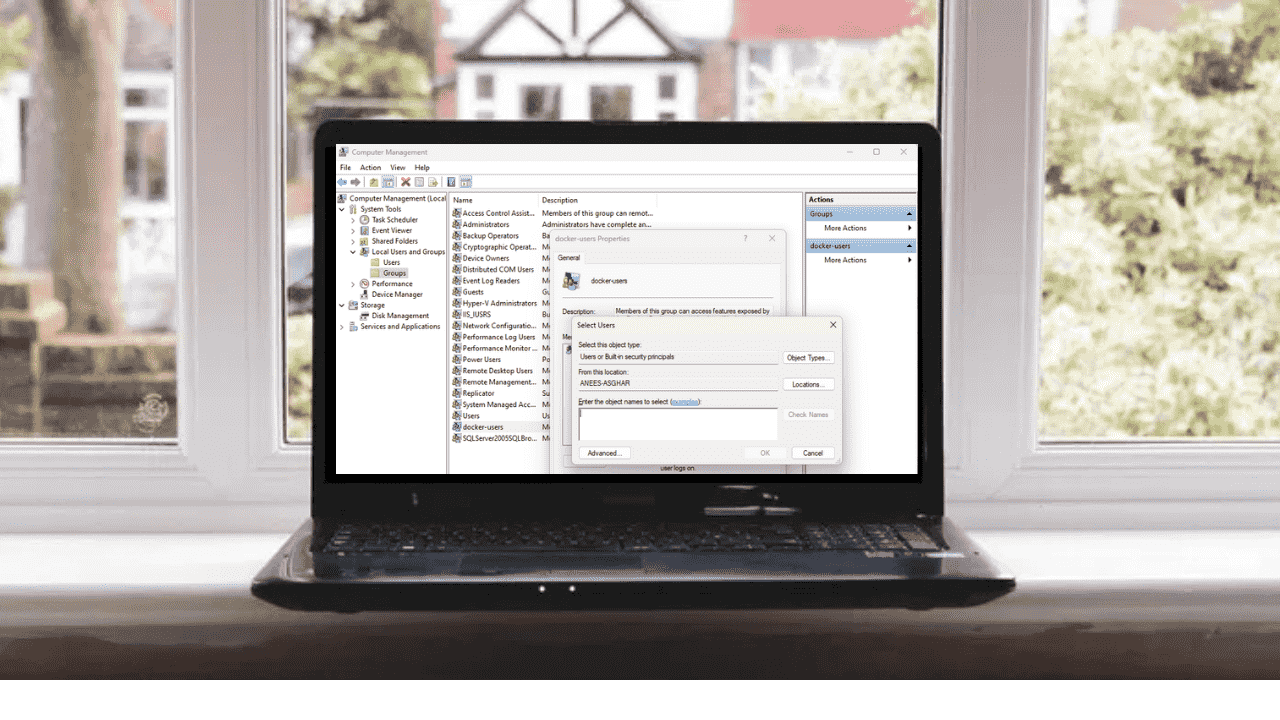
Por padrão, executar Docker Desktop no Windows pode exigir privilégios de Administrador. Incluir seu usuário no grupo “docker-users” concede as permissões necessárias para operar containers sem alternar de conta ou sempre elevar privilégios. Isso torna o trabalho diário mais fluido e reduz o risco de mudanças acidentais no sistema quando você usa Docker com frequência.
Por que entrar no grupo docker-users é importante
No Windows, a gestão de permissões passa por grupos locais e, às vezes, por políticas de domínio. O Docker usa UIDs/GIDs internamente nos containers para mapear acessos; no Windows, o atalho prático é declarar quais contas podem controlar o runtime do Docker adicionando-as ao grupo “docker-users”. Benefícios principais:
- Permitir execução de comandos Docker sem privilégios de Administrador.
- Evitar trocar de conta ou abrir instâncias elevadas do terminal constantemente.
- Manter controle centralizado: administradores podem adicionar/remover membros do grupo.
Risco principal: adicionar muitos usuários ao grupo aumenta a superfície de ataque. Considere políticas mínimas de privilégio e audite membros regularmente.
Antes de começar
- Verifique se o Docker Desktop está instalado e atualizado.
- Tenha uma conta com privilégios de Administrador para fazer a alteração.
- Planeje uma breve janela para reiniciar sessão (logout/login) ou reiniciar o computador — as mudanças só entram em vigor após nova autenticação.
Adicionar-se ao grupo docker-users usando GUI
- Abra o Gerenciamento do Computador. Pressione Win + X e escolha “Gerenciamento do Computador” no menu.
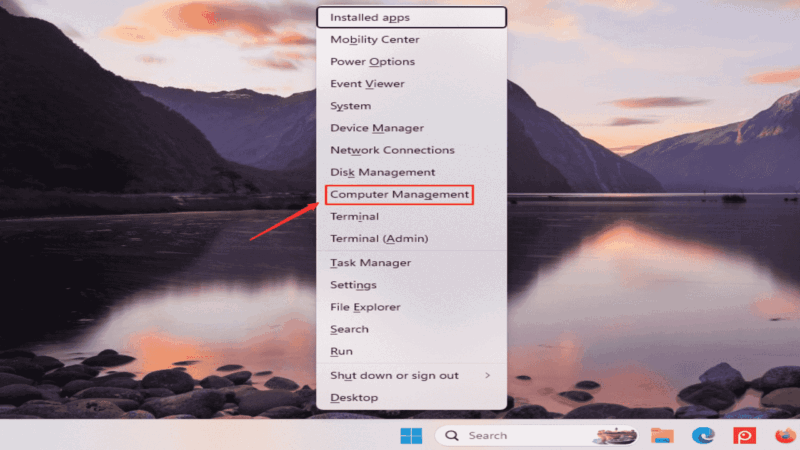
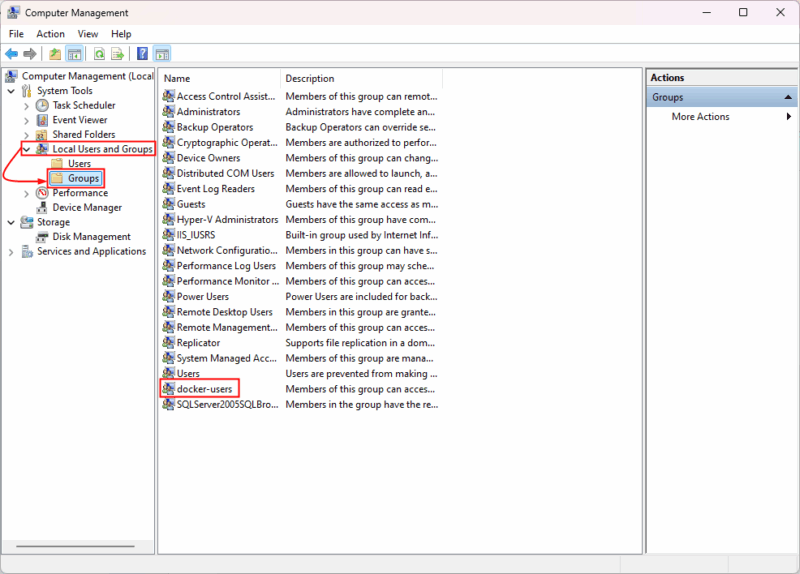
No painel esquerdo, expanda “Usuários e Grupos Locais” e clique em “Grupos”.
Localize o grupo chamado “docker-users” na lista e dê um duplo clique para abrir as propriedades do grupo.
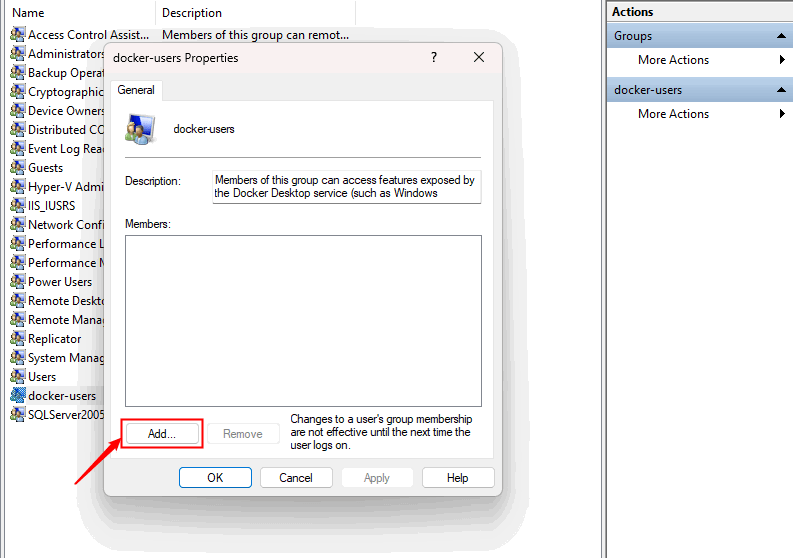
- Clique em “Adicionar” para incluir sua conta de usuário.
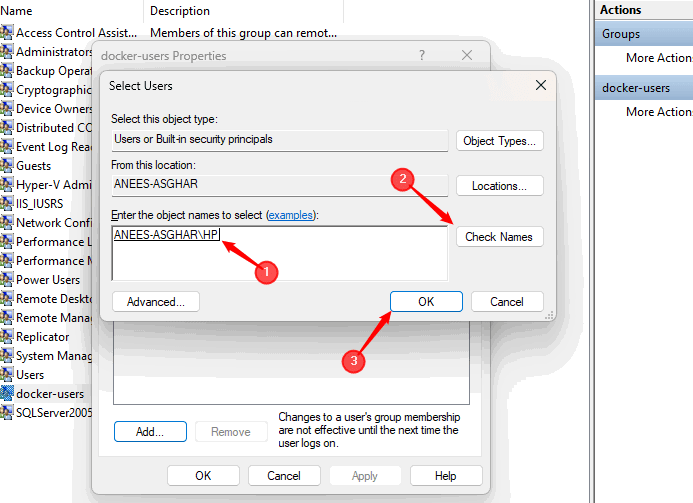
- Na caixa de diálogo, digite seu nome de usuário do Windows e clique em “Verificar Nomes”. Quando o nome for resolvido, confirme com “OK”.
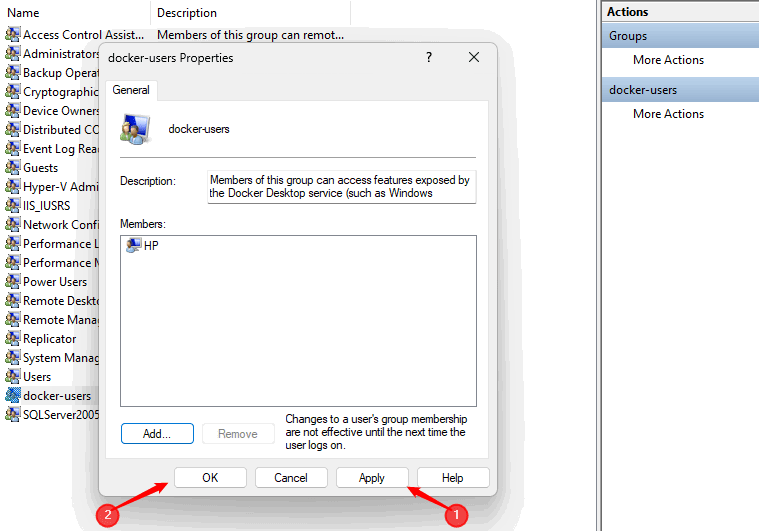
- Após adicionar o usuário, clique em “Aplicar” e depois em “OK” para fechar a janela de propriedades do grupo.
- Reinicie a sessão (logout/login) ou reinicie o sistema para que a associação ao grupo seja aplicada. Depois disso, abra o Docker Desktop ou um terminal e execute comandos Docker normalmente.
Importante: se seu ambiente for gerenciado por políticas de domínio (Active Directory/GPO), a alteração local pode ser sobrescrita. Consulte seu administrador de TI.
Adicionar-se ao grupo docker-users usando CLI (CMD ou PowerShell)
Abra o Prompt de Comando (CMD) ou PowerShell como Administrador.
- Para o Prompt de Comando (CMD), use:
net localgroup docker-users /add Exemplo com um usuário que contenha barra invertida (domínio\usuário):
net localgroup docker-users "Anees-Asghar\HP" /add- Para PowerShell (cmdlets):
Add-LocalGroupMember -Group "docker-users" -Member "Anees-Asghar\HP"Verifique os membros do grupo com:
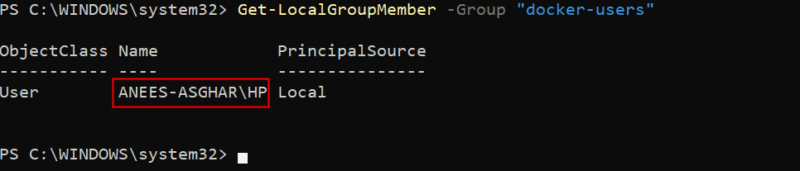
Get-LocalGroupMember -Group "docker-users"ou, em CMD, você pode usar:
net localgroup docker-users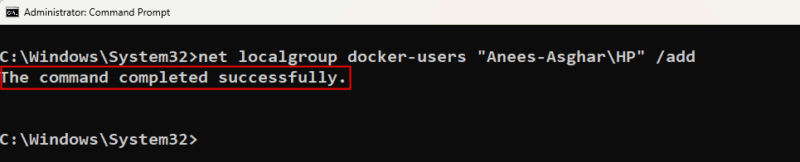
Após executar os comandos como Administrador, encerre a sessão e entre novamente para que a alteração tenha efeito. Para confirmar localmente que seu token de acesso foi atualizado, rode o comando abaixo em um terminal sem elevação de privilégios:
whoami /groupsVerifique se “docker-users” aparece na lista de grupos retornados.
Como reverter (remover um usuário do grupo)
Se precisar remover um usuário do grupo, use:
net localgroup docker-users "Anees-Asghar\HP" /deleteou em PowerShell:
Remove-LocalGroupMember -Group "docker-users" -Member "Anees-Asghar\HP"Depois da remoção, peça ao usuário que encerre a sessão e faça login novamente.
Problemas comuns e como corrigi-los
Acesso negado
Erro: “Access is Denied” ou mensagens semelhantes ao executar net localgroup ou Add-LocalGroupMember.
Solução: reabra CMD/PowerShell como Administrador. No Windows, modificar grupos locais exige privilégios elevados.
Já é membro do grupo
Mensagem: “specified account name is already a member of the group”.
Solução: nenhuma ação necessária. Verifique com Get-LocalGroupMember -Group "docker-users" ou whoami /groups.

Erro de sintaxe ao digitar o comando
Causa: falta de espaços, barras ou aspas. Exemplo comum é esquecer “/add” no net localgroup.
Solução: corrija a sintaxe e execute novamente. Se persistir, reinicie o Docker Desktop e verifique serviços relacionados ao Docker no painel de Serviços (services.msc).
Contas de domínio ou nomes com espaços
Se estiver em um ambiente de domínio (DOMAIN\Usuário) ou o nome contiver espaços, coloque o membro entre aspas e mantenha a barra invertida.
Alterações não aplicadas até reiniciar sessão
Lembre-se: mudanças em grupos locais só aparecem no token de acesso após nova autenticação (logout/login) ou reinício.
Quando não usar essa abordagem (contraexemplos)
- Ambientes com políticas de segurança estritas onde contas locais não devem receber privilégios adicionais.
- Se você precisa de acesso temporário e há sistemas de sudo granular ou mecanismos de auditoria melhores.
- Quando usar Docker sem privilégios for um requisito para isolamento adicional — nesse caso, avalie soluções como containers hospedados em servidores controlados ou ambientes CI/CD.
Alternativas e abordagens complementares
- Executar containers em um servidor dedicado (remoto) e usar docker context para se conectar, evitando permissões locais.
- Controlar acesso via contas de serviço e pipelines automatizados (CI/CD) em vez de conceder privilégios a desenvolvedores locais.
- Usar máquinas virtuais gerenciadas com permissões restritas.
Modelo mental e boas práticas
- Mental model: trate o grupo “docker-users” como “quem pode controlar o runtime Docker”. Menos é melhor — aplique o princípio do menor privilégio.
- Rotina de auditoria: reveja membros do grupo a cada mês e remova contas inativas.
- Documente quem tem acesso e por quê.
Checlist para diferentes papéis
Desenvolvedor:
- Confirmar que Docker Desktop está instalado.
- Pedir a um Admin para adicionar ao grupo ou executar comando como Admin.
- [ ] Fazer logout/login e testar
docker run hello-world.
Administrador de sistema:
- Verificar conflitos com GPO/AD.
- Adicionar usuário apenas ao grupo necessário.
- Registrar alteração e comunicar ao time.
Segurança/Compliance:
- Auditar membros do grupo mensalmente.
- Garantir logs de alteração de membro (Event Viewer).
Critérios de aceitação
- O usuário consegue executar
docker run hello-worldem um terminal sem privilégios elevados. whoami /groupsmostra “docker-users” no token do usuário após o login.- Não há mensagens de erro de permissão relacionadas ao Docker Desktop.
Playbook de reversão (incidente)
- Identifique o usuário que precisa ser removido do grupo.
- Remova com
Remove-LocalGroupMemberounet localgroup ... /deletecomo Administrador. - Solicite logout/login do usuário.
- Verifique que o usuário não consegue mais executar comandos Docker sem elevação.
- Se necessário, revogue tokens/credenciais de acesso que possam ter sido geradas enquanto o usuário tinha permissões.
Testes de verificação (aceitação)
- Teste 1: Executar
docker run hello-worldsem abrir terminal como Administrador. - Teste 2: Em PowerShell não elevado, rodar
Get-LocalGroupMember -Group "docker-users"falha com permissão se retirado; confirma remoção. - Teste 3: Em máquinas com AD, validar que mudança local não é sobrescrita por GPO.
Segurança e privacidade
- Não adicione contas de serviço ou contas compartilhadas sem justificativa. Contas compartilhadas dificultam auditoria.
- Mantenha registro das alterações e quem autorizou a inclusão no grupo.
- Se seu ambiente lida com dados sensíveis, consulte a equipe de segurança antes de aumentar privilégios locais.
Resumo
Adicionar um usuário ao grupo “docker-users” no Windows é uma forma prática de permitir o uso contínuo do Docker sem privilégios de Administrador. Use GUI ou CLI conforme preferir, sempre execute alterações com uma conta Administrador, confirme com whoami /groups ou Get-LocalGroupMember e considere riscos de segurança. Remova acessos quando não forem mais necessários.
Principais comandos de referência:
# Adicionar via CMD
net localgroup docker-users "Seu-Dominio\\SeuUsuario" /add

# Adicionar via PowerShell
Add-LocalGroupMember -Group "docker-users" -Member "Seu-Dominio\\SeuUsuario"

# Verificar membros
Get-LocalGroupMember -Group "docker-users"

# Remover membro
Remove-LocalGroupMember -Group "docker-users" -Member "Seu-Dominio\\SeuUsuario"
Notas finais: sempre planeje a alteração, comunique a equipe e revise políticas de acesso. Se estiver em um ambiente corporativo, verifique com o administrador antes de modificar grupos locais.

Materiais semelhantes

Instalar e usar Podman no Debian 11
Apt‑pinning no Debian: guia prático

Injete FSR 4 com OptiScaler em qualquer jogo
DansGuardian e Squid com NTLM no Debian Etch

Corrigir erro de instalação no Android
