
Como usar imagens como marcadores no Word
Microsoft Word esconde muitas opções de personalização sob uma interface simples. Por padrão você vê apenas alguns estilos de marcadores, mas é possível acessar milhares de estilos, criar caixas de seleção interativas ou usar imagens personalizadas como marcadores. Você pode usar o logotipo da empresa, um ícone personalizado ou até uma foto sua para destacar itens de uma lista.
Abaixo mostramos duas formas práticas de transformar imagens em marcadores. Cada método tem vantagens diferentes: um salva o marcador para reutilização; o outro é rápido para um uso pontual.
Definir novo marcador
Use a opção Definir novo marcador do Word para adicionar uma imagem à sua Biblioteca de Marcadores. O marcador criado ficará disponível no menu de marcadores sempre que você precisar. Passo a passo:
- Selecione a lista ou posicione o cursor onde quer iniciar a lista.
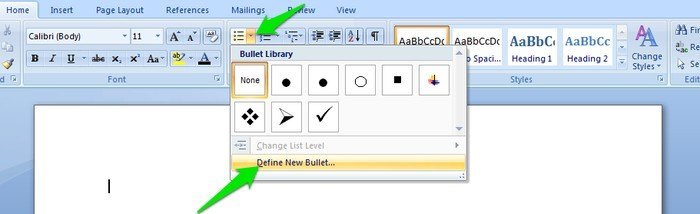
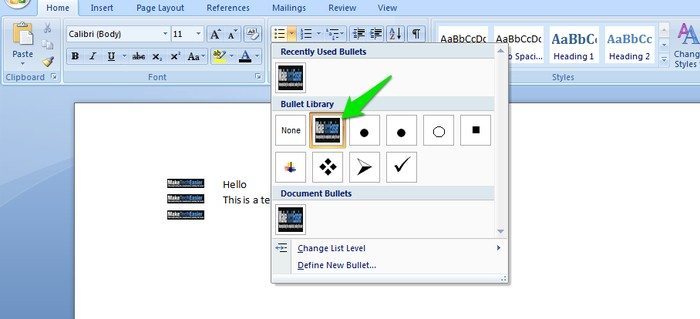
- Clique na seta para baixo ao lado do botão Marcadores para abrir a Biblioteca de Marcadores.
- No menu que abrir, escolha Definir novo marcador…
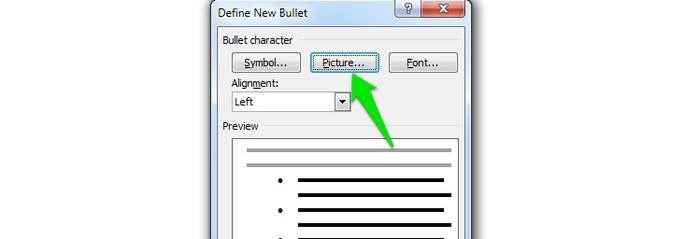
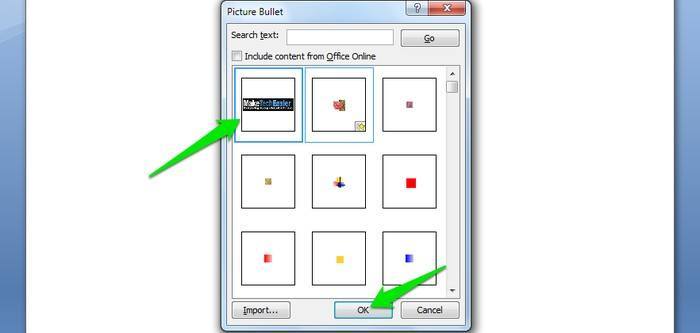
- No diálogo Definir novo marcador, clique em Imagem. Você verá uma galeria de imagens coloridas fornecidas pelo Word.
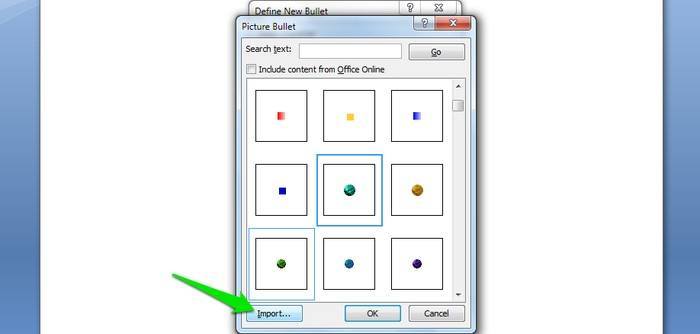
- Para usar uma imagem do seu computador, clique em Importar… e escolha o arquivo desejado na janela de seleção.
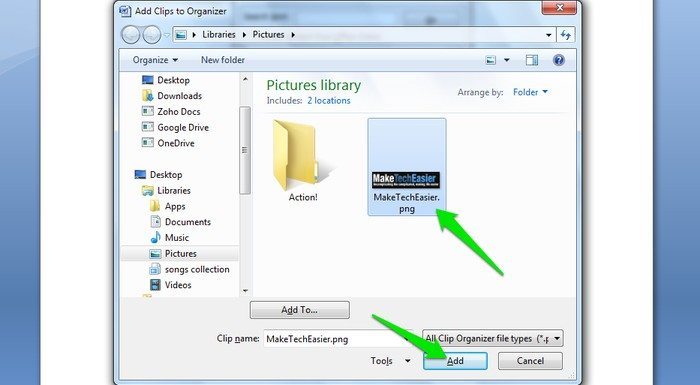
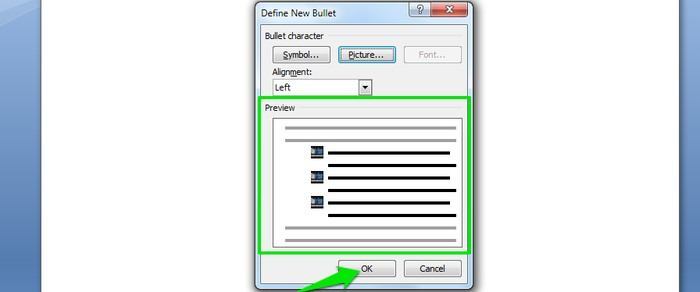
- Você pode selecionar várias imagens. Todas vão para a galeria; escolha a que quer usar e clique em OK para pré-visualizar.
- Se estiver satisfeito, clique em OK novamente para aplicar o marcador à lista. A imagem também ficará salva na Biblioteca de Marcadores para reutilização.
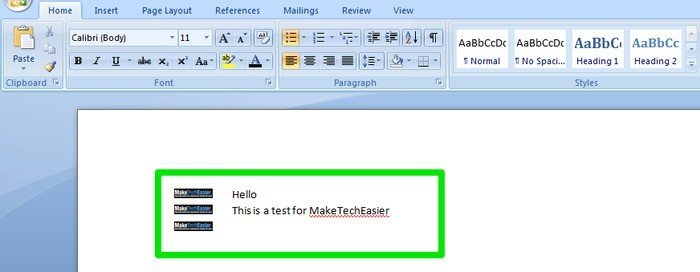
Importante: ao adicionar imagens à Biblioteca de Marcadores, o Word as incorpora no documento. Se você planeja compartilhar o arquivo, confirme que tem permissão para distribuir as imagens (logotipos, fotos com direitos etc.).
Redimensionar uma imagem
Este método é mais rápido quando você só precisa do marcador naquele documento e não quer salvá-lo na biblioteca.
- Insira uma imagem usando Inserir > Imagem.
- Clique na imagem para habilitar as alças de redimensionamento. Segure uma alça de canto e arraste diagonalmente para reduzir o tamanho.
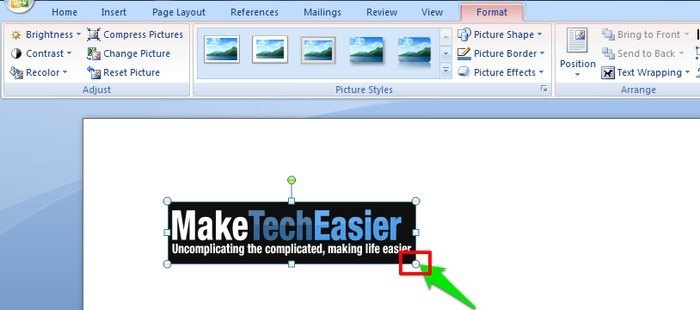
- Reduza até aproximar do tamanho de um marcador. Não precisa ser perfeito; o Word ajusta automaticamente quando você pressiona Enter.
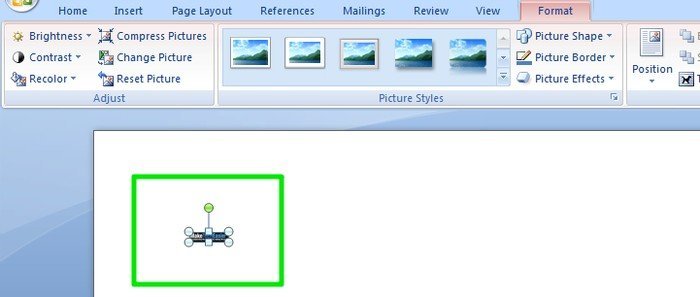
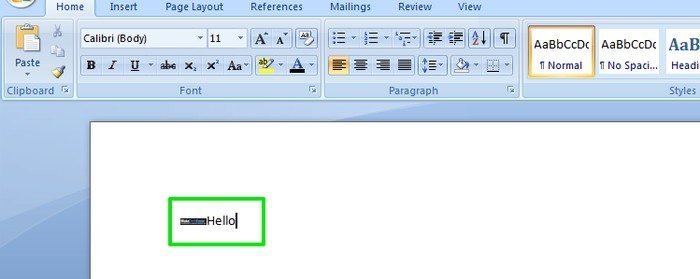
- Posicione o cursor ao lado da imagem, digite o texto e pressione Enter para transformar a imagem em marcador na linha seguinte.
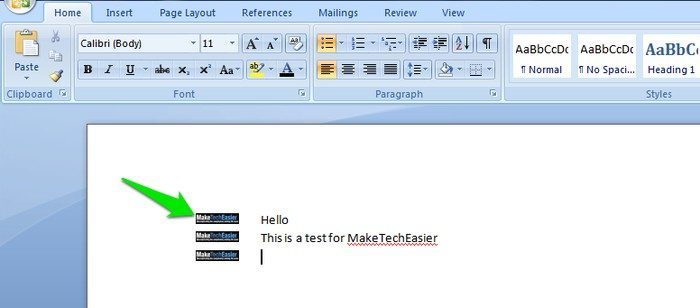
Nota: este método não adiciona a imagem à Biblioteca de Marcadores. Ele é ideal para alterações rápidas ou documentos únicos.
Dicas e boas práticas
- Formato recomendado: use PNG para imagens com transparência e JPG para fotos. GIF e BMP também funcionam, mas prefira PNG/JPG para compatibilidade e tamanho.
- Otimize o tamanho do arquivo antes de importar. Imagens muito grandes aumentam o peso do documento e podem deixar o Word lento.
- Para maior nitidez, recorte a imagem ao conteúdo útil (ícone ou símbolo) antes de importar.
- Consistência visual: mantenha uma largura/altura uniforme para todos os marcadores da mesma lista.
- Acessibilidade: adicione texto alternativo (texto alt) às imagens se o documento for acessível. Descreva a função do marcador, por exemplo: “Marcador: logotipo da empresa”.
- Impressão: teste a aparência no modo Impressão; marcadores com transparência podem não se imprimir como no ecrã.
- Alinhamento: se a imagem não se alinhar bem, selecione a imagem e escolha a opção Quebra de Texto > Em linha com o texto para que ela se comporte como marcador.
Quando não usar imagens como marcadores
- Listas longas em que a imagem aumenta a distração; prefira marcadores simples para legibilidade.
- Documentos formais que exigem padronização (normas acadêmicas ou legais) — verifique o guia de estilo antes de alterar marcadores.
- Se o documento será editado por várias pessoas que não têm as imagens locais, prefira salvar os marcadores na biblioteca e distribuir o arquivo final.
Abordagens alternativas
- Usar símbolos como Webdings ou Wingdings via Definir novo marcador > Símbolo para ícones simples e leves.
- Criar uma tabela com primeira coluna estreita contendo imagens e segunda coluna com o texto quando se requer maior controle de espaçamento e layout.
- Inserir controles de conteúdo (caixas de seleção interativas) para listas de tarefas em vez de usar imagens quando precisar marcar itens concluídos.
Mini-metodologia para escolher o método certo
- Objetivo: reutilizar em vários documentos? Use Definir novo marcador.
- Prazo: precisa rápido e só para este documento? Redimensione a imagem.
- Acessibilidade: precisa de leitores de ecrã? Use texto alternativo e prefira ícones simples.
Checklist por função
Redator
- Verificar coerência entre marcadores e tom do documento.
- Garantir legibilidade em listas longas.
Designer
- Preparar imagens com fundos transparentes (PNG).
- Padronizar tamanho e alinhamento.
Administrador de TI ou responsável por templates
- Inserir marcadores oficiais na Biblioteca de Marcadores dos templates da empresa.
- Documentar fontes e permissões das imagens.
Fluxo de decisão
flowchart TD
  A[Precisa reaproveitar marcador?] -->|Sim| B[Usar Definir novo marcador]
  A -->|Não| C[Redimensionar imagem]
  B --> D{Precisa de transparência?}
  C --> D
  D -->|Sim| E[Usar PNG]
  D -->|Não| F[Usar JPG]
Glossário rápido
- Marcador: símbolo ou imagem que antecede um item de lista.
- PNG: formato de imagem que suporta transparência.
- Em linha com o texto: configuração que faz a imagem se comportar como um caractere.
Resolução de problemas comuns
- A imagem desloca o texto: selecione a imagem e escolha Quebra de Texto > Em linha com o texto.
- Marcador desaparece ao colar o conteúdo em outro documento: exporte/importar o marcador via documento-molde ou reinsira a imagem na Biblioteca de Marcadores.
- Marcador fica muito grande ao imprimir: reduza a resolução ou calibre o tamanho no diálogo Definir novo marcador.
Conclusão
Ambos os métodos são úteis: Definir novo marcador é melhor para reutilização e padrões; redimensionar é mais rápido para edições pontuais. Teste o visual em tela e impressão e siga as práticas de acessibilidade quando compartilhar documentos. Conte nos comentários se você conhece outras ideias criativas para marcadores no Word.

Materiais semelhantes

Instalar e usar Podman no Debian 11
Apt‑pinning no Debian: guia prático

Injete FSR 4 com OptiScaler em qualquer jogo
DansGuardian e Squid com NTLM no Debian Etch

Corrigir erro de instalação no Android
