
Como adicionar comentários em PDFs — 4 métodos fáceis
Por que adicionar comentários em PDFs importa
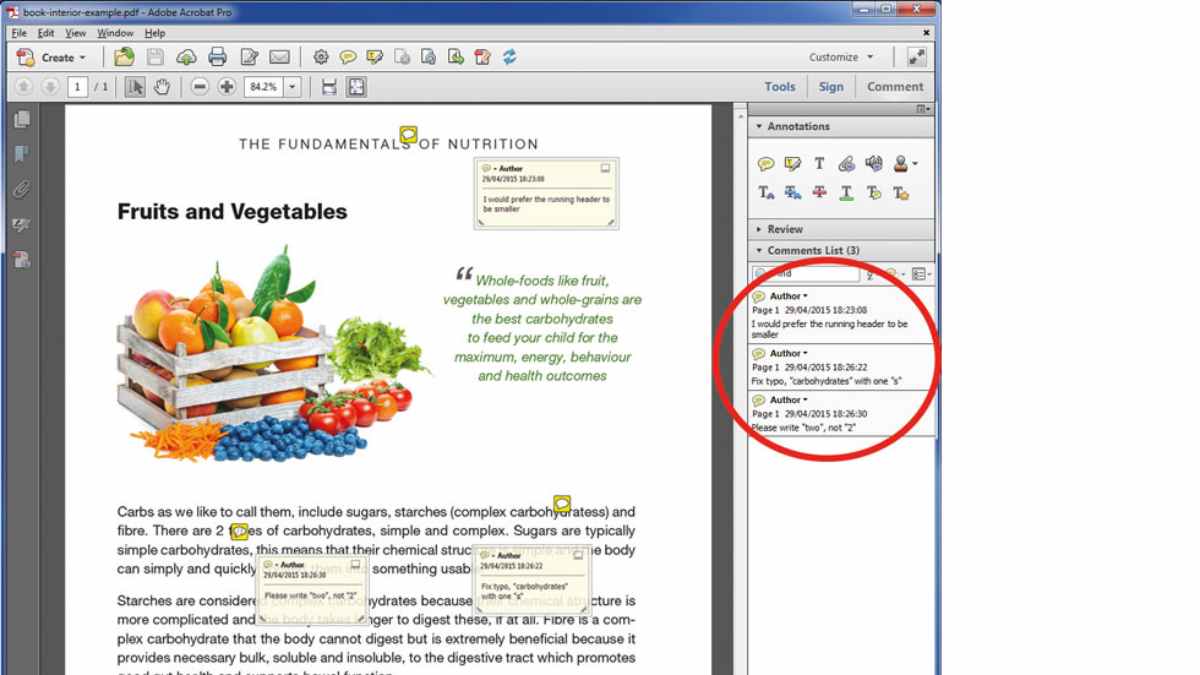
O formato PDF é amplamente usado para armazenar e compartilhar documentos porque preserva layout e formatação entre dispositivos. Comentar PDFs permite revisar trabalhos, deixar feedback em colaborativo, corrigir provas e consolidar sugestões sem alterar irreversivelmente o conteúdo original. Anotações ajudam equipes a conversar sobre conteúdo diretamente no arquivo, aumentando a clareza e reduzindo trocas por e‑mail.
Importante: comentários podem ser visíveis ou ocultáveis por quem abre o arquivo; sempre verifique se as anotações foram salvas antes de enviar o documento.
Principais variantes de intenção desta página
- Como adicionar comentários em PDF
- Como anotar PDF no Windows
- Comentar PDF no Mac com Preview
- Anotações em PDF usando Google Drive
- Ferramentas para revisão de PDFs
Parte 1. Como comentar um PDF com EaseUS PDF Editor
EaseUS PDF Editor é um programa leve e versátil para Windows que permite editar PDFs, incluindo adicionar comentários e anotações. É indicado quando você precisa de desempenho sem muitos recursos pesados em segundo plano.
Recursos principais:
- Edição de texto e anotações
- Conversão entre PDF e vários formatos de origem
- Mesclar, dividir, rodar e comprimir PDFs
- Remoção de marca d’água, senha e plano de fundo (quando aplicável)
Como adicionar comentário usando EaseUS PDF Editor
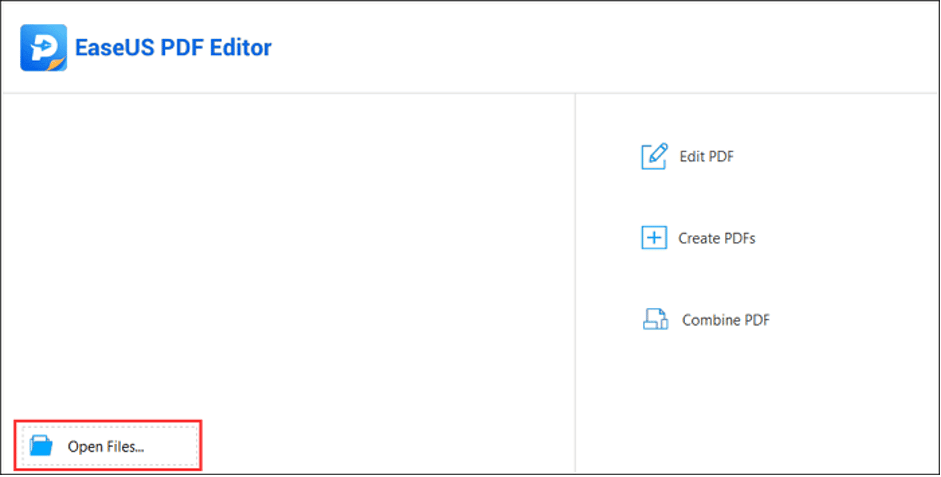
- Abra o EaseUS PDF Editor e clique em “Abrir arquivos…” para importar o PDF que deseja anotar.
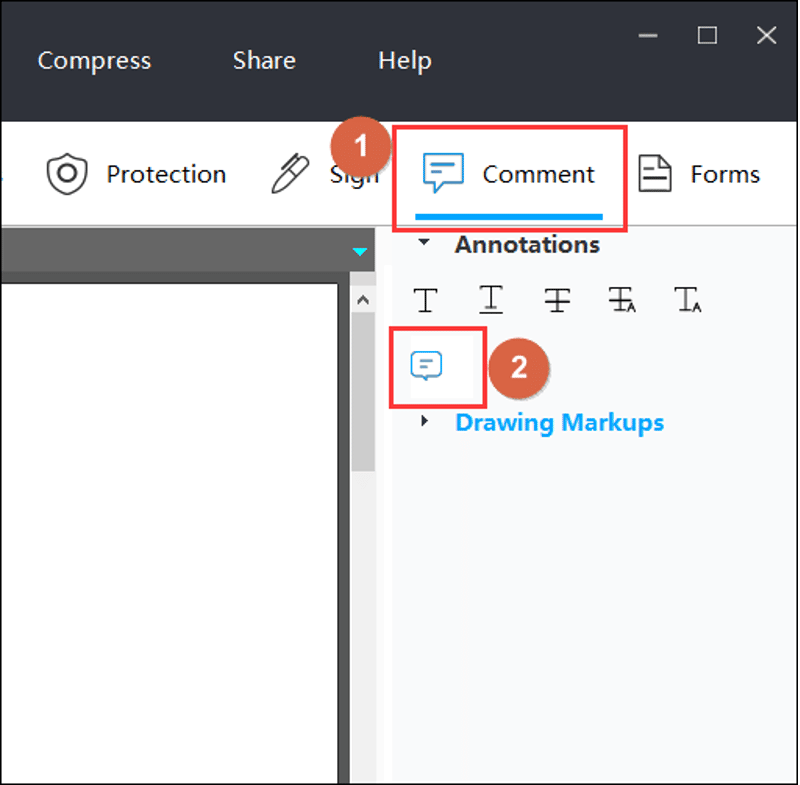
- Clique em “Comentário” na barra de ferramentas superior. Em seguida, escolha o ícone de bloco de notas na aba “Anotações” para adicionar uma nota.
- Clique no ponto do PDF onde deseja inserir a nota e digite seus comentários na caixa de texto. Para ocultar a caixa visual, clique no X (fechar) no canto da nota — a anotação continuará disponível.

- Salve as alterações: vá em “Arquivo” > “Salvar” ou “Salvar como” para gerar o PDF anotado.

Dica rápida: use diferentes tipos de anotações (sublinhado, destaque, formas) para indicar ações distintas — por exemplo, destaque para revisão de conteúdo, nota para sugestão.
Parte 2. Como comentar um PDF com Adobe Acrobat
O Adobe Acrobat é uma ferramenta completa para criação e edição de PDFs disponível para Windows e Mac. Além de comentar, ele oferece recursos avançados para formulários, inserção de mídia e colaborações empresariais.
Recursos:
- Compatível com Mac e Windows
- Ferramentas avançadas para revisão e colaboração
- Criar, combinar, dividir e proteger PDFs
- Opções robustas de anotação e marcação
Como adicionar comentário usando Adobe Acrobat
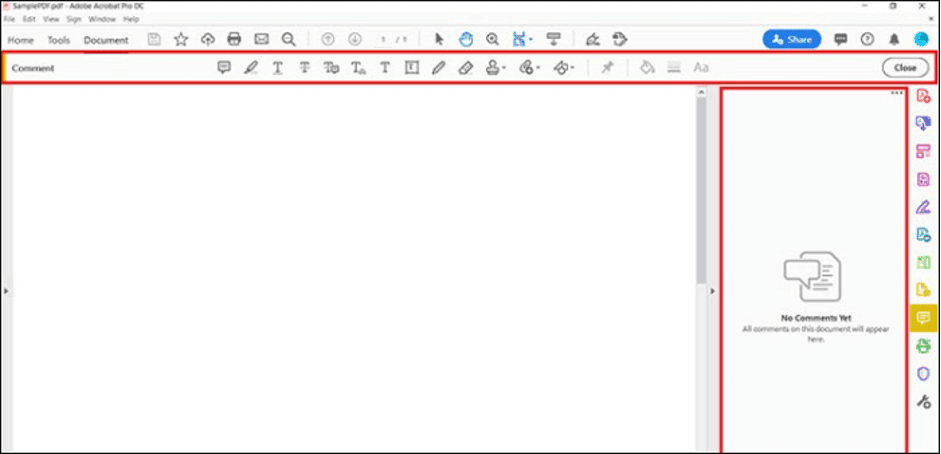
Instale o Adobe Acrobat Pro DC (ou abra a versão instalada). No topo da janela, clique em “Editar” e escolha “Adicionar comentário”.
Abra o PDF arrastando e soltando o arquivo ou usando o seletor de arquivos.
A barra de ferramentas de comentários aparece ao lado do documento. Selecione um trecho de texto e escolha a ferramenta “Adicionar comentário de texto” ou escolha ícones de nota, destaque e formas para marcar.
Ao terminar, salve: “Arquivo” > “Salvar”.
Observação: o Acrobat oferece recursos colaborativos na nuvem que permitem rastrear comentários de vários revisores, ideal para fluxos formais de revisão.
Parte 3. Como comentar um PDF com Preview (Mac)
Preview é a ferramenta nativa do macOS para visualização e edição leve de PDFs e imagens. É muito prática para usuários Apple que precisam inserir notas rápidas sem instalar software adicional.

Recursos:
- Visualização e anotação integrada no macOS
- Suporta JPEG, GIF, TIFF, BMP e PNG também
- Permite assinar documentos digitalmente
- Sem custo adicional para usuários Mac
Como adicionar comentário com Preview
Abra o PDF com Preview (duplo clique abre por padrão no macOS).
Certifique‑se de que a barra de ferramentas de marcação esteja visível (Menu “Exibir” > “Mostrar barra de ferramentas de marcação”).
Clique no ícone de nota (Note) para inserir uma caixa de comentário no local desejado. Digite seu texto na caixa de nota.
Salve o arquivo: “Arquivo” > “Salvar”.
Dica: Preview também permite destacar, desenhar livremente e inserir formas. Para feedback rápido, combine destaque com notas para explicar motivos das alterações.
Parte 4. Como comentar um PDF no Google Drive
Google Drive (com Google Docs) permite anotar PDFs por meio de conversão para documento editável. É uma boa opção quando você precisa de colaboração em tempo real e acesso multiplataforma.
Recursos:
- Acesso via navegador em qualquer sistema operacional
- Integração com Google Docs para comentários em texto
- Compartilhamento e controle de permissões instantâneos
Como adicionar comentário usando Google Drive
Faça login no Google Drive e envie o PDF: “Meu Drive” > “Fazer upload de arquivo”.
Clique com o botão direito no PDF enviado, escolha “Abrir com” > “Google Docs”. O Drive converte o PDF em um documento editável (a conversão pode alterar o layout).
Selecione a frase ou parágrafo que deseja comentar. No menu, clique em “Inserir” > “Comentário” ou use o ícone de comentário na barra de ferramentas.
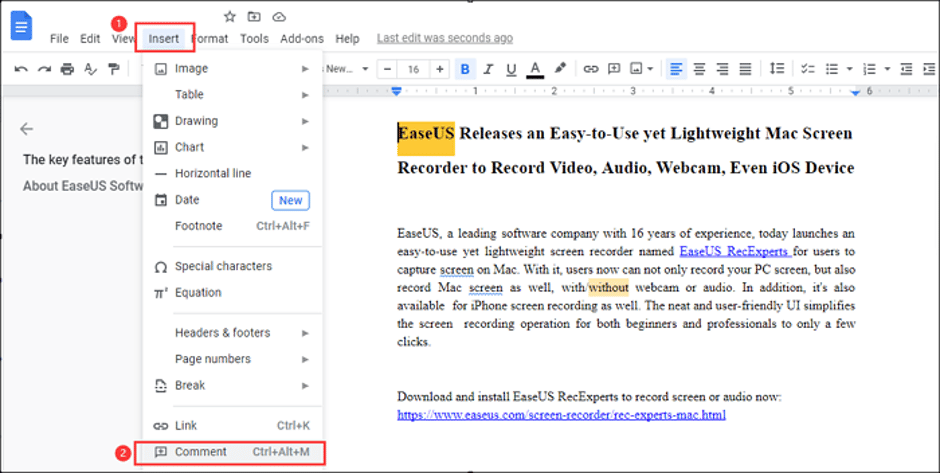
- Digite o comentário e pressione Enter. Para voltar ao PDF original, exporte o documento como PDF: “Arquivo” > “Fazer download” > “Documento PDF (.pdf)”.
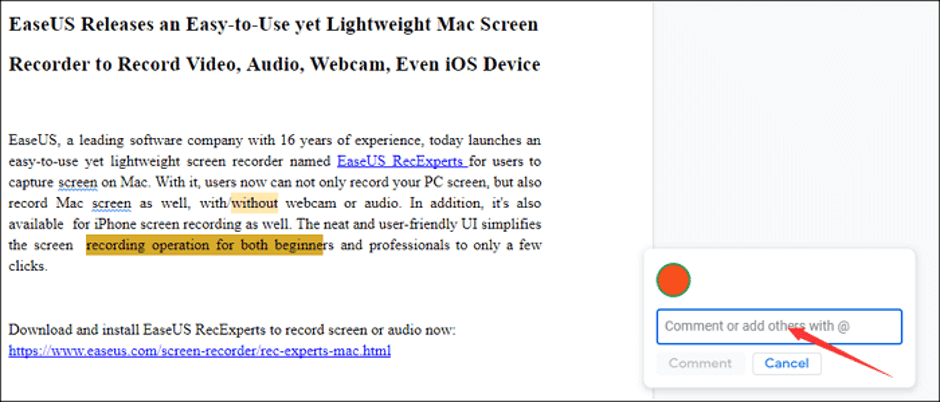
Atenção: a conversão pode reformatar imagens, tabelas e layout. Use Google Drive quando o conteúdo for majoritariamente texto e quando a colaboração online for prioritária.
Comparação resumida das quatro opções
| Ferramenta | Plataforma | Offline | Facilidade | Tipos de anotação | Ideal para |
|---|---|---|---|---|---|
| EaseUS PDF Editor | Windows | Sim | Fácil | Notas, destaque, formas, remoção de elementos | Usuários Windows que querem leveza e edição rápida |
| Adobe Acrobat | Windows, Mac | Sim | Intermediário | Comentários avançados, revisão em nuvem, segurança | Empresas e fluxos formais de revisão |
| Preview | Mac | Sim | Muito fácil | Notas, destaque, assinatura | Usuários Mac que buscam solução nativa |
| Google Drive + Docs | Web | Não necessário | Fácil (depende da conversão) | Comentários em texto (via Docs) | Colaboração em tempo real e multiplataforma |
Quando cada método falha (contraexemplos)
- EaseUS: pode não ser a melhor opção se você precisa de integração corporativa com fluxos da Adobe ou recursos de assinatura avançada.
- Adobe Acrobat: pesa mais o sistema e pode ser excessivo para quem só precisa de comentários simples.
- Preview: funciona só no macOS; não é multiplataforma.
- Google Drive: conversões que alteram layout e perda de formatação em PDFs complexos (ex.: formulários, PDFs com muitas imagens ou colunas).
Mini‑metodologia rápida para revisar PDFs (5 passos)
- Preparar: faça uma cópia do PDF original antes de editar.
- Selecionar ferramenta: escolha conforme prioridade (privacidade, colaboração, custo).
- Marcar: use destaque, notas e comentários estruturados (ação/razão/sugestão).
- Revisar: verifique se comentários aparecem em outro leitor.
- Salvar e compartilhar: proteja versões finais e defina permissões.
Critérios de aceitação (Kriterii de приемки)
- Comentários permanecem após reabrir o arquivo em outro leitor padrão.
- Comentários são legíveis e vinculados às seções corretas do documento.
- Versão final salva com todas as anotações visíveis quando necessário.
- Permissões de edição/visualização estão definidas corretamente antes do compartilhamento.
Checklist por função
Revisor (profissional de conteúdo)
- Inserir comentários claros com ação sugerida
- Utilizar destaque para termos que precisam revisão
- Marcar prioridade (alta/média/baixa)
- Salvar versão com data e autor
Professor
- Inserir feedback construtivo nas notas
- Usar comentários privados para observações individuais
- Verificar se o aluno consegue visualizar as anotações
Estudante
- Pedir confirmação do professor sobre visibilidade das anotações
- Manter cópias antes de aceitar comentários
Designer/Editor gráfico
- Usar formas e setas para indicar áreas exatas
- Preferir arquivos originais se ajustes de layout são necessários
Testes e casos de aceitação
- Caso 1: Abrir PDF anotado em outro leitor (ex.: Adobe Reader) e confirmar que todas as notas aparecem.
- Caso 2: Converter PDF para Word/Docs e verificar se comentários são preservados ou corretamente migrados.
- Caso 3: Salvar como novo arquivo e confirmar que o original permanece inalterado.
Critério de sucesso: pelo menos 90% das anotações essenciais (texto, posição, autor) são preservadas em leitores comuns.
Segurança e privacidade
- Evite carregar PDFs com dados sensíveis em serviços de terceiros sem garantias contratuais (ex.: documentos com dados pessoais, financeiros ou legais).
- Prefira editores offline (EaseUS, Acrobat, Preview) quando a privacidade for prioridade.
- Para colaboração, ajuste permissões de visualização/edição no Google Drive e use links restritos quando necessário.
Observação GDPR: se o documento contiver dados de cidadãos da UE, confirme a política de privacidade do provedor de nuvem antes do upload.
Diagrama de decisão (ajuda a escolher uma ferramenta)
flowchart TD
  A[Precisa comentar um PDF?] --> B{Privacidade ou colaboração?}
  B -- Privacidade --> C[Use editor offline 'Preview / EaseUS / Acrobat']
  B -- Colaboração --> D{Precisa de revisão em tempo real?}
  D -- Sim --> E[Use Google Drive + Docs]
  D -- Não --> F{Nivel de recursos}
  F -- Básico --> C
  F -- Avançado --> G[Use Adobe Acrobat]
  C --> H[Fim]
  E --> H
  G --> H
Dicas práticas e atalhos de produtividade
- Use padrões de comentário (ex.: “[Ação] - [Por quê]”) para acelerar compreensão. Ex.: “Corrigir termo - padronizar para ‘cliente’”.
- Combine destaque + nota para explicar porque algo foi destacado.
- Para revisões extensas, crie uma legenda no início do documento descrevendo os símbolos e cores usados.
- Antes de compartilhar, gere um PDF final e verifique em pelo menos um leitor diferente.
Compatibilidade e migração
- Converter PDF para Google Docs altera formatação; ideal para documentos textuais.
- Ao migrar de ferramentas, prefira exportar como PDF linearizado quando houver muitas imagens para manter layout.
- Teste amostras (1–2 páginas) antes de migrar documentos grandes para detectar problemas.
Versão curta para anúncio (100–200 palavras)
Quer comentar PDFs de forma rápida e confiável? Aprenda quatro formas fáceis: EaseUS PDF Editor (Windows leve), Adobe Acrobat (recursos avançados), Preview (solução nativa para Mac) e Google Drive (colaboração em tempo real). Este guia passo a passo mostra como inserir notas, destaques e comentários em cada ferramenta, além de comparar vantagens, listar checklists por função e oferecer dicas de segurança para proteger documentos sensíveis. Inclui um diagrama de decisão para ajudar a escolher a ferramenta certa, critérios de aceitação para testes e práticas que economizam tempo. Ideal para professores, revisores, estudantes e equipes que revisam documentos colaborativamente.
Conclusão
Adicionar comentários a PDFs é uma tarefa comum e essencial para revisão e colaboração. Escolha a ferramenta que melhor equilibra privacidade, complexidade do documento e necessidade de colaboração. Para quem precisa de leveza no Windows, EaseUS PDF Editor é uma boa opção; para fluxos corporativos e recursos avançados, Adobe Acrobat se destaca; usuários Mac encontrarão no Preview uma solução prática e gratuita; equipes que precisam de colaboração em tempo real podem preferir o Google Drive. Sempre mantenha cópias de segurança e verifique visibilidade das anotações antes de compartilhar.
Free Download
Windows 11/10/8/7

Materiais semelhantes

Instalar e usar Podman no Debian 11
Apt‑pinning no Debian: guia prático

Injete FSR 4 com OptiScaler em qualquer jogo
DansGuardian e Squid com NTLM no Debian Etch

Corrigir erro de instalação no Android
