
Adicionar atalho de contato na tela inicial do Android
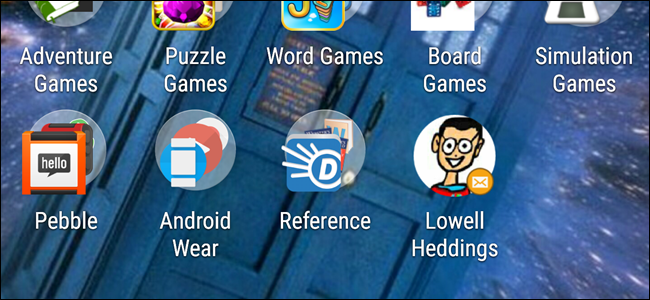
Adicione atalhos de contato à tela inicial para ligar ou enviar mensagem com um toque. Este guia mostra os passos em dispositivos Google e Samsung e traz dicas de solução de problemas e alternativas.
Links rápidos
Dispositivos Google
Dispositivos Samsung
A maioria de nós tem contatos que chamamos ou enviamos mensagens com frequência. Procurar manualmente numa lista extensa pode levar mais tempo do que você quer. Uma solução simples é colocar um atalho de discagem rápida na tela inicial.
A seguir mostramos como fazer isso em um dispositivo Google e em um dispositivo Samsung. Depois, há opções alternativas, verificação rápida e solução de problemas.
Dispositivos Google
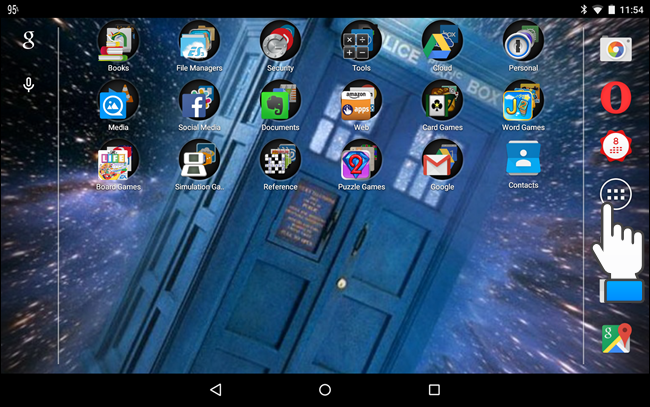
Para este exemplo usamos um tablet Nexus 7. Toque no ícone “Todos os apps” na tela inicial.
A aba “Apps” é exibida. Toque na aba “Widgets”.
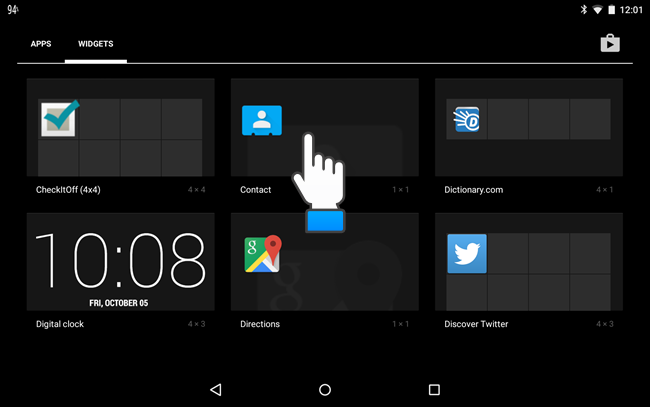
Deslize para cima para percorrer a lista de widgets até encontrar o widget “Contato”. Toque e segure o widget e arraste-o para o local desejado na tela inicial.
Importante: Em telefones Android normalmente há mais de um tipo de widget de contato. Em tablets pode aparecer apenas um tipo.
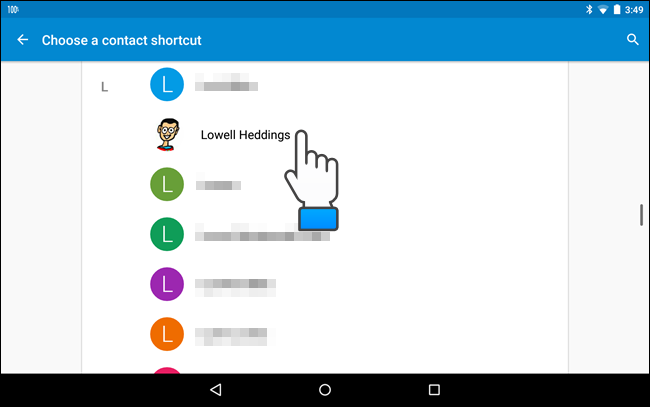
A tela “Escolher um atalho de contato” aparece. Encontre o contato que deseja adicionar e toque nele.
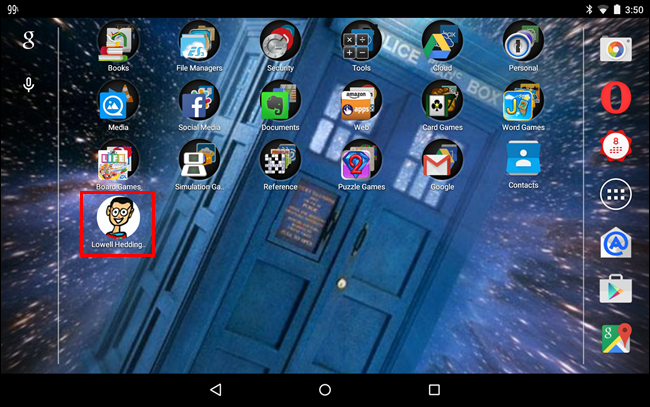
O contato é adicionado à tela inicial. Tocar no novo widget abre esse contato na agenda.
Dispositivos Samsung
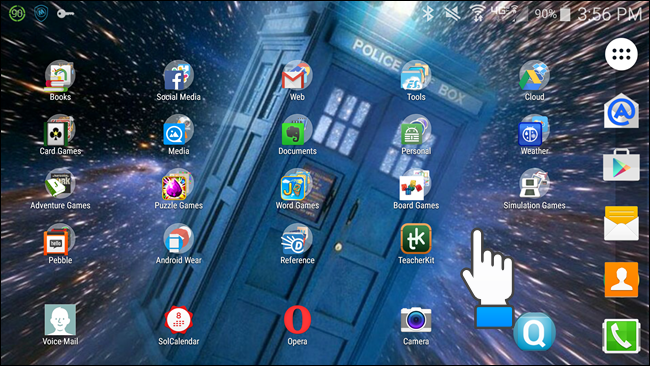
Para este exemplo usamos um Galaxy Note 4. Toque e segure em qualquer área vazia da tela inicial.
A tela inicial é reduzida e três ícones aparecem na parte inferior. Toque no ícone “Widgets”.
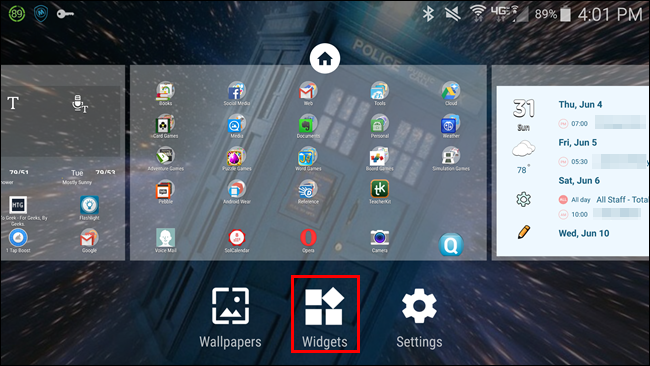
Deslize para cima para encontrar os widgets de “Contatos”. Há três opções:
- Widget que abre o contato na agenda.
- Widget com ícone de telefone que disca o contato com um toque.
- Widget com ícone de envelope que abre a mensagem diretamente com o contato ativo.
Para este exemplo adicionaremos um widget “Mensagem direta”. Toque e segure o ícone do widget e arraste-o para a tela inicial.

Procure o contato que deseja adicionar e toque nele.

O widget do contato é adicionado à tela inicial.
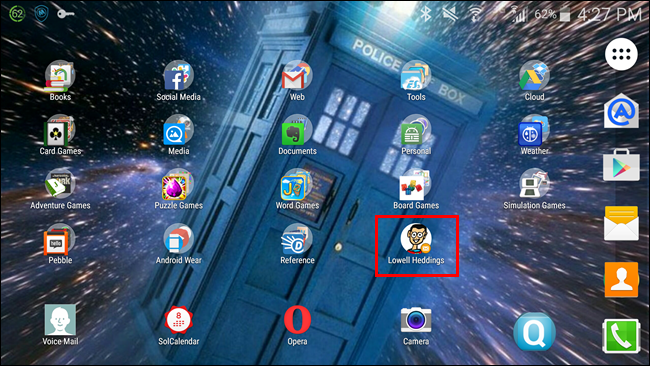
Agora você pode ligar ou enviar mensagem com um único toque. Abaixo há opções e dicas para diferentes cenários.
Quando isso pode não funcionar
- O widget não aparece se o aplicativo de contatos estiver desativado ou foi substituído por outro app.
- Telas corporativas com políticas de TI podem bloquear widgets ou atalhos.
- Versões muito antigas do Android podem ter layouts diferentes e widgets limitados.
Alternativas
- Marcar contatos como favoritos ou “estrela” no app de contatos para acessá-los mais rápido.
- Usar atalhos do Google Contacts ou de lançadores (launchers) de terceiros como Nova Launcher para criar atalhos personalizados.
- Criar atalhos de discagem direta usando o recurso “Atalho” ou “Atalho direto” no menu de widgets em alguns aparelhos.
Mini método rápido para adicionar qualquer contato (passo a passo)
- Entre na tela inicial.
- Abra o painel de widgets (Todos os apps > Widgets ou toque longo na tela inicial > Widgets).
- Encontre o widget de contato desejado.
- Toque e segure, arraste para a tela inicial.
- Selecione o contato na lista.
- Teste tocando no atalho.
Checklist rápido por função
- Usuário final: confirmar que o contato tem número ou e-mail salvo.
- Administrador de TI: verificar políticas de gerenciamento que possam bloquear widgets.
- Suporte técnico: confirmar a versão do Android e se o app de contatos é o padrão.
Solução de problemas
- Widget não aparece: reinicie o aparelho; verifique permissões do app Contatos; verifique se há espaço livre na tela inicial.
- Toque no widget não faz nada: abra o app Contatos e verifique se o contato existe e tem número válido.
- Widget some após atualização: remova e adicione novamente o widget.
Compatibilidade e notas de versão
- Os passos são válidos para a maioria dos aparelhos com Android 6.0 ou superior. Em dispositivos mais antigos os caminhos para widgets podem variar.
- Em aparelhos Samsung com One UI a nomenclatura pode ser “Contatos” ou “Direct Message”. Procure ícones de telefone ou envelope para funções diretas.
Boas práticas
- Use atalhos apenas para contatos usados frequentemente para evitar poluição visual da tela inicial.
- Combine atalhos com pastas da tela inicial se precisar agrupar contatos por categoria.
Resumo
Adicionar um atalho de contato à tela inicial reduz cliques e tempo para ligar ou mandar mensagens. Em celulares há widgets com ações diretas como discagem rápida ou abrir mensagens. Se houver problemas, verifique permissões, versão do Android e políticas corporativas.
Sugestão de compartilhamento: “Coloque seus contatos mais usados na tela inicial para ligar ou enviar mensagem com um toque — veja como em Google e Samsung.”

Materiais semelhantes

Instalar e usar Podman no Debian 11
Apt‑pinning no Debian: guia prático

Injete FSR 4 com OptiScaler em qualquer jogo
DansGuardian e Squid com NTLM no Debian Etch

Corrigir erro de instalação no Android
