
Como adicionar um plano de fundo no Microsoft Word

Introdução
Adicionar um plano de fundo ao documento do Microsoft Word pode transformar um trabalho escolar, um relatório profissional ou um folheto em algo visualmente mais atraente. O Word permite usar cores sólidas, gradientes, texturas, padrões ou imagens. Este artigo explica passo a passo como aplicar cada tipo de plano de fundo, além de trazer boas práticas, problemas comuns e alternativas para obter o melhor resultado final.
Importante: aplicar um plano de fundo ao documento inteiro pode afetar legibilidade, tamanho do arquivo e impressão. Leia as notas sobre acessibilidade e impressão antes de finalizar.
Visão geral rápida das opções de plano de fundo
- Cor sólida: cor única que preenche toda a página.
- Gradiente: transições suaves entre duas ou mais cores.
- Textura: padrões com aparência de material (papel, madeira, mármore).
- Padrão: repetição de formas simples (linhas, pontos, grades).
- Imagem: foto ou ilustração colocada como fundo.
Como adicionar um plano de fundo usando cor sólida
Siga estes passos para aplicar uma cor sólida ao fundo do documento:
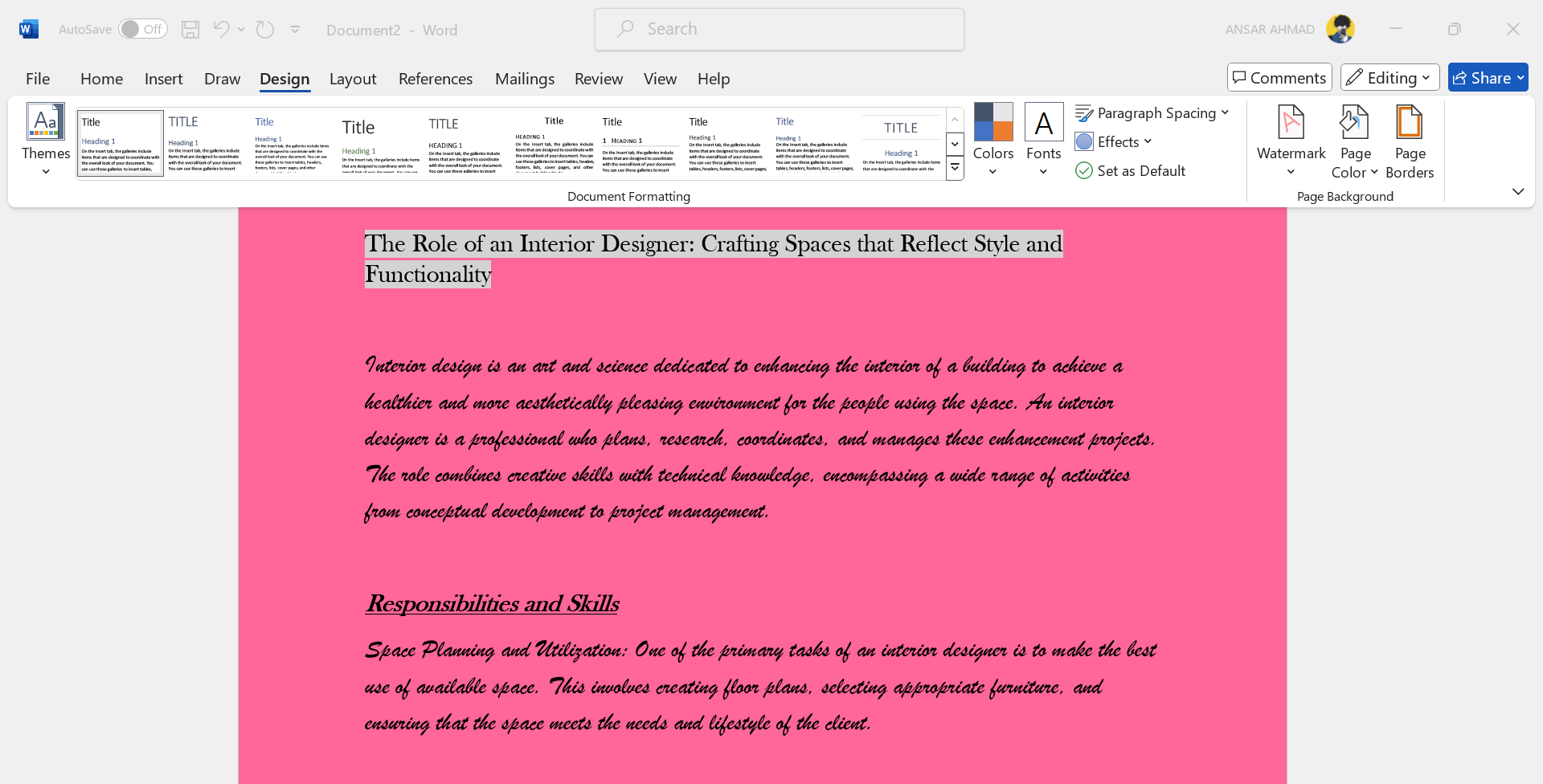
- Abra o arquivo no Microsoft Word e clique na guia Design.
- Na seção Plano de Página, clique no menu suspenso “Cor da Página”.
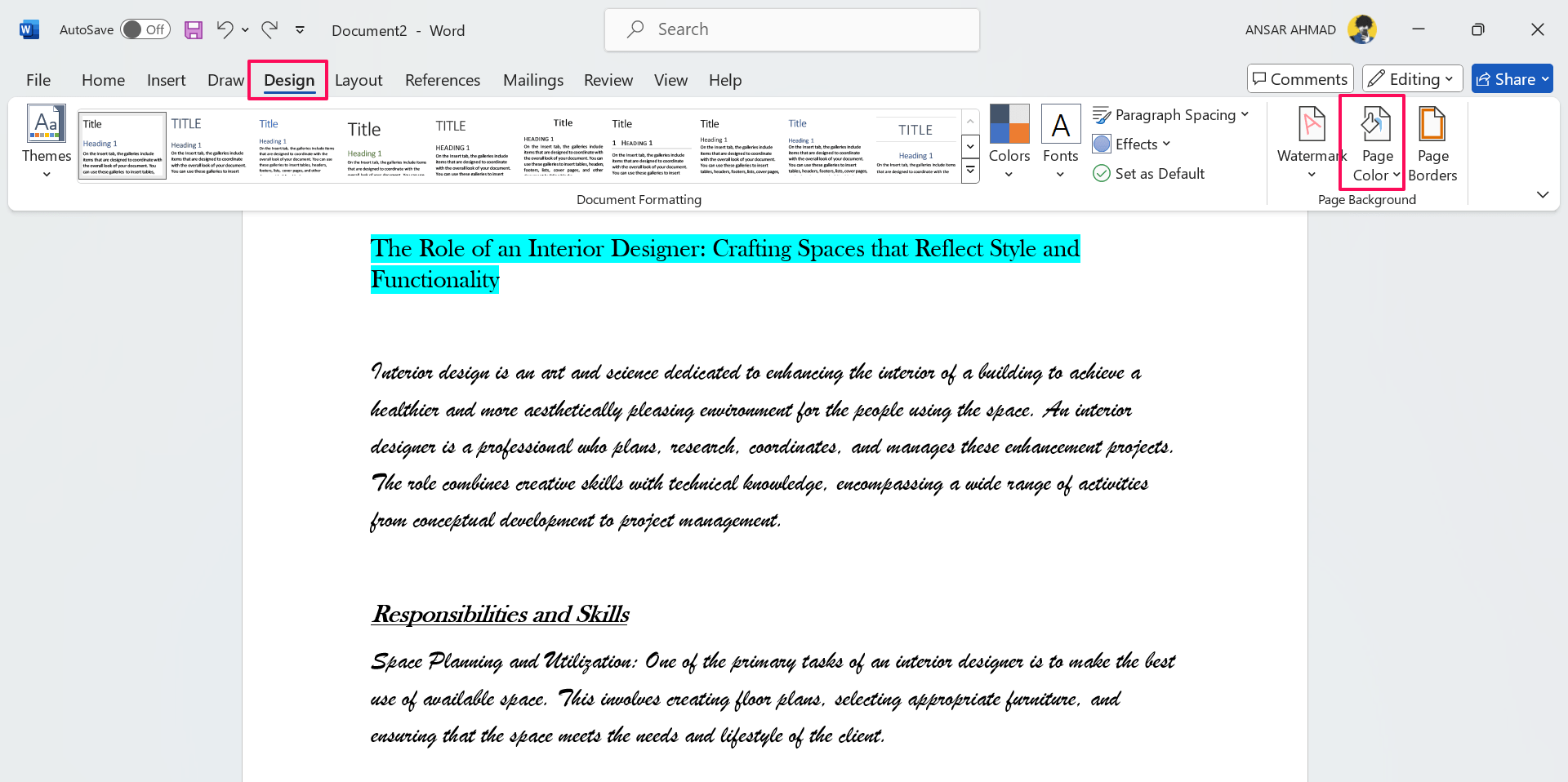
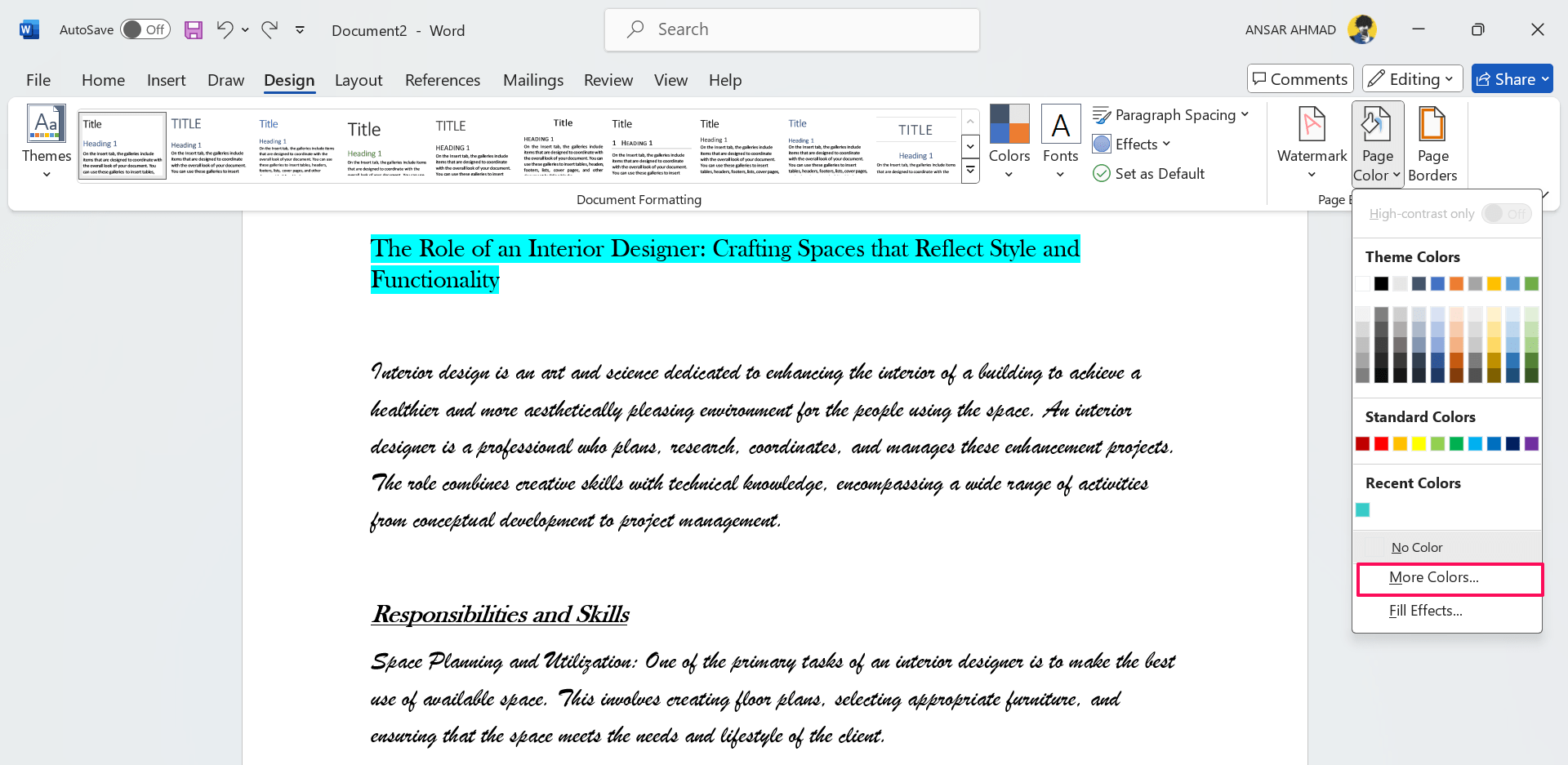
- Em Cores do Tema, escolha uma das opções exibidas (cores do tema e cores padrão).
- Clique na cor desejada para aplicá-la imediatamente ao documento.

- Para uma cor personalizada, selecione “Mais Cores” no menu.
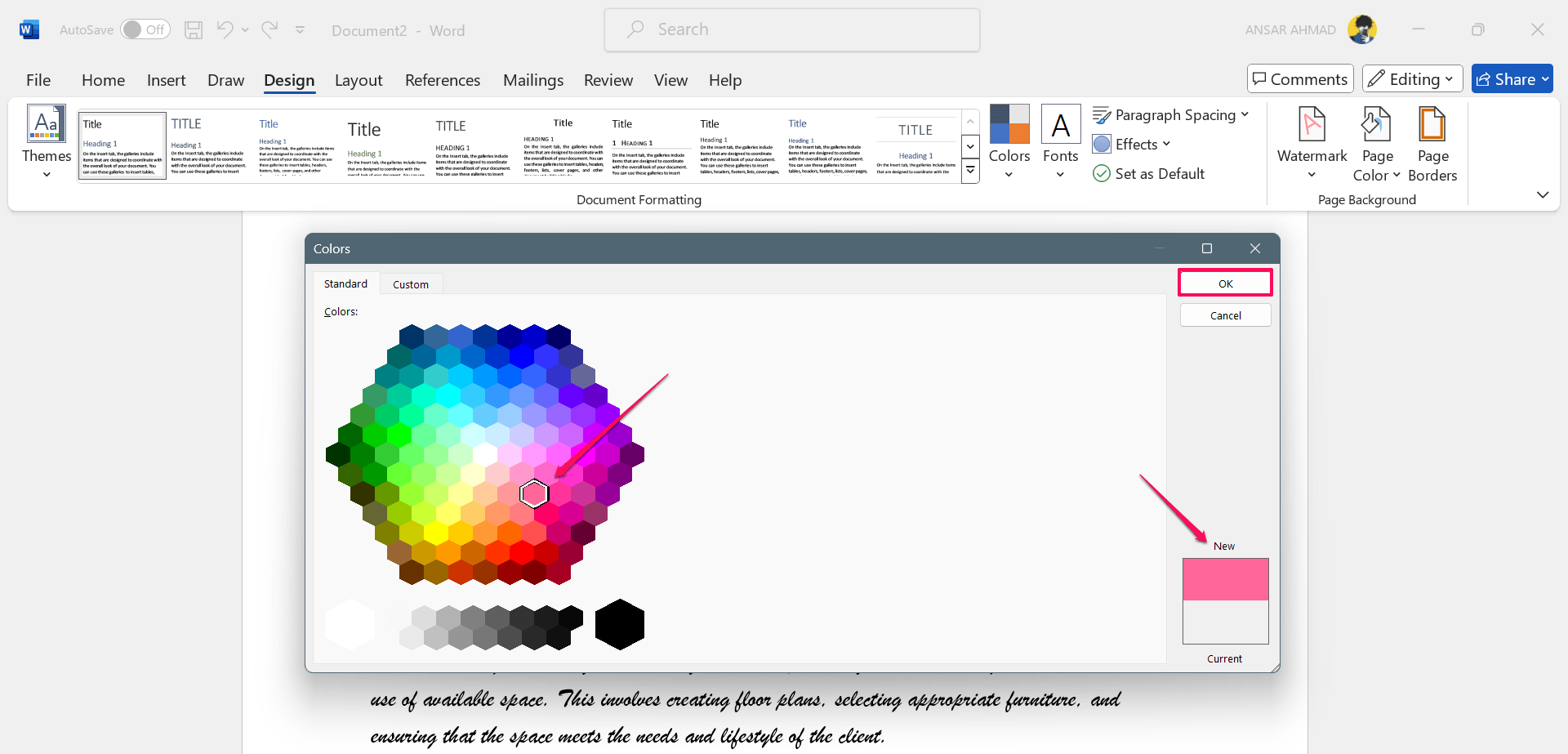
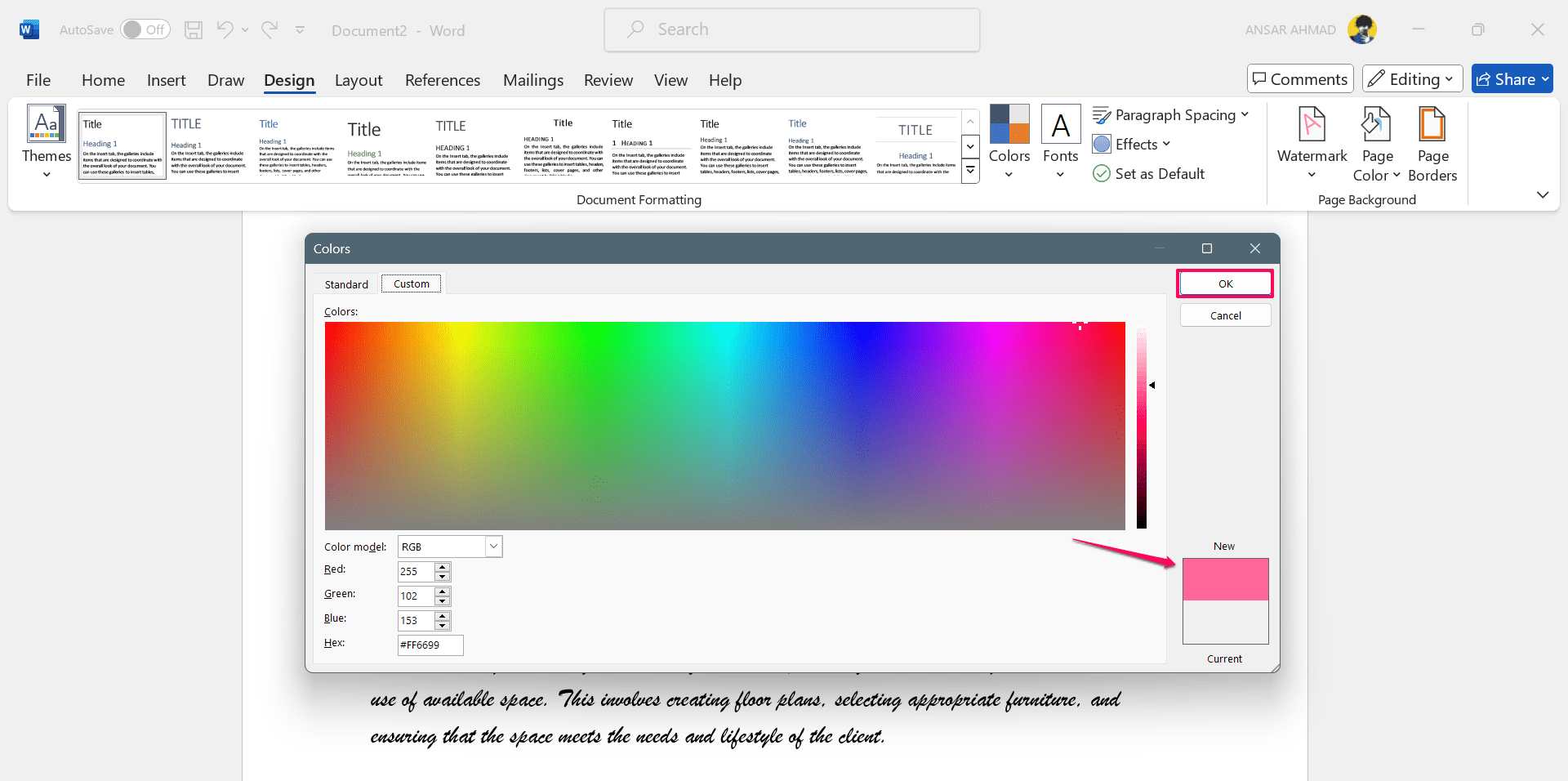
- Na janela Cores, use a aba Padrão para selecionar tons comuns ou a aba Personalizado para inserir códigos Hex, HSL ou RGB.
- Após escolher, confirme em OK.
- A cor sólida será aplicada como plano de fundo.
Dicas de estilo
- Prefira cores claras para documentos textuais (melhor legibilidade).
- Para folhetos visuais, cores vivas funcionam bem, mas teste a leitura do texto sobre a cor.
- Use códigos Hex para consistência entre aplicativos (ex.: #2E86AB).
Como adicionar plano de fundo usando gradiente
Um gradiente cria transições visuais entre cores e dá profundidade. Procedimento:
Abra o documento e vá em Design > Cor da Página.
Escolha Efeitos de Preenchimento no menu.
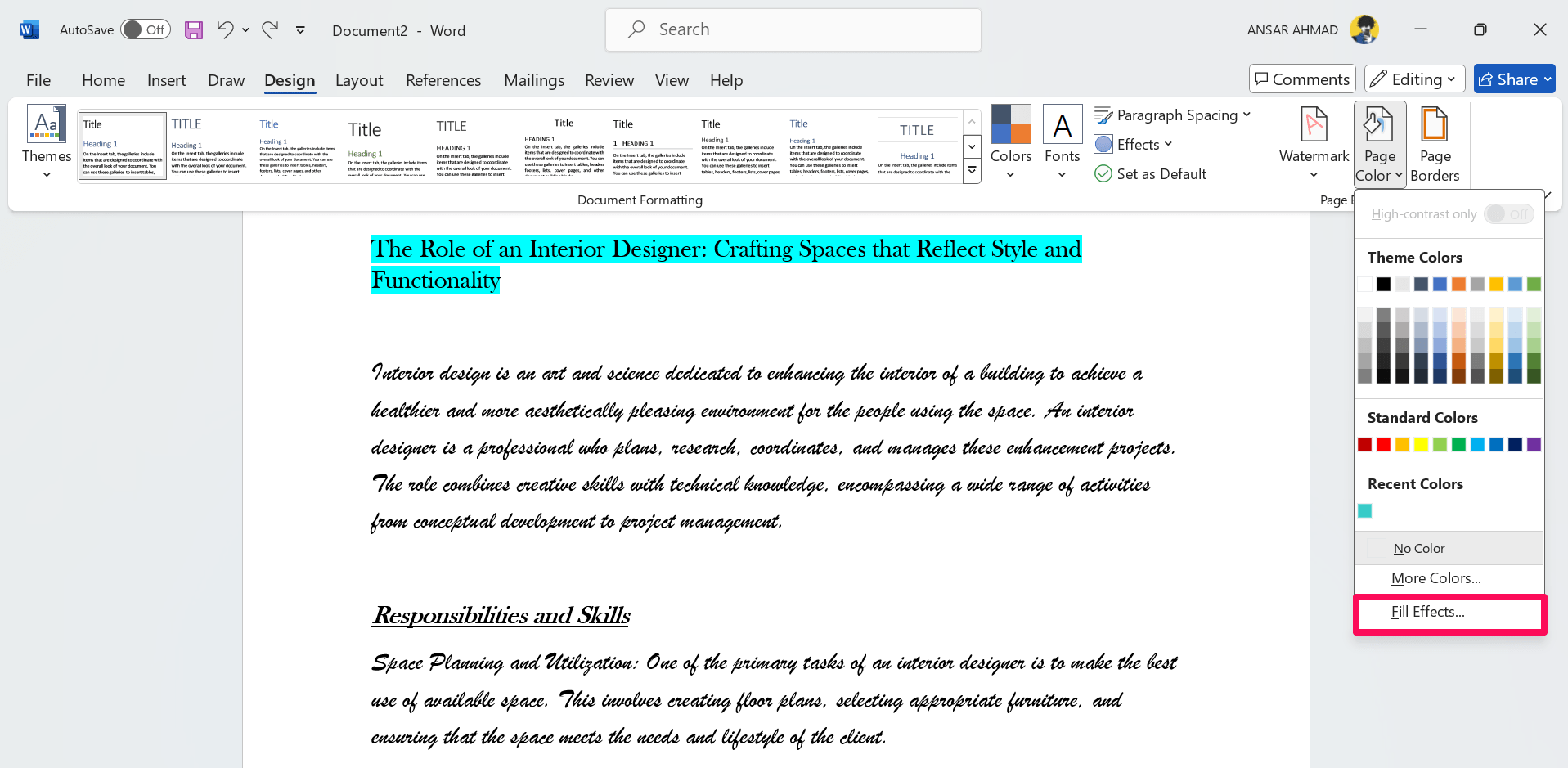
Na janela Efeitos de Preenchimento, vá até a aba Gradiente.
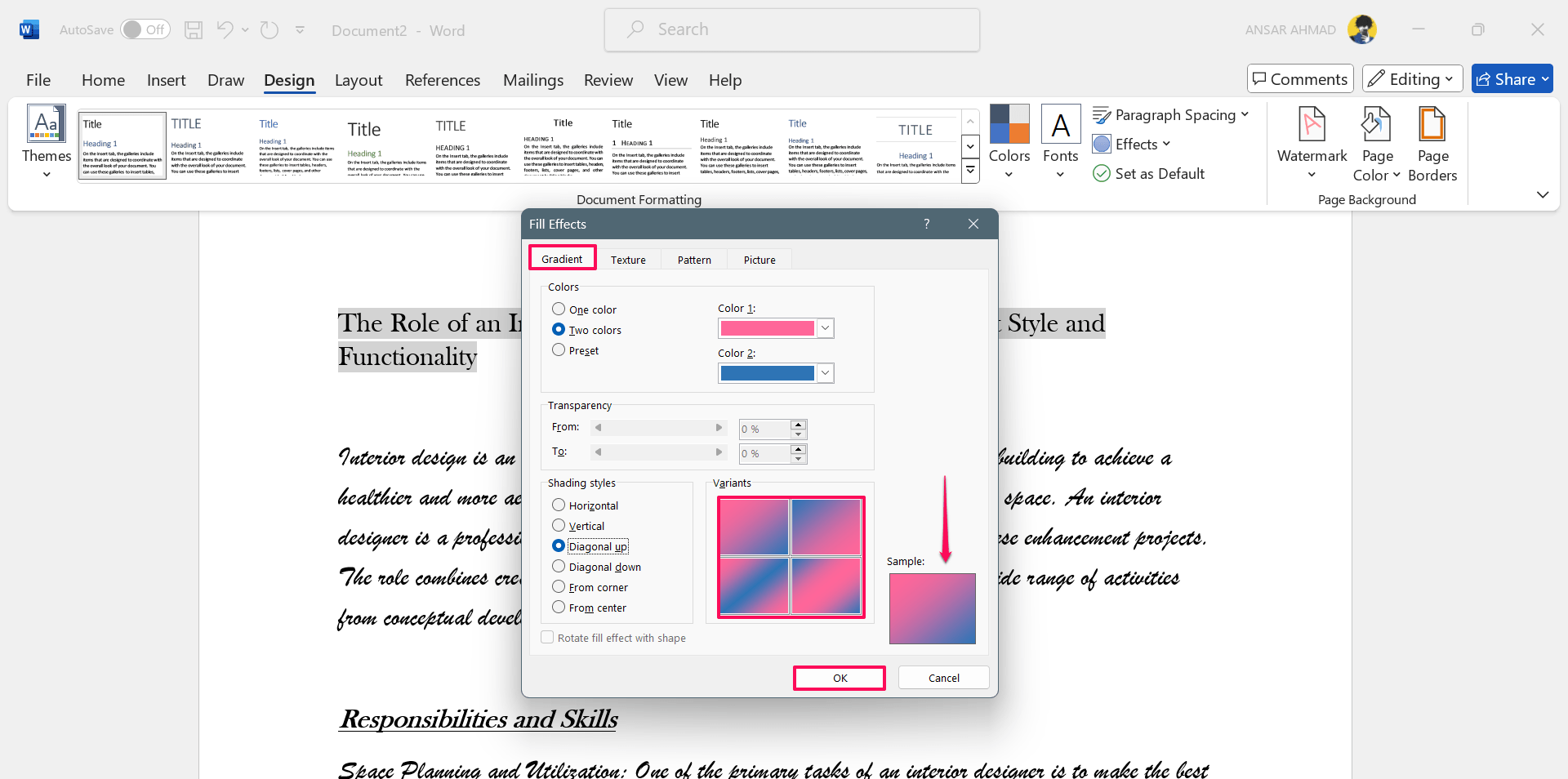
Configurações importantes na aba Gradiente:
- Cores: escolha uma cor única, duas cores ou um conjunto predefinido. Defina Cor 1 e Cor 2 conforme desejado.
- Estilos de sombreamento: vertical, horizontal, diagonal (subindo/descendo), etc.
- Variantes: pequenas variações do estilo selecionado.
- Visualize a amostra e confirme em OK.
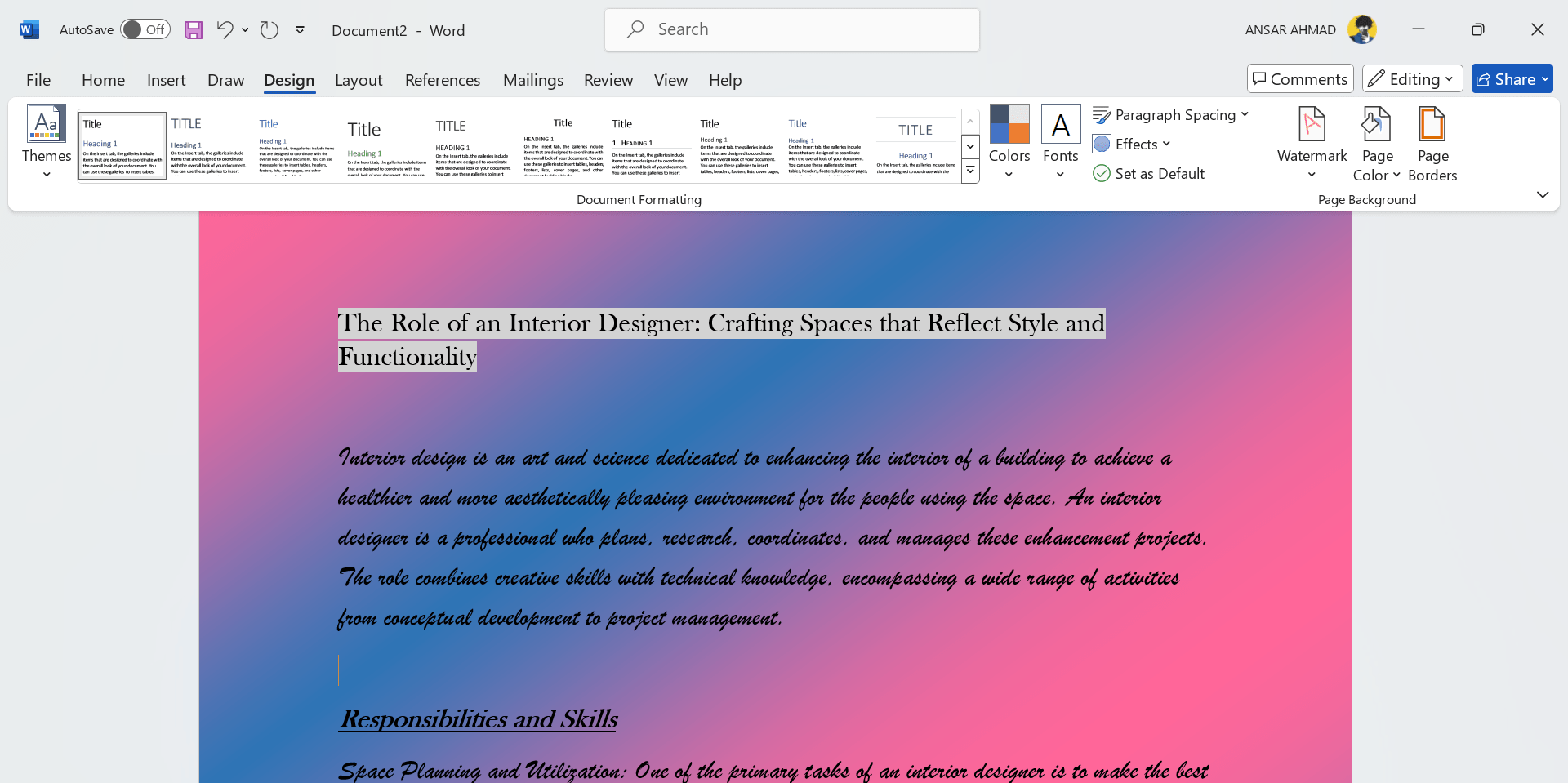
Nota: Transparência e Rotação de Preenchimento não estão disponíveis para plano de página.
Quando usar gradientes
- Boas opções para capas, páginas de título e material promocional.
- Evite gradientes contrastantes atrás de parágrafos longos.
Como adicionar plano de fundo com textura
Texturas simulam materiais e podem ser úteis em designs criativos.
Vá em Design > Cor da Página > Efeitos de Preenchimento.
Na janela Efeitos de Preenchimento, selecione a aba Textura.
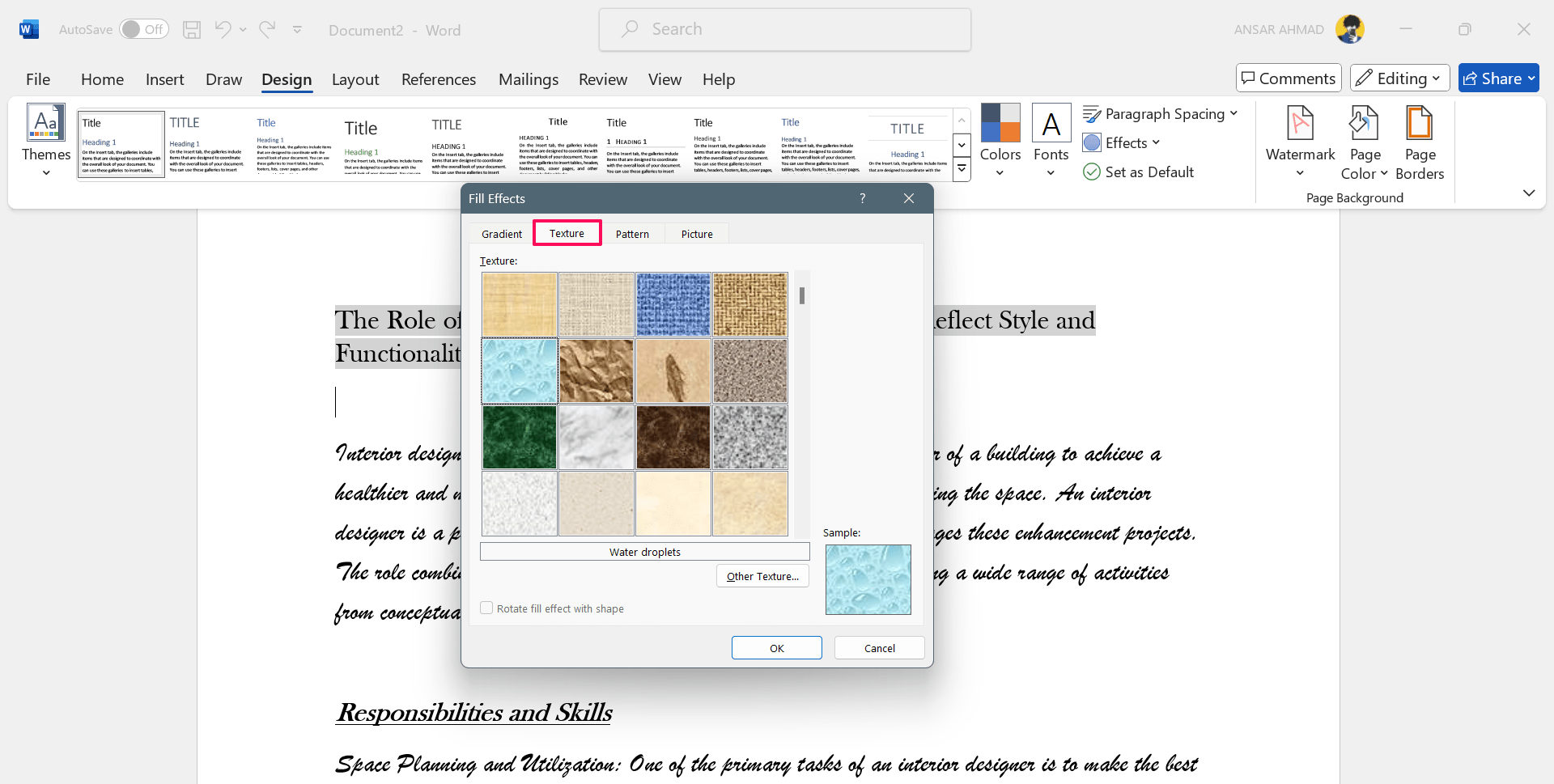
Escolha uma textura entre as opções (papel, tecido, mármore, etc.).
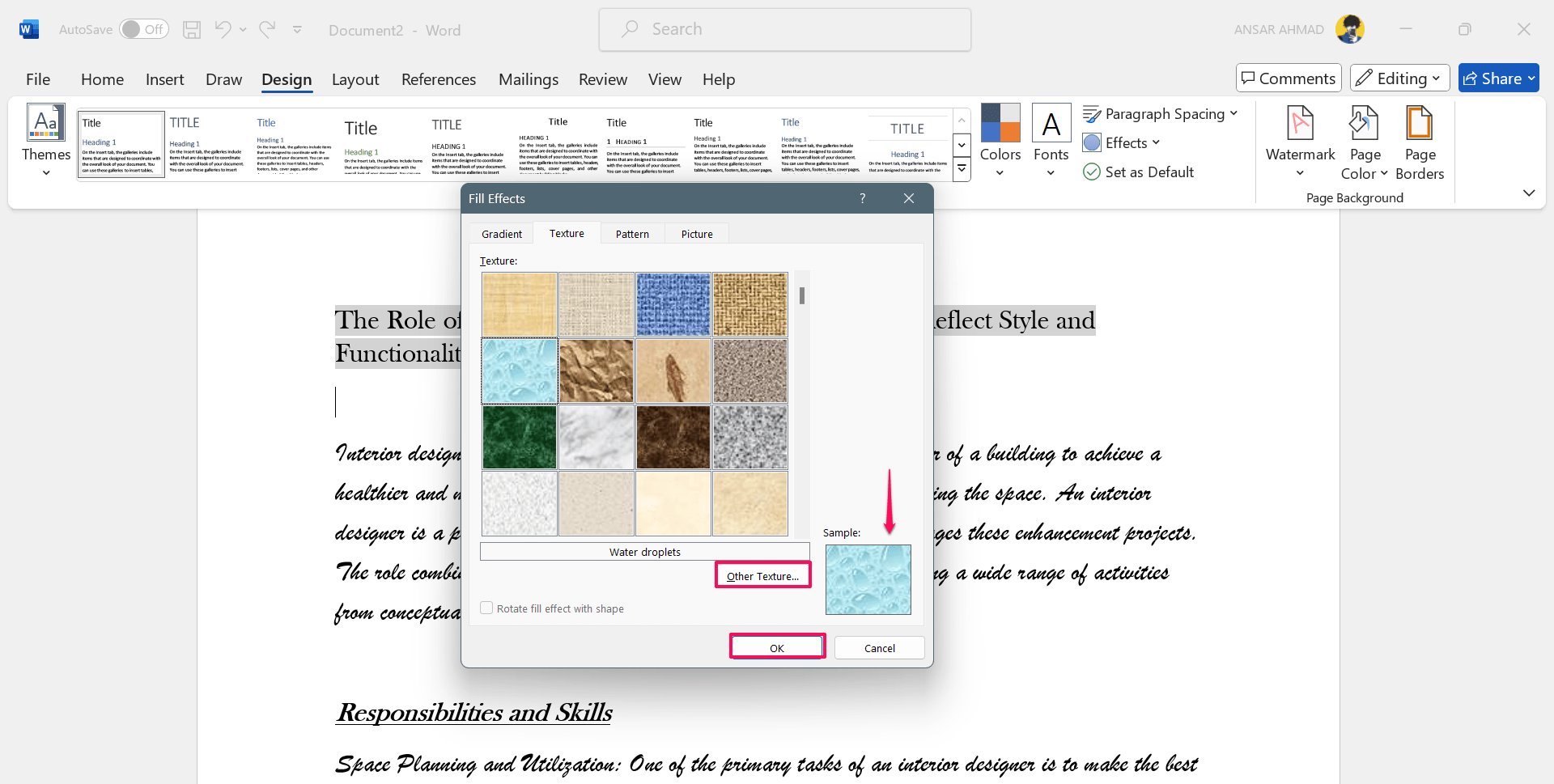
Para usar sua própria imagem como textura, clique em Outra Textura e faça o upload do arquivo.
Confirme em OK e visualize o resultado.
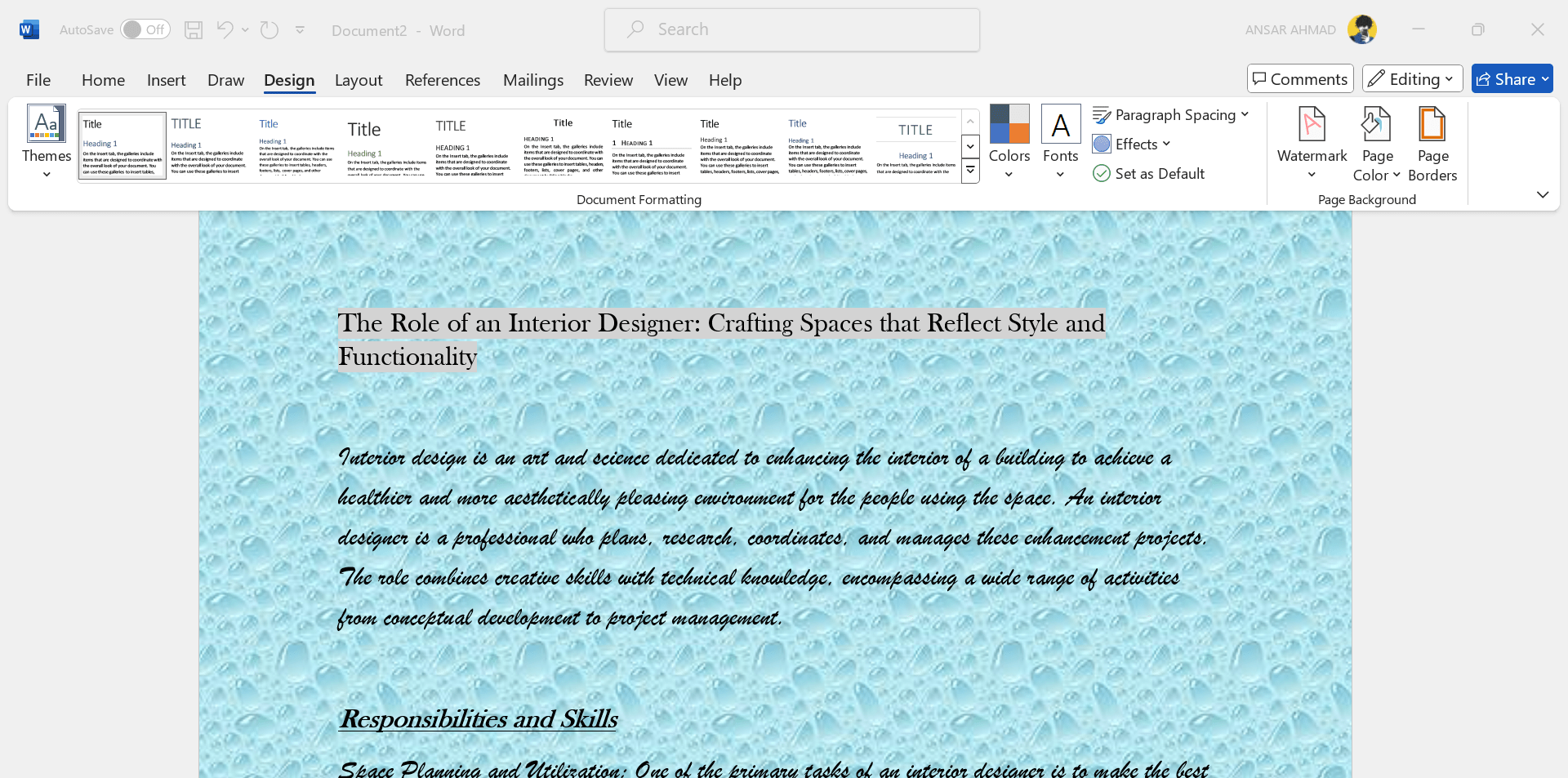
Nota: Rotação de Preenchimento não está disponível para plano de página.
Cuidados com texturas
- Texturas muito detalhadas atrapalham a leitura do texto.
- Reduza o contraste da textura (via editor de imagem) antes de usar como fundo.
Como adicionar plano de fundo usando padrões
Padrões repetitivos são úteis para trabalhos informais, convites e materiais visuais.
Em Design > Cor da Página > Efeitos de Preenchimento, abra a aba Padrão.
Selecione um dos padrões disponíveis e escolha as cores Primeiro Plano e Plano de Fundo.
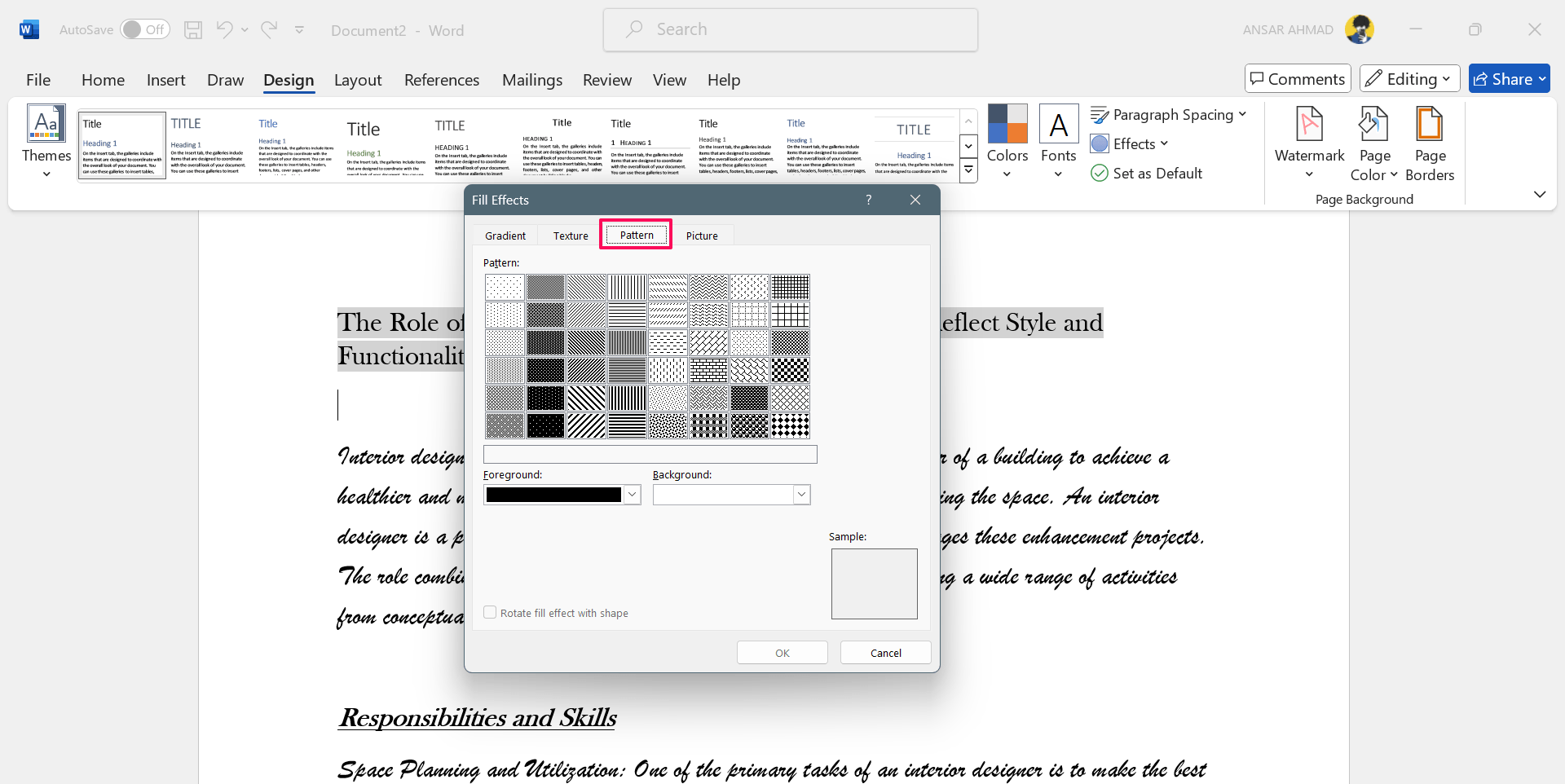
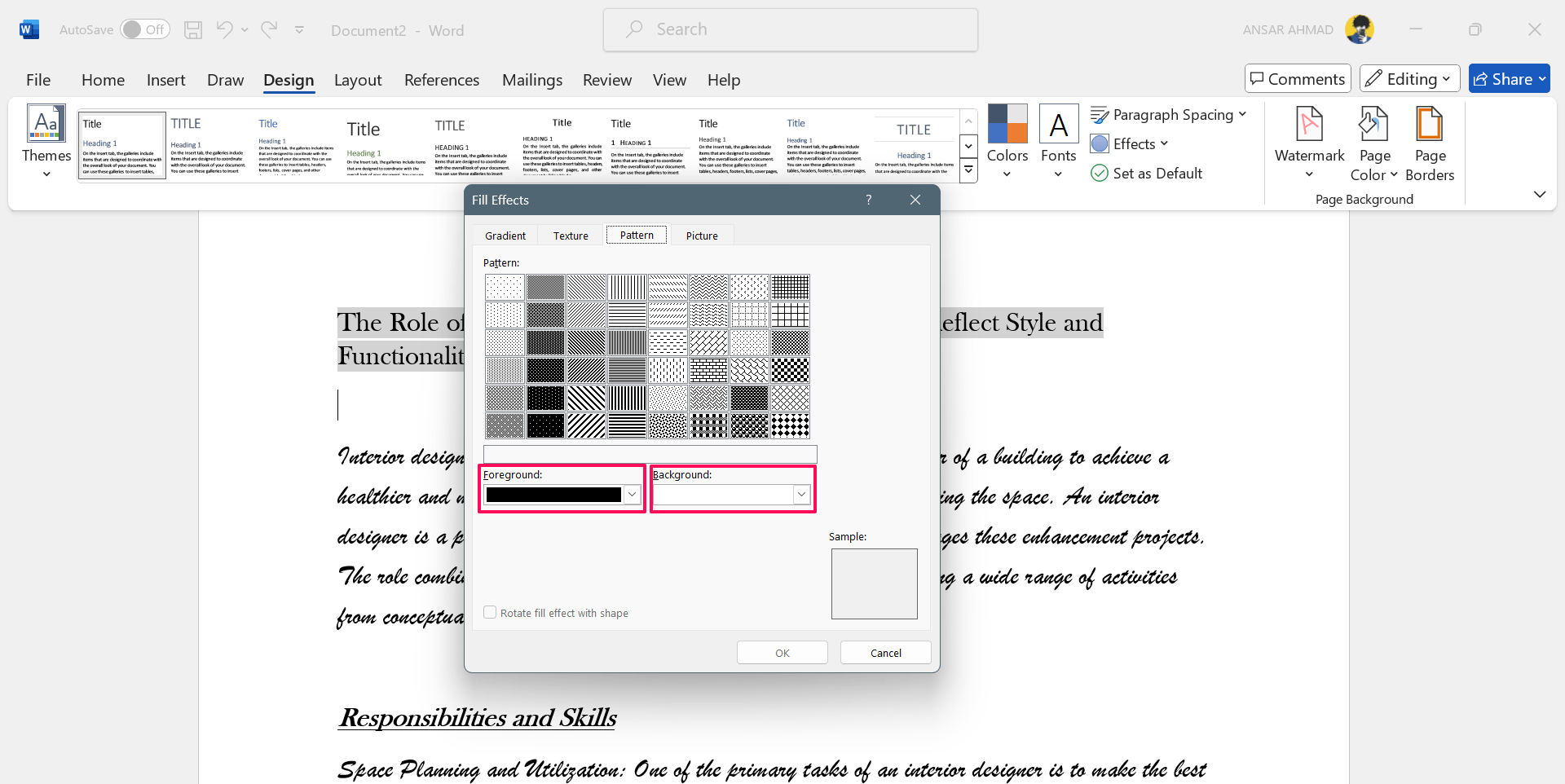
Visualize a amostra e confirme em OK.
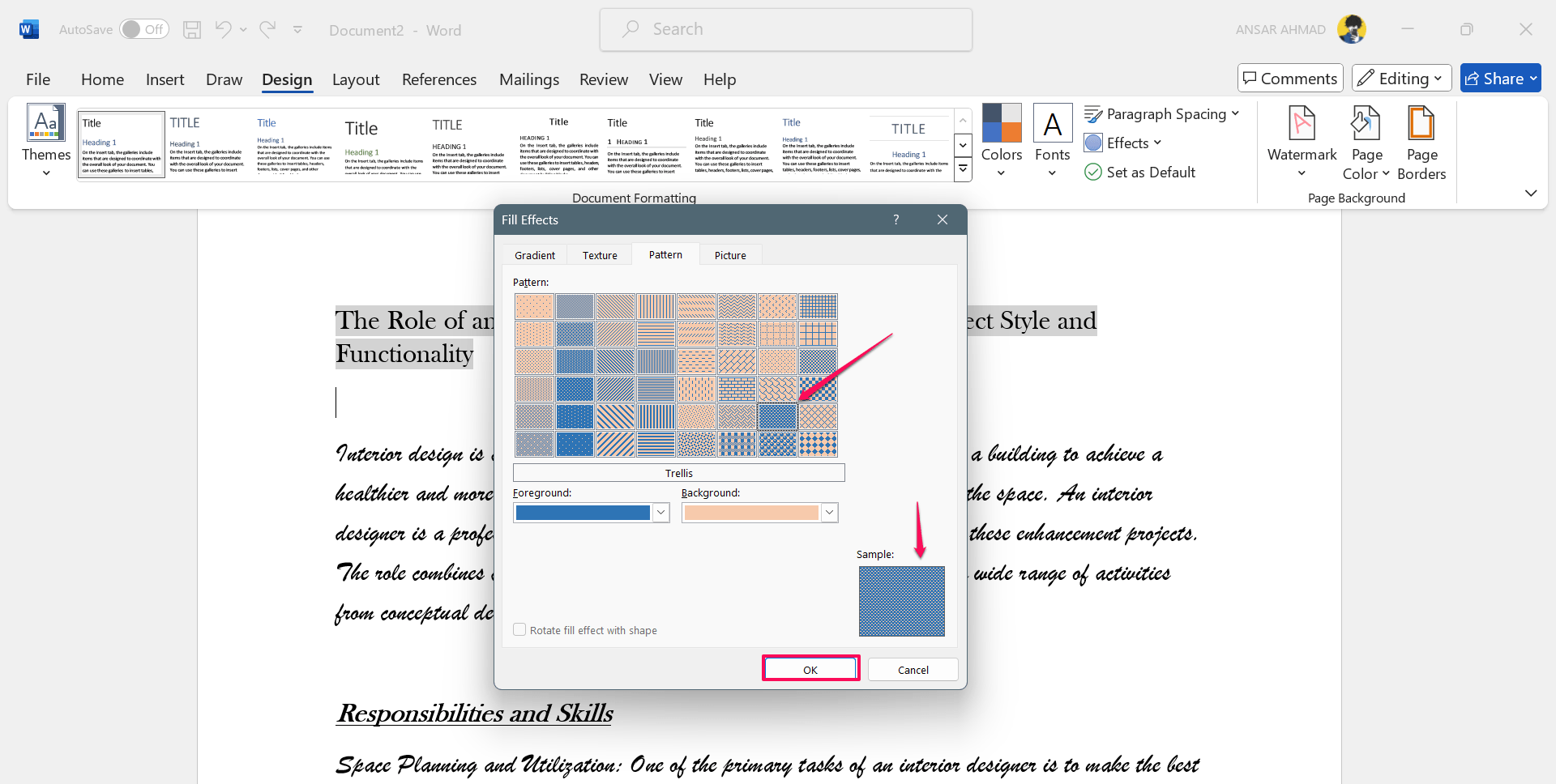
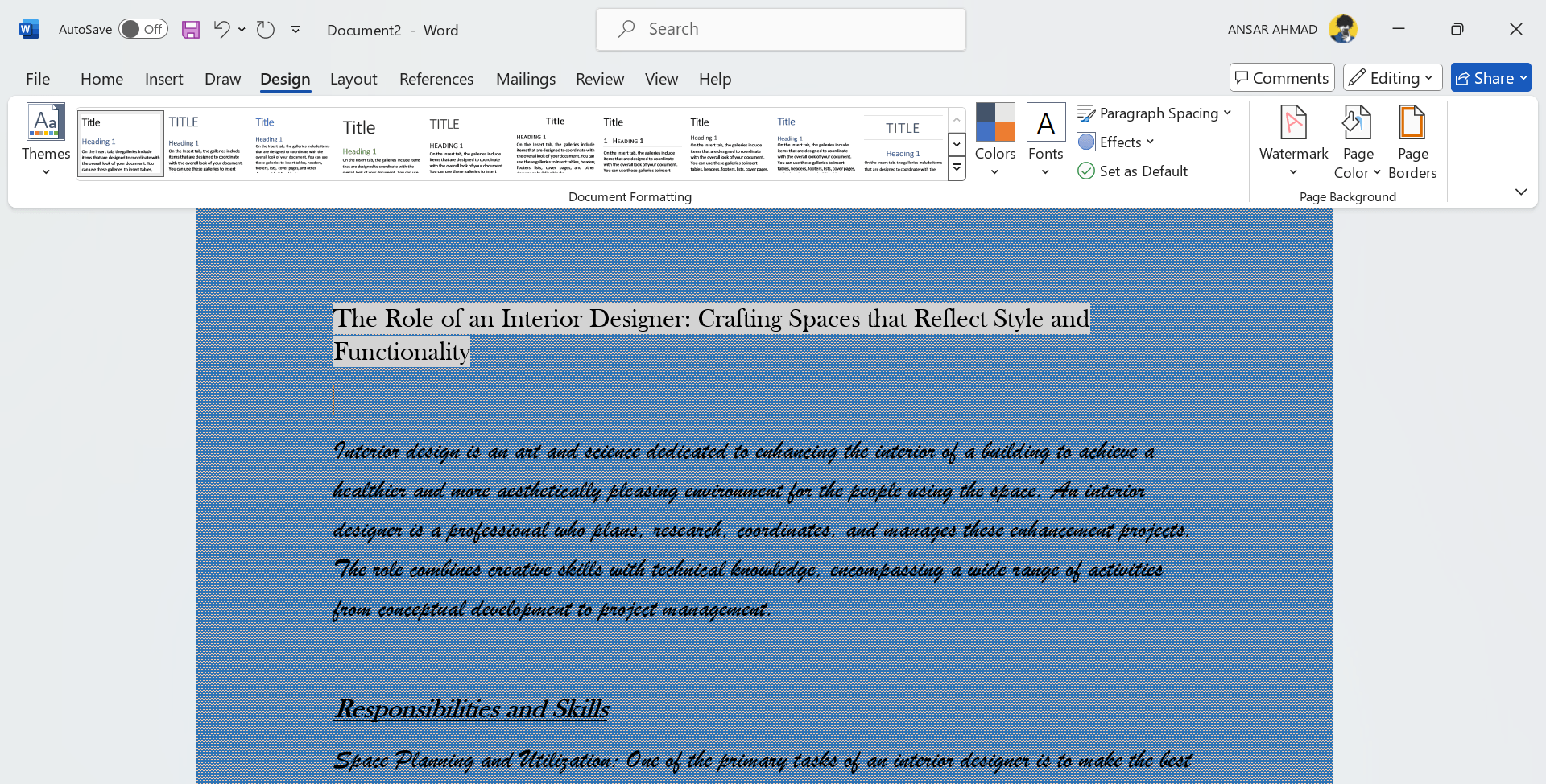
O padrão será aplicado ao fundo do documento.
Quando usar padrões
- Use em convites, certificados ou material gráfico, mas não atrás de texto corrido.
- Combine padrões discretos com tipografia de alto contraste.
Como adicionar plano de fundo usando uma imagem
Usar imagens como plano de fundo permite composições visuais ricas. Procedimento:
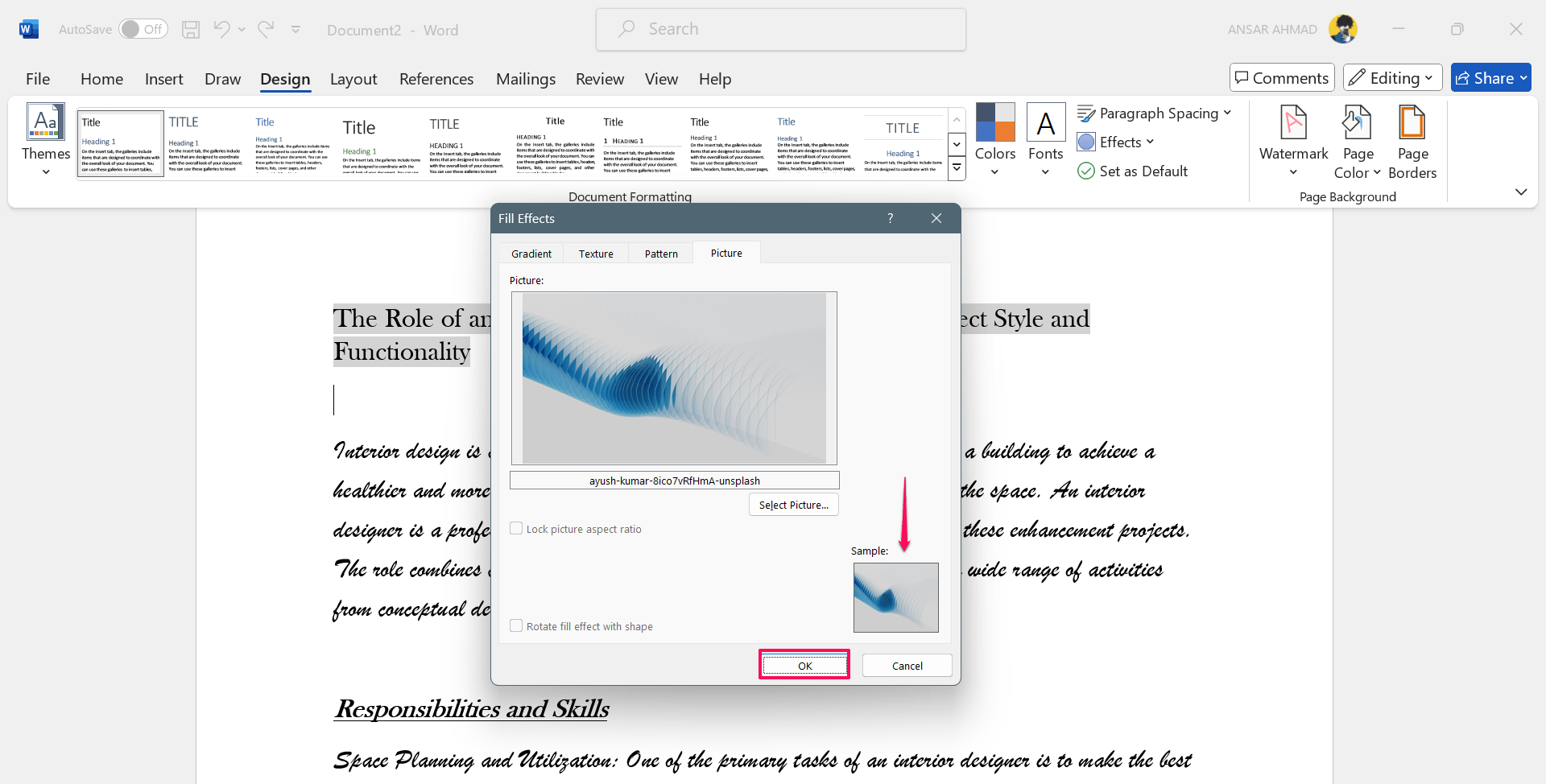
Em Design > Cor da Página > Efeitos de Preenchimento selecione a aba Imagem.
Clique em Selecionar Imagem.
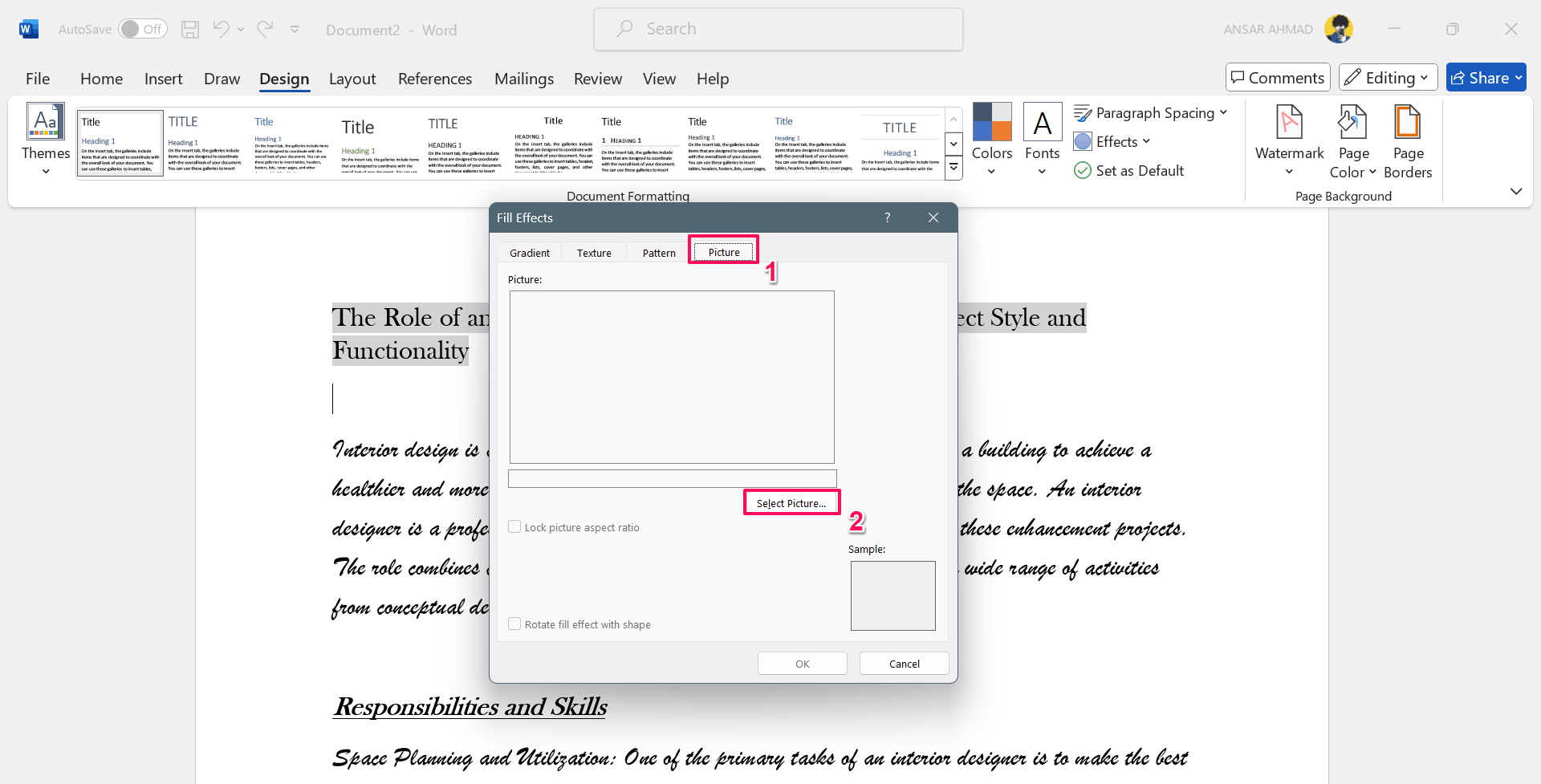
Escolha inserir a imagem Do Arquivo, via Pesquisa de Imagens do Bing ou OneDrive.
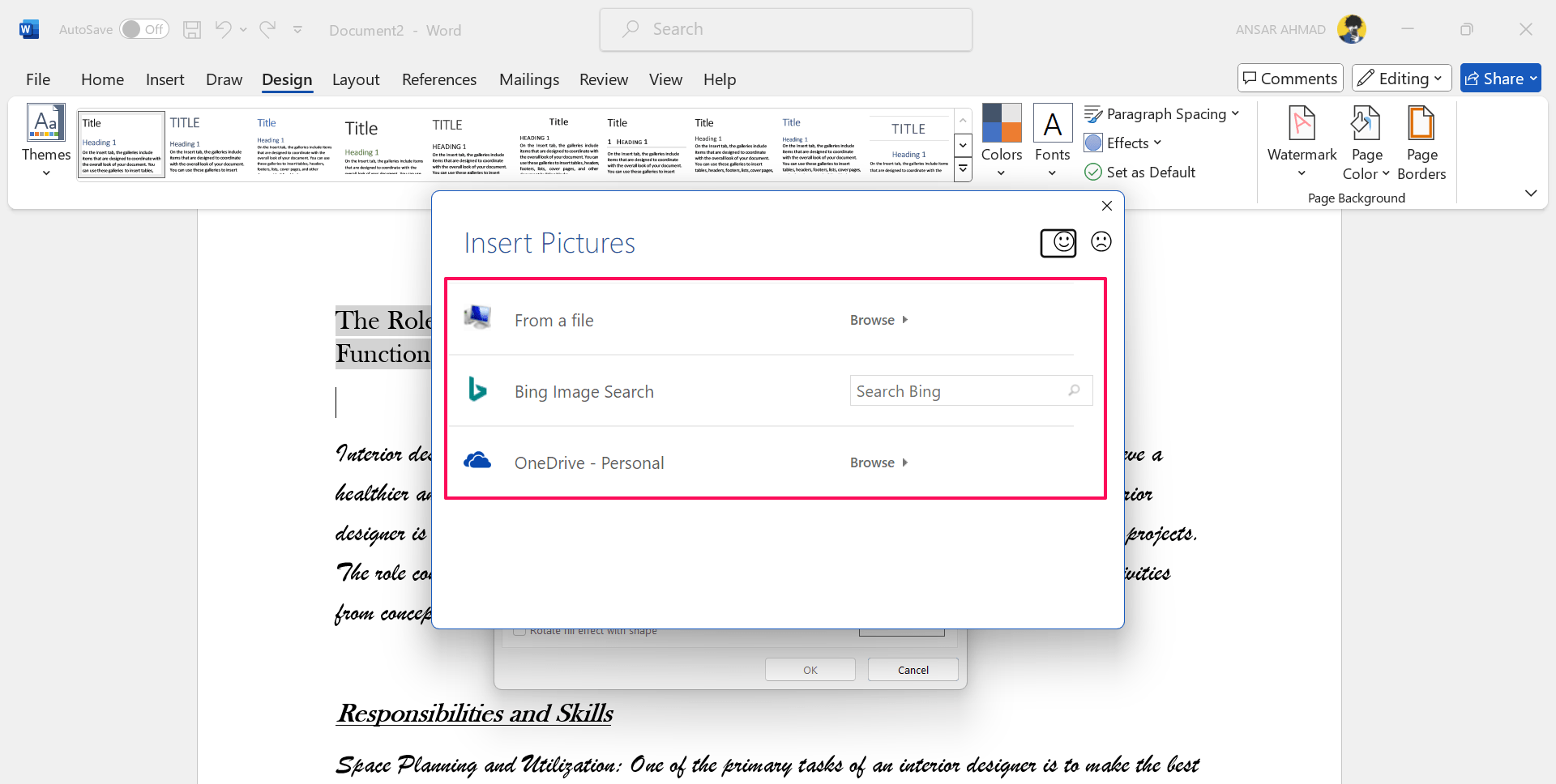
Após selecionar, visualize e confirme em OK.
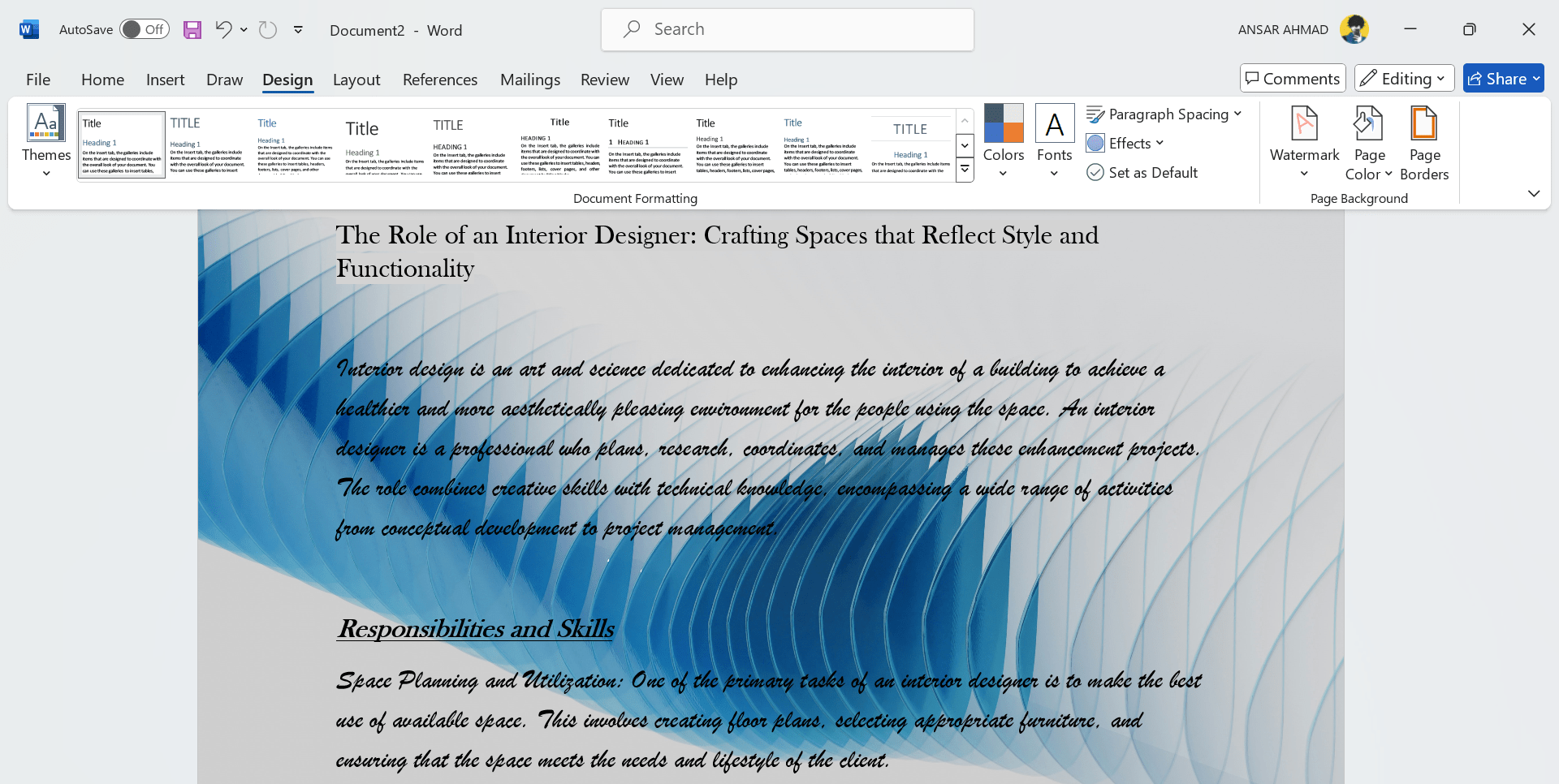
A imagem aparecerá como plano de fundo da página.
Dicas para imagens de fundo
- Use imagens em alta resolução para evitar pixelização em impressão.
- Comprima a imagem para controlar o tamanho final do arquivo (Arquivo > Compactar Imagens).
- Reduza a opacidade da imagem em um editor externo se precisar que o texto se destaque.
Nota: Proporção e Rotação de Preenchimento não estão disponíveis para plano de página.
Como remover o plano de fundo no Word
Se precisar remover o plano de fundo, faça o seguinte:
- Clique em Design > Cor da Página.
- Selecione Sem Cor no menu.
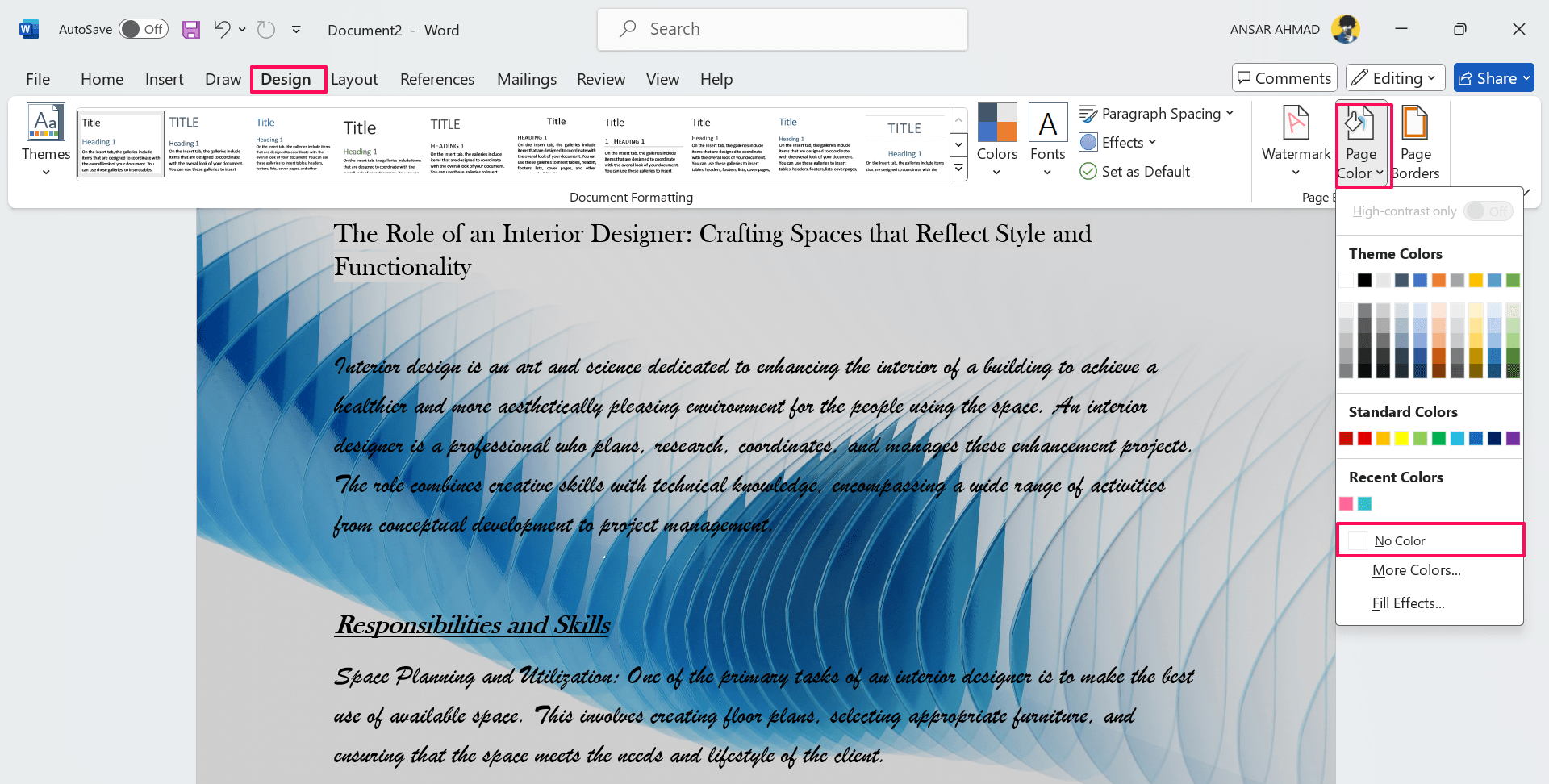
Remover um fundo restaura a página para branco (ou para o estilo de tema padrão).
Boas práticas: impressão, acessibilidade e tamanho do arquivo
Impressão
- Muitos fundos coloridos ou com imagens consomem tinta. Antes de imprimir, selecione Visualizar Impressão e teste imprimir apenas uma cópia.
- Para cópias em massa, prefira versões com fundos leves ou remova o fundo na versão para impressão.
Acessibilidade e contraste
- Garanta contraste suficiente entre texto e fundo. Use ferramentas como o verificador de contraste (Online) para validar.
- Evite fundos muito carregados atrás de blocos longos de texto. Para leitores com deficiência visual, fundos simples e alto contraste são melhores.
Tamanho do arquivo e desempenho
- Imagens em alta resolução aumentam o tamanho do arquivo. Comprima imagens e salve em JPG para fotografias ou PNG para gráficos com transparência.
- Evite usar imagens enormes como textura; redimensione antes de inserir.
Licença de imagem
- Ao usar imagens da web, confirme a licença (uso comercial vs. uso pessoal). Prefira bancos de imagens com licenças claras ou imagens próprias.
Compatibilidade e limitações por versão
- Word para Windows (desktop) tem todos os controles descritos acima (Design > Cor da Página > Efeitos de Preenchimento).
- Word para Mac oferece funcionalidades similares, mas alguns rótulos podem variar; localize em Design ou Layout de Página.
- Word Online (versão web) tem limitações: Efeitos de Preenchimento e algumas opções de graduação e textura podem não estar disponíveis. Em muitos casos, é preciso usar o aplicativo desktop para ajustes avançados.
Tabela rápida de compatibilidade
- Word (Windows desktop): completo
- Word (Mac desktop): majoritário, pequenas diferenças UI
- Word Online: recursos reduzidos
- Word Mobile: recursos limitados
Alternativas e abordagens quando o plano de fundo falha
- Usar marca d’água (Inserir > Marca d’água) quando quiser imagem discreta atrás do texto.
- Inserir formas preenchidas (Inserir > Formas) com posição atrás do texto para áreas específicas.
- Criar um cabeçalho com uma imagem de fundo (Inserir > Cabeçalho) e aplicar apenas em primeiras páginas.
- Usar PDF final com fundo embutido se a compatibilidade do leitor for importante.
Contraexemplos — quando não usar plano de fundo
- Documentos longos e puramente textuais (relatórios técnicos): evite planos de fundo que prejudiquem leitura.
- Arquivos que serão impressos em grande escala sem controle de custos de tinta.
Checklist por função: rápido para cada público
Designer
- Selecionar imagem/textura em alta resolução.
- Ajustar contraste do texto usando estilos de parágrafo.
- Testar em visualização de impressão e exportar PDF.
Professor/Aluno
- Garantir legibilidade: letras em preto/grayscale sobre fundo claro.
- Usar modelos consistentes para notas de aula.
Profissional de negócios
- Validar identidade visual (cores da marca em Hex).
- Remover fundo na versão para impressão quando necessário.
Playbook rápido (SOP) para aplicar fundo e revisar
- Definir objetivo (impresso vs digital).
- Escolher tipo de fundo (cor/gradiente/textura/padrão/imagem).
- Inserir no Word via Design > Cor da Página > Efeitos de Preenchimento.
- Ajustar cores e testar contraste com amostra de texto.
- Verificar impressão (1 página) e tamanho do arquivo.
- Exportar PDF e revisar em visualizador padrão.
- Fazer backup do arquivo original.
Fluxo de decisão (escolha do tipo de fundo)
flowchart TD
  A[Começar: Qual é o objetivo?] --> B{Impressão em massa?}
  B -- Sim --> C[Evitar fundos pesados; usar cor sólida ou remover]
  B -- Não --> D{Documento é majoritariamente texto?}
  D -- Sim --> E[Usar cor clara ou marca d'água discreta]
  D -- Não --> F{Precisa de impacto visual?}
  F -- Sim --> G[Usar imagem ou gradiente com baixa opacidade]
  F -- Não --> H[Usar padrão ou textura leve]
  C --> I[Fim]
  E --> I
  G --> I
  H --> I
Testes e critérios de aceitação
Critérios de aceitação mínimos para um plano de fundo adotado:
- Legibilidade: todo texto principal tem contraste mínimo aceitável (ex.: relação 4.5:1 para tamanho normal).
- Impressão: arquivo impresso em uma página de teste mostra conteúdo legível e aceitável em custo de tinta.
- Tamanho do arquivo: documento final não aumentou além de limites operacionais aceitáveis (recomende-se < 10 MB para envios por e-mail; comprima se necessário).
Casos de teste
- Inserir cor sólida e verificar se texto permanece legível.
- Inserir imagem e exportar para PDF; abrir PDF e verificar alinhamento da imagem em páginas com quebras de seção.
- Aplicar textura e verificar se cabeçalhos e rodapés permanecem visíveis.
Solução de problemas comum
Problema: O fundo aparece porém o texto fica ilegível. Solução: Aplicar uma camada de semitransparência na imagem externa, reduzir saturação, ou alterar cor do texto para maior contraste.
Problema: O plano de fundo não aparece ao visualizar em outro computador. Solução: Verifique se a pessoa usa Word Online ou uma versão antiga; exporte para PDF com fundo embutido.
Problema: Arquivo muito grande. Solução: Compacte imagens (Ferramenta Imagem > Compactar) e salve em formato apropriado.
Perguntas frequentes expandidas
1. Posso usar uma imagem de fundo da internet?
Sim, você pode, desde que observe a licença de uso da imagem (direitos autorais). Prefira imagens com licença Creative Commons compatível ou bancos pagos/licenciados.
2. Como adicionar um fundo gradiente no Word?
Vá em Design > Cor da Página > Efeitos de Preenchimento > Gradiente. Escolha cores, estilo de sombreamento e variante, depois confirme em OK.
3. Como remover o plano de fundo no Word?
Entre em Design > Cor da Página > Sem Cor. Isso removerá qualquer cor, padrão ou imagem aplicada como plano de fundo.
4. O plano de fundo aparecerá quando eu converter para PDF?
Sim, se você exportar usando a opção Salvar como PDF ou Exportar > Criar PDF/XPS, o plano de fundo será incorporado. Ainda assim, teste o PDF para garantir a aparência.
5. Posso aplicar plano de fundo em apenas algumas páginas?
Sim. Crie quebras de seção (Layout > Quebras > Próxima Página), então aplique o fundo somente à seção desejada. Nem todas as opções de fundo trabalham por seção; para maior controle, insira uma imagem no cabeçalho da seção e escolha posicionar atrás do texto.
Resumo e próximos passos
Resumo: O Microsoft Word oferece várias maneiras de aplicar plano de fundo—cor sólida, gradiente, textura, padrão e imagem—cada uma adequada a contextos diferentes. Antes de aplicar, considere legibilidade, impressão, tamanho do arquivo e licença de imagens.
Próximos passos recomendados:
- Teste o fundo em uma página de prova e exporte para PDF.
- Valide acessibilidade e contraste.
- Use quebras de seção quando precisar de fundos diferentes em páginas distintas.
Importante: se o documento for distribuído amplamente, prefira PDF final para garantir que o fundo seja exibido consistentemente em diferentes leitores.
Versão curta para anúncio (100–200 palavras)
Aprenda a transformar seus documentos no Microsoft Word aplicando cores sólidas, gradientes, texturas, padrões ou imagens como plano de fundo. Este guia prático oferece passos passo a passo, dicas para impressão, recomendações de acessibilidade e métodos para reduzir o tamanho do arquivo. Inclui alternativas quando o fundo não é apropriado — como marca d’água, cabeçalhos com imagem e exportação para PDF — além de um checklist por função (designer, professor, profissional de negócios) e um playbook rápido para aplicar e revisar o fundo. Ideal para quem quer dar um acabamento profissional a relatórios, capas e materiais visuais sem perder a legibilidade ou compatibilidade.
Perguntas finais
Se tiver dúvidas específicas sobre uma versão do Word (Mac, Windows ou Online) ou desejar um passo a passo com imagens da sua própria arte, deixe um comentário com a versão do Word e o objetivo do documento (impressão, web, apresentação) para que possamos orientar de forma mais precisa.

Materiais semelhantes

Instalar e usar Podman no Debian 11
Apt‑pinning no Debian: guia prático

Injete FSR 4 com OptiScaler em qualquer jogo
DansGuardian e Squid com NTLM no Debian Etch

Corrigir erro de instalação no Android
