
Gdrive — cliente não oficial do Google Drive para Linux
O que é Gdrive
Gdrive é uma ferramenta de linha de comando que permite acessar e gerenciar um Google Drive via comandos. Definição rápida: cliente CLI que usa OAuth para autenticação e manipula arquivos/dirs por ID.
Importante: Gdrive não é um cliente oficial do Google. Use com atenção, especialmente em ambientes produtivos.
Antes de começar — termos em uma linha
- Token: credencial OAuth salva localmente.
- ID: identificador único do arquivo/diretório no Drive.
- Parent: diretório pai no Drive.
Compatibilidade e pré-requisitos
- Testado em Ubuntu 16.04.
- Binaries pré-compilados disponíveis por arquitetura (por exemplo gdrive-linux-386).
- Requer acesso à web para autenticação OAuth.
Nota: se sua distribuição não fornecer binários compatíveis, consulte a página do projeto no GitHub para compilar a partir do código-fonte.
Download, instalação e configuração passo a passo
- Acesse a página oficial do projeto no GitHub e baixe o executável adequado para sua arquitetura.
- Navegue até a pasta onde o arquivo foi baixado.
- Conceda permissão de execução se necessário:
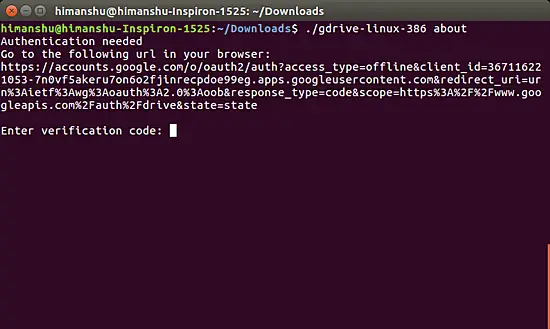
chmod +x gdrive-linux-386- Execute o comando de verificação para iniciar o fluxo de autenticação OAuth:
./gdrive-linux-386 about- Abra a URL mostrada pelo comando no navegador e autorize o acesso com a conta Google desejada. Copie o código de verificação e cole no terminal.
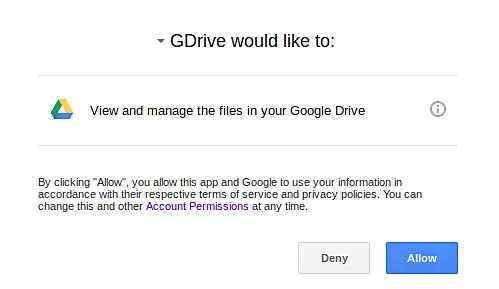
Após a autenticação, o Gdrive cria um arquivo de token dentro da pasta .gdrive no diretório home do usuário. Esse arquivo concede acesso à sua conta, portanto proteja-o.
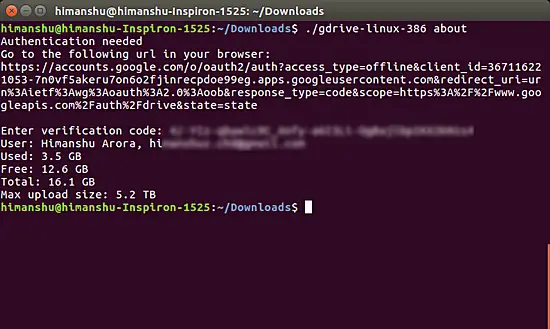
Importante: o token fica em ~/.gdrive. Qualquer pessoa com acesso a esse arquivo poderá acessar sua Drive. Restrinja permissões e considere armazenamento criptografado.
Comandos básicos e exemplos práticos
Observação: nos exemplos abaixo, o executável chama-se gdrive-linux-386 e fica no diretório atual.
Listar conteúdo
Lista arquivos e diretórios do Drive:
./gdrive-linux-386 listLimitar número de itens (padrão 30):
./gdrive-linux-386 list -m 10Filtrar por consulta (ex.: nomes que contenham “gmail”):
./gdrive-linux-386 list -m 10 --query "name contains 'gmail'"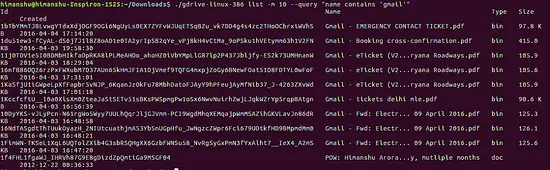
Upload e download
Upload de arquivo simples:
./gdrive-linux-386 upload arquivo.txtUpload para diretório específico (use o ID do diretório):
./gdrive-linux-386 upload --parent DIR_ID arquivo.txtCriar diretório no Drive:
./gdrive-linux-386 mkdir nome-do-diretorioDownload de arquivo por ID (ou por nome quando aplicável):
./gdrive-linux-386 download FILE_IDFlags úteis:
- -f: sobrescreve arquivo local se existir.
- -r: recursivo (para diretórios).
- –delete: remove o arquivo remoto após download bem-sucedido.
Observação: use –delete com cuidado — ele apaga o arquivo remoto.
Compartilhar arquivos
Tornar um arquivo público para leitura:
./gdrive-linux-386 share FILE_IDCompartilhar com usuário específico (leitura por padrão):
./gdrive-linux-386 share FILE_ID --type user --email usuario@exemplo.comConceder papel específico (owner, writer, commenter, reader):
./gdrive-linux-386 share FILE_ID --type user --email usuario@exemplo.com --role writer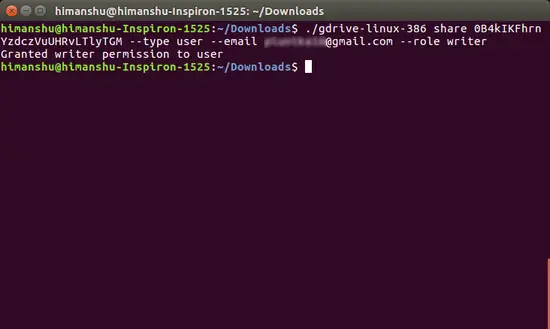
Mostrar informações do arquivo
./gdrive-linux-386 info FILE_ID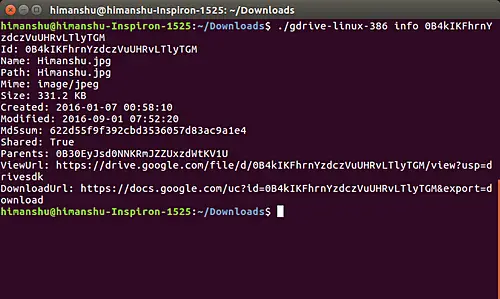
Exemplos de scripts e automação
Abaixo há um script de exemplo para enviar arquivos novos de uma pasta local para um diretório no Drive. Ajuste caminhos e IDs conforme necessário.
#!/bin/bash
# upload-new.sh — envia arquivos novos para o Drive
LOCAL_DIR="$HOME/meus-arquivos"
PARENT_ID="SEU_DIR_ID"
BIN="./gdrive-linux-386"

cd "$LOCAL_DIR" || exit 1
for f in *; do
  if [ -f "$f" ]; then
    echo "Enviando $f..."
    $BIN upload --parent "$PARENT_ID" "$f"
  fi
done
Para executar automaticamente pela cron, edite o crontab do usuário:
# rodar script a cada hora
0 * * * * /caminho/para/upload-new.sh >> /var/log/gdrive-upload.log 2>&1
Critério de aceitação para script: arquivos presentes em LOCAL_DIR devem ter correspondentes no diretório do Drive após execução, sem duplicações desnecessárias.
Troubleshooting comum
- Erro de permissão ao executar: verifique chmod +x e o caminho.
- Erro de autenticação: remova ~/.gdrive e reautentique; verifique se a URL foi aberta com a conta correta.
- Arquivos duplicados: Gdrive trata uploads como novos recursos se IDs não forem usados; adote naming conventions ou verifique IDs antes do upload.
- Lentidão ou alto uso de memória: a implementação atual do Gdrive pode ser lenta em catálogos grandes — divida operações ou use alternativas para sincronização intensiva.
Segurança e privacidade
- Proteja o arquivo de token: chmod 600 ~/.gdrive.
- Considere armazenar tokens em home criptografado ou usar chaves de disco.
- Revogue tokens via Conta Google em Segurança > Aplicativos com acesso.
- Evite usar Gdrive com contas que contenham dados sensíveis sem políticas de proteção adequadas.
Observação GDPR: Gdrive apenas acessa os dados da conta conforme o escopo OAuth autorizado. Em ambientes que exigem conformidade, documente quem tem acesso ao token e registre auditoria.
Alternativas e quando usá-las
- rclone: versátil, suporta muitos provedores e sincronização bidirecional. Use quando precisar de recursos avançados de sincronização.
- google-drive-ocamlfuse: monta o Drive como sistema de arquivos FUSE. Use para acesso transparente via GUI.
- Insync / overGrive: clientes pagos com GUI e recursos de sincronização confiáveis. Use em ambientes de produtividade onde suporte formal é desejado.
Quando Gdrive falha: para sincronização em tempo real ou grandes volumes, Gdrive pode não ser ideal devido a performance e falta de montagem direta do FS.
Checklist por papel
Admin:
- Validar política de tokens e onde ficam guardados.
- Automatizar monitoramento de uso de disco e logs.
- Rever periodicidade de reautenticação.
Power user:
- Testar comandos list/upload/download em um Drive de teste.
- Padronizar nomes e IDs para evitar duplicidade.
Desenvolvedor/DevOps:
- Integrar scripts com CI/CD quando for parte de deploy.
- Tratar erros e criar logs estruturados para auditoria.
Mini-metodologia de adoção para equipes
- Prova de conceito: instalar e testar em conta de teste.
- Documentar fluxos (upload, download, compartilhar).
- Definir política de token e backups.
- Automatizar tarefas repetitivas com scripts e monitorar.
- Revisar periodicamente e considerar alternativas quando houver limitações de performance.
Maturidade e quando migrar
- Nível 1 (experimentação): uso manual para operações simples.
- Nível 2 (produção leve): scripts automatizados, tokens gerenciados.
- Nível 3 (produção crítica): migrar para soluções com suporte, montagem FUSE ou rclone para confiabilidade e melhores SLAs.
Glossário rápido
- OAuth: protocolo de autorização que permite acesso delegado.
- Token: credencial gerada por OAuth para autenticação.
- ID: identificador de arquivo/diretório no Drive.
Conclusão
Gdrive é simples, leve para tarefas de linha de comando e útil para automações básicas. A instalação e os comandos são diretos. Entretanto, a ferramenta tem limitações de desempenho e consumo de memória na implementação atual. Para uso intensivo ou produção crítica, avalie alternativas como rclone ou clientes com suporte.
Resumo final: se você precisa de um cliente CLI rápido para ações pontuais e scripts leves, experimente o Gdrive. Para sincronização de grandes volumes ou uso contínuo em equipe, escolha uma solução mais madura.
Notas finais:
- Consulte a página oficial do projeto no GitHub para instruções de compilação, releases e issues conhecidas.
- Mantenha o token seguro e revogue-o se houver qualquer suspeita de violação.

Materiais semelhantes

Instalar e usar Podman no Debian 11
Apt‑pinning no Debian: guia prático

Injete FSR 4 com OptiScaler em qualquer jogo
DansGuardian e Squid com NTLM no Debian Etch

Corrigir erro de instalação no Android
