
Assistir ao Howdy em qualquer dispositivo
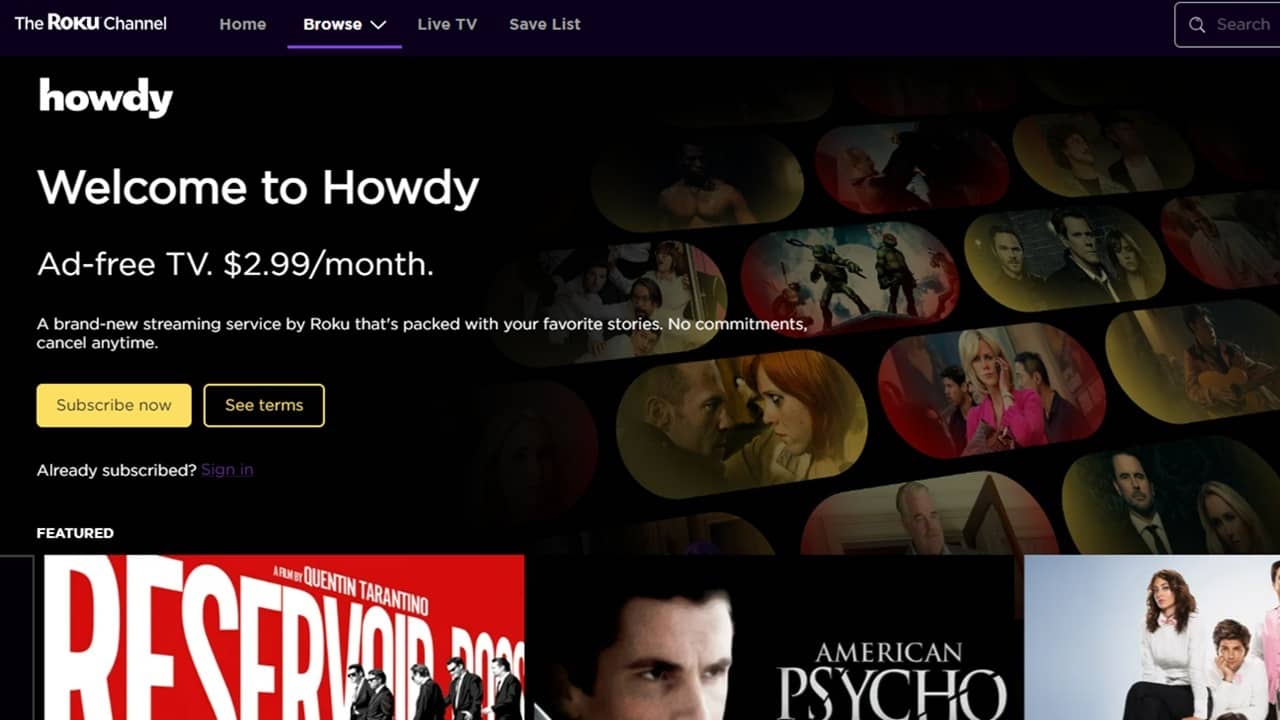
O que é o Howdy e por que é diferente?
Howdy é um serviço de streaming premium lançado pela Roku em agosto de 2025. Ele se posiciona como a opção mais barata do mercado: US$3 por mês por uma experiência sem anúncios. A biblioteca é relativamente pequena — cerca de 10.000 horas de títulos mais antigos e séries clássicas — e, na prática, parece ser grande parte do catálogo do Roku Channel, mas sem anúncios.
Resumo rápido: é ótimo se você quer uma opção barata e sem anúncios como complemento a serviços maiores ou a FAST (serviços gratuitos com anúncios). Não há fidelidade; você pode cancelar a qualquer momento.
Importante: o Howdy está disponível inicialmente apenas em dispositivos Roku, no site da Roku e no app Roku. A empresa afirma que deve chegar a outras plataformas, mas isso pode levar meses ou até anos.
Quando usar o navegador (celular e desktop)
Se você não tem um dispositivo Roku, o jeito mais direto é usar o navegador no celular ou no computador. Não existe (ainda) um app separado do Howdy para iOS/Android que não passe pela Roku.
Passo a passo básico:
- Acesse The Roku Channel no navegador do seu dispositivo e crie uma conta gratuita. Você não precisa de um dispositivo Roku para isso. Esta conta também guarda sua lista de favoritos e histórico de conteúdos gratuitos.
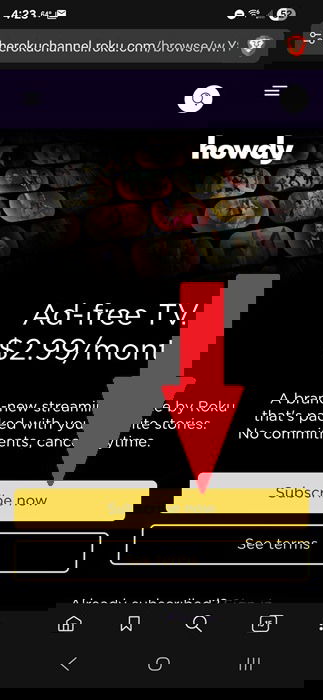
- Navegue até a página do Howdy dentro do Roku Channel e verifique o catálogo. Você pode assistir a alguns episódios grátis antes de assinar.
- Toque em Inscrever-se agora ou Subscribe now para assinar via sua conta Roku. A gestão da assinatura (cancelamento, cobrança) acontece pela conta Roku.
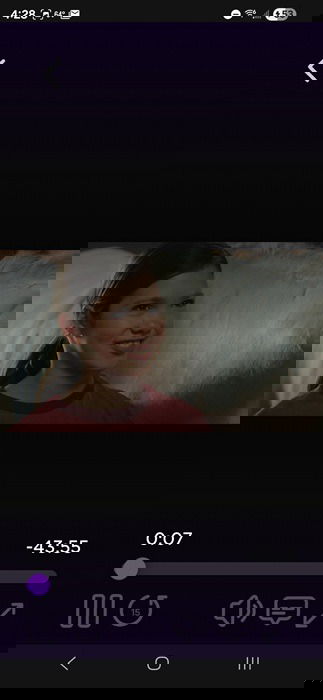
A player web é simples e funcional no celular: botões grandes para play/pause e um botão para girar para modo paisagem.
Dicas práticas para navegação:
- Adicione um atalho do site na tela inicial do celular para acesso rápido.
- Use um gerenciador de senhas para fazer login rápido caso limpe cookies.
- Um gerenciador de favoritos sincronizado (ex.: Raindrop) ajuda a manter a lista entre dispositivos.
Assistir ao Howdy na TV (sem ter um Roku)
A forma mais confortável para ver Howdy em uma TV grande é abrir o serviço em um dispositivo móvel ou desktop e enviar para a TV. Aqui estão as opções mais comuns.
iOS e macOS
- Certifique-se de que seu iPhone/iPad/Mac e a TV/box de streaming estejam na mesma rede Wi‑Fi.
- No Safari (ou outro navegador compatível), inicie um vídeo no Howdy.
- Toque no ícone do AirPlay (um retângulo com seta) e selecione sua TV ou box compatível com AirPlay.
- Se o AirPlay direto não funcionar, use Espelhamento de Tela: abra o Control Center e toque em Screen Mirroring para selecionar a TV.
Requisitos: a TV ou o dispositivo conectado (ex.: Apple TV, alguns smart TVs Samsung, LG ou Sony recentes) precisam ser compatíveis com AirPlay.
Android
- Verifique se a TV ou box aceita transmissão (casting).
- Abra o vídeo no navegador do seu Android.
- Abra o painel rápido e escolha Smart View, Cast ou Transmitir (nome pode variar por fabricante) e selecione a TV.
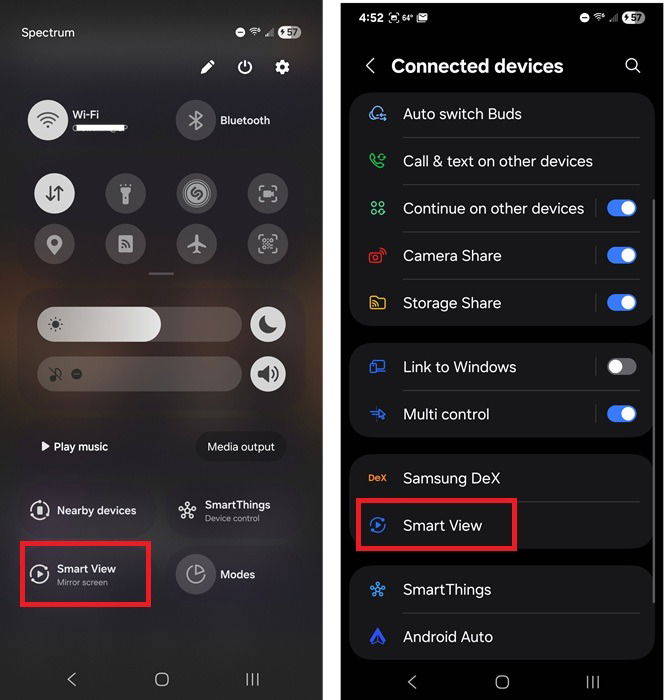
Alternativas para Android quando o cast nativo não funciona:
- Use o app de espelhamento proprietário do fabricante da TV (ex.: Samsung SmartThings).
- Conecte um cabo HDMI do laptop à TV e reproduza pelo navegador.
Chromecast, Fire TV e outros sticks
- Chromecast: se abrir o Howdy em Chrome no computador ou no celular, tente usar o botão Cast do Chrome. Nem todos os players web suportam transmissão nativa; se não houver botão Cast, tente espelhar a tela do dispositivo.
- Amazon Fire TV: a experiência varia. Alguns Fire TVs permitem espelhamento de tela via mmirror ou funções de “Display mirroring”. Se seu Fire TV tiver navegador Silk ou Firefox, tente abrir o Roku Channel nele — a compatibilidade não é garantida.
Laptop com cabo HDMI
- A solução mais direta e confiável: conecte o laptop à TV com HDMI, abra o navegador e reproduza o Howdy. Isso evita problemas de compatibilidade de casting.
Quando essas soluções falham
Cenários comuns onde você pode ter problemas:
- DRM ou restrições de reprodução do player web que impeçam cast/espelhamento.
- Requisitos de codec do player que não funcionam em navegadores antigos ou em navegadores embutidos de smart TVs.
- Geoblocking se o serviço estiver limitado a determinadas regiões. Não recomendamos tentar burlar restrições regionais.
- Latência/qualidade baixa ao usar espelhamento via rede Wi‑Fi fraca.
Sinais de que algo não vai funcionar:
- O botão AirPlay/Cast não aparece.
- O vídeo para logo ao começar o cast.
- A reprodução exige um app nativo não disponível na sua TV.
Alternativas e recomendações
- Comprar um Roku Express (modelo básico) por um valor baixo (na casa dos US$30) é a solução mais simples se você for assinar Howdy por um tempo e quiser a experiência nativa.
- Usar HDMI direto do computador evita incompatibilidades de navegador e codecs.
- Se já tem Chromecast, experimente o casting via Chrome; nem sempre funciona, mas vale testar.
- Se tem Fire TV Stick, teste o navegador Silk ou o espelhamento de tela do próprio sistema.
Mini-metodologia para escolher a melhor rota:
- Priorize qualidade: HDMI do laptop.
- Priorize praticidade/sem fio: dispositivo Roku ou AirPlay (se disponível).
- Priorize custo zero: usar o navegador do celular e espelhar para a TV.
Checklist de configuração rápida
- Conta Roku criada e assinada no Howdy.
- Dispositivo e TV na mesma rede Wi‑Fi (para AirPlay/Cast).
- Navegador atualizado (Chrome, Safari, Edge, Firefox recentes).
- Gerenciador de senhas configurado para re-login rápido.
- Cabo HDMI à mão como plano B.
Playbook de resolução de problemas
- Reinicie o navegador e faça login novamente na conta Roku.
- Teste o vídeo no próprio dispositivo (celular/computador) para confirmar que a conta funciona.
- Verifique a rede: reinicie a rota/dor Wi‑Fi se o cast falhar por instabilidade.
- Tente outro método: se AirPlay falhar, use HDMI; se casting falhar, use espelhamento de tela.
- Se o vídeo não inicia por causa de DRM, verifique mensagens do player e consulte o suporte Roku.
Privacidade, cobrança e cancelamento
- Você assina o Howdy via sua conta Roku. Gestão de cobrança e cancelamento é feita pela conta Roku.
- Leia a política de privacidade da Roku para entender tratamento de dados e compartilhamento.
- Se você limpar cookies e histórico, terá que fazer login novamente no navegador.
Níveis de adoção (maturidade)
- Nível 1 — Testador ocasional: assiste pelo celular ou desktop. Sem hardware adicional.
- Nível 2 — Usuário regular: usa casting ou espelhamento para a TV com frequência.
- Nível 3 — Usuário dedicado: compra um Roku Express ou usa HDMI para melhor experiência.
Trecho rápido para anúncio (versão curta)
Howdy é o novo serviço de streaming da Roku: sem anúncios e por apenas US$3 por mês. Lançado em agosto de 2025, o Howdy traz cerca de 10.000 horas de filmes e séries clássicas. Se você não tem dispositivo Roku, ainda pode assistir via navegador no celular ou desktop e enviar para a TV por AirPlay, Smart View, casting ou HDMI. Comprar um Roku barato é a solução mais simples para a experiência nativa.
Checklist baseada em função
- Espectador casual: criar conta, assistir pelo celular, atalho na tela inicial.
- Família: testar casting para a TV e confirmar qualidade em horário de pico.
- Power user: comprar um Roku Express e conectar diretamente à TV.
- Técnico doméstico: checar codecs do navegador e configurar QoS no roteador para streaming.
Conclusão
Howdy oferece uma proposta explícita: streaming barato e sem anúncios para quem aceita uma biblioteca menor e títulos mais antigos. Se você não quer comprar um novo aparelho imediatamente, usar o navegador e enviar para a TV é a solução mais prática. Se pretende usar o serviço por um período continuado, o custo de um Roku Express geralmente compensa pela simplicidade e suporte nativo.
Resumo final: crie sua conta Roku, experimente o catálogo pelo navegador e escolha entre casting, HDMI ou um pequeno dispositivo Roku para a experiência mais confiável.
Notas finais
- Important: a disponibilidade em outras plataformas depende do roadmap da Roku. Pode demorar até que Howdy chegue a smart TVs de outras marcas ou a apps nativos separados.
- Se a reprodução falhar repetidamente, consulte o suporte Roku antes de considerar compra de hardware adicional.

Materiais semelhantes

Instalar e usar Podman no Debian 11
Apt‑pinning no Debian: guia prático

Injete FSR 4 com OptiScaler em qualquer jogo
DansGuardian e Squid com NTLM no Debian Etch

Corrigir erro de instalação no Android
